
时间:2015-06-28 00:00 来源:IT猫扑网整理|http://www.itmop.com 作者:绿软小编 我要评论(0)
火绒安全软件开启悬浮窗的方法其实也蛮简单了,打开软件的设置就可以开启。通过悬浮窗,你可以设置系统软件的运行情况,包括网速和占用情况,可以帮你关闭一些大量占用了流量与资源的软件,大家只需要开启火绒安全软件中的悬浮窗,具体的教程就参考下面的吧

大小:22.07 MB版本:v5.0.71.2-2022.11.21.1 官方版环境:WinXP, Win7, Win8, Win10
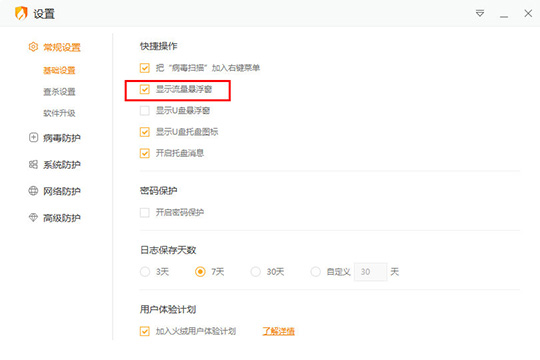
1、火绒安全软件一共有两种方法可以开启悬浮窗,第一种是直接进入到设置内,在基础设置中将“显示流量悬浮窗”进行勾选即可,如下图所示:
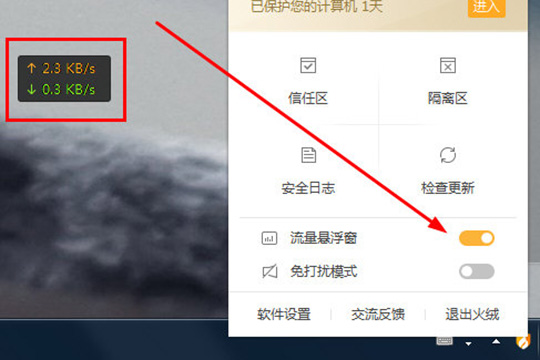
2、第二种开启悬浮窗的方法更为简单,你可以右键点击此火绒软件的图标,将“流量悬浮窗”进行勾选即可,用户可以在桌面看到刚刚出现的悬浮窗,向上箭头代表当前的上传速度,向下箭头代表当前的下载速度,如下图所示:
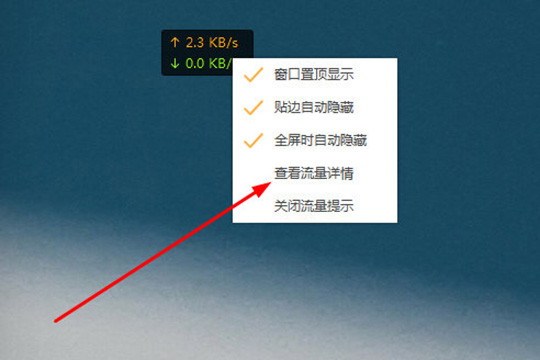
3、你还可以对此悬浮窗进行设置,根据自己的需要选择是否开启窗口置顶显示、贴边自动隐藏或全屏时自动隐藏功能,如果你想要查看具体的流量,只需点击“查看流量详情”选项即可进行查看,如下图所示:
4、弹出流量监控的窗口界面,你可以在窗口中看到当前每个程序的上传速度与下载速度,如果你想要限制此软件的网速,只需选择点击操作下的“限制网速”选项即可开始操作,如下图所示:

5、输入你想要限制网速的下载与上传速度,之后点击保存即可,如下图所示:
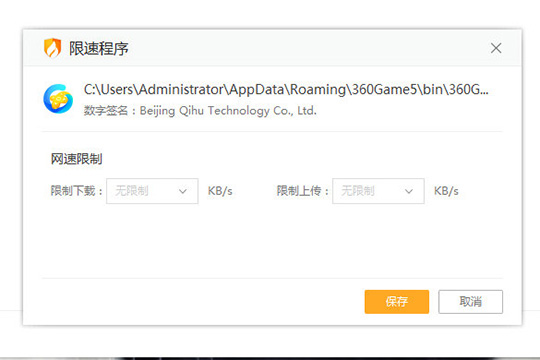
6、如果你想要查看之前限速的程序,只需点击右下角的“限速程序”,如下图所示:
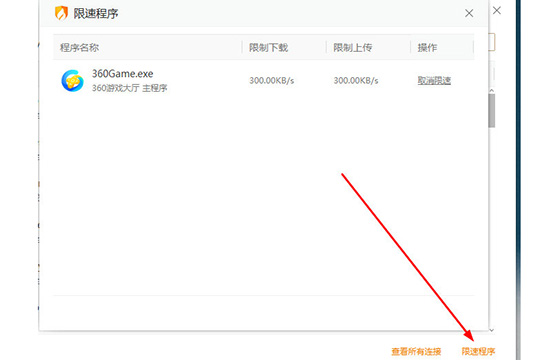
好啦,以上就是火绒安全软件怎么限制软件网速的全部内容啦,只需要经过以上的操作,就能够帮助你轻松限制网速,让你不再出现网速卡顿的情况。
关键词标签:火绒安全软件,安全软件
相关阅读 企业网络安全事件应急响应方案 关于OSPF路由协议漏洞的说明 教你如何快速架设安全交换机系统 小心网络瘫痪 路由器安全漫谈 网络安全管理软件-PCHunter使用教程 虚拟桌面安全软件保障远程客户端安全 火绒安全软件怎么拦截广告-火绒设置广告拦截的方法 用JavaScript防止网站被挂IFRAME木马的方法 局域网交换机如何解决网络安全问题
热门文章
 10招搞定Linux服务器安全
 应用指南:利用网络设备防范TCP SYN攻击
 Windows Server 2008利用组策略的安全设置
火绒安全软件开启悬浮窗的方法-怎么限制和设置软件网速
Windows Server 2008利用组策略的安全设置
火绒安全软件开启悬浮窗的方法-怎么限制和设置软件网速
 适合中型企业的八款热门网络安全产品
 巧妙管理Guest帐户保证系统的安全运行
 交通安全课堂官方版 v3.3.1
时间:2026-06-18
 交安网校最新版 v2.1.2
时间:2023-07-06
 平安深圳app v4.1.2
时间:2023-02-17
火绒安全软件包含扩展工具完整版 v5.0.72.1 官方个人免费版
时间:2022-12-06
 腾讯电脑管家for MAC v2.4.1 苹果电脑版
时间:2022-01-04
 安全家交通安全官方版 v1.10.4
时间:2021-06-29
人气排行 火绒安全软件开启悬浮窗的方法-怎么限制和设置软件网速 火绒安全软件怎么拦截广告-火绒设置广告拦截的方法 网络安全管理软件-PCHunter使用教程 xp系统关闭445端口方法_ 教你如何关闭xp系统445端口 什么是IPS(入侵防御系统) 企业网络安全事件应急响应方案 ARP协议的反向和代理 Windows Server 2008利用组策略的安全设置 腾讯QQ密码防盗十大建议 linux iptables如何封IP段 隐藏ip地址增加网络信息的安全性 僵尸进程及其避免方法
查看所有0条评论>>