
时间:2020-02-11 17:48 来源:IT猫扑网|http://www.itmop.com/ 作者:网管联盟 我要评论(0)
出于各种原因,我们经常需要用到php脚本运行环境。虽然说目前已经有N多集成类的PHP架设软件,也的确能运行起PHP程序,不过效果或许都不太尽人意。这篇文章主要讲述如何搭建一个相对稳定和安全的PHP运行环境。
首先,提一下要准备的软件:
1、Windows 2003 企业版 SP2+IIS6.0(自备);
3、php-5.2.6(点此到官方下载);
4、Zend 3.3.3(点此到官方下载);
5、phpMyAdmin-2.11.8.1(点此到官方下载)
以上所有程序均为官方最新版,下载链接均为官方提供的可靠链接,请放心下载使用。
下面开始介绍安装过程:
一、安装IIS6.0
安装好Windows 2003操作系统,更新完所有系统补丁,然后在&控制面板&->&添加或删除程序&->&添加/删除Windows组件&->双击&应用程序服务器&->然后选中&Internet信息服务(iis)&->点击&确定&->等待安装完毕即可。
二、安装MySQL
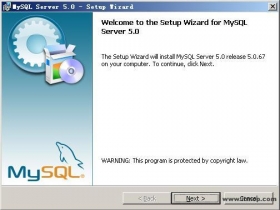
解压缩mysql-5.0.67-win32.zip,然后双击运行Setup.exe。

直接一路Next,直到这里

再点击&Finish&,然后到这里

再&Next&,选择第一项&Detailed Configuration&

继续&Next&,到这里选择第二项&Server Machine&

再&Next&,到这里选择第三项&Non-Transactional Database Only&

&Next&,然后选择第三项&Maual Setting&设置MySQL的最大连接数(一般不超过512,可视服务器性能和需求自定)

继续&Next&,这里需要注意,要去掉&Enable Strict Mode&前面的勾,端口默认为3306。
&Next&,这里选择第三项&Manual Selected Default Character Set / Collation&,设置默认编码字符集,一般设为gbk

&Next&,把&Include Bin Directory in Windows PATH&前面的勾打上,添加进系统环境变量里

&Next&,输入root用户密码两次,出于安全考虑,一般不要选&Enable root access from remote machines&,允许数据库外连是很危险的

&Next&,然后点击&Execute&

稍等一会,再点击&Finish&。
到这里MySQL就安装完毕了,我们来测试一下是否正常工作了。开始->程序->MySQL->Mysql server 5.0->MySQL Command Line Client,在弹出的窗口输入刚才安装MySQL时设置的root用户的密码,看到类似这样的信息就说明MySQL正常工作了。

至此,MySQL的安装、配置、检测都全部做完了。
三、配置PHP
1、设置PHP目录
解压缩下载回来的php-5.2.6-Win32.zip到一个文件夹,我这里是c:php。进入c:php,把php.ini-dist文件重命名为php.ini,双击打开,搜索&extension_dir&,一般直接跳到extension_dir = &./&这里,然后把&./&改成&ext&(也就是把extension_dir = &./&改成extension_dir = &ext&。),这里是设置dll扩展文件夹目录的。然后再搜索&Windows Extensions&,在跳到的位置再稍微下拉一点点,把下面几个扩展前面注释用的分号去掉:
extension=php_gd2.dll
extension=php_mbstring.dll
extension=php_mysql.dll
改完之后保存退出。如果需要添加别的一些模块支持,把相应扩展前面的分号去掉即可。
2、添加PHP环境变量
右键单击&我的电脑&->&属性&->&高级&->&环境变量&->&系统变量&->&Path&->&编辑(I)&->&变量值(V)&最后面加上&;c:php&(注意最前面有个分号,起间隔作用,千万不能少!)

然后&确定&。再点击&系统变量&下面的&新建(W)&,&变量名&处填入&PHPRC&,&变量值&处填入&c:php&,然后&确定&即可。

配置完毕了,如何检查是否配置正常了呢?方法很简单,开始->运行,输入&ext&,这时候如果弹出一个放着清一色dll文件的文件夹(其实就是c:phpext)就说明已经配置成功了。
3、测试PHP是否正常工作
开始->程序->管理工具->Internet 信息服务(IIS)管理器,打开IIS管理器。右键单击&网站&->&新建&->&网站&->&下一步&->&描述&(填入&PHP&)->&下一步&(&网站IP地址&不用改,&网站TCP端口&保留默认的80即可,&此网站的主机头&
关键词标签:phpMyAdmin,mysql
相关阅读 Apache+PHP+MySQL配置攻略
热门文章
 ISAPI Rewrite实现IIS图片防盗链
 IIS6.0下配置MySQL+PHP5+Zend+phpMyAdmin
 在Windows服务器上快速架设视频编解码器全攻略
 win2000server IIS和tomcat5多站点配置
 Windows Server 2003的Web接口
 CentOS 6.3安装配置LAMP服务器(Linux+Apache+MySQL+PHP5)
 phpMyAdmin For Linux(MySQL server数据库管理) v5.1.2 官方版
时间:2022-01-25
phpMyAdmin 测试版For Windows v5.2.0-rc1 多国语言绿色免费版
时间:2022-01-25
phpMyAdmin v4.9.9 For Windows 官方正式版
时间:2022-01-25
phpMyAdmin For Windows v5.1.2 官方版
时间:2022-01-25
phpMyAdmin绿色中文版 v5.1.1 免安装版
时间:2021-12-14
mysql数据库管理软件phpMyAdmin v5.0.1 Final官方正式版
时间:2020-01-11
人气排行 XAMPP配置出现403错误“Access forbidden!”的解决办法 WIN2003 IIS6.0+PHP+ASP+MYSQL优化配置 访问网站403错误 Forbidden解决方法 如何从最大用户并发数推算出系统最大用户数 Server Application Unavailable的解决办法 报错“HTTP/1.1 400 Bad Request”的处理方法 Windows Server 2003的Web接口 http 500内部服务器错误的解决办法(windows xp + IIS5.0) IIS出现RPC服务器不可用的解决方法 502 bad gateway是什么意思?502 bad gateway错误怎么解决! 教你如何搭建自己的CS游戏服务器 Discuz Windows 环境搭建推荐教程
查看所有0条评论>>