
win tc win7 64位
支持win10 发表评论
- 软件类别:编译工具
- 软件大小:3.40 MB
- 更新时间:2019-05-21 17:18
- 软件版本:支持win10
- 软件语言:中文
- 软件等级:
- 官方网址:暂无
评分:
好评:2
差评:0
软件介绍
Wintc win7 64位是c语言学习工具,初学c语言的小伙伴们可以使用Wintc win7 64位应用内的各种辅助功能,这里itmop小编为大家整理了Wintc win7 64位的使用教程和技巧.欢迎感兴趣的用户来IT猫扑下载应用!
win tc 64位教程
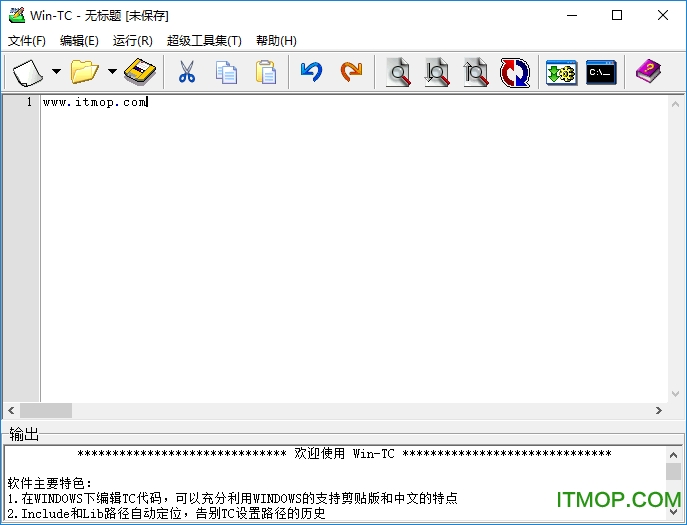
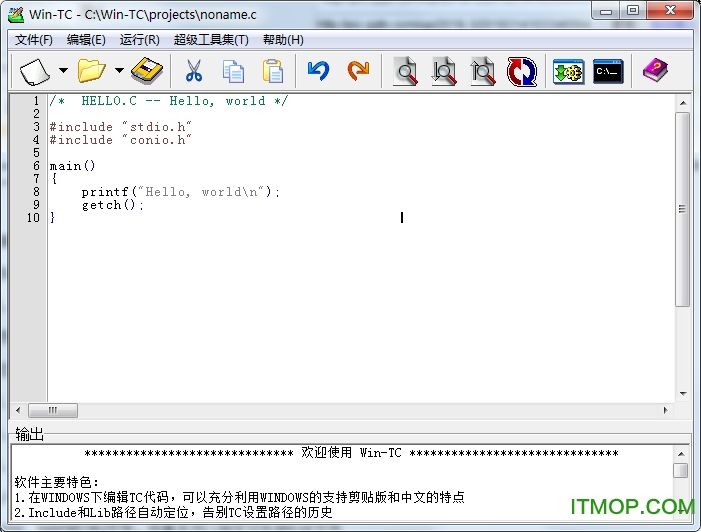
初次安装WIN-TC,打开后一般出现如下画面,这是一个简单的 helloworld :
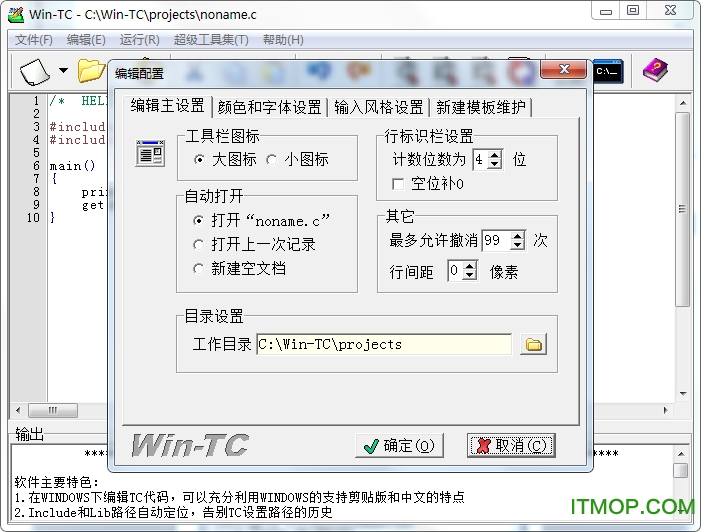
你可以根据自己的编译习惯,通过 编辑-->编辑配置,改变配置,如图:
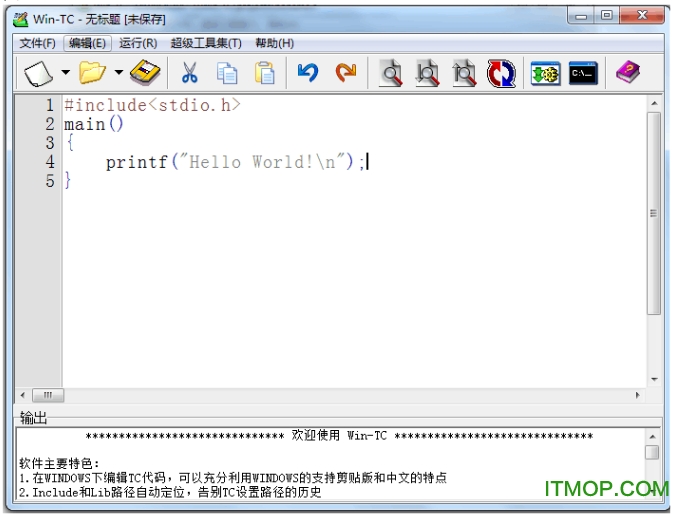
文件-->新建文件(当然,根据需要,也可以打开已有文件),然后可以输入代码了(我已经写了代码,记得在最后一个花括号前加个 getch() 函数,以让自己看到运行结果),如图:
然后单击 运行 编译连接(不显示结果) 或 编译连接并运行(显示结果),它会提醒你保
存,然后代码正确的话,如图所示:
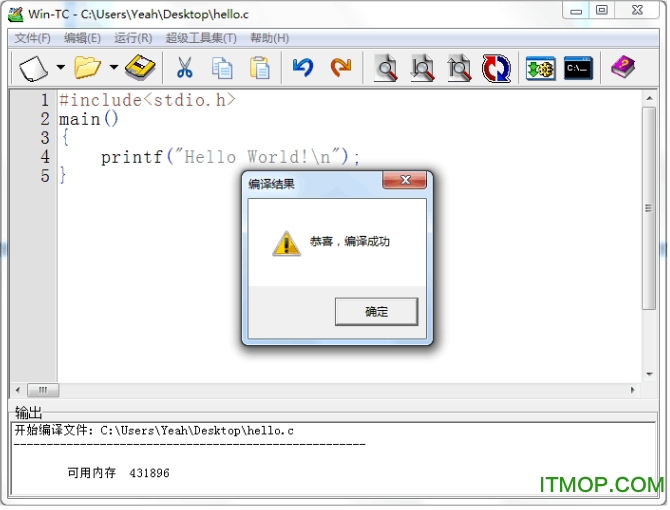
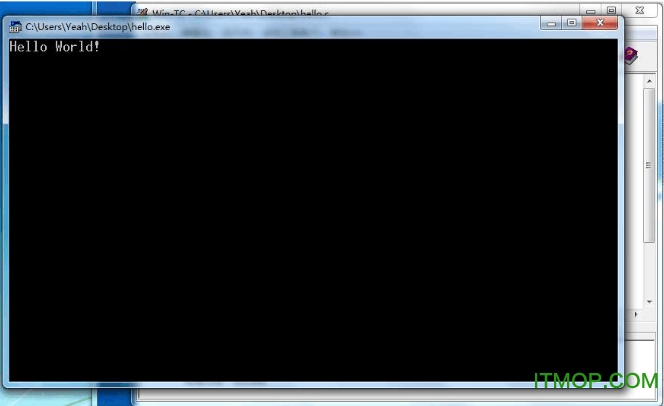
如果上一步是 编译连接并运行 的话,点 确定 会有 运行结果:
使用技巧
如果你是第一次使用编译器,那么下面的内容一定要看。如果你已经使用过一们或者多个编译器,那么该主题内容可以忽略。
假定你是从未接触过编程的人,请按照下面的步骤操作,它将一步一步带领你编译出你的第一个C程序。
安装TC后,在开始菜单的程序组里面将生成WIN-TC的程序组,点击WIN-TC的图标。你将看到以下的软件运行画面:
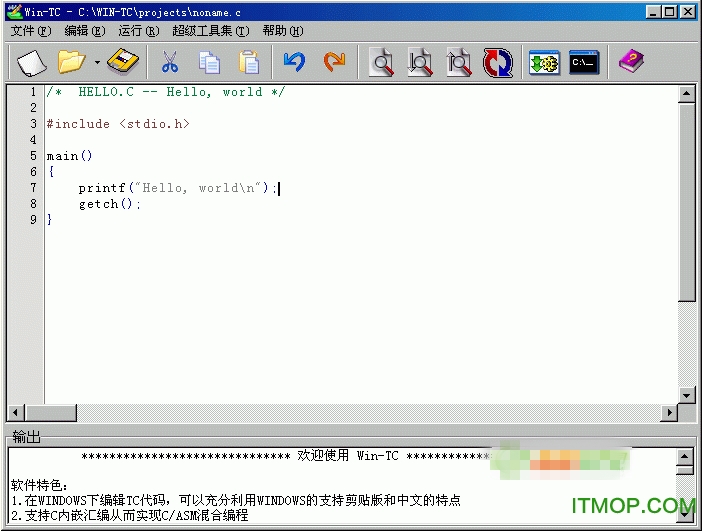
如果你的系统是WIN2000或WIN XP的话,将会先看到一个操作系统警告的对话框提示你以后的程序需要按照提示那样在结尾加上getch()来暂停观看一下屏幕输出结果。WIN-TC默认打开的文件是WIN-TC安装目录下的noname.exe,就是你现在看到的内容,如果你用过WINDOWS附件的记事本的话,这个很容易理解。
接下来就要编译你的noname.c了,为什么需要编译呢?只有通过编译,你的代码才能变成能够高效运行的软件。对于TC来说,就是你的C文件同名的EXE文件。那么请找到下面两个按钮:

上面左边一个是编译链接按钮,右边一个是编译链接并运行按钮。他们都可以编译你的代码,所不同的是,编译链接并运行按钮还可以在编译后立即运行你的程序来检验是否是你所期望的结果。
现在按编译链接并运行按钮,看到以下的结果:
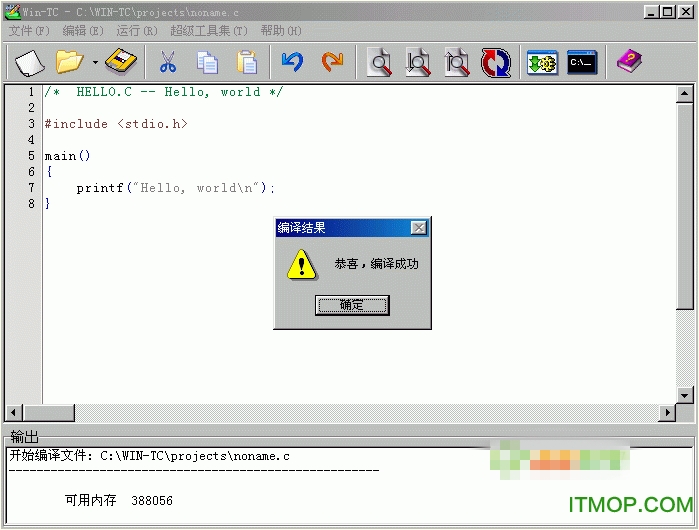
编译成功的结果是令人兴奋的,因为编译成功的结果意味着你编写的代码没有错误并生成了EXE文件。反之,将出现编译失败的信息,提示你修改你的源代码。点击“确定”的按钮后,如果是编译成功,将立即运行编译后的软件来检验运行结果。你将看到下面的内容:
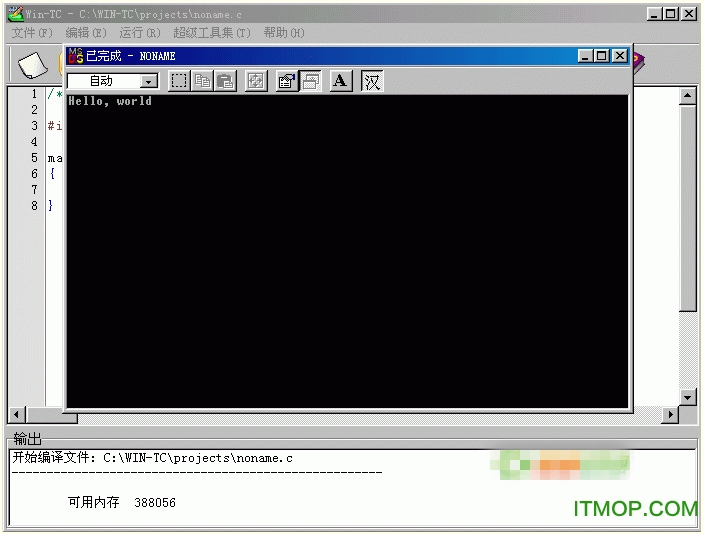
看到了没?那就是noname.c里面代码的运行结果:显示一行&Hello ,world&的字。
能够成功运行了,也就意味着相应的EXE文件已经成功生成了。你可以在WIN-TC安装目录的project文件夹里,找到生成的EXE文件。你或许会问为什么对应的EXE文件是在project文件夹里而不是在其它文件夹呢?因为你编译的noname.c文件在此目录,因为编译后的obj和exe文件都是在同级目录生成的,因此也在此目录了。如下:
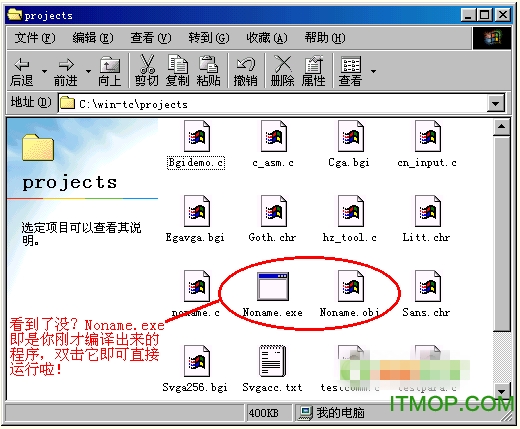
再附带说一句:在非WIN98系统下obj和exe文件的图标会和上面有所不同,请不要见怪。
二、像TC那样自动找错误
如果是由TC IDE转到WIN-TC下面来的话,对WIN-TC的错误自动定位功能可能有点用不惯,或许会问些诸如“我发现这个软件没有办法找出在编程中的错误。不象DOS中的TC可以把编程中的错误标出来,让编程者可以知道那里错了”此类的问题。因为WIN-TC的错误定位与TC IDE的定位有所不同,TC IDE在编译后采用键盘上下移动来进行错误位置选择,而WIN-TC则是使用鼠标操作来进行错误的选择与定位。
下面做一个示例:
当编译提示出现错误了,如下图:
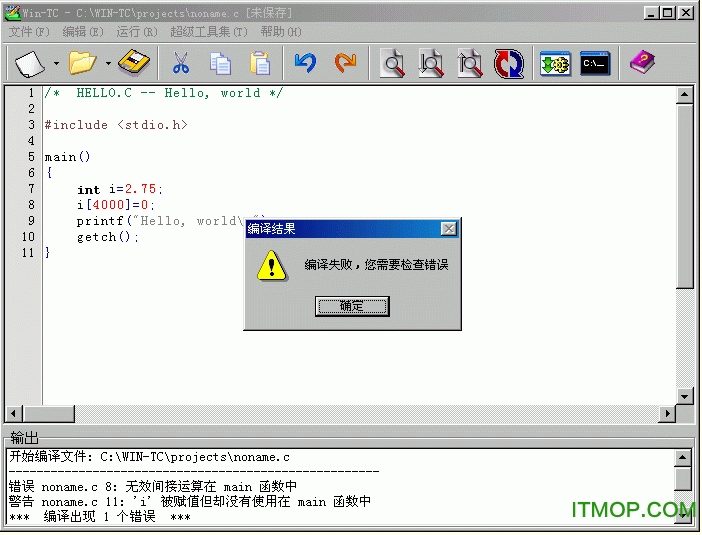
此时用鼠标双击错误行信息则自动定位到错误行,如下图

不习惯双击,OK,那也没问题。在错误信息上点鼠标右键,在弹出也可以使用错误定的功能,见下图
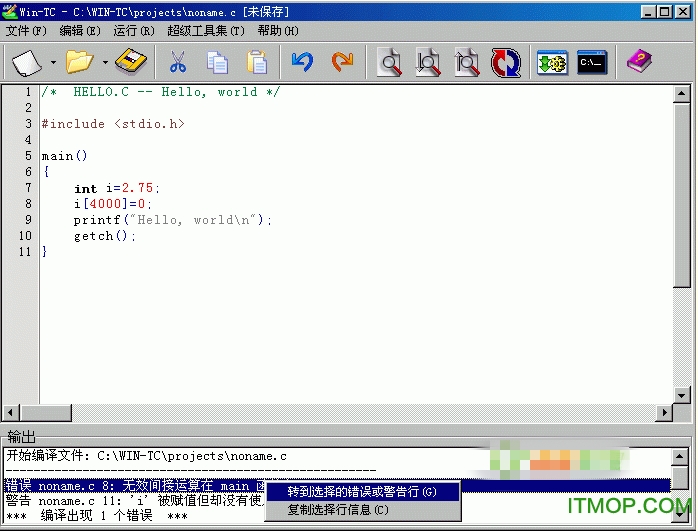
比TC IDE更方便的是,对于未定义符号的错误,使用错误定位功能时将自动启动查找功能来进行查找,这样可以找到80%由函数名敲错而引起的拼写错误
Wintc win7 64位特色:
1、支持C扩展库(自定义LIB库)
2、支持C内嵌汇编从而实现C/ASM混合编程
3、Include和Lib路径自动定位,告别TC设置路径的历史
4、编译错误捕捉功能,编译时不会出现烦人的DOS窗口
5、在WINDOWS下编辑TC代码,可以充分利用WINDOWS的支持剪贴版和中文的特点
6、错误警告定位功能、出现编译错误时双击输出框里的出错行信息可以自动寻找到错误的行,就像DOS的TC那样
7、支持语法加亮功能,并可以自定义设置
8、没有目录路径限制,你甚至可以安装到带有空格的路径文件夹里
9、允许自定义设置输入风格,能够实现VC类似的输入风格
10、可选择是否生成ASM、MAP或OBJ文件,你甚至可以指定只生成EXE文件
11、稳定的文件操作功能,支持历史记录列表和使用模板
12、撤消和重复功能,并可以按照自己内存情况设置最多撤消次数(最多允许999次)
13、具有行标计数的功能,并可以设置样式
温馨提示:
1、该软件为TC2编译外壳程序,正常运行需要TC2、0内核
2、不要安装在根目录下面或中文目录下面,安装目录不宜太深
3、不支持中文文件名,但是可以编译含中文路径目录下的C文件
4、WIN-TC采用TC2为编译内核,所以编译TC3的文件很可能不能通过编译
5、如果您的系统是WIN2000或WINXP请在自行增加getch();语句以便观察屏幕输出
下载地址
Pc版win tc win7 64位 支持win10
猜你喜欢
编译器
编译器
编译器种类很多吗,包括c语言编译器,gcc编译器、java编译器,但如果用途来说其实也就是前端和后端的编译器,前端主要负责解析而后端则负责分析,相辅相成不可或缺,下面的这些编译器包含了主流的软件...


 JD-GUI(Java反编译工具)
网友评论
本类最新
 360加固助手for Linuxv3.6.1.0 官方版
 Windows环境安装工具jira 6.3.6 中文版32/64位 汉化版
 SublimeText32位+64位电脑版v4.0.4138 官方安装中文版
 安装程序制作工具(DeployMaster)v7.1.1 官方版
 Java SE Development Kit 16v16.0.2 安装版
 RJ TextEd(代码编辑器)v15.50 官方正式版
 Red Gate .NET Reflector(.net 反编译工具)v9.0.2 汉化中文绿色版
 c语言流程图生成器(autoflowchart)v3.5.3 注册码免费版
 CMake编译软件v3.22.0 免费版
 OllyDbg 64位程序版v2.01 最新版
 Text Editor Pro(文本代码编辑器)v21.0.0 中文版
 perl语言混淆工具(Perl-Obfus)v3.9 官方版
- VBScript Obfuscatorv5.3 官方版
- JavaScript混淆工具(JavaScript Obfuscator)v5.8 官方版
- c++代码混淆工具(stunnix CXX Obfuscator)v4.9 官方版
相关软件
 Source Insight(程序编译器)v3.5 中文注册版
SourceInsight是一款多功能代码编译软件,支持多种语言,编译功能强大,代码阅读功能更加强大内置C、C++、C#代码分析,小编这里提供汉化注册版,有需要的就来IT猫扑下载吧!SourceInsight介绍sourceinsight支持多种语言及自动完
 Resource Hacker(资源编译器)v5.1.8 绿色汉化版
ResourceHacker中文版一款功能超强的资源编译器,不仅可以用于查看数据,还能在线编译、反编译,进行自主修改内容!操作无乱码,使用很便捷!有需要的朋友,可以来IT猫扑下载哦!ResourceHacker软件介绍这款小巧的资源编译器和反编译
 C语言编辑器(Notepad )v7.8.5 官方增强版
Notepad++是一款经典的编辑软件,支持多种文本编写,风格简洁,实用性极强,无论是代码调试还是排版纠错等功能都受到业内一致好评,感兴趣的朋友快来IT猫扑网下载吧。功能介绍①、内置支持多达27种语法高亮度显示(囊括各种常见
 cfree5专业版(优秀的c/c++编程开发工具)v5.0 汉化破解版
cfree5是一款由c语言开发爱好者们合伙开发出来的一种c/c++编译器,这款编译器号称史上最小的编程工具,到哪里都可以随时编程,也不需要下载一些大型的编程工具,开发者们可以任意的使用这款工具对软件进行调式和编程,真
下载排行
- 1Visual Studio Tools for Office Runtime 2010(vsto工具包)

编译工具 / 38.20 MB - 2cosmic stm8 32k编译器破解版

编译工具 / 8.78 MB - 3Redis Desktop Manager最新编译版

编译工具 / 32.50 MB - 4smali/baksmali(apk编译/反编译软件)

编译工具 / 1.50 MB - 5小颖JAVA源代码反编译引擎

编译工具 / 795.00 KB - 6考拉less编译工具(koala less)

编译工具 / 46.54 MB - 7C/C++集成开发环境(codeblocks)

编译工具 / 44.40 MB - 8Google反编译新工具(Enjarify)

编译工具 / 132.00 KB - 9App语言包处理工具

编译工具 / 9.40 MB - 10makemsi(MSI安装文件制作工具)

编译工具 / 7.25 MB



支持 (71 ) 回复