
Source Insight(程序编译器)
v3.5 中文注册版 发表评论
- 软件类别:编程软件
- 软件大小:3.75 MB
- 更新时间:2022-03-17 15:09
- 软件版本:v3.5 中文注册版
- 软件语言:中文
- 软件等级:
- 官方网址:暂无
评分:
好评:0
差评:0
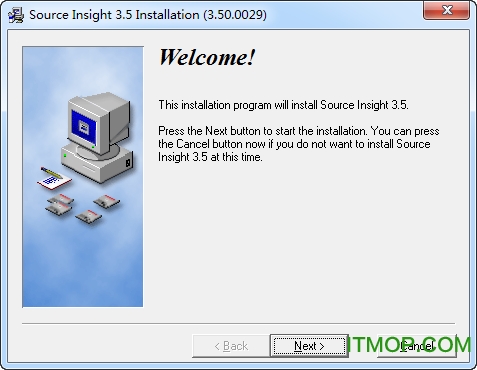
软件介绍
Source Insight是一款多功能代码编译软件,支持多种语言,编译功能强大,代码阅读功能更加强大内置C、C++、C#代码分析,小编这里提供汉化注册版,有需要的就来IT猫扑下载吧!
Source Insight介绍
source insight支持多种语言及自动完成,对于专用编辑来说功能还是非常强大的,也是C/C++/java等程序员必备的代码阅读工具。由于其查找及定位、彩色显示等功能非常好用,通常被用于源代码阅读器。
它拥有内置的对C/C++, C#和Java等程序的分析。能分析源代码并在工作的同时动态维护它自己的符号数据库,并自动显示有用的上下文信息。
Source Insight功能
Source Insight是如今最好用的语言编辑器之一,支持几乎所有的语言,如C、C++、ASM、PAS、ASP、HTML等常见的,还支持自己定义关键字,Source Insight提供了可快速访问源代码和源信息的功能。
Source Insight自动创建并维护它自己高性能的符号数据库,包括函数、method、全局变量、结构、类和工程源文件里定义的其它类型的符号。
Source Insight 可以迅速地更新的文件信息,即使在编辑代码的时候。
而且符号数据库的符号可以自动创建到的工程文件中。
Source Insight不仅仅是一个强大的程序编辑器,它还能显示reference trees,class inheritance diagrams和call trees。Source Insight提供了最快速的对源代码的导航和任何程序编辑器的源信息。
Source Insight提供了快速和革新的访问源代码和源信息的能力。
与众多其它编辑器产品不同。
source insight使用技巧
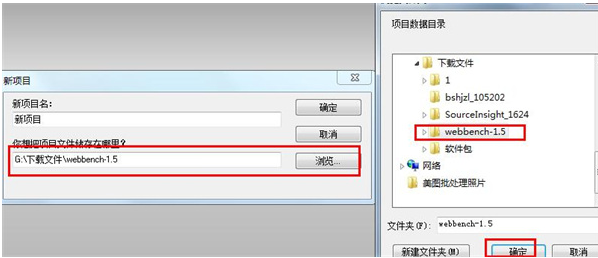
1、打开Source Insight客户端程序。
2、点击项目,选择新项目
3、点击浏览,选择你的源代码所在目录。给新建的Source Insight工程取个名字,然后点击OK。
4、弹出窗口点击OK
5、然后点击添加树,添加目录结构下所有文件到工程。最后点击关闭,项目就建立完成。
6、双击文件名窗口中的文件,即可打开文件,进行阅读或编辑。
7、鼠标点击任意的函数名或变量,即可在下方显示其定义。
8、鼠标点击任意的函数名或变量,按F7可以在整个工程内搜索关键词。
9、鼠标点击任意的函数名或变量,按Ctrl+Shift+F可以在整个工程内搜索包含关键词的文件以及位置。
以上就是Source Insight的一些最基本用法,可以开始代码阅读或编辑了。
source insight怎么导入工程
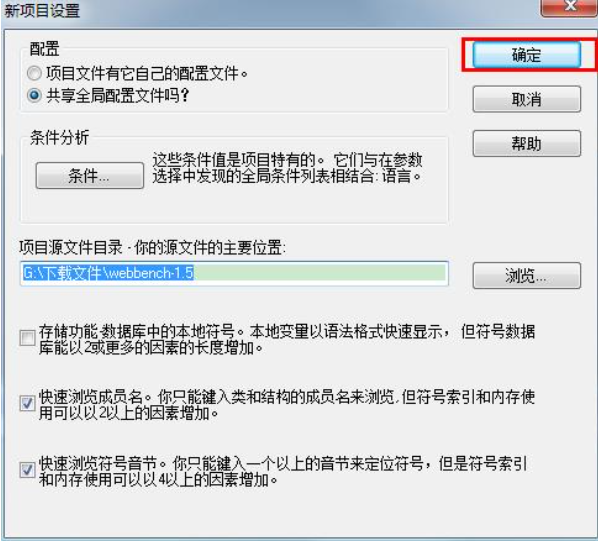
1.首先第一步我们需要在工程中新建一个source insight文件夹,这里以KILE工程为例。
2.新建完成之后,我们打开软件界面,点击界面左上角的New project选项,新建一个项目。
3.新建项目的时候,在出现的选择工程命位置选择路径,这个路径选择为刚才新建的KILE工程中的source insight文件夹。
4.之后下一步,我们在弹出来的界面中,点击右上角的OK按钮,如下图中所示。
5.点击OK按钮之后在出现的add and Remove Project Files界面中添加keil工程,如下图中所示。
6.完成工程的添加之后,点击这个界面右上角的Close关闭按钮关闭这个窗口即可。
7.最后关闭add and Remove Project Files窗口,我们在软件主界面中点击编译一下工程,选择Project中的Kebuild Project选项,连接工程即可。
source insight中文乱码解决办法
方法一:
设置source insight 编码方式
单个文件乱码解决办法:
菜单栏中【File】 > 【Reload As Encoding…】 > 【Chinese Simplified (GB18030)】 > 选择后,点击load,问题解决!!!
所有文件乱码解决办法:
菜单栏中 【Options】 > 【Preferences】 >File标签中,最下面的“Default encod?ing” :改成System Default(Windows ANSI) 或者Chinese Simplified(GB2312) CP:936,点击确定,问题解决!!!
方法二:
在第一种方案未能成功实现目标时,可以尝试第二种方案。
以下内容为转载:https://cloud.tencent.com/developer/article/1417198
最近使用source insight查看一些开源代码,显示中文就乱码,据说是因为source insight不支持utf-8编码,默认编码方式为ANSI码。所以需要将utf-8等非ANSI码的文件转换成source insight默认支持的ANSI码格式才能显示中文不乱码。
解决方案如下:
一、单个文件转换
对于单个文件,好说,只要将非ANSI码格式的文件转换成ANSI码格式即可,方法如下:
1、将文件用UltraEdit32打开,选择 文件->转换->UTF-8到ANSI, 然后保存。重新用source insight打开就好了。
或者使用记事本打开非ANSI格式的源代码文件,另存为,在保存选项对话框中,在编码格式一栏中发现是UTF-8,选择ANSI一项,保存,再用Source Insight打开就可以正常显示中文注释了。具体可参考百度经验的一篇文章:source insight 中文乱码的解决方案。
2、借助Linux下的iconv命令
(1)关于iconv命令的用法,可以在Linux下的终端键入iconv --help或者iconv --usage来查看
可以参考这篇文章:http://www.firekyrin.com/archives/249.html
即可以使用iconv库函数(包含在glib中)和iconv命令来执行编码转换,即:
iconv -f utf-8 -t gb18030 file1.txt -o file2.txt
将utf-8编码的file1.txt文件转换成gb18030编码的file2.txt文件。
(2)使用Ruby脚本转换
参考这篇文章:使用Iconv将Utf-8转换成ASCII(on Linux)
这两种方法说实话还不如第1种方法实用。
二、批量文件转换
对于批量的非ANSCII码格式的文件
参考这篇文章的方法: Source Insight完美转换UTF-8 到 GB2312
目前看来这个方法不是很有效。
使用方法
ource Insight 常用设置和快捷键大全
1.括号配对高亮:
“在前括号左侧,后括号左侧” 双击鼠标左键,可以选定匹配括号和其中内容(<>,(),L{R},[]之间)
2.让{ 和 } 不缩进:
Options -> Document Options -> Auto Indenting -> Auto Indent Type 选 Simple
还有:让{ 和 } 不缩进: options->document options->auto indent 去掉indent Open Brace和Indent Close Brace。 (不好使,括号无法配对对齐!)
3.添加文件类型
用户可以定义自己的类型,Options->Document Options->add type,定义文件类型名以及文件名后缀。
勾选include when adding to projects在添加目录下文件到工程是该类文件就会添加进SI的工程。
如果需要将所有文件添加进SI的工程,可以定义一种文件类型*.*。
4.恢复ctrl+a的全选功能
Options -> Key Assignments:通过关键词save 找到save all,更改为ctrl+shift+a,通过关键词select找到select all,更改为ctrl +a
5.设置背景色:
Options->preference->color->windows background设置背景色(护眼色:85,90,205)
6.字符大小不一:
方法1:选上&view --> draft view&, 就可以让每个字符的宽度一致了。快捷键是 &Alt + F12&
方法2:解决中文注释字体间距太大:
(1).Options->Style Properties
(2). 在左边Style Name下找到Comment Multi Line和Comment.在其右边对应的Font属性框下的Font Name中选“Pick...” 设置为宋体、常规、小四。确定,退回Style Properties界面,Size设为10。最后设置Clolors框下Foreground,点“Pick...”选择一种自己喜欢的颜色就OK了
注:以上方法1为通用设置,方法2中可以设置注释字体以及字体大小!
7.删除注释时半个汉字问题(删除一个汉字,汉字没有了,但会多出一个问号?)
方法:
① 将 SuperBackspace.em 复制到 Source Insight安装目录;
② Project→Open Project,打开Base项目;
③ 将复制过去的SuperBackspace.em添加入Base项目;
④ 重启SourceInsight;
⑤ Options→Key Assignments,将Marco: SuperBackspace绑定到BackSpace键;
8.实用快捷键:
Shift+F8:高亮选中的字
&ctrl + g& 或 &F5&:跳到指定行
“Ctrl+=” 或 Ctrl+鼠标点击标识:直接跳转至标识定义处调用处
Ctrl+F:本文件内查找
F7:打开Browse Project Symbols窗口,快速浏览工程内标识定义
F3 :本文件查找结果的上一个
F4 :本文件查找结果的下一个
Ctrl+M :创建或查找书签,方便下次找回此位置
9.解决TAB键缩进问题
Options-> Document Options里面的右下角Editing Options栏里,把Expand tabs勾起来,然后确定。OK,现在TAB键的缩进和四个空格的缩进在SIS里面看起来就对齐
(Linux下TAB是8个空格长度,这样设置可以让TAB和4个空格保持一致!)
安装说明
下载解压后先双击Si35Setup.exe安装官方英文原版,安装后将汉化补丁“Insight3.exe”复制到C:Program FilesSource Insight目录下,覆盖原文件即是汉化版。
压缩包内附sn.txt,可以使用里面的序列号进行注册。
下载地址
Pc版Source Insight(程序编译器) v3.5 中文注册版
编程的朋友们,如果你用的是C语言,你有没有因为VC++这么好的软件没有中文而感到遗憾,当然对于程序员来说,英文的无所谓了,我的英文很好,是的,我也这么想,但还是很遗憾,我真希望MSDN都是中文的,那样我的VC学的就不会那么差了,不是吗,我汉化这个软件完全是因为我喜欢看中文的界面,看到中文的东西,不用想就知道确切意思了,英文就不行,呵呵,还是英文没学好!
猜你喜欢
编译器c++编译器编程入门软件
编译器
编译器种类很多吗,包括c语言编译器,gcc编译器、java编译器,但如果用途来说其实也就是前端和后端的编译器,前端主要负责解析而后端则负责分析,相辅相成不可或缺,下面的这些编译器包含了主流的软件...



c++编译器
c++编译器有哪些?cpp编译器种类繁多,适合各种各样的人群。主流的c++编译器有MSVC、GCC、Cygwin、MingW等,IT猫扑推荐几款很好用的c++编译器,需要的就来看看吧!...



编程入门软件
对于很多想要提升自己的小伙伴们来说编程是一个很多人向往的方向,那么没有相关的知识基础想要学习就只能通过一点点的累计入门知识来提升自己,这里为用户们准备的都是新手都能适用的软件!...








本类推荐
 netbeans ide
 PHP集成开发环境zend studio
 Scratch 2 Offline Editor(小猫编程软件)
 visual assist 2212(附注册码 32/64位)
 易语言5.71完美破解版
 winhex解锁专家版
 超级网络快速编辑器64位
 LabVIEW2016
本类最新
 UltraEdit(支持win10 64位)v33.0.0.21 官方简体中文版
 IDM UEStudio免激活版
 autohotkey中文版v2.0.18 PC版
 JDK API 1.60 chm 中文版
 aardio编程工具(快手AAuto Quicker)v35.67.2 中文绿色版
 微软vs编辑器Visual Studio Code 32位版V1.75.1官方版
 gVim文本编辑器绿色版9.0便携版
 Visual Studio Code 64位v1.73.0 简体中文正式版
 sublime text 3v4.0.0.4077 中文特别版
 R for windows安装版v4.2.2 最新版
 优必选ucodev3.9.1.1 官方版
- r语言程序包v4.2.2 中文版
 HBuilderX编辑器v3.6.4 官方标准版
 altova xmlspy2016(XML编辑器)SP1 2016 官方版
- Altova MissionKit Enterprisev2022 简体中文版
相关软件
 VisualFreeBasic(可视化编程环境)v5.8.6 免费版
VisualFreeBasic一款干净简洁的web可视化编程工具,具有强大的编辑功能,不需要任何运行库,即可解压使用!对于电脑配置不高的用户来说,这简直就是福音啊!有兴趣的用户,欢迎来IT猫扑下载!基本语法VisualFreeBasic内置隐藏函数Afx
 JProfiler11(java性能分析)v11.0.2 注册版
JProfiler破解版是帮助用户在编程过程中快速剖析java的辅助工具.这里it猫扑小编提供JProfiler11的详细破解安装过程和常见功能.JProfiler11安装包内附注册机.欢迎感兴趣的用户来IT猫扑下载应用!JProfiler11破解版特色
 Visual Studio 2012专业版(VisualStudio2012Professional)v11.0.50727.1 官方简体中文正式版
VisualStudio2012专业版是微软发布的一个编程开发工具,这个开发环境相较于VS2010有了很大的改进,对于普通人员开发使用,其实专业版就够了,当然如果你需要VisualStudio旗舰版的,it猫扑网也提供了下载VisualStudio2012介绍Vi
- vs2010学习版(Visual Studio 2010 Express)v10.0.30319.1 中文免费版
visualstudio2010express是一款非常好用的c#学习工具,有了这款软件,你就可以更好的学习c#编程,软件由微软公司官方推出,有需要的用户赶快来IT猫扑下载体验吧!visualstudio2010新功能介绍(1)C#4.0中的动态类型和动态编程;(2
下载排行
- 1ultraedit 26绿色破解版
编程软件 / 90.08 MB - 2JRE6(Java Runtime Environment)

编程软件 / 13.88 MB - 3威纶通编程软件EB500

编程软件 / 10.45 MB - 4Java SE Runtime Environment(JRE8 64位版)

编程软件 / 79.36 MB - 5威纶通easybuilder pro软件
编程软件 / 409.10 MB - 6Microsoft Visual Studio Express 2010 for Visual C++(vc2010)

编程软件 / 422.00 MB - 7Visual Studio 2012专业版(VisualStudio2012Professional)
编程软件 / 3.00 KB - 8Visual Studio Code32位+64位绿色版
编程软件 / 79.00 MB - 9崇高的文本(Sublime Text)

编程软件 / 30.90 MB - 10Visual C++ (VC 6.0)

编程软件 / 452.00 MB




网友评论
查看所有0条评论