
cad快速看图电脑版
v5.17.1.86 官方版 发表评论
- 软件类别:图像浏览
- 软件大小:32.35 MB
- 更新时间:2022-08-10 16:49
- 软件版本:v5.17.1.86 官方版
- 软件语言:中文
- 软件等级:
- 软件厂商:北京广联达云图梦想科技有限公司
- 官方网址:https://cad.glodon.com/
评分:
好评:3
差评:0

软件介绍
cad快速看图是一款最快速直接的查看DWG图纸的工具,软件提供了最直观的查看、标记等功能,方便查看图纸的各个细节。本工具可以有效减少纸质图纸数量,快速查看、快捷批注,环保又方便!
软件介绍:
目前最小、最快的cad看图软件,全面支持各个版本DWG图纸直接查看。打开速度快,浏览流畅,无需安装任何字体,解决中文乱码问题,完美显示钢筋符号,操作极简单,是Windows平台下最理想的CAD看图工具。
cad快速看图软件功能特色:
极小:只需20M左右的磁盘空间
极快:DWG图纸打开最快、显示最流畅
极简:界面极其简单,操作非常方便
中文和钢筋符号显示正确,无需安装任何字体
一、工具栏功能介绍
用CAD快速看图打开一张图纸后,会激活所有工具栏的功能,如下:

打开:可以打开一张dwg或dxf格式的图纸。
最近打开:保留20张最近打开过的图纸,方便在此打开。
快看云盘:打开快看云盘,可以创建项目、上传图纸。可以在不同电脑、手机之间同步图纸和标注,也可以向同事同步图纸和标注。方便协同工作。更多介绍参考:快看云盘是什么?怎么用?新建项目、文件夹、上传图纸?
窗口--全图:可以自动转到图纸显示区域,找不到图纸显示区域时可以点击。
窗口--缩放:可以框选需要放大显示的区域。
图层管理:打开图层列表,可以关闭或开启图层,可以显示指定的图层,可以关闭指定的图层。重新打开图纸时,会充值图层状态。
撤销、回复:回到上一次操作状态、回到下一次操作状态。
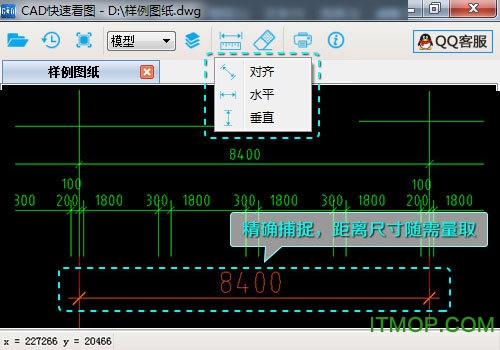
测量:打开测量菜单,方便使用各种测量功能。
图形识别:在图纸中识别一类型形状大小相同的构件,俗称数个数。
文字:点击后,写文字,再放置文字位置。可以写单行文字和多行文字。
画直线:点击后,可以在图纸上画直线。画的直线可以测量长度,画的直线如果围成闭合图形,也可以测量面积。画的直线可以和图纸原线条相交并产生交点,交点可以在以后的测量中捕捉。
任意线:点击后,可以在图纸上任意位置,标注任意形状的标注。
删除:可以选择删除单个标注或全部标注(不能删除图纸原有的任何元素)。
隐藏标注:点击隐藏图纸上所有做的标注,再次点击显示所有标注。
标注设置:可以设置标注的颜色、大小。对以后做的标注产生影响。
比例:点击后,选择图纸上已知长度的线段来设定测量比例。一般用在布局测量和大样图测量中。当前测量比例会显示在图纸下方的状态栏。
文字查找:可以查找图纸中的文字、数字、字母,并显示出数量和位置。包含全图查找、局部查找、模糊查找、精确查找、查找结果导出excel。
屏幕旋转:可以调整图纸显示的方向和角度。
打印:可以打印图纸。纯黑打印、框选打印、打印设置。
账号:显示登录的账号及VIP状态。进入个人中心、申请离线VIP等。
会员:使用所有VIP功能(后续会详细介绍)。
关于:查看软件版本、提交产品意见、购买VIP等。
帮助:提供软件功能的使用帮助、技巧、注意事项等。
风格:选择工具栏显示的样式。可以隐藏或显示工具栏的文字。
小站:点击打开“快看小站“网页。方便寻找相关资讯、资料。
二、VIP功能介绍
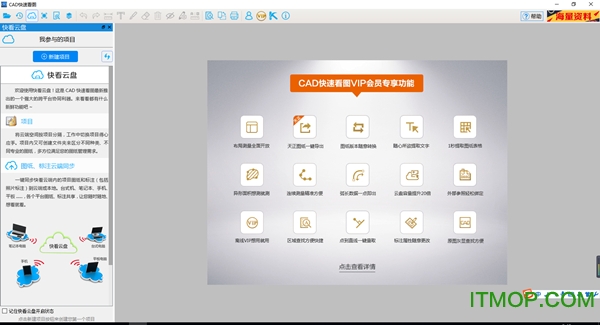
登录账号,并购买VIP后,打开一张图纸,会激活所有功能,点击VIP按钮,可以看到所有的VIP功能列表。如下:
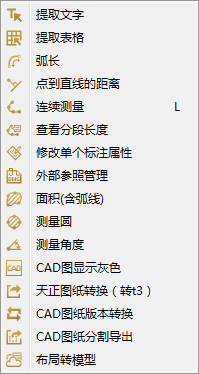
提取文字:框选提取图纸上的文字、数字、字母等。鼠标左键框选完整的一句话或一段话。一次提取有字数上限,如果内容较多,可以多次提取。布局中的内容如果提取不到,可以去模型中提取。也可以观看此功能的讲解视频:https://v.qq.com/x/page/m03405zh909.html 注:一些文字看上去是文字,但是属1生是多段线的,是无法提取的。
提取表格:框选提取图纸上的表格,并自动导入excel。鼠标左键框选完整的表格外边线来提取表格。布局中的表格如果提取不到,可以去模型中提取,测量结果也可以导出到excel中。也可以观看此功能的讲解视须:https://v.qq.com/x/page/z0347uer1d7.html 注:一些表格中的文字属性是多段线的,是无法提取的。
弧长:鼠标左键点击弧线来测量其长度。如果是弧线,鼠标放存卜劝会显示为白色小方块,如果是多段线,鼠标不会显示为白色小方块。
点到直线的距离:鼠标左键选择一个点,再选择一条线,可以测量该点到直线的垂直距离。
连续测量(L):鼠标左键选取直线或者弧线来连续测量其长度,鼠标右键结束测量,再点鼠标左键放置测量结果的位置。注:遇到直线点击直线的端点,遇到弧线点击弧线本身。也可以观看测功能的讲解视频:https://v.qq.com/x/page/w0347dy2dlw.html
修改单个标注属性:点击后,选择已经做好的标注,可以设置其颜色、文字大小等。
查看分段长度:点击之后,鼠标左键选取一个连续测量的标注结果,可以看到此连续测量的分段长度。
外部参照管理:查看该图纸的外部参照,并且可以绑定参照图纸并另存,也可以更改参照的路径。
面积(含弧线):鼠标左键选取直线或者弧线,完成一个闭合图形来测量其面积,再次点击鼠标左键放置测量结果的位置。也可以观看此功能的讲解视频:https://v.qq.com/x/page/p0347eVz4cm.html
测量圆:可以测量圆形的面积、周长、半径。鼠标左键选择圆形,再次点击左键放置测量结果的位置。
CAD图显示灰色:点击之后,当前图纸会灰色显示,标注会高亮显示,方便寻找、查看标注位置。
天正图纸转换(转t3):点击后,将当前图纸转成t3格式,并另存(图纸后缀会有“转”字),方便导入其他算量软件中使用。注:如果转t3后导入算量软件显示不全,说明并不是因为天正图纸的原因导致的,请联系相关算量软件的工作人员寻找帮助。如果图纸有外部参照,请先绑定参照并另存后,打开新图纸再转t3。
CAD图纸版本转换:可以将当前图纸转换版本。目前可以转换的版本有:2004/200712010/2013版。
CAD图纸分割导出:可以将当前图纸进行分图。左键框选需要分图的部位,另存即可。注:有外部参照的图纸,请先绑定参照并另存后,打开新图纸进行分图。
布局转模型:可以将布局中的图形转到模型中,方便进行提取文字、提取表格、文字搜索、导入算量软件。布局转出的图形都有比例问题,在测量之前请进行比例调整。
三、右键菜单功能
打开一张图纸后,在图纸上点击鼠标右键,可以出现右键菜单。
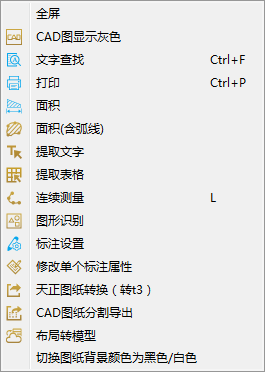
全屏:点击后,进入全屏看图模式,按ESC可以退出全屏模式。
CAD图显示灰色:点击后,图纸显示为灰色,自己做的标注显示彩色,万便查看图纸标注位置。再次点击退出灰显模式。
文字查找:可以查找图纸中的文字、数字、字母,并显示出数量和位置。包含全图查找、局部查找、模糊查找、精确查找、查找结果导出excel。
打印:可以打印图纸。纯黑打印、框选打印、打印设置。
面积:同测量按钮中的面积功能。点击图形端点测量面积和周长。
面积(含弧线):鼠标左键选取直线或者弧线,完成一个闭合图形来测量其面积,再次点击鼠标左键放置测量结果的位置,弧线的端点可以捕捉。也可以观看此功能的讲解视频:https://v.qq.com/x/page/p0347evz4cm.html
提取文字:框选提取图纸上的文字、数字、字母等。鼠标左键框选完整的一句话或一段话。一次提取有字数上限,如果内容较多,可以多次提取。布局中的内容如果提取不到,可以去模型中提取。也可以观看此功能的讲解视频:https://v.qq.com/x/page/m03405zh909.html 注:一些文字看上去是文字,但是属1生是多段线的,是无法提取的。
提取表格:框选提取图纸上的表格,并自动导入excel。鼠标左键框选完整的表格外边线来提取表格。布局中的表格如果提取不到,可以去模型中提取,测量结果也可以导出到excel中。也可以观看此功能的讲解视须:https://v.qq.com/x/page/z0347uer1d7.html 注:一些表格中的文字属性是多段线的,是无法提取的。
连续测量(L):鼠标左键选取直线或者弧线来连续测量其长度,鼠标右键结束测量,再点鼠标左键放置测量结果的位置。注:遇到直线点击直线的端点,遇到弧线点击弧线本身。也可以观看测功能的讲解视频:https://v.qq.com/x/page/w0347dy2dlw.html
标注设置:可以设置标注的颜色、大小。对以后做的标注产生影响。
修改单个标注属性:点击后,选择已经做好的标注,可以设置其颜色、文字大小等。
天正图纸转换(转t3):点击后,将当前图纸转成t3格式,并另存(图纸后缀会有“转”字),方便导入其他算量软件中使用。注:如果转t3后导入算量软件显示不全,说明并不是因为天正图纸的原因导致的,请联系相关算量软件的工作人员寻找帮助。如果图纸有外部参照,请先绑定参照并另存后,打开新图纸再转t3。
CAD图纸分割导出:可以将当前图纸进行分图。左键框选需要分图的部位,另存即可。注:有外部参照的图纸,请先绑定参照并另存后,打开新图纸进行分图。
布局转模型:可以将布局中的图形转到模型中,方便进行提取文字、提取表格、文字搜索、导入算量软件。布局转出的图形都有比例问题,在测量之前请进行比例调整。
切换图纸背景颜色:点击可以切换图纸的背景颜色黑色和白色。
常见问题
【1】、图纸显示问题:
第一种情况:图纸版本问题
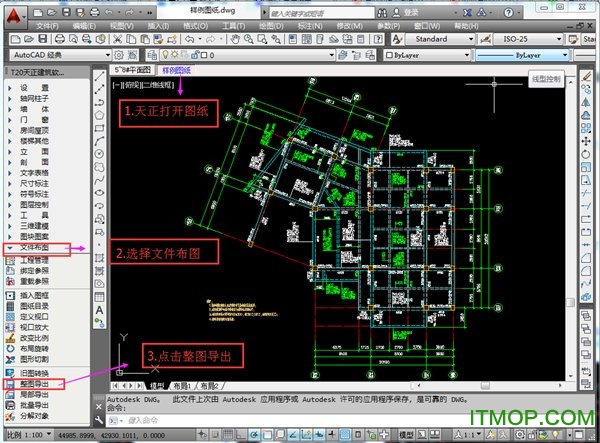
一般图纸显示不全主要是图纸版本问题,如图纸是由较高版本的CAD或天正绘制,此时建议用户使用天正直接将图纸导成T3格式,具体操作如下:
第二种情况:图纸中含有其他插件绘制的内同
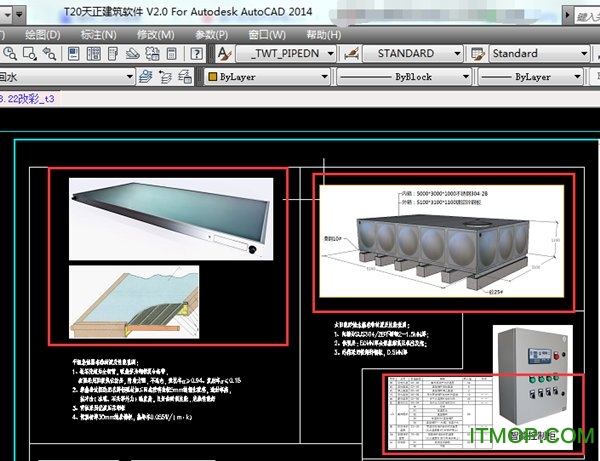
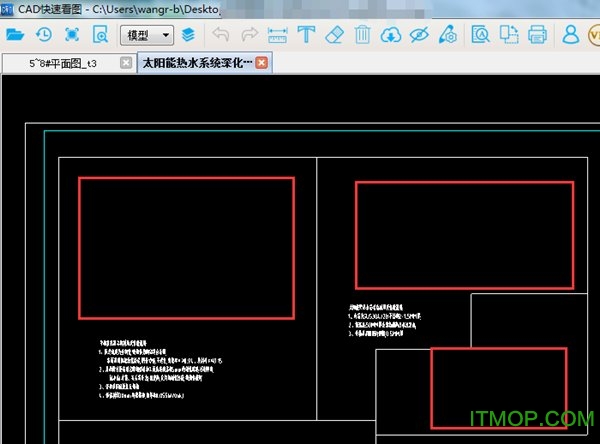
例如,图纸中插入excel表格、图片等内容时,是不能直接被快看识别出来的。如下图:
第三种情况:图纸内容在布局中
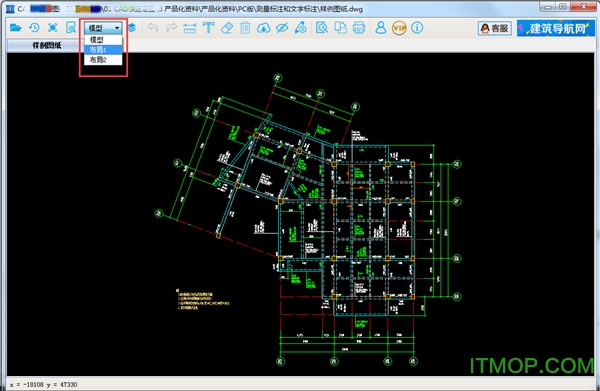
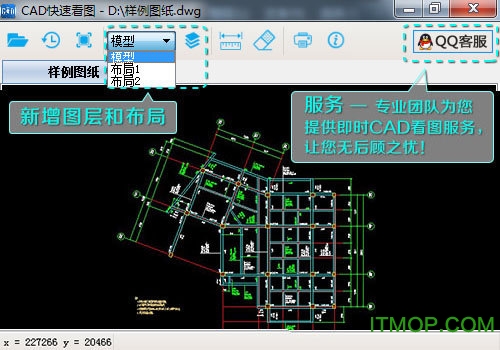
通过用户的反馈,发现很多用户反馈图纸中没有内容,实际上是由于图纸内容在布局中,所以建议大家记得关注自己的内容所在位置,并且熟练的掌握模型和布局切换的功能
【2】、在旧图纸上标注了内容,然后发来了新图,为什么打开新图上面有之前标注的内容?
分析:可能是由于新旧图纸使用了相同的名称。因为标注是按照图纸名字识别显示的,新图和旧图的名字一模一样,就会识别显示出之前标注的内容。
解决:如果不想让新图显示之前的标注,就把新图的名字稍微改一下就好了。
【3】、如何测量图纸区域面积(含弧线)?
1.打开CAD快速看图软件,点击【测量】按钮,在列表中选择“面积含弧线”功能
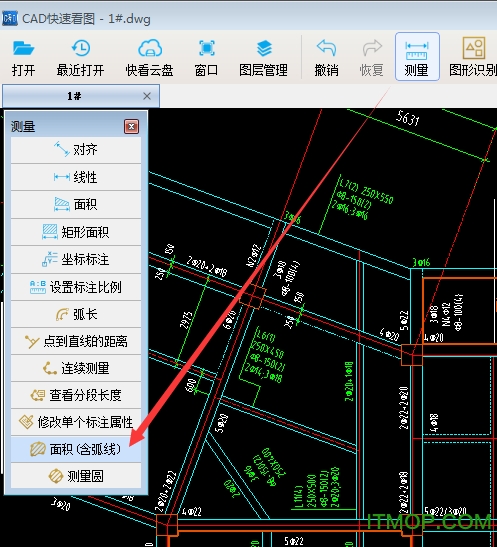
2.具体测量操作分两种情况:
①直线选择两端点;
②遇到弧线时,鼠标放到弧线上会变成“回”,变了之后直接点击就能选上整根弧线。把图形边线全部勾选完毕,完成闭合就能得到面积数据了。

使用方法
1、打开安装好的软件
2、点击“模型”可以选择模型
3、点击“水平尺”选择对称方式
cad快速看图快捷键
打开:Ctrl+O
撤销:Ctrl+Z
恢复:CtrlY
文字查找:Ctrl+F
打印:Ctrl+P
退出全屏:Esc
提取文字:1
提取表格:2
弧长:Ctrl+W
连续测量:L
画直线:Ctrl+R
说明:cad快速看图快捷键设置需要是会员账号才有资格修改,可以设置大部分功能的快捷键。
更新日志:
CAD快速看图电脑版V5.11.1.66发布
更新日期:2020年2月19日
更新说明:
1、云盘图纸支持替换更新,原有标注保持不变
2、增加解除只读模式功能
3、编辑助手:增加旋转、缩放和跨图纸复制粘贴功能
v1.3.0.6更新
优化打印效果,更加清晰
突破天正给排水图纸直接读取
优化天正建筑门窗显示,修复部分门窗显示不正确问题
修复天正多行文本部分特殊符号显示不正确的问题
修复部分填充显示不正确的问题
下载地址
Pc版cad快速看图电脑版 v5.17.1.86 官方版
Android版手机cad快速看图软件安卓版
iPhone版CAD快速看图苹果版iPhone版
猜你喜欢
cad快速看图dwg文件查看器cad看图软件

cad快速看图
CAD快速看图是专门为用户打造的cad手机看图软件,在这里用户可以使用软件在线进行专业的cad制图工具,通过软件极速看图,还可以通过软件进行看图产品学习,同时使用软件进行专业的看图软件学习,同时通过软件既可以进行cad看图服务,让用户看图更加方便!...




dwg文件查看器
dwg文件查看器就是cad看图软件,打开dwg文件的软件都在这里了哟,需要查看cad图纸的朋友可以下载一个,这样就不用运行autocad软件才能看图纸了,非常方便...







cad看图软件
cad看图软件是一款非常使用的看图工具,常常用于工程项目绘图中,有一个专业重量级的看图软件对用户来说是非常重要的,本专题给大家收集整理各类cad看图软件,需要的朋友记得收藏本专题哦,那么在你需要查看cad图纸的话就可以直接用到cad看图软件来找到了,相信你可以找到最新cad看图软件!...




本类推荐
 可牛看图最新版
 Google Picasa3(谷歌图片浏览器)
 windows图片和传真查看器
 XNview中文版
 美图看看
美图看看 360看图软件
网友评论
本类最新
 金舟看图王1.1.3.0
 ACDSee中文版免费版v5.0
 acdsee pro 10简体中文版v10.0.0.6 32位/64位 汉化版
 2345看图王电脑版v111.0.5563.65官方6432位版
 广联达cad快速看图20225.18.0官方最新版
 abc看图3.3.1.5 官方免费版
 浩辰CAD看图王32位/64位电脑版v6.1.0 官方中文最新版
 奥维互动地图浏览器中文版v9.6.1 官方安卓最新版
 ACDSee Photo Studio Ultimate 2023v16.0.3.3188 官方版
 蜂蜜浏览器32位+64位安装版v5.50 -2022/10/27 官方正式版
 云美图官方版v2.0.7.0 绿色版
 贝贝看图软件v9.6.1.2 官方最新版
 钻石看图王软件v9.0 绿色免费版
 ACDSee Pro3中文版纯净安装版
 图片历史记录查看工具v2.6.7.0 官方版
相关软件
- 手机cad快速看图软件v6.2.0
cad快速看图软件实用性极强,,广联达官方的看图纸app,各类cad图纸全支持,放大功能清晰,附带多种工具,是制图专业认识学习必备软件,随时随地可以在手机上查看cad图,有需要的朋友快来IT猫扑下载吧!cad快速看图手机版介绍:该cad
 cad快速看图纸官方版appv4.0.0
cad快速看图纸app是手机工具类软件,为用户提供了一个好用的看图服务工具,整个软件的功能应用比较全面,能帮助用户去打开不同类型的图纸页面,软件的各项功能是比较专业的,方便很多用户在测量数据的时候使用,添加了很多标注编
- 广联达cad快速看图手机版v5.9.2
广联达cad快速看图手机版是广联达软件官方推出的手机版CAD快速看图软件,快速打开CAD图纸,支持标注、测量、提取文字等等实用功能,软件小巧,全面兼容天正全专业,云盘同步,不占内存,有需要的朋友不要错过哦!广联达cad快速看图软
 CAD快速看图画图手机版v3.8.2
CAD快速看图画图app可以在手机上很方便的看CAD图,一键无乱码极速打开,支持多种图纸格式,随时打开看图,此外还有图纸批注、测量等系列实用功能,多种字体选择,只为打造更舒适便捷的CAD看图软件,有需要的朋友不要错过哦!软件介绍
下载排行
- 1cad快速看图vip破解版
图像浏览 / 28.00 MB - 2acdsee6.0中文版

图像浏览 / 27.28 MB - 3ACDSee中文版免费版
图像浏览 / 3.85 MB - 4浩辰CAD看图王32位/64位电脑版
图像浏览 / 89.84 MB - 5ACDsee V9完美注册机

图像浏览 / 1.00 MB - 6acdsee深度美化版
图像浏览 / 12.31 MB - 7acdsee10中文破解版
图像浏览 / 27.92 MB - 8stp格式文件查看器

图像浏览 / 575.00 MB - 9光影看图

图像浏览 / 10.85 MB - 10右键预览图片(SageThumbs)

图像浏览 / 1.80 MB




支持 (71 ) 回复
支持 (71 ) 回复
支持 (71 ) 回复
支持 (71 ) 回复
支持 (71 ) 回复
支持 (71 ) 回复
支持 (71 ) 回复