
Wim文件打开工具
v1.07.0716 最终版 发表评论
- 软件类别:虚拟光驱
- 软件大小:622.00 KB
- 更新时间:2017-04-20 17:34
- 软件版本:v1.07.0716 最终版
- 软件语言:中文
- 软件等级:
- 官方网址:暂无
评分:
好评:0
差评:0
软件介绍
Wim文件打开工具(wimtool)是一款功能强大的.wim格式虚拟光驱相关的编辑软件,附有很多强大的解压、压缩功能,而且为大神与小白配备了不同的操作设置,好用到不行,推荐给有需要的朋友!
Wim文件打开工具基本介绍
WimTool是基于WIMGAPI SDK开发的Win32程序
1、WimTool并不是Imagex的GUI,可以脱离Imagex而独立使用。
2、WimTool能提供普通用户对WIM格式文件最常用的处理功能,如制作映像文件、挂载映像、解开Wim映像到硬盘的目录和向现存的Wim文件加入新的映像卷等。
3、在WimTool中,对Wim文件进行操作处理时,界面元素给用户提供了相当的显示信息,对Wim文件最常见的处理出现失败时,WimTool会提供失败的说明。
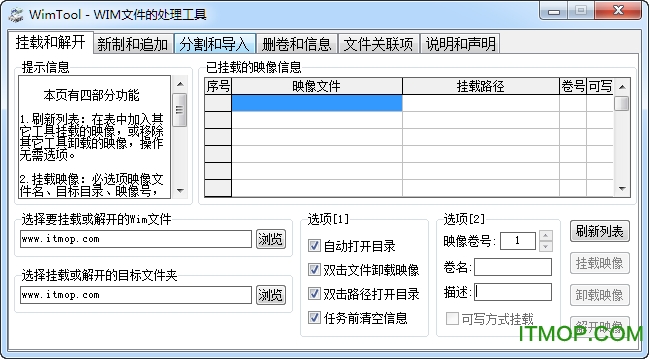
4、WimTool界面采用分页式设计,每页都提供了必要的操作说明、选项要求和注意事项。初次使用的用户请先阅读每页的操作说明。
wim打开工具功能简介
WimTool集成了处理Wim文件的以下常用功能。
1、支持制作不同压缩类型的映像文件。在制作新的映像文件时,用户可以给新的映卷指定映卷名称和映卷描述,并加上启动标记,同时用户可以在WimTool中指定压缩类型。
2、支持向现有的映像文件添加新的映卷,并可指定新映卷的名称和描述,并加上启动标记。向现有映像文件添加新的映像卷时,WimTool会自动检测原映像文件的压缩类型,并使新加入的映像卷与之匹配。
3、支持挂载和卸载Wim文件。用WimTool挂载Wim文件时,用户可以选择指定的映像文件和挂载目录,同时也可指定挂载方式(是否可写或只读)。
4、支持向硬盘解开(应用)Wim文件中指定的映像卷,包括解开分割包。WimTool解开Wim文件时会自动检测用户指定的Wim是否属分割包,并将其它分包系列也解开到指定目录。
5、支持将单一的大体积Wim文件按指定大小分割,分包文件既支持WimTool解开也支持Imagex解开。
6、支持将某一Wim文件中存在的映像卷导入到另一个Wim文件中。导入映像卷的目标Wim文件既支持Imagex操作,也支持WimTool操作,如挂载、解开等。
7、支持从已有的Wim文件中删除已有的映像卷条目。
8、支持查看Wim文件的基本属性和详细信息,如映卷名称、映卷描述、压缩类型、映像卷数目、是否属分割包等。
9、支持列出系统所有挂载的Wim映像及其挂载目录、挂载方式等。
10.支持修改现有的Wim映像文件中的某个映卷的名称和描述,并加上启动标记。
11.支持 Mount 、UnMount 和 Apply 三项命令行参数。
12.支持WIM映像文件与WimTool程序直接关联,并可创建右键菜单,方便挂载或打开WIM映像文件。
wim压缩工具说明
WimTool的命令行参数格式如下:
<功能参数> [选项] [<F=映像文件> <P=目标路径> <I=映卷ID>]
其中尖括号&< >&内的参数表示必须输入,方括号&[ ]&内的表示可以省略。
1、挂载映像
</Mount> [/W] <F=Wim映像文件> <P=目标路径> <I=映卷ID>
其中参数 &/W& 表示可写方式挂载,省略时表示只读方式挂载,示例:
WimTool.EXE /Mount /W F=D:Test.WIM P=D:PROGRAMS I=2
2、卸载映像
①.卸载指定挂载目录的映像
</UnMount> [/C] <P=目标路径>
其中参数 &/C& 表示卸载时将目标目录变化的内容更新到原映像中,省略时表示不更新原映像,示例:
WimTool.EXE /UnMount /C P=D:PROGRAMS
②.卸载所有被挂载的映像
</UnMount> </A>
其中选项 &/A& 表示卸载所有被挂载的映像,且卸载映像时目标目录的变化不会被更新到原映像中,示例:
WimTool.EXE /UnMount /A
3、解开映像
</Apply> [/Y] <F=Wim映像文件> <P=目标路径> <I=映卷ID>
其中参数 &/Y& 表示不确认目标目录是否已存在文件而直接解开映像(解开的文件有可能覆盖已存在的文件),
省略该参数时,若目标目录已存在文件则要用户确认才执行解开映像操作,示例:
WimTool.EXE /Apply /Y F=E:Install.WIM P=C: I=3
wim解压工具最终使用注意
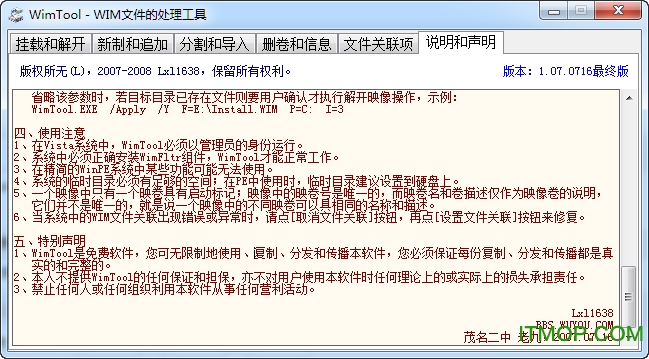
1、在Vista系统中,WimTool必须以管理员的身份运行。
2、系统中必须正确安装WimFltr组件,WimTool才能正常工作。
3、在精简的WinPE系统中某些功能可能无法使用。
4、系统的临时目录必须有足够的空间;在PE中使用时,临时目录建议设置到硬盘上。
5、一个映像中只有一个映卷具有启动标记;映像中的映卷号是唯一的,而映卷名和卷描述仅作为映像卷的说明,它们并不是唯一的,就是说一个映像中的不同映卷可以具相同的名称和描述。
6、当系统中的WIM文件关联出现错误或异常时,请点[取消文件关联]按钮,再点[设置文件关联]按钮来修复。
wim编辑工具特别声明
1、WimTool是免费软件,您可无限制地使用、复制、分发和传播本软件,您必须保证每份复制、分发和传播都是真实的和完整的。
2、本人不提供WimTool的任何保证和担保,亦不对用户使用本软件时任何理论上的或实际上的损失承担责任。
3、禁止任何人或任何组织利用本软件从事任何营利活动。
下载地址
Pc版Wim文件打开工具 v1.07.0716 最终版
解压后直接打开主程序WimTool.EXE即可使用,不需要安装。
猜你喜欢
虚拟光驱软件

虚拟光驱软件
免费的虚拟光驱哪个最好用?下面提供了一些互联网上好用的虚拟光驱软件,有绿色版的也有中文破解版的,不知道大家喜欢哪一款,自己选择一下吧...



本类推荐
 迷你虚拟光驱
 金山模拟光驱
 虚拟光驱(Daemon Tools Lite)
 PowerISO制作u盘启动
本类最新
 DAEMON Tools Lite(虚拟光驱工具)v11.0.0.1960 绿色中文版
 虚拟光驱 PowerISO 64位绿色版v8.2 Retails 中文注册便携版
 精灵虚拟光驱(Daemon Tools Lite)v11.0.0.1973 官方中文版
 Win7虚拟光驱(DAEMON Tools Lite)v11.0.0.1970 官方中文版
 AccessData FTK Imager光盘镜像制作工具v4.5.0.3 安装版
 虚拟光碟专业版(VirtualDrive Pro)v16 最新版
 imgdrive中文版v1.7.2 官方版
 daemon tools ultra 5虚拟光驱v5.7.0.1284 中文免费版
 Virtual Drive Manager(vdm虚拟光驱)v1.3.2 32+64位汉化版
 软媒虚拟光驱v2.26 绿色版
 极客虚拟光驱v2.0.0.2 官方版
 OSFMount(虚拟光驱和虚拟内存盘)v3.1 汉化中文版
 DAEMON Tools(经典虚拟光驱工具)v3.47.0 简体中文破解版
 PowerISO(超能映像文件处理工具)v8.1 32位/64位 免费版
 幻影pin驱动文件v1.0.0 免费版
相关软件
- 精灵虚拟光驱(Daemon Tools Lite)v11.0.0.1973 官方中文版
精灵虚拟光驱中文版(DaemonToolsLite)真的日常必备的例如ISO等刻录文件的读取识别工具,该软件现在已自带简体中文啦,虽然在功能上10代没有许多变化,但是稳定性提升了不少,且占用内存大幅降低,推荐!相关链接版本说明下载地址
- Virtual Drive Manager(vdm虚拟光驱)v1.3.2 32+64位汉化版
VirtualDriveManager是Towodo公司的AllImage中的一个小程序,基本能满足你的日常需求,无需那些同类多功能大体积软件,是一个小巧实用的虚拟驱动器管理工具,支持装载.img、.bin、.iso、.nrg等常见的镜像文件,纯绿色。Virtual
- DAEMON Tools(经典虚拟光驱工具)v3.47.0 简体中文破解版
daemontools3.47是一个不错的虚拟光驱工具,一些老系统也都是可以使用的,你可以用于加密光盘文件,可以模拟备份,备份safedisc保护的软件,可以打开cue,isoandccd等这些虚拟光驱的镜像文件(以后将支持更多的格式)相关链接版本说
- Virtual Drive Manager 雨林木风论坛专版v1.3.1 二次修正版
VirtualDriveManager雨林木风论坛专版是偏小巧的以快速装载、打开、运行为其主要特色的虚拟光驱工具,该软件为绿色版,解压双击主程序便可打开,操作简单直接,即便是电脑小白一分钟以内也能完全摸熟步骤,推荐给急需打开iso文
下载排行
- 1DAEMON Tools Lite(虚拟光驱工具)
虚拟光驱 / 43.00 MB - 2Win7虚拟光驱(DAEMON Tools Lite)
虚拟光驱 / 43.09 MB - 3Alcohol 120%(酒精120%)

虚拟光驱 / 7.85 MB - 4Alcohol 52% (CD/DVD 虚拟光驱)

虚拟光驱 / 682.00 KB - 5虚拟光驱 PowerISO 64位绿色版
虚拟光驱 / 3.03 MB - 6PowerISO(超能映像文件处理工具)
虚拟光驱 / 3.80 MB - 7极客虚拟光驱
虚拟光驱 / 1.96 MB - 8win7专用虚拟光驱(LZZ Virtual Drive)
虚拟光驱 / 1.31 MB - 9驱动加载工具(InstDrv)

虚拟光驱 / 13.00 KB - 10光驱屏蔽软件SFNightmare

虚拟光驱 / 228.00 KB

网友评论
查看所有0条评论