
视频控制器驱动
发表评论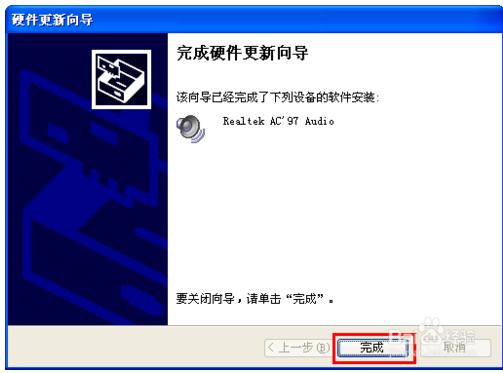
- 软件类别:其他驱动
- 软件大小:54.10 MB
- 更新时间:2024-12-19 17:14
- 软件版本:
- 软件语言:中文
- 软件等级:
- 官方网址:暂无
评分:
好评:14
差评:40
软件介绍
视频控制器驱动vga兼容版是一款解决电脑显卡无法识别的驱动程序,现在IT猫扑小编为大家带来万能视频控制器驱动下载和图文安装教程,让你可以轻松解决视频控制器VGA兼容相应的驱动问题!
视频控制器驱动vga兼容版安装方法
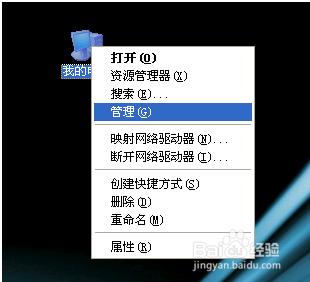
具体方法为:右击“我的电脑”,从弹出的菜单中选择“管理”项。
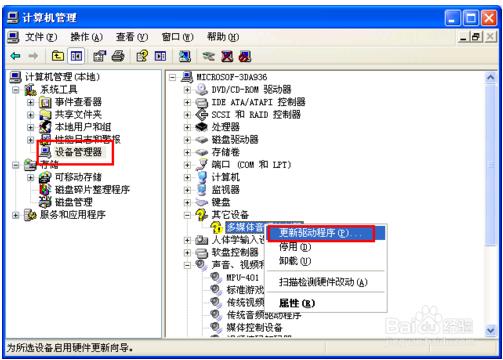
在打开的“计算机管理”窗口中,点击“设备管理器”,然后在未正常安装驱动(即有黄色感叹号)的名称上右击,选择“更新驱动程序”项。
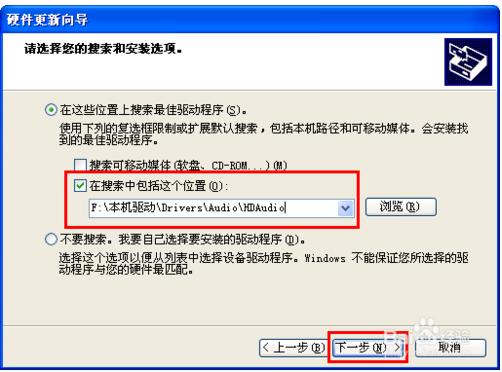
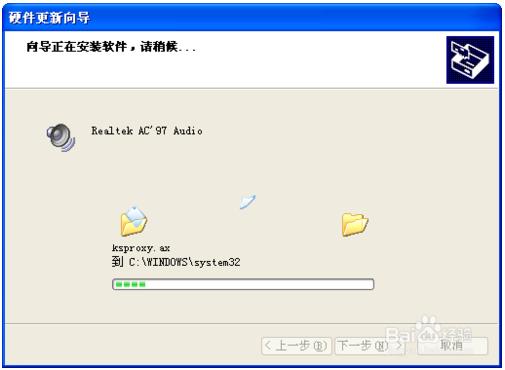
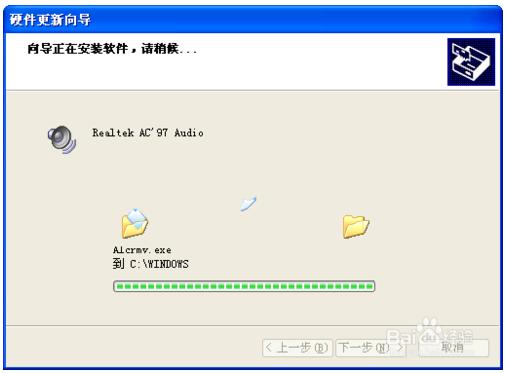
在打开的“安装驱动程序向导”窗口中,选择“从列表或指定位置安装”并点击“下一步”,接着指定驱动程序的存放位置,点击“下一步”即可自动更新硬件驱动程序。
Win10视频控制器(VGA)驱动问题解决攻略

当您的Windows 10系统显示“视频控制器”在设备管理器中的“其他设备”下带有黄色感叹号时,这通常意味着视频控制器(也称作图形或视频适配器)的驱动程序存在问题,如未安装、丢失或无法识别。这不仅会影响您的显示效果,还可能导致系统性能下降。以下是最新的、高效的解决方案,帮助您快速修复Win10视频控制器(VGA)驱动问题。
一、了解视频控制器
首先,让我们明确一下视频控制器的角色。视频控制器是计算机中负责生成图形信息并将其发送到显示设备的核心组件,是连接计算机与显示器之间的桥梁。而VGA(视频图形阵列)是早期广泛使用的显示标准,尽管现代系统多已采用更高级的技术,但VGA仍常被提及作为视频控制器的代表。
二、解决方案
方案一:卸载并自动重装视频控制器驱动
打开设备管理器:按Win+X键,选择“设备管理器”或直接在搜索栏中输入并打开。
定位视频控制器:在设备管理器中,展开“其他设备”,找到带黄色感叹号的“视频控制器”。
卸载驱动:右键点击“视频控制器”,选择“卸载设备”。
重启并自动安装:重启电脑,系统会自动尝试重新安装视频控制器驱动。如果Win10自带驱动库中有合适的驱动,此步骤通常能解决问题。
方案二:手动下载并安装最新驱动
如果自动安装失败,您可能需要手动下载并安装最新的视频控制器驱动:
确定显卡型号:通过设备管理器中的“显示适配器”或系统信息工具查看显卡型号。
访问制造商官网:前往显卡制造商(如NVIDIA、AMD、Intel等)的官方网站,根据显卡型号下载最新的驱动程序。
安装驱动:下载完成后,按照提示安装驱动,并重启计算机以完成安装。
方案三:使用专业的驱动管理软件
为了更快捷、更安全地解决驱动问题,推荐使用专业的驱动管理软件,如Driver Doctor:
下载并安装Driver Doctor:从官方网站下载并安装Driver Doctor软件。
扫描并检测问题:启动软件后,点击“立即扫描”,让Driver Doctor自动检测系统中的过时、丢失或损坏的驱动程序。
下载并安装驱动:根据扫描结果,选择需要更新的视频控制器驱动,点击“获取驱动程序”并下载。下载完成后,按照提示安装驱动。
三、总结
通过以上三种方案,您应该能够解决win10系统中视频控制器(VGA)驱动的问题。如果问题依旧存在,建议检查硬件连接是否稳定,或考虑寻求专业技术支持。保持驱动程序更新是确保系统稳定运行的重要一环,希望这份攻略能对您有所帮助。
视频控制器驱动安装两大实用教程

教程一:手动下载并安装视频控制器驱动
下载驱动:首先,根据您的电脑型号和操作系统版本,从官方网站或可靠的驱动下载站点下载适合的视频控制器驱动程序,并保存到您的电脑中。
打开计算机管理:在桌面上,右键点击“此电脑”或“计算机”,选择“管理”选项,进入计算机管理界面。
定位设备管理器:在计算机管理界面中,点击左侧的“设备管理器”,然后在右侧的设备列表中,找到标有黄色感叹号或问号的视频控制器设备,这表示该设备的驱动程序存在问题。
更新驱动程序:右键点击该视频控制器设备,选择“更新驱动程序”选项。在弹出的硬件更新向导中,选择“浏览我的计算机以查找驱动程序软件”,然后指定到您之前下载的驱动程序文件夹,点击“下一步”开始安装。
完成安装:按照向导的提示完成驱动程序的安装过程。安装完成后,可能需要重启电脑以确保驱动程序正确加载。重启后,检查设备管理器中的视频控制器设备是否已恢复正常状态。
教程二:利用Windows Update自动安装视频控制器驱动
打开控制面板:点击开始菜单,选择“控制面板”,然后点击进入“系统和安全”类别。
访问设备管理器:在系统和安全界面中,找到并点击“设备管理器”选项,以打开设备管理器窗口。
查找并更新驱动:在设备管理器中,浏览到“显示适配器”或类似类别下,找到与您的视频控制器相对应的设备。右键点击该设备,选择“更新驱动程序软件”选项。
选择自动搜索:在弹出的更新向导中,选择“自动搜索更新的驱动程序软件”选项。确保您的电脑已连接到互联网,并且Windows Update服务已启用。Windows将自动搜索并下载适用于您视频控制器的最新驱动程序。
完成更新:按照向导的指示完成驱动程序的更新过程。安装完成后,您可能需要重启电脑以使更改生效。重启后,检查设备管理器中的视频控制器设备是否已显示为正常状态,且没有黄色感叹号或问号标记。
请注意,以上两种方法均适用于大多数Windows 10及更高版本的操作系统。如果您的电脑使用的是其他操作系统版本,请根据实际情况调整操作步骤。此外,为了获得最佳的兼容性和性能表现,建议始终从官方渠道下载和安装驱动程序。
下载地址
Pc版视频控制器驱动
猜你喜欢
显卡驱动万能驱动

显卡驱动
显卡驱动一般会在附带的光盘里,不过很多时候重新装机或者电脑异常都需要重新安装显卡驱动重新,缺少的话系统硬件是无法正常工作的,因此很多显卡品牌厂商也会不定时的更新驱动重新版本,用于维护系统的稳定...


万能驱动
万能驱动包含了电脑系统、外设、硬件设备等等产品的驱动,如果你不知道某款网卡品牌,打印机型号,摄像头型号等等,下载一个同类的万能驱动程序就能解决你的烦恼,下面是it猫扑网整理的万能驱动大全...


本类推荐
 NVIDIA PhysX物理加速驱动
 小米盒子4驱动(含安装使用教程)
 360驱动大师网盟版
 驱动精灵最新版
网友评论
 AOC冠捷G2770PQU显示器驱动
 三星S27D590P显示器驱动
 Acer宏碁S271HL液晶显示器驱动
 飞利浦284E5QSWE系列显示器驱动
 宏碁A221HQV显示器驱动
 LG 24MP76HM-S显示器驱动程序
 三星S19C200NW显示器驱动
 驱动精灵win7 32位装机版v3.16.523.1008 官网最新版
相关软件
 英特尔核芯显卡驱动程序(Intel HD Graphics Driver)v15.28.24.4229 Viata/win7
英特尔核芯显卡驱动程序(IntelHDGraphicsDriver)支持xp、win7/8系统使用,本版本是官方2015/6/5发布的,驱动软件包括酷睿i5、i3、i7等,处理器900/B900/g600/g800等等系列,有需要的就来IT猫扑下载吧!Intel英特尔系列芯片组显
 ddu显卡驱动卸载工具(Display Driver Uninstaller)v18.0.4.8 中文版
ddu显卡卸载工具是一款能帮助我们卸载显卡驱动的小软件,极少数的时候我们安装了错误的驱动却不能卸载,怎么办?直接来IT猫扑下载本工具试试吧!可以完全彻底清除显卡驱动程序!ddu显卡驱动卸载器介绍DisplayDriverUninstaller
 华硕GPU Tweak(显卡超频管理工具)v2.3.8.0 官方安装版
GPUTweak是华硕的一款超频显卡管理工具,可以使显卡的功能达到最大化,工作起来更加的流畅,让显卡发挥出它的功效,有需要的朋友可以赶快来IT猫扑下载体验吧!功能介绍最多可调整四个显卡的核心频率、内存频率、核心电压以及风
- 显卡驱动彻底清除器(DDU)v18.0.4.3 官方中文版
显卡驱动彻底清除器(DDU)可以很方便快捷的卸载显卡驱动,特别是支持安全模式下卸载AMD/NVIDIA/INTEL不同品牌的显卡驱动程序,注册表也能强力删除,不会有任何的痕迹,推荐大家使用。官方介绍DisplayDriverUninstaller简称DDU
下载排行
- 1雷云3离线版驱动程序

其他驱动 / 296.00 MB - 2usb转com口驱动
其他驱动 / 6.50 MB - 3驱动人生离线版

其他驱动 / 260.46 MB - 4H3C华三USB转CONSOLE调试线驱动(瘦ap转胖ap)
其他驱动 / 1.98 MB - 5设备驱动程序安装向导DPInst64.exe
其他驱动 / 594.00 KB - 6华德安警用执法记录仪

其他驱动 / 594.00 KB - 7多媒体音频控制器驱动程序

其他驱动 / 40.36 MB - 8三菱usb sc09 fx驱动
其他驱动 / 6.10 MB - 9驱动精灵装机版xp

其他驱动 / 394.00 MB - 10SONY NetMD驱动(walkman驱动)
其他驱动 / 1.90 MB


支持 (74 ) 回复