
windows窗口管理工具(ForceToolkit)
官方版 发表评论
- 软件类别:桌面工具
- 软件大小:1.20 MB
- 更新时间:2022-05-05 15:29
- 软件版本:官方版
- 软件语言:英文
- 软件等级:
- 官方网址:暂无
评分:
好评:0
差评:0
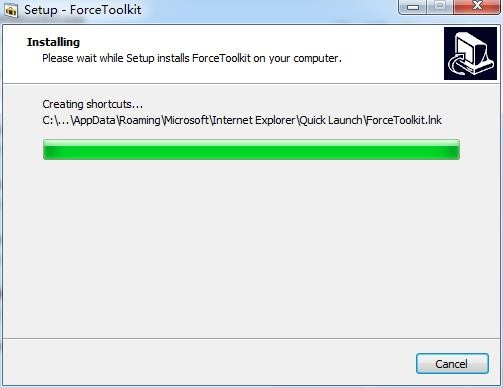
软件介绍
ForceToolkit专门为广大用户打造的窗口管理软件,协助用户完成窗口的各项设置,强制处理,快速修改,让你的电脑能够更加适合自己,满足用户的需求,有需要的朋友可以下载体验一下!!
ForceToolkit官方介绍
ForceToolkit是一个小巧的Windows平台工具,只有1M左右大小,它提供了一些功能来强制修改其他第三方正在运行中的程序的窗口或控件的状态。ForceToolkit可以用来启用或强制按下那些灰色的、已被禁用的按钮,选中被禁用的复选框,隐藏程序窗口并让其在后台运行,使窗口始终位于顶层,更改窗口大小和标题,强制终止进程和关闭程序等等。
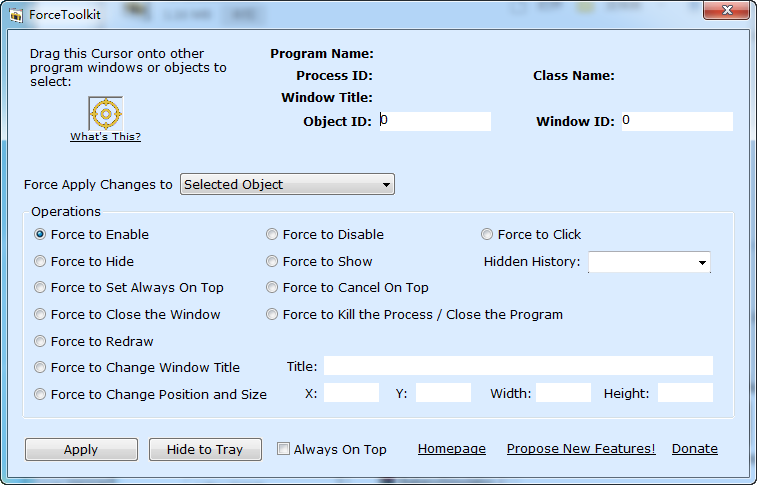
ForceToolkit电脑版功能
强制在其他应用程序中启用灰色禁用按钮、复选框和更多控件
强制单击禁用按钮
强制重绘/刷新其他程序的界面
隐藏其他应用程序中控件和文字
把其他程序窗口设置为始终在顶层显示
强制关闭其他程序窗口或者子窗口
强制终止进程并关闭其他程序
更改其他窗口标题
强制调整不可缩放窗口的大小
隐藏其他程序窗口并让程序隐藏在后台运行
ForceToolkit最新版使用说明
1. 如何从正在运行的应用程序中选择窗口或对象
按住鼠标左键,然后将黄色光标移动到要选择的程序或对象上。
2.如何启用灰色禁用按钮或复选框
有时您可能需要单击程序中的按钮或复选框,但它们显示为灰色并被禁用。您可以使用 ForceToolkit 来激活按钮并启用复选框。
将光标拖到灰色的禁用复选框或按钮所在的窗口上,然后在“操作”框架中选择“强制启用”选项并点击“应用”按钮。您将看到禁用的按钮和复选框更改为启用。您还可以使用“强制禁用”选项将启用的对象更改为禁用。
注意:某些程序窗口上的按钮可能无法成功启用。您可以选择“强制单击”选项并将光标拖到您要单击的按钮上并释放,然后该按钮将被强制单击。
3.如何隐藏程序并让它在后台运行
如果您想在后台运行程序并将其从任务栏和屏幕中隐藏,您可以拖动 ForceToolkit 光标选择该程序并选择“强制隐藏”选项。只要您点击“应用”按钮,您选择的窗口就会立即消失。
如果您需要将隐藏的程序重新设置为可见,您可以在“隐藏历史”中找到隐藏的ID。选择一个并使用“强制显示”使其可见。
注意:一旦您退出 ForceToolkit,隐藏的历史记录将被清除。
4. 如何在正在运行的程序中隐藏对象或子窗口
您还可以在正在运行的程序中选择文本框、图像或子窗口等对象,并通过“强制隐藏”选项将所选对象设置为不可见。主程序将继续运行。
如果您需要将隐藏的对象或窗口重新设置为可见,您可以在“隐藏历史记录”中找到隐藏的 ID。选择一个并使用“强制显示”使其可见。
注意:关闭 ForceToolkit 后,隐藏的历史记录将被清除。
5.如何将窗口设置为始终在顶部
有时您可能需要将工作程序窗口放在所有其他窗口的最上面。只需通过 ForceToolkit 光标选择程序,然后选择“强制设置始终在顶部”即可应用。
6. 如何强制终止进程并关闭程序
如果您发现无法退出的正在运行的程序,您可以尝试选择“强制终止进程/关闭程序”选项并应用。ForceToolkit 将完全终止该进程并使该程序退出。
7.如何更改另一个程序窗口的标题
ForceToolkit 允许您更改另一个正在运行的程序窗口的标题。拖动光标选择窗口标题,选择“强制更改窗口标题”并在标题框中键入新的标题文本,然后应用。
注意:请选择标题/窗口,然后更改标题文本。如果您选择窗口对象之一而不是整个窗口,则标题不会更改。
8.如何强制关闭窗口
您可以使用 ForceToolkit 光标选择另一个程序中的窗口,然后选择“强制关闭窗口”选项。该功能不会关闭整个程序,只会关闭被选中的窗口,该窗口可能是主程序的子窗口。
9. 如何改变窗口的位置和大小
有些应用程序没有最大化按钮,也不允许用户调整窗口大小。您可以使用 ForceToolkit 强制调整窗口大小并设置位置。
通过光标选择程序,然后选择“强制更改位置和大小”选项。然后,您可以输入位置坐标 X/Y 和窗口新的宽度和高度。最后点击Apply按钮生效。
您还可以选择按钮或文本框等对象来更改其位置和大小。
10. 其他功能
您可以单击“隐藏到托盘”按钮将 ForceToolkit 窗口隐藏到系统托盘。双击托盘图标将让 ForceToolkit 再次显示。选中“Always on Top”复选框会将 ForceToolkit 的窗口更改为其他窗口的最顶层。
下载地址
Pc版windows窗口管理工具(ForceToolkit) 官方版
猜你喜欢
桌面窗口管理器

桌面窗口管理器
对于电脑各种应用弹出的窗口,用户想要管理是极为麻烦的,甚至有一些流氓软件,将窗口的关闭按钮禁用,让用户没办法关闭,今天小编就给大家带来了桌面窗口管理器,用户可以通过它对禁用的关闭按钮进行强制开始,还支持顶置窗口,窗口合并,隐藏等等功能...





 soso桌面工具栏 (原qq工具栏)
 墨迹天气PC版
 酷屏6
酷屏6 搜狗壁纸电脑版
 雨滴桌面秀rainmeter
 F.lux自动护眼工具
 迅雷壁纸电脑版
本类最新
 啊噗啊噗upupoo视频壁纸3.2.2.3
 AutoHideDesktopIcons桌面图标隐藏工具V5.88 电脑版
 恢复桌面图标(DesktopOK32位/64位)v10.66 绿色免费版
 WindowTopv5.19.2 官方最新版
 番茄人生时间管理软件v1.8.8.0206 官方版
 爱眼卫士客户端v3.1 免费版
 小鱼便签v3.1.0.2 官方版
 yoyo鹿鸣人工桌面v2.2.1.3 官方pc版
 360画报pc端v3.0.72.0 官方版
 QuickHider(窗口隐藏工具)v3.41 免费版
 爱眼宝电脑护眼软件v1.0.0.1 官方版
 飞火动态壁纸官方版v2.2.1.0 官方版
 酷点桌面美化软件v3.21 官方最新版
 猎豹护眼大师电脑版v4.2.960 官方版
 Wallpaper Engine壁纸引擎离线版v2.0.98 免费版
相关软件
 ForceToolkit(窗口管理工具)官方版
ForceToolkit是一款可以用来对电脑桌面上的窗口进行管理的软件,帮助用户们更快速的去处理各个窗口的内容,对于多桌面办公的用户们来说会更加的方便,还有超多详细功能等你来尝试。官方介绍ForceToolkit是一个小巧的Window
 tLauncher程序快速启动器v1.0 绿色版
tLauncher程序快速启动器这款软件能够帮助用户快速启动自己以及选择的程序,一键打开不用去寻找,同时还能主动搜索程序的打开方式,非常便利,大大提高了员工的工作效率,就算员工随意安装软件也没关系,该程序帮你统一开启一个
 windowmanager悬浮窗(窗口管理器)v9.0.2 最新免费版
windowmanager悬浮窗(窗口管理器)是专为电脑端打造的窗口进程管理工具,用户可以同时管理多个窗口,并在软件中恢复程序和窗口的大小以及位置,支持最小化到托盘使用,用户也可以自定义规则来进行使用,使用起来十分的简单方便
 TaskLayout窗口管理工具v0.7.3.1绿色版
TaskLayout窗口管理工具能够帮助用户们快速的恢复某个窗口,该软件可以同时保存多个桌面布局,在需要的时候直接运行软件就能让桌面窗口恢复到保存时的那一刻,非常适合我们在多窗口办公的时候使用。功能介绍快速切换到你想
下载排行
- 1Wallpaper Engine壁纸引擎离线版
桌面工具 / 174.00 MB - 23D热带鱼水族箱屏幕保护程序

桌面工具 / 1.05 MB - 3Bongo Cat Mver干物小埋版

桌面工具 / 14.61 MB - 48款不错的XP系统屏保

桌面工具 / 14.30 MB - 5displayfusion 绿色破解版

桌面工具 / 34.01 MB - 6Dual Monitor Tools多显示器管理工具

桌面工具 / 260.00 KB - 7华为gt2太空液晶表盘免费版

桌面工具 / 425.00 KB - 8Fences破解版(栅栏桌面)

桌面工具 / 19.00 MB - 9数字雨屏保

桌面工具 / 336.00 KB - 10火柴(火萤酱)

桌面工具 / 18.60 MB




网友评论
查看所有0条评论