
ACDSee 16免费版(图片管理和照片浏览软件)
v16.1.88 已注册版 发表评论
- 软件类别:图像浏览
- 软件大小:72.02 MB
- 更新时间:2021-08-31 23:25
- 软件版本:v16.1.88 已注册版
- 软件语言:中文
- 软件等级:
- 软件厂商:acdsee
- 官方网址:暂无
评分:
好评:6
差评:3
软件介绍
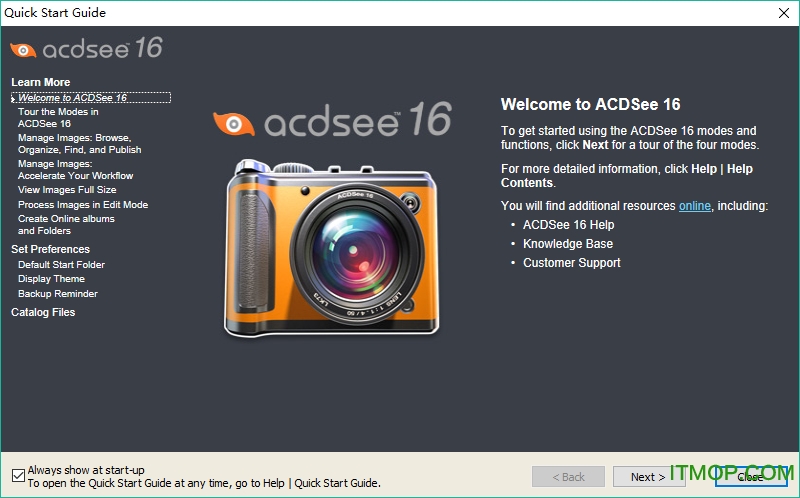
acdsee 16免费版是专业的图片浏览器,功能很齐全,管理文件、更改日期、全屏幕查看图片、美化图像都可以在同一个软件上完成,本软件已破解可以永久使用,有需要的话就来IT猫扑下载吧!
ACDSee16软件介绍
ACDSee16无论是浏览相片也好,还是管理和编辑也好,都是面面俱到,方便快捷,它提供了良好的操作界面,简单人性化的操作方式,优质的快速图形解码方式,支持丰富的图形格式,强大的图形文件管理功能等等。。
ACDSee 16破解版安装教程
1、首先解压安装包,并双击“acdsee.exe”开始正式的安装,等待片刻,弹出安装路径,直接点击“Next”
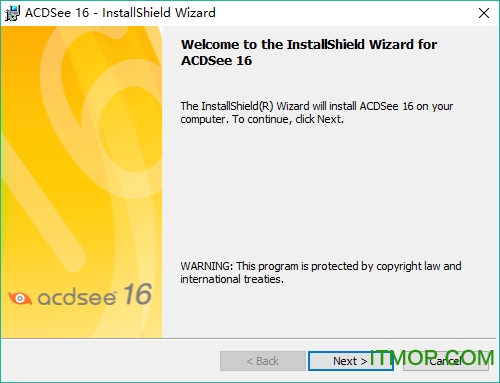
2、勾选“I accept the terms in the license agreement”即同意程序所提供的协议,完成点击Next
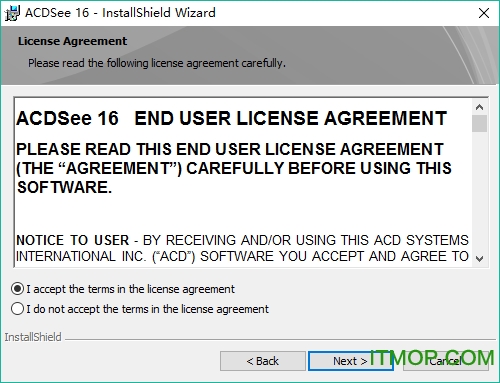
3、选择“Complete”即典型安装,之后点击“next”
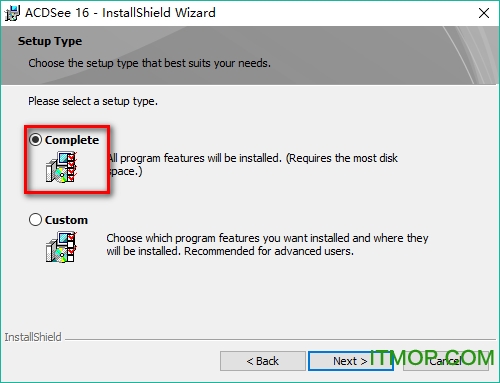
4、完成以上的选择,点击“install”开始正式的安装

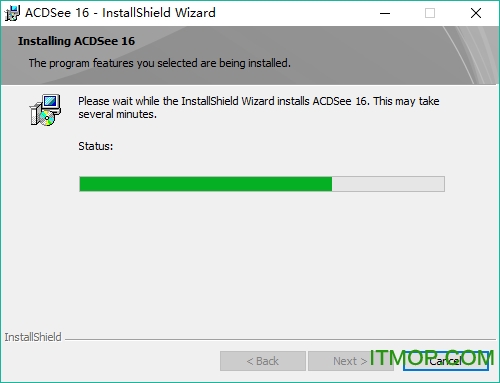
5、安装的时间,可能过长青耐心等待
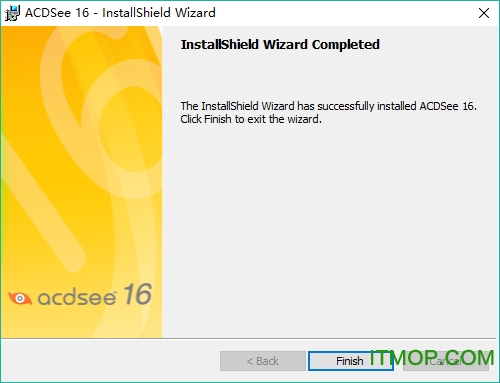
6、安装完成,开始下一步的破解
破解教程
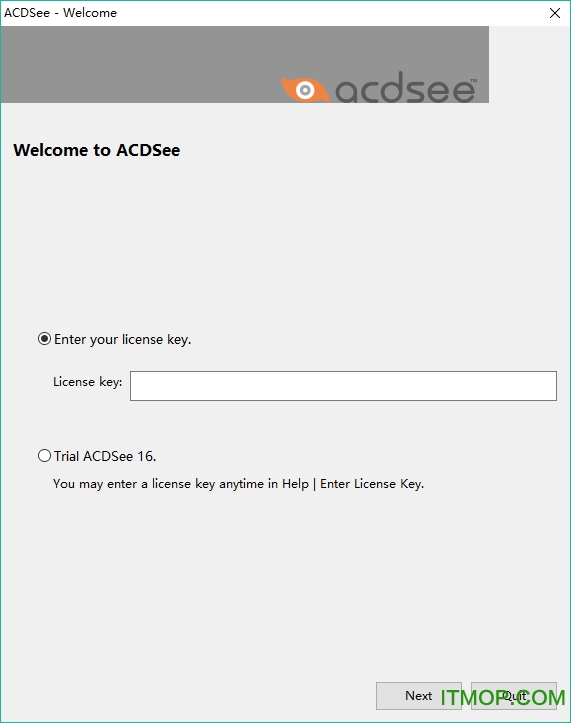
1、打开桌面上的软件,这时候会自动弹出注册窗口,暂时将该窗口放置一边
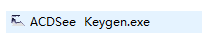
2、回到安装包,双击“acdsee keygen.exe”运行注册机
3、在注册机的第一项中下拉选择“ACDsystem ACDSee 16”便会自动生成授权码,在license key中就会显示相应的授权码,这时候我们鼠标右键将其复制
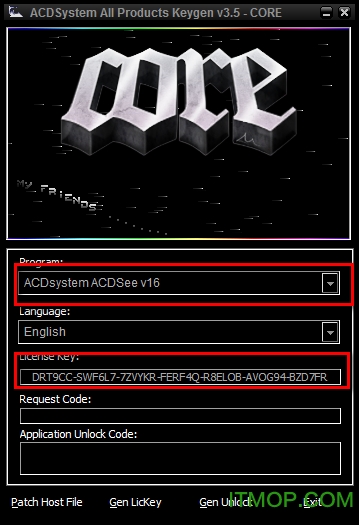
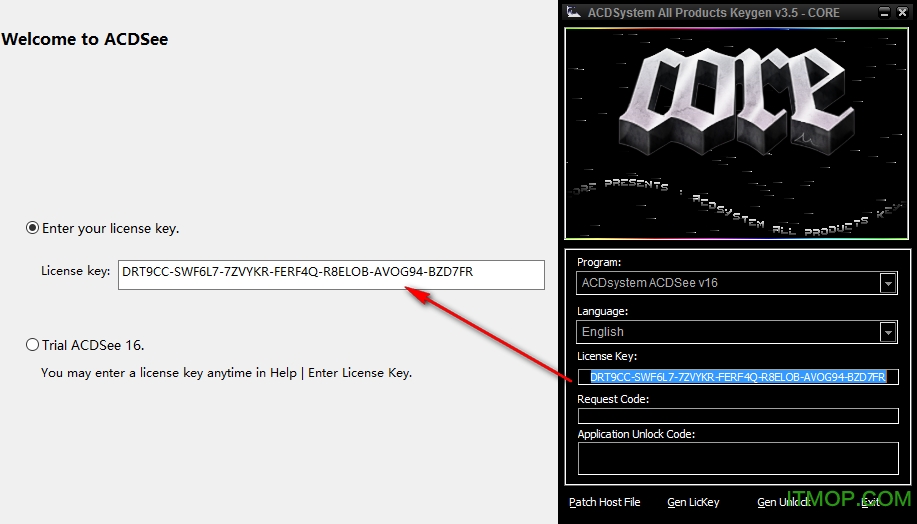
4、回到刚才的注册窗口,将刚才复制的授权码粘贴到License栏中,完成点击Next
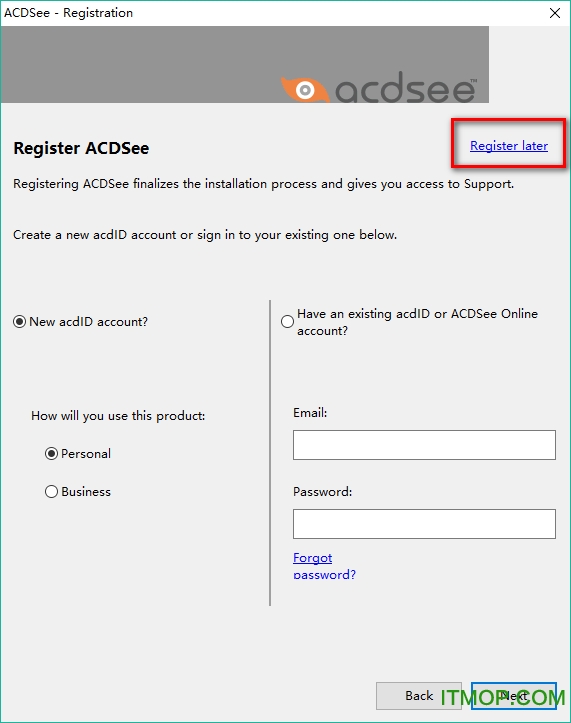
5、随后进入账户注册界面,如果你不想注册可以点击“register”重启软件
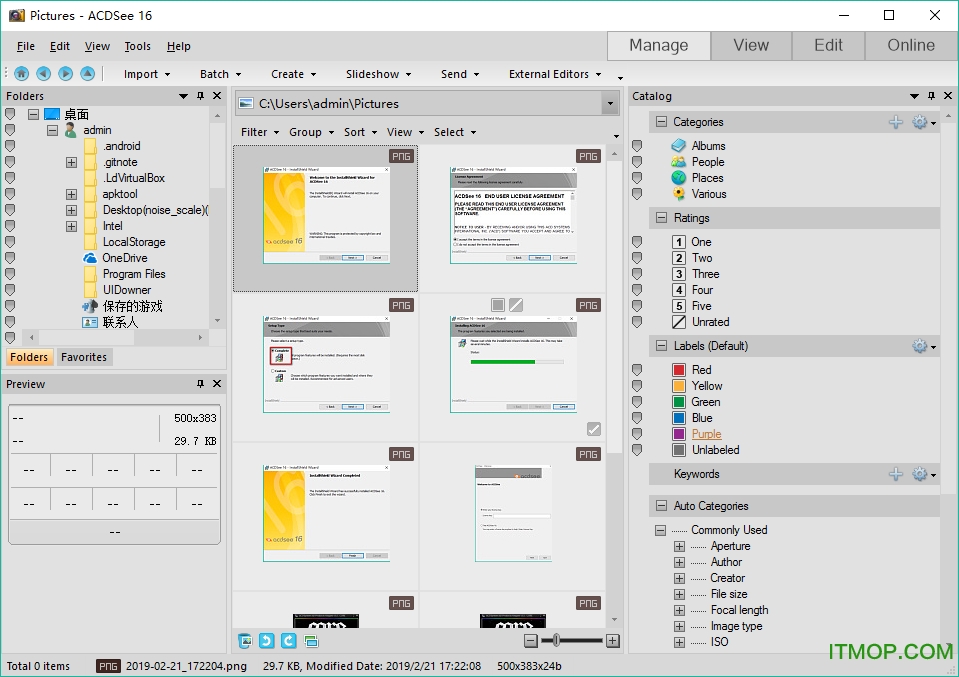
6、完成破解,现在用户即可无限制的使用此软件
功能特色
1、用ACDSee来管理文件
ACDSee提供了简单的文件管理功能,用它可以进行文件的复制、移动和重命名等,使用时只需选择&Edit&菜单上的命令或单击工具栏上的命令按钮即可打开相应的对话框,根据对话框进行操作即可。您还可以为文件添加个简单的说明,为文件添加说明的方法是:先在文件列表窗口中选择要添加说明的文件,然后单击&Edit&菜单中的&Describe&命令,这时打开&Edit Description&对话框,在框中输入该文件说明后单击&OK&按钮即可,下次将鼠标停在该文件上不动时,ACDSee就会显示该说明。
2、用ACDSee更改文件的日期
在Windows下更改文件的日期是很困难的事情,尤其是批量更改文件时间,用ACDSee软件就能够解决这个问题,具体的方法是首先将系统日期调整到相应的值,再选中欲更改日期的文件,最后单击&Tools&/&Change timestamps&,在对话框中选择&Current date&time&,并点下&OK&按钮即可。在ACDSee中默认的是只显示图形文件,如果想更改文件夹下的其它文件,只需要设置相应的选项,显示所有文件即可。
3、用全屏幕查看图片
在全屏幕状态下,查看窗口的边框、菜单栏、工具条、状态栏等均被隐藏起来以腾出最大的桌面空间,用于显示图片,这对于查看较大的图片自然是十分重要的功能。使用ACDSee实现全屏幕查看图片的过程也很简单,首先将图片置于查看状态,而后按Ctrl+F组合键,这时工具条就被隐藏起来了,再按一次Ctrl+F组合键,即可恢复到正常显示状态。另外,利用鼠标也可以实现全屏幕查看,先将光标置于查看窗口中,而后单击鼠标中键,即可在全屏幕和正常显示状态之间来回地切换。如果使用的是双键鼠标,则将光标置于查看窗口中,而后按住左键的同时单击右键,也能够实现全屏幕和正常查看状态的切换。
4、用固定比例浏览图片
有时候,我们得到的图片文件比较大,一屏幕显示不下,而有时候我们所要看的图片又比较小,以原先的大小观看又会看不清楚,这时候我们就必须使用到ACDSee的放大和缩小显示图片的功能,使用起来非常简单,只在浏览状态下,点击相关工具栏上的按钮即可。但是一旦我们切换到下一张时,ACDSee仍然默认以图片的原大小显示图片,这时候又必须重新点击放大或缩小钮,非常麻烦。其实,在ACDSee软件中有一个ZoomLock开关,只要在浏览一文件时将画面调整至合适大小,再右击画面,选中&Zoom Lock&选项(即在前打一外小勾),当我们点下&下一张&按钮浏览下一张图片时就会以固定的比例浏览图片,从而减少了再次放大和缩小调整图片的麻烦,非常方便。
5、用图像增强器美化图像
在处理图象时,首先通过Tools/Photo Enhance命令,来打开图象处理窗口;在该窗口的工具栏中选择需要的工具,如色彩调整,程序将打开一个调整窗口,窗口中有两个对比图,拖动窗口中的滑条,即可调整图象的色彩;如果选择菜单&Filter&,程序将打开优化过滤窗口,该窗口中有一个&Despeckle&工具,这个工具能够改善某些压缩格式的图象质量,从而获得比较满意的效果。
6、制作屏幕保护程序
在您在机器里一定存放了不少自己喜欢的图片,如果我们能够将它们制作成一个漂亮的屏幕保护程序,在我们工作闲暇之余欣赏欣赏它们,一定会给我们带来无限惬意。我们只要巧妙地利用ACDSee的连续播放功能就可能达到这个目的:首先选择&Tools&菜单下的&Options&命令,打开如图所示的窗口,并选择&Slide Show&标签,将延迟时间由默认的5000毫秒(即5秒)改为自己的值,一般要改得小一些,这样图片显示就快一些;然后双击一图片文件,并点下工具栏上的演示钮,就可以慢慢地欣赏您所喜爱的图片了。
7、制作桌面墙纸
在Windows下工作,首先映入眼帘的就是桌面,因此桌面的图像的漂亮与否将会直接影响到工作情绪!给自己设计一个漂亮的桌面的墙纸对于提高自己的工作效率是很有帮助的,利用ACDSee同样可以将自己喜爱的图片存为一张墙纸,这样一旦所有的程序最小化,您就可以看到自己喜欢的图片了。具体方法是首先选中一图片,右击,选择&Wallpaper&(或点下&Tools&菜单下的&Set Wallpaper&命令),此时会弹出子菜单,分别是&Centered&、&Tiled&和&Restore&,其中&Centered&表示正中放置图片,&Tiled&表示平铺放置图片,&Restore&为恢复原先Windows的墙纸设置。
8、制作HTML相册
ACDSee的HTML相册功能是用插件实现的,它的使用方法是:单击&Plug-ins&菜单下的&HTML Album Generator&命令,即可打开&HTML Album Generator&对话框。单击[Settings]按钮可对相片缩略图的格式进行调整,其中包括图片质量、压缩比等,&Page settings&项用来设置HTML相册中每个页面显示的缩略图的行/列数,单击右边的按钮可以打开&Page Properties&对话框,用来设置页面的背景色、文本颜色、下划线颜色等而&Title&对话框供你输入相册的标题(必须)。
最后,&Folder&框用来设置相册所在的路径,下面的三个单选项,供你设置创建文件时如何处理同名文件,分别是&覆盖&、&不覆盖&和&询问&,选中下面的两个复选项可将源文件复制到目标文件夹中以及相册建立完成就调用浏览器打开它。以上设置完成后单击[OK]按钮,就可以将HTML相册建好供你浏览。利用这一功能还可以将普通图片制作成适合网页使用的缩略图。
9、制作文件清单
许多文件管理工具都没有文件清单打印功能,这给文件管理带来了困难。利用ACDSee可以轻松制作文件清单,具体做法是:在Browses窗口内选中需要制作清单的文件夹,然后打开&View&中的&Arrange Icons&子菜单,根据需要选择按何种方式(按大小、类型、日期等)排序文件。再单击&Tools&菜单下的&Generate Files Listing&命令,即可将当前目录下的文件清单放入文本文件,你只要将其存盘就可以打印或长期保存。
10、制作缩印图片
ACDSee允许您将多页的文档打在一张纸上,形成缩印的效果。在ACDSee中允许将同一文件夹下的多张图片缩印在一张纸上,具体的方法是:
首先选中要进行缩印的图片文件(可以多选);
然后右击,选择&Print&(或&File&菜单下的&Print&命令),此时ACDSee会弹出打印对话框,点下&确定&钮,由于您使用的是ACDSee的缺省设置,所以这时候又会弹出打印设置框,请在Size的下拉框中选择&Thumbnails&,如图所示,当然了,您还可以设置其它的相关选项:如保持纵横比、每张图的宽度和高度、纸张的大小等等,如果您觉得下次重新进行设置太麻烦的话,也可以点下&Save Settings&钮,将当前设置保存为默认设置。当然了,最后要做的事就是点下&OK&钮,再接通您的打印机,装上纸,一切搞定
11、为图形文件解压
目前图象文件有若干种格式,其中大部分格式都会对图象进行不同方式的压缩处理,也就是说我们在使用某种格式来保存图象时,会对图象进行自动压缩。压缩了的图象文件在传送和存储时固然有它的好处,但是有些软件不能认识这些压缩的图形,如在某些识别软件中就不能认识压缩过的图象文件,这时候就会造成无法识别出来的情况。好在新版本的ACDSee软件具有恢复被压缩的图象功能,我们可以在该软件的菜单栏中依次单击File/Save as命令,在弹出的保存对话框中,使&保存类型&设置为&TIFF&格式,然后在Options选项中,使Compress(压缩方式)设置为None,就可以恢复被压缩的图象了。
12、为扫描图片顺序命名
ACDSee增加了调用Twain标准扫描仪的功能,可以直接在Browses窗口中扫描图片并按顺序命名,用它作扫描仪的&搭档&非常合适。
其操作方法是:在Browses窗口的右窗格选中存放图片的文件夹,单击工具栏中的[Acquire]按钮(或&File&菜单下的对应命令),即可打开&Acquire setup&对话框。其中&TWAIN source&下列出了本机安装的扫描仪及其扫描界面的型号。打开&Format&下拉列表可以选择扫描输出的文件格式,对于JPG等压缩格式,还可以单击[Options]按钮打开对话框,设置压缩比之类的参数。&Filename template&框用于输入图片名模板,它由任意字符和表示数字的通配符&#&构成。例如你要扫描输出图1至图16共16个文件,可在&Filename template&框输入&图##&,其中#的个数由数字位数决定。如果文件数目达到了两位数,就应填入两个#(依此类推)。以上设置完成后单击[OK]按钮,即可调用扫描界面进行扫描,结束后即可输出模板指定的文件,后续输出的文件均会按顺序命名。
13、为文件批量更名
这是与扫描图片并顺序命名配合使用的一个功能,它的使用方法是:选中Browses窗口内需要批量更名的所有文件,单击文件列表中的项目名称,使其按文件名、大小、日期等规律排列。再单击&Tools&菜单下的&Rename series&命令打开对话框。在&Template&框内按&前缀#.扩展名&的格式填入文件名模板,其中通配符#的个数由数字序号的位数决定。另在&Start at&框内选择起始序号(如&1&),单击[OK]后所选文件的名称全部被更改为模板指定的形式。
14、为图片文件重设关联
在Windows下,我们对关联程序并不陌生,但是有时候安装了新的图形图像软件,某些图像格式的文件就可能不再与ACDSee相关联了,这样每次双击一图形文件时就不再是用ACDSee打开的了,非常麻烦。这时候我们只要启动一次ACDSee,并选中其中的某一格式的图片文件,单击&Tools&&Shell&命令,此时会弹出子菜单,选择&Open With&,这时会打开如图所示的&Open With&窗口,选中您需要关联的程序,并选中&Always use this program to Open this type of file &选项,以后该格式的文件就与您选中的程序关联了。
如果您要将所有的图片格式与ACDSee相关联,请进入ACDSee的设置窗口(菜单&Tools&&File Associations&),选择需要与ACDSee相关联的格式,您也可以选择&Select All&按钮将所有的图片与ACDSee相关联,最后再点击&OK&钮就真的OK了。
15、为图片添加注释
在我们的机器里一般都存放了许多图片,时间一长,别说文件名,就是连它是干什么用的都不知道了,这时候就需要对它们进行管理,以提高我们的效率。请选中一图片文件,然后右击,选择&Properties&命令,打开如图所示的窗口,在里面写上注释的内容和关键字,以后我们就可以通过ACDSee的查询功能快速地找到所需要的图片了。
16、转换图片格式
ACDSee可以成批转换图片格式,转换方法是:选中Browses窗口内需要转换格式的图片,单击&Tools&菜单下的&Convert&命令,弹出图片格式转换对话框。你可以在&Format&框内选中要转换的图片格式,对于JPG等格式,你可以单击&Format settings&按钮设置压缩率等参数。而&To folder&框显示转换后的图片保存位置,你可以单击&Browse&按钮选择其他文件夹。右下角的&Overwrite existing&下拉列表用来设定&To folder&文件夹有同名文件时的覆盖方式,选择&Ask&进行询问、&Rename&自动更名、&Skip&跳过、&Replace&将替换,若选中右边的复选项可移去或替换原有的文件。
17、转换动态光标文件为标准AVI文件
在ACDSee 17版本中,已经支持许多格式的媒体文件,包括对CUR(鼠标文件)、ICO(图标文件)甚至ANI(动态光标文件)的支持,只要我们打开一文件夹,其中的这些文件均会被显示出来,这时候,我们可以双击它切换到浏览窗口,这时候的ANI文件就会被重复播放,在许多多媒体软件中,都只能够把ANI文件当作动态光标来使用,而我们有时候需要把它当作一般的动画文件来使用,这时候我们可以先切换至浏览模式,再用屏幕抓取软件,如Lotus Screen Camera、HyperCam等软件把它抓下来,存为AVI格式文件即可被多媒体软件使用,对于动态GIF文件也可以采用类似的方法,从而丰富我们的课件的素材。
18、转换ICO文件为图片文件
我们知道ICO、CUR分别为图标和光标文件,在一般情况下,它们只能够以图标和光标文件引入到多媒体程序中,如果要把它当位图资源来使用时就必须打开相应的软件,通过&拷贝&和&粘贴&命令来实现转换,非常麻烦,在ACDSee中已经内置了ICO和CUR文件的查看器,并支持将它们转换为标准的位图文件。具体的方法是在进入ACDSee窗口后,选中欲转换的ICO和CUR文件(可多选),并右击,选择&Convert&,选择存盘位置和格式即可,而且ACDSee还支持批量转换,使用起来就更加方便了。
19、转换图形文件的位置
在文件列表窗口中选择需要复制或移动的所有文件,然后单击界面按钮条中的&Copy to&或&Move to&按钮(由于复制和移动的界面是一样的,在此以复制为例说明),程序会给出设置界面。在界面中&Destination Directory&文本框中输入复制文件的目的路径,然后单击&OK&按钮确定即可。此外,在该界面中也提供了目的路径下存在与复制文件同名文件时的处理方式设置,程序默认给出对比窗口,由用户决定。当使用该设置并在复制过程中出现同名文件时,程序会给出提示界面。此时你可根据自己的需要选择相应的操作方式,如替换、换名保存等。
下载地址
Pc版ACDSee 16免费版(图片管理和照片浏览软件) v16.1.88 已注册版
猜你喜欢
图片浏览器acdsee

图片浏览器
电脑图片浏览器软件有哪些?本专题为你整理了图片浏览器软件大全,方便你查看各种图片,支持查看jpg,png,gif,dwg,svg等等所有的图片格式,还可以图片进行编辑,需要的朋友快来IT猫扑下载吧!...






acdsee
acdsee哪个版本最好用?不好选择没关系,这里有acdsee看图软件版本大全,各种acdsee破解版和绿色版等等,可以查看各种图片格式的文件,ACDSee是最流行的图片浏览软件,大家可以来这里挑选...

厂商其他下载
电脑更多+
 acdsee pro 3
本类推荐
 光影看图
光影看图 可牛看图最新版
 看图纸(CADSee Plus企业版)
 windows图片和传真查看器
 XNview中文版
 美图看看
美图看看 360看图软件
 cad快速看图电脑版
本类最新
 金舟看图王1.1.3.0
 ACDSee中文版免费版v5.0
 acdsee pro 10简体中文版v10.0.0.6 32位/64位 汉化版
 2345看图王电脑版v111.0.5563.65官方6432位版
 广联达cad快速看图20225.18.0官方最新版
 abc看图3.3.1.5 官方免费版
 浩辰CAD看图王32位/64位电脑版v6.1.0 官方中文最新版
 奥维互动地图浏览器中文版v9.6.1 官方安卓最新版
 ACDSee Photo Studio Ultimate 2023v16.0.3.3188 官方版
 蜂蜜浏览器32位+64位安装版v5.50 -2022/10/27 官方正式版
 云美图官方版v2.0.7.0 绿色版
 贝贝看图软件v9.6.1.2 官方最新版
 钻石看图王软件v9.0 绿色免费版
 ACDSee Pro3中文版纯净安装版
 图片历史记录查看工具v2.6.7.0 官方版
相关软件
- acdsee pro 10简体中文版v10.0.0.6 32位/64位 汉化版
ACDSeePro10破解版是一款功能强大的电脑看图软件,拥有非常人性化的操作方式,可以对图像、照片进行专业的处理,去除红眼、剪切图像、锐化、浮雕特效、曝光调整、旋转、镜像等等,本次小编为大家带来ACDSeePro10破解版本
 ACDSee Photo Manager 2010v14.0 汉化特别版
ACDSeePhotoManager2010是一款强大的多功能看图软件,可以查看非常多的图片格式,是浏览数码照片,管理图片的必备工具。有需要就来IT猫扑下载吧!ACDSee介绍ACDSee是目前最流行的数字图象处理软件,它能广泛应用于图片的获取、
 数字图象处理软件acdsee pro 8v8.2.287 汉化注册版
数字图象处理软件acdseepro8是一个强大的图片处理软件,具有曝光补偿调节,自动白平衡,实现非破坏性编辑图片,精确地调节像素等功能,汉化版界面简洁,使用十分方便,需要的用户就来IT猫扑下载吧!acdseepro8破解版介绍全新版本ACDS
 ACDSee 5.0精简优化版v5.0.1.1006 中文增强版
ACDSee5.0精简版可以让你快速查看图片和管理图片,软件操作简单方便,可以非常流畅的获取图像信息,为你带来最近的看图体验,有需要的用户赶快来IT猫扑下载体验吧!软件介绍ACDSee是ACDSystems开发的一款数字资产管理、图片管
下载排行
- 1ACDSee中文版免费版
图像浏览 / 3.85 MB - 2cad快速看图vip破解版
图像浏览 / 28.00 MB - 3ACDSee 5.0精简优化版
图像浏览 / 3.84 MB - 4windows xp图片查看器

图像浏览 / 173.00 KB - 5acdsee深度美化版
图像浏览 / 12.31 MB - 6coreldraw缩略图预览插件

图像浏览 / 758.00 KB - 7ACDSee Photo Manager破解版
图像浏览 / 27.79 MB - 8ACDSee Photo Manager 2010
图像浏览 / 55.42 MB - 9ExifTool(图片信息查看工具)

图像浏览 / 6.60 MB - 10qq msg3.0.db文件阅读器

图像浏览 / 775.00 KB


网友评论
查看所有0条评论