
Photo Mechanic(图片浏览管理辅助工具)
v5.0 特别版 发表评论
- 软件类别:图像浏览
- 软件大小:64.36 MB
- 更新时间:2019-04-08 17:20
- 软件版本:v5.0 特别版
- 软件语言:中文
- 软件等级:
- 官方网址:暂无
评分:
好评:0
差评:0
软件介绍
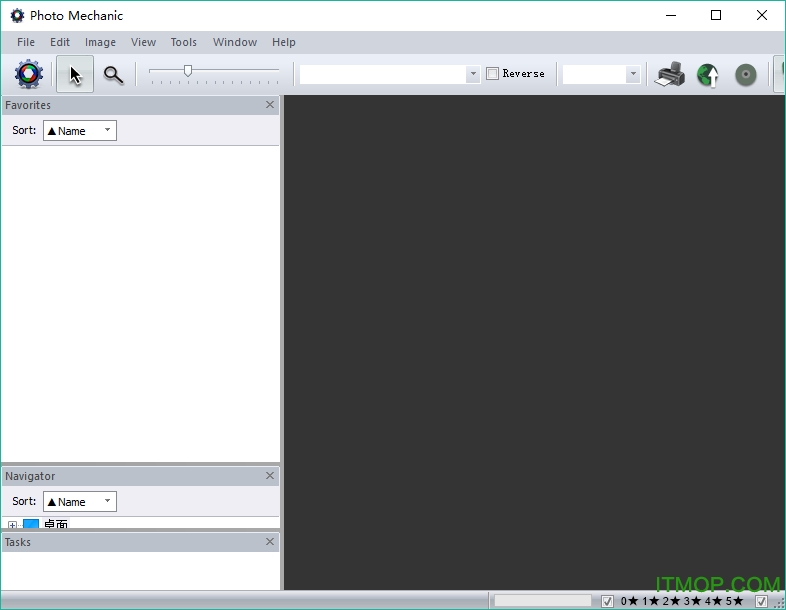
Photo Mechanic是相当好用的图片浏览管理辅助工具,你可以用它对你的图片进行管理和修改,支持批量设置,你可以从你的图片里轻松选出好看的做幻灯片,设置完毕后轻松导出图片,有需要就来IT猫扑下载吧!
Photo Mechanic软件介绍
Photo Mechanic是一款专业的电脑图片浏览管理软件,它可帮助用户快速的进行相片的流量,并进行旋转、预览、复制、删除、增加标签等操作,且它支持多种浏览模式,支持批量重命名和批量对相片增加标题等功能。软件还具有独特的Image Variable技术,该技术可以帮助用户轻松的管理上千个图片文件。和一些常见的且功能单一的图片浏览工具不同,该软件除了具有最基本的图片浏览,还支持进行图片的批量处理,它可以帮你在预览方式中从近似的几张照片中找到最好的,这样就能非常方便的做出幻灯片咯,不用在选择图片花费太多的时间,且软件可以对显示的缩略图和预览进行ICC颜色管理,能对几种Nikon和Canon的专业相机监测和插入adobe RGB颜色,如果你还需将图片进行分享,软件也可轻松实现,还不需要进行时间的设置,非常人性化。
Photo Mechanic破解版安装教程
1、解压安装包,双击“setup.exe”开始正式的安装,自动弹出安装界面,直接点击Netx
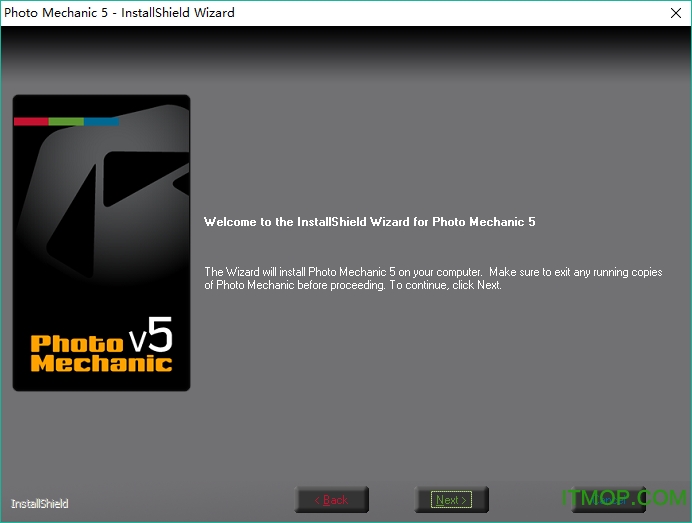
2、勾选“i accept the terms of the license agreement”即同意协议,并点击next
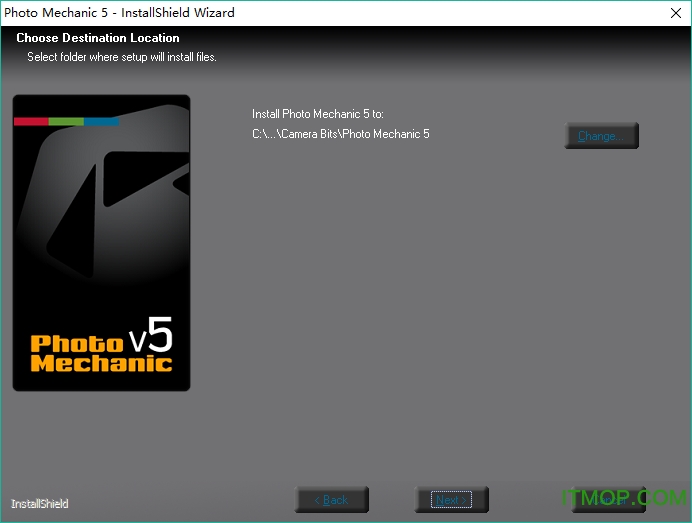
3、选择软件的安装路径,为了方便破解,所以不建议更改,可直接默认点击next
4、点击“Install”开始程序的正式安装
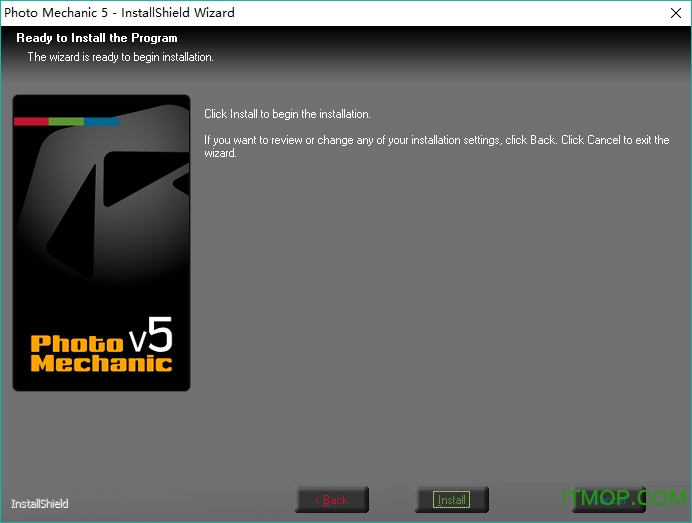
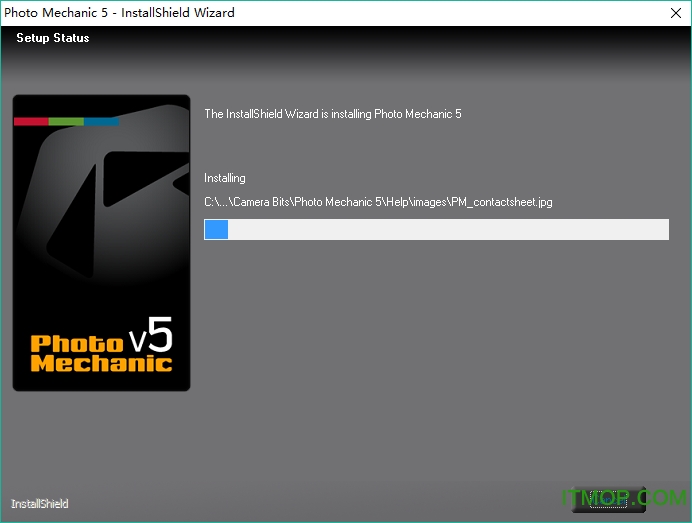
5、安装中,请等待
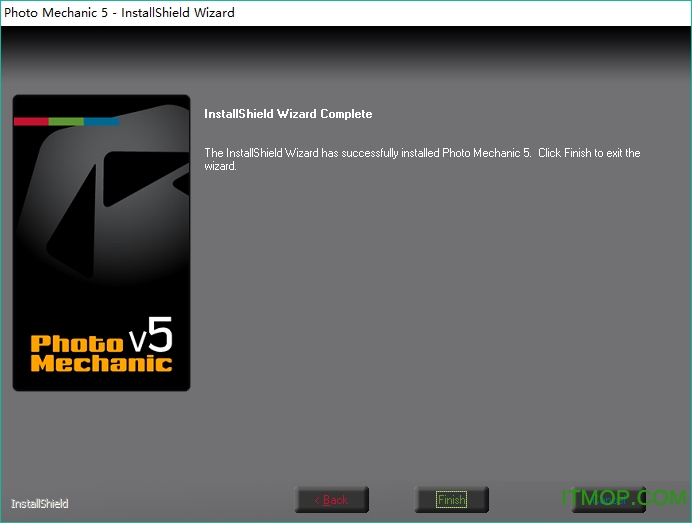
6、安装完成,点击“FInish”完成安装并退出,开始下一步的破解
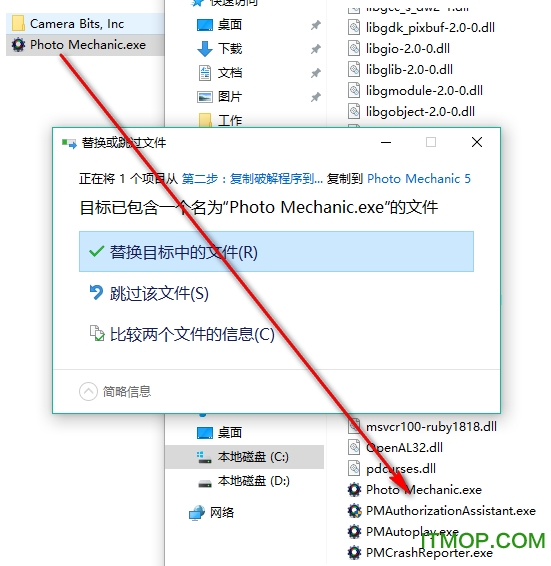
7、回到安装包,进入“第二步.....”文件夹中,将破解文件“Photo Mechanic.exe”复制到软件的安装,默认目录为“C:Program Files (x86)Camera BitsPhoto Mechanic 5”
功能特色
【摄取】
使用Photo Mechanic的许多选项来简化并加快复印过程,以管理图像捕获是将文件从存储卡复制到硬盘驱动器的过程。照片机械师通过自动化其他任务同时增加这一步,使您的生活更轻松。
1、立即开始编辑
不要等到周围从存储卡复制图像时,请查看图像的缩略图。随时随地Cull、rate、并标记它们。
2、浏览文件更快
快速从图像到图像。找到你的门将更快。仅将您要保留的文件带入后处理工作流。
3、同时从多个存储卡复制文件
动态重命名文件和文件夹,添加IPTC信用和关键字信息,并制作镜像备份文件夹
4、直播
如果您正在拍摄系留,请携带带有Ingest的所有功能的照片。
【编辑】
在闪光灯中编辑照片机械师的照片!
编辑你的照片可以做很多工作。照片机制使您的图像的选择,组织和添加元数据的过程变得更加容易。以下是帮助您更快更准确地完成工作的一些主要功能。
1、联系表
联系表是工作流的核心。查看您的图片缩略图,快速有效地编辑和整理。照片机械师让你控制。
2、有效地移动和重命名文件
将捕获时间添加到文件名。快速创建日期文件夹。一次将文件复制到多个目的地。Photo Mechanic的文件管理工具非常强大。
3、以全尺寸查看照片
放大到800%以检查临界锐度。快速切换查看JPEG预览或原始文件。
4、变量
自动将EXIF相机数据添加到您的图像,如焦距、序列号或ISO到元数据字段,如字幕或关键字。
5、关键词
有时,您需要多个关键字来描述(并查找)图像。照片机制帮助您以多种方式添加关键字。结构化关键字列表允许您快速添加相关关键字。
6、代码替换
节省时间,使用代码替换键入长复杂文本。一些按键可以将整个句子添加到您的字幕。
7、GPS坐标
使用Photo Mechanic轻松将您保存的GPS跟踪日志应用到您的照片,从而将照片地理标记。
8、批量编辑
当您复制,删除,标记,水印,重命名,调整大小,并将IPTC元数据一次添加到大量照片时,速度更快。
9、调整拍摄日期和时间
从多台相机拍摄照片,并将其同步到正确的日期和时间。这对于有第二名射手的婚礼摄影师来说非常棒。
10、选择最好的Bunch
查看和比较图像并排,水平或垂直。图像之间的斑点差异太小,看不到一次查看一个,或者简单地选择两个最佳选择。
【输出】
使用Photo Mechanic轻松导出照片。
完成图像处理后,您想与客户,粉丝和世界分享。看到所有的方式Photo Mechanic可以加快你的速度。
1、创建画廊
通过创建Web画廊来炫耀您的图像。从各种动态的预制画廊模板中选择,使您的图像流行!
2、快速发送文件
照片机制与您的默认电子邮件应用程序一起发送文件作为附件。非常适合快速向客户提供图像。
3、档案
将照片从Photo Mechanic直接刻录到CD或DVD中,无需进入Finder或Explorer即可存档图像。
4、上传到网页
使用Photo Mechanic直接快速上传到PhotoShelter,DF Studio,Amazon S3,ExposureManager,Flickr,Gallery 2,PhotoDeck,SmugMug和Zenfolio等网站。添加水印和版权信息,而不保存单独的图像。
更新日志
1.修复&使图像公开可搜索&不会影响正确的问题。
2.修复上传的所有模板的一个问题在那里抚养上载对话框中,在上传过程中可以中断队列中的文件传输。
3.修复导出/导入系统中,当生活摄取设置不在场,但被选为出口。现在我们不选择提供所需的选项对出口活摄取设置当他们不存在。
4.添加支持佳能“EOS 80 D”相机
5.添加富士胶片制造商说明解析;透镜模型添加到主要的 Exif;添加的景观和灯泡曝光程序值
6.修复出口快照不恢复导出路径问题。
7.更新到最新的“DFStudio”链接上传模板。
下载地址
Pc版Photo Mechanic(图片浏览管理辅助工具) v5.0 特别版
猜你喜欢
图片浏览器

图片浏览器
电脑图片浏览器软件有哪些?本专题为你整理了图片浏览器软件大全,方便你查看各种图片,支持查看jpg,png,gif,dwg,svg等等所有的图片格式,还可以图片进行编辑,需要的朋友快来IT猫扑下载吧!...





本类推荐
 光影看图
光影看图 可牛看图最新版
 看图纸(CADSee Plus企业版)
 windows图片和传真查看器
 XNview中文版
 美图看看
美图看看 360看图软件
 cad快速看图电脑版
本类最新
 金舟看图王1.1.3.0
 ACDSee中文版免费版v5.0
 acdsee pro 10简体中文版v10.0.0.6 32位/64位 汉化版
 2345看图王电脑版v111.0.5563.65官方6432位版
 广联达cad快速看图20225.18.0官方最新版
 abc看图3.3.1.5 官方免费版
 浩辰CAD看图王32位/64位电脑版v6.1.0 官方中文最新版
 奥维互动地图浏览器中文版v9.6.1 官方安卓最新版
 ACDSee Photo Studio Ultimate 2023v16.0.3.3188 官方版
 蜂蜜浏览器32位+64位安装版v5.50 -2022/10/27 官方正式版
 云美图官方版v2.0.7.0 绿色版
 贝贝看图软件v9.6.1.2 官方最新版
 钻石看图王软件v9.0 绿色免费版
 ACDSee Pro3中文版纯净安装版
 图片历史记录查看工具v2.6.7.0 官方版
相关软件
 FastStone Image Viewer(黄金眼图片浏览器)v7.6 多国语言绿色注册版
FastStoneImageViewer(黄金眼图片浏览器)是一款免费的图像浏览器,本软件是绿色已注册版,打开就可以直接使用,超多功能任你选择,超强大的图片浏览器,快来IT猫扑下载吧!软件介绍FastStoneImageViewer是一款免费且小巧的看图
 IrfanView(看图软件)v4.59 免费版
IrfanView中文版是一个功能强大的看图软件,它可以打开多种格式的图片文件,比如jpg、GIF、WAV、MID和RMI等等,如果配合irfanview插件,完全媲美AcdSee,小编这里分享的是绿色便携版,已经获得授权了,欢迎来it猫扑网下载支持格式J
 XnView精简版v1.976 多国语言特别版
XnView精简版是一款多功能图片查看器,它虽然是来自国外的,但是国内用户却特别喜欢用它,因为他的功能实在是太强大了,支持查看大约150种文件格式的文件,让你任意浏览文件,欢迎到it猫扑网下载官方介绍XnView,免费强大的图像管
 我赚钱特牛红包版v1.0
我赚钱特牛红包版是款体系完善,主打工厂经营的小体积放置类手游,全程挂机的同时,还能赚点零花钱,当然啦,此类型的作品,大多数都是有一个阀值的,当你得到了多少钱,就会限制你的收益,毕竟全免费的作品,那是不存在的啦!简介运用工厂
下载排行
- 1ACDSee中文版免费版
图像浏览 / 3.85 MB - 2cad快速看图vip破解版
图像浏览 / 28.00 MB - 3ACDSee 5.0精简优化版

图像浏览 / 3.84 MB - 4windows xp图片查看器

图像浏览 / 173.00 KB - 5acdsee深度美化版
图像浏览 / 12.31 MB - 6coreldraw缩略图预览插件

图像浏览 / 758.00 KB - 7ACDSee Photo Manager破解版
图像浏览 / 27.79 MB - 8ACDSee Photo Manager 2010

图像浏览 / 55.42 MB - 9ExifTool(图片信息查看工具)

图像浏览 / 6.60 MB - 10qq msg3.0.db文件阅读器

图像浏览 / 775.00 KB



网友评论
查看所有0条评论