
Recover My Files(删除文件恢复工具)
v4.9.4.1324 汉化绿色特别版 发表评论
- 软件类别:数据恢复
- 软件大小:9.40 MB
- 更新时间:2019-04-04 17:08
- 软件版本:v4.9.4.1324 汉化绿色特别版
- 软件语言:中文
- 软件等级:
- 官方网址:http://www.recovermyfiles.com/
评分:
好评:1
差评:0
软件介绍
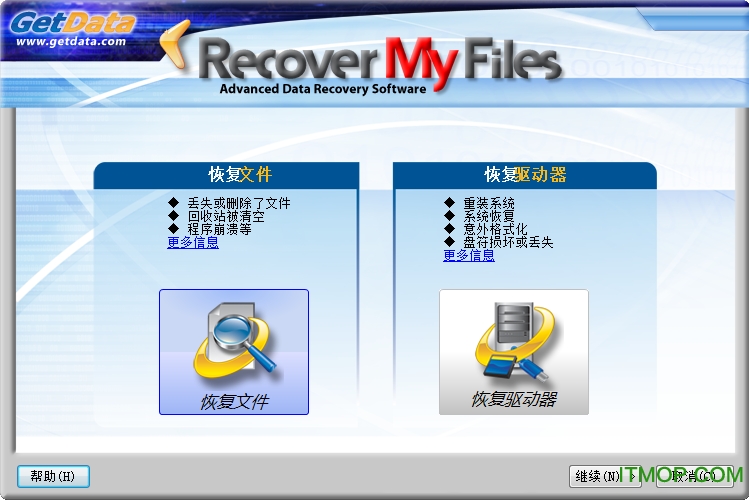
Recover My Files汉化绿色特别版是免费破解的绿色版Recover My Files,无需复杂的安装步骤,解压后即可开始恢复电脑和手机内的误删文件.用户在使用前可以选择恢复电脑内文件或驱动器内的文件!欢迎感兴趣的用户来IT猫扑下载应用!
recover my files破解版说明
Recover My Files 4.9.4.1324 汉化版,Recover My Files 可以恢复误删除,甚至是磁盘格式化后的文件,可以自定义搜索的文件夹、文件类型,以提高搜索速度及准确性节约时间.在搜索过程中,提供了大量的信息,包括:文件名 、文件/目录、尺寸、相关日期、状态、对一般性文档可直接预览等,让你更好地选择要恢复的文件.
如果您的数据丢失涉及到整个驱动器(例如:意外格式化、重新安装系统等),比较好的方法是,把问题驱动器作为辅驱动器连接到另一台计算机(通过USB连接是最容易的方式).这意味着,您可以在C驱动器安装Recover My Files扫描问题驱动器.它减少了数据再次损坏的风险.
汉化资源80%使用4.86版flea033汉化的版本,本人只汉化的20%,还有几处使用中看到的英文,找不到汉化资源关系.

Recover My Files使用技巧:
在&恢复驱动器&搜索中,每一个&文件系统纪录&(进度条附近显示)表示一个有完整的文件和文件夹名称的文件.当&文件系统记录&数目达到很高的数量并保持不变时(家庭电脑平均拥有5万至15万文件),就可以停止搜索,生成和显示结果.这样可避免进行过深的搜索,节约时间.
恢复的文件可以按搜索结果列表上相应的列标题进行排序,例如:名称,文件夹,大小等.
使用&恢复>保存搜索&选项,保存搜索结果,并在以后重新加载它们.需要注意的是,应避免写入新数据到问题驱动器,否则保存的结果不再有效.
在搜索结果面板上选择&文件夹&标签,查看恢复的文件夹及其内容.
姓名(Name):EnuREZ
序列号(Serial):00000G-D20478-PNWZT8-C8NTC4-PZ93QV-M89ZZ1-74Z4W4-QNZ5HN-3QNQD0
软件功能
恢复被删除的文件,即使是从回收站清空的文件
恢复因磁盘格式化,或是重装操作系统后丢失的文件
恢复因磁盘崩溃无法读取的文件数据
恢复因分区表破坏而丢失的文件
从原始硬盘驱动器获取的数据备份
恢复文档,照片,电影,音乐,电子邮件
恢复电脑硬盘,相机存储卡,各种SD卡,U 盘,压缩盘,软盘,移动硬盘,以及其他存储媒介
恢复我的文件V4支持从广泛的文件系统恢复:
FAT16 - FAT文件系统的早期版本,现在很少使用
FAT32 - 通用于外部存储介质和数码相机设备
exFAT - (扩展文件分配表),一种专用于闪存驱动器的专有文件系统
GPT - GUID分区表,是物理硬盘上分区表布局的标准
NTFS - 适用于Windows Vista,Windows 7的标准文件系
软件特色
意外删除 &Shift + Del& 直接删除文件
直接删除移动存储卡中的文件,回收站内也没有任何记录
没有备份文件,直接清空了回收站
格式化 系统提示&驱动器未格式化,你会想现在格式化吗&
连接数码相机存储卡时,系统提示:磁盘尚未初始化
意外格式化硬盘
不当操作 在读写存储卡的过程中关闭相机
在不同的相机中使用同一张的内存卡
当相机在工作时,拔出SD卡
不正确的分区或分区出现错误
其它情况 计算机病毒导致数据丢失
意外断电
重装Windows系统或硬盘崩溃
软件优势
Recover My Files 文件恢复大师,简单易用.无需专业技术或数据恢复软件技能,便可轻松找回丢失的文件.
Recover My Files 文件恢复大师,可以执行硬盘数据恢复,或者恢复从软盘,Zip 驱动器,智能媒体,各种相机存储卡上丢失的数据.
这是很容易的磁盘恢复软件,来恢复删除的文件和获取数据返回.
Recover My Files 文件恢复大师,文件恢复软件的扫描速度非常快,高性能的扫描引擎算法能够大量节省您的恢复时间.
如果您丢失的文件,很容易在网上重新下载得到,那么也不必购买这个软件.
如果您丢失的文件有隐私内容,或者商业机密,不便到数据恢复公司去找他人恢复,我们的软件将是您最好的选择,全自动傻瓜型!
使用说明
如果您遇到了数据丢失,您应该尽可能避免将新数据写入丢失文件的存储介质.当新数据写入存储介质时,它可以覆盖和删除已删除的文件,从而无法再恢复.
避免安装新程序,保存新文件,或者如果是数码相机媒体拍摄新照片或视频,直到有机会尝试数据恢复.
我应该在哪里安装恢复我的文件
如果可能,最好的方法是将问题驱动器连接到另一台计算机作为辅助驱动器.这使您可以在&好&计算机的C:驱动器上安装数据恢复软件,然后扫描辅助'问题'驱动器以恢复文件.这种方法使得Windows或者您将向驱动器写入新数据的可能性更小.
当然,这种方法并不总是实用的,因为你可能已经失去了您的文件从您当前的C:驱动器,没有替代方案继续使用Windows在这台PC上.如果是这种情况,请限制您使用计算机,直到有机会搜索已删除的文件.
恢复我的文件是一个小程序(大约10mb),所以安装程序到问题驱动器,而不推荐,是一个小风险.
最低安装要求
&恢复我的文件&具有以下最低安装要求:
使用管理员权限安装并运行&恢复我的文件&.这是获得对驱动器的低级恢复访问所必需的.
Windows 95,98,ME,NT,2000,XP,2003,Vista,2007
10兆字节的磁盘空间
128兆字节的RAM
文件只能保存到备用驱动器或直接保存到CD或DVD,并且无法保存到恢复的同一驱动器上.这可以是现有硬盘驱动器,另一个硬盘驱动器,usb驱动器,网络驱动器,服务器卷,可写CD或DVD等上的另一个分区.
当硬盘驱动器正确运行时,最好使用&恢复文件&选项,但是:
个别文件已从Windows回收站中删除和清空;
文件已被删除并绕过Windows回收站;
文件已被病毒,木马或蠕虫删除;
相同名称的文件已保存在另一个重要文件上;
文件已被其他未知原因丢失.
要搜索已删除或丢失的文件,请单击&恢复文件&按钮,然后单击&下一步&继续. (注意:如果您的数据丢失问题与整个驱动器的数据丢失有关,请选择&驱动器恢复&选项).
选择要搜索的驱动器
在&恢复文件&模式下,&恢复我的文件&将显示&逻辑驱动器&,即驱动器盘符.如果没有看到需要扫描的驱动器号,请单击&后退&按钮,选择驱动器恢复选项,然后扫描物理硬盘.
进度窗口中显示的扫描步骤如下:
&读取记录& - 读取文件系统;
&建筑物目录结构& - 识别已删除文件的文件系统记录,并创建文件夹系统;
&添加搜索结果& - 结果将添加到搜索结果屏幕.在此处了解有关文件恢复搜索结果的详情.
搜索已删除的文件,然后搜索所选的已丢失文件类型
此搜索首先运行对已删除文件的搜索,如上所述.然后它依次扫描磁盘的剩余区域中的&丢失的文件&.
删除文件后,计算机上的后续活动可能导致这些文件的文件系统记录被销毁. &丢失文件&是已经被删除的文件,其不再具有文件系统记录(例如,在Microsoft FAT或MFT中的条目),但文件的内容保留在盘上并且可以被恢复.
丢失的文件使用称为&数据雕刻&的技术来定位,通过搜索以找到文件类型的唯一标题,结构和页脚.在此处详细了解如何搜索丢失的文件.
搜索丢失的文件
恢复我的文件有能力执行磁盘的顺序搜索,以通过其内部文件结构(即其标题,内容和页脚)来标识&丢失的文件&.这通常被称为&文件头搜索&或&数据雕刻&.
下面显示的是JPEG图片的内容,计算机看到它的方式. JPEG可以通过&y0ya..JFIF&标题识别,并包含有关用于创建图像的相机的更多信息:
一旦标识文件的标题,&恢复我的文件&将沿着驱动器向下移动预定义的距离,以分析文件结构并找到文件的结尾.
如果没有找到文件结尾,但是在文件中发现足够的信息,建议它将至少部分恢复,则根据该文件类型分配默认文件大小.丢失文件的全局默认大小可以在OPTIONS> SEARCH窗口中设置:
丢失文件搜索的限制是:
它是驱动器的顺序搜索,并且不跟踪文件的碎片;
丢失文件没有文件名(因为文件名仅保留在文件系统记录中,而不是文件数据),并称为&LostFile_FileType_X&.
建议在以下情况下运行此搜索:
推荐的&搜索已删除的文件&选项找不到您的文件;
当您希望确定驱动器上的所有可能的数据可以找到和恢复.
重要:选择的文件类型越多,这些搜索的资源越密集,搜索时间越长.建议您不要在任何时间执行丢失文件搜索超过10个文件.
这是对驱动器的顺序搜索,并在进度窗口中通过&丢失文件的xxxxx的扫描块xxxxx&指示:
大型硬盘驱动器的顺序搜索,例如1TB或更多包含许多文件可能需要长达24小时.
在停止搜索之前,请记下搜索所需的块编号,例如&3,867,514 of 78,126,048&;
按停止按钮;
单击主程序屏幕中的OPTIONS按钮,进入ADVANCED选项卡,并在&提示开始扇区&和&开始丢失文件扫描&框中打勾.
单击确定保存这些选项,然后按&开始恢复&>&驱动器恢复&,并输入起始位置
下载地址
Pc版Recover My Files(删除文件恢复工具) v4.9.4.1324 汉化绿色特别版
猜你喜欢
文件恢复软件数据恢复软件

文件恢复软件
文件恢复软件是一款生活常用的数据恢复工具,可以帮助用户找回误删除的文件,用户可以选择自定义文件类型,只恢复您需要的文件!操作简单快捷!喜欢就快来IT猫扑网下载!...





数据恢复软件
数据恢复软件是生活中大家常常被用到的,而现在的数据恢复软件功能都十分强大、操作也很简单,数据恢复软件哪个好用呢?大家常用的大多是数据恢复精灵,数据救援大师,迅龙硬盘数据恢复软件,迅捷微信聊天记录恢复软件等等,迅捷的数据恢复软件相比都很熟悉,它是针对微信聊天过程中丢失文件,手机恢复出厂设置后需要恢复微信聊天记录等专门开发的一款数据恢复软件,现在微信的朋友这么多,这款都是必备的吧!本专题还给大家推荐了更多的数据恢复软件,需要的朋友一定记住动动鼠标带你收藏哦!...




本类推荐
 数据恢复软件(Ontrack EasyRecovery Enterprise)
 R-Studio Network (r恢复软件)
 Excelrecovery(Excel文件修复)
 强力磁盘数据恢复软件
 Digicam Photo Recovery(免费照片数据恢复工具)
 SQL数据库备份恢复助手
 图片恢复大师
网友评论
本类最新
 超级硬盘数据恢复软件官方版(superrecovery)v7.8.0.0 官方安装版
 SuperRecoveryv4.9 绿色中文特别版
 superrecovery注册码生成器免费版
 迷你兔minitool数据恢复工具v13.5 免费版
 楼月微信聊天记录导出恢复助手v4.89 绿色版
 Wise Data Recovery智能文件数据恢复v6.0.4.491 绿色中文版
 超级兔子数据恢复安装程序v2.22.1.98 官方最新版
 佳佳数据恢复软件v7.1.0 官方免费版
 佳佳数据恢复专业版v7.1.0 官方免费版
 FX文件恢复精灵(RecoveryGhost)v1.0 绿色免费版
 Hetman Word Recovery(Word文档恢复工具)v2.3 中文注册版
 达思数据恢复软件免费版(D-Recovery Standard)v4.6 已注册版
 DiskGenius Pro海外版v5.4.6.1441 最新版
 R-STUDIO Network Technician安装版v9.1 Build 191039 免费中文版
 r-studio数据恢复软件v9.1.191029 绿色便携版本
相关软件
 照片恢复维修站(Photo Recovery Workshop)v5.6
照片恢复维修站是一款非常棒的照片恢复软件,当重要的图片意外删除时,照片恢复维修站的作用就起来了,百分之九十二以上的恢复率,让您快速恢复,感兴趣的小伙伴快来下载吧!照片恢复维修站介绍采用图像重建技术,只需两步恢复微信
 BitRecover PDF to DOC Wizard(PDF转DOC工具)v3.0 免费版
BitRecoverPDFtoDOCWizard(PDF转DOC工具)是一款可以通过系统软件转换系统直接将PDF转换成自己想要的优质冒险体验,超多不同的格式转换功能也让你的工作变得更加方便了,PDF一下子转换成多个不同的word也都不在话下哦!功能
 通用recovery中文版v5.0.2.8 中文版
通用recovery中文版是一款给安卓用户刷机的软件,非常的简单,只需要从电脑上下载传到手机上面就可以使用了,有兴趣的朋友欢迎来IT猫扑网下载体验吧!通用recovery中文版介绍Recovery是Android手机备份功能,指的是一种可以对
 Comfy Photo Recovery(照片恢复软件)v4.9.1 绿色免费版
ComfyPhotoRecovery4.5中文免费版是一款非常好用的傻瓜式照片恢复工具,使用起来非常简洁方便,可以恢复你从你的数码相机,电脑,闪存卡,内存卡,手机或任何其他媒体或硬盘不慎删除的照片,恢复速度快效率高,欢迎前来it猫扑下载体
下载排行
- 1easyrecovery pro 6.0 中文版

数据恢复 / 5.74 MB - 2SuperRecovery
数据恢复 / 1.87 MB - 3DiskGenius Pro海外版
数据恢复 / 41.91 MB - 4DiskGenius注册码生成器
数据恢复 / 3.00 KB - 5EasyRecovery Pro

数据恢复 / 17.79 MB - 6免费数据恢复软件(UFS Explorer Professional Recovery Portable)

数据恢复 / 28.24 MB - 7易我数据恢复向导免费版

数据恢复 / 33.00 MB - 8流火海康威视监控录像视频恢复软件

数据恢复 / 102.00 MB - 9Rm电影文件修复专家

数据恢复 / 849.00 KB - 10superrecovery注册码生成器
数据恢复 / 2.71 MB


支持 (71 ) 回复