
Mirroid米卓同屏助手
v2.0.0.0 PC版 发表评论
- 软件类别:系统其他
- 软件大小:47.00 MB
- 更新时间:2021-12-14 12:27
- 软件版本:v2.0.0.0 PC版
- 软件语言:中文
- 软件等级:
- 官方网址:https://cn.mirroid.com/
评分:
好评:0
差评:1
软件介绍
米卓同屏助手是一款手机同屏软件,软件可以帮助用户在电脑上完成对手机的操作,可以用电脑连接到手机上打字、玩游戏等一下操作,如果在平时的手机使用中觉得不方便想在电脑上使用那么可以下载试试!
米卓同屏助手介绍
在电脑桌面上与你的安卓手机互动,真机投屏,电脑玩手机应用
软件特色
响应无延迟
键鼠操作/画面响应无延迟
轻量化体验
键鼠操控
打造端游操控体验
内存占用更小,运行更流畅
高清画质
画质损耗小,画面更清晰
软件功能
1.支持键盘操控,电脑上玩吃鸡游戏,不用担心模拟器封禁。
2.一键截图/免费视频录制,快速完成应用/游戏界面图片保存到系统相册。
3.支持使用电脑输入法,直接用键盘进行应用内输入法。
4.支持全屏模式,应用/游戏界面更大,比手机视野更宽更广。
常见问题
1.使用时发生绿屏/投屏显示问题?
尝试更新你的显卡驱动。
2.USB调试出现应用遮挡了权限请求界面?
尝试在设置当中把悬浮球关掉。不同手机关闭的方法略有不同。
3.小米手机为何没法控制?
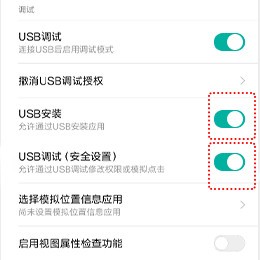
在“USB调试”下有“USB安装”和“USB调试(安全设置)”,请开启这两个项目。
4.小米和红米系列手机使用中断线?
进入手机设置 → 电量和性能 → 应用配置 → 同屏助手 → 选择无限制。
5.安卓提示APK安装失败?
需要在手机上打开允许安装未知来源,重新插拔手机,看手机上弹出的安装提示,根据提示手动点击安装即可。
功能快捷键
Ctrl+N:展开安卓通知面板
Ctrl+Shift+N:收起安卓通知面板
双击左键:唤醒屏幕
Ctrl+O:仅手机端熄屏幕
Ctrl+P:电源键
Ctrl+↑:音量加
Ctrl+↓:音量键
Ctrl+B:返回
Ctrl+H:回到桌面
Ctrl+S:切换任务
Ctrl+F:全屏显示
Ctrl+X:截屏
米卓同屏助手安装教程
1.在IT猫扑网下载米卓同屏助手电脑版安装包,解压后,双击exe程序
2.点击自定义安装,选择安装路径,单击立即安装
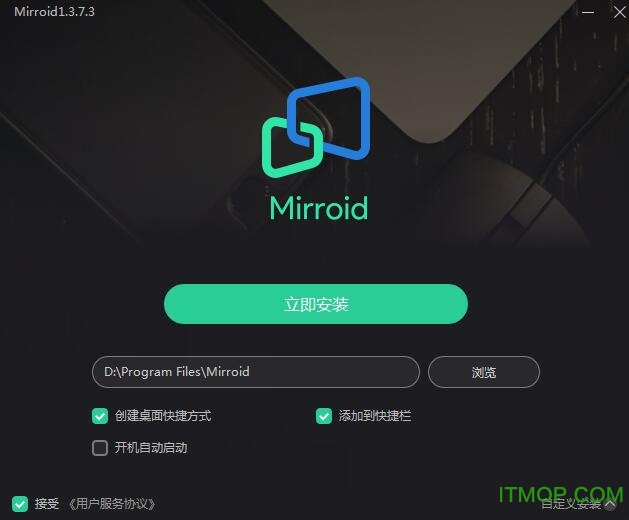
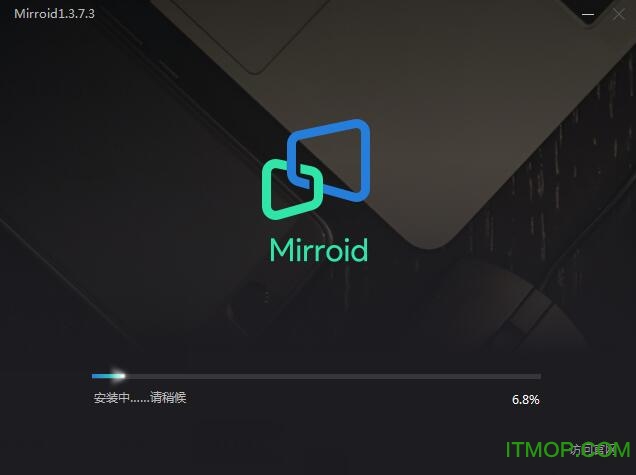
3.米卓同屏助手正在安装,请耐心等待
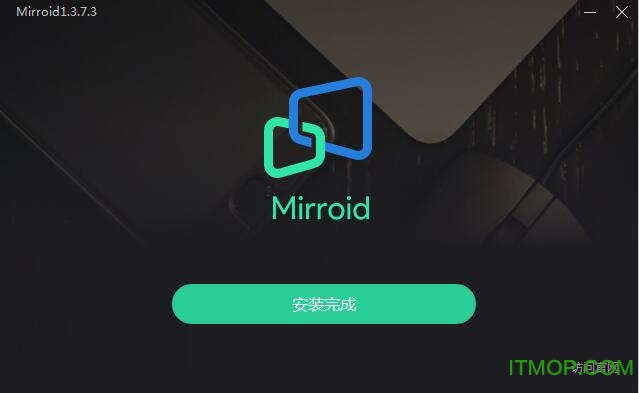
4.米卓同屏助手安装完成,点击安装完成关闭
如何让米卓电脑端播放手机声音?
1.点击打开米卓客户端,并成功连接
Helvetica, sans-serif; font-size: 15px; white-space: normal; background-color: rgb(255, 255, 255); text-align: center;">
2.连接成功后,跟随引导教程
点击提醒中的“添加设备”

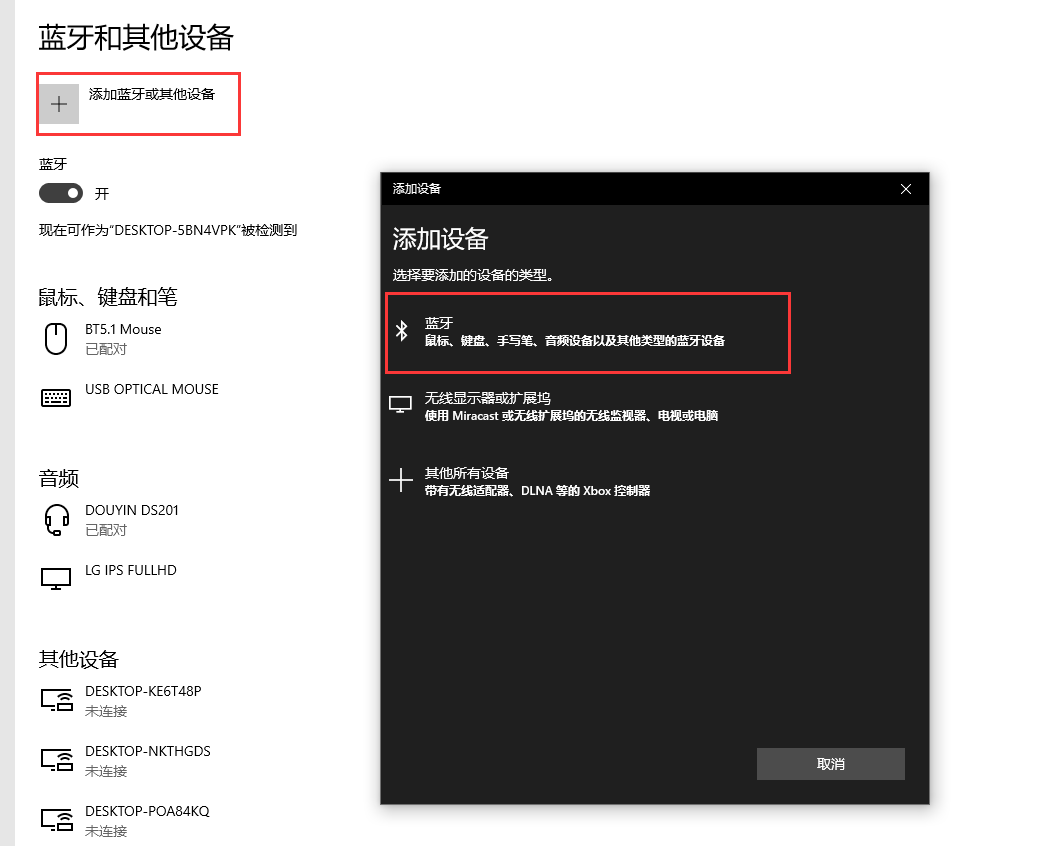
点击“添加蓝牙或其他设备”,再点击“蓝牙”。
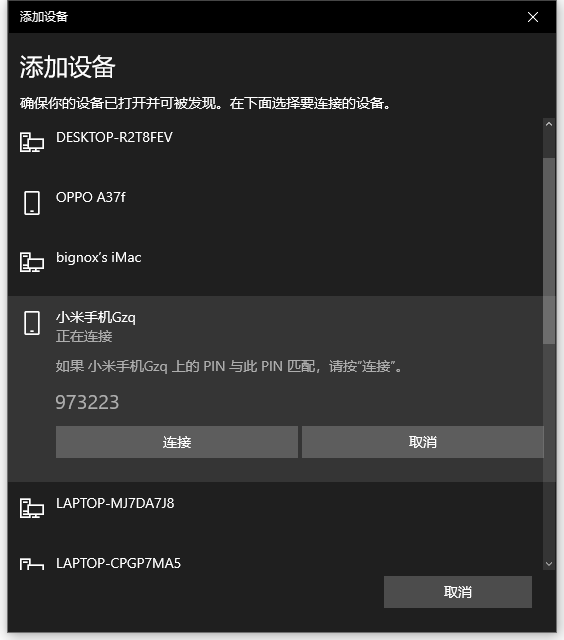
打开手机设备的蓝牙功能后,在“添加设备”中,选择你的手机,确认连接
蓝牙配对成功后,点击指引中的“连接设备”(或点击电脑右下角的图标:MirroidBluetooth)


点击你的设备名称,等待连接状态为“connected”,即表示声音连接成功,就可以在电脑播放声音啦!

如何开启USB调试?
已连接手机,但是无法检测到安卓设备?
请尝试:
1.更换USB数据线或者电脑的USB插口,如果是台式机建议您连接主机后方的USB插口
2.请检查手机的连接模式,如果是USB充电模式,请切换为MTP或PTP模式
1. 进入系统设置
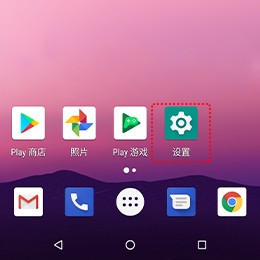
2. 进入系统设置
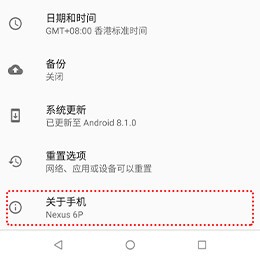
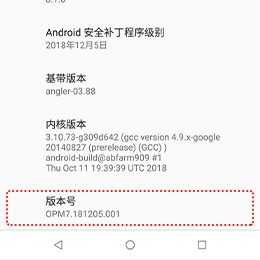
3. 滑动到最底部,连续点击7次“版本号”,开启开发者模式
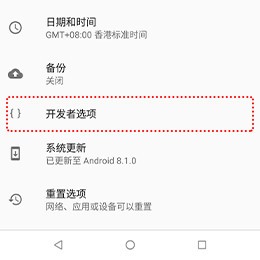
4. 返回设置,进入“开发者选项”
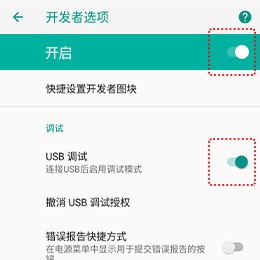
5. 开启“开发者设置”和“USB调试”
6. 如“USB调试”下有“USB安装”和“USB调试(安全设置)”,请开启这两个项目
更多手机品牌开启USB调试的教程?
华为手机
1. 点击“设置”图标
2. 点击“关于手机”
3. 连续点击“版本号”7次进入开发者模式
4. 返回设置,进入“开发人员选项”
5. 开启“开发人员选项”
6. 系统6.0以上版本请先打开“仅充电模式下允许ADB调试”
7. 开启“USB调试”
小米手机
1. 点击“设置”图标
2. 点击“我的设备”
3. 点击“全部参数”
4. 连续点击“MIUI版本”7次进入开发者模式
5. 点击“开发者选项”
6. 开启“开发人员选项”和“USB调试”
7. 如“USB调试”下有“USB安装”和“USB调试(安全设置)”,请开启这两个项目
三星手机
1. 点击“设置”图标
2. 点击“开发者选项”
3. 开启“开发人员选项”和“USB调试”
下载地址
Pc版Mirroid米卓同屏助手 v2.0.0.0 PC版
Android版米卓同屏助手手机版安卓官方版
猜你喜欢
多屏协同软件
多屏协同软件
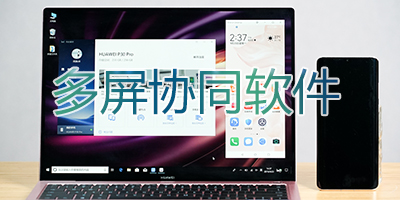
多屏协同软件能够帮助用户在一台或者多台电脑上实现屏幕同步同时只需要一个鼠标即可快速完成多屏互动功能,帮助企业员工拥有更加快捷的办公效率,同时还能将软件进行屏幕的拖拽功能,一键分屏,快速展开多个不同的屏幕设备,甚至连电视机都能视为显示器,十分好用...







本类推荐
 微软常用运行库合集
 Windows 7 oem brander(win7永久激活)
 YRT BlueTour(电脑蓝牙连接工具)
 谷歌地球软件(Google Earth)
 WINDOWS XP超级终端
 microkms激活工具
 ISAPI Rewrite Lite
 360任务管理器独立版
 Virtual Serial Port Driver(vspd虚拟串口)
本类最新
 全能IP修改器v1.0 官方免费版
 Microsoft .NET Frameworkv4.6.2
- .NET Framework 3.0v4.8.9195.10安卓版
 CommMonitor 10(串口监视精灵)v10.0.3安卓版
- Microsoft .NET Framework v3.5 SP1(dotnetfx35)完整软件包
 银河麒麟V10SP1镜像系统v4.0.2 官方版
 易标签条码打印软件v2022.0818.28 安卓版
 联想电脑管家电脑版v5.0.70 官方版
 联想电脑管家智能换机v1.1.2 官方版
 软件更新升级大师(SUMo)5.17.0 绿色多语版
 Q影遥控笔配对工具v1.3.0.5 绿色版
 Grub2Win引导工具v2.3.5.8 官方版
 mini精品绿色便携软件V4.2 绿色版
 Windows 11 Manager中文版v1.2.1.0官方版
 CPUID HWMonitor(cpu温度检测工具)1.49 中文绿色版
相关软件
 傲软投屏手机版2026v1.8.36
傲软投屏app是一款手机投屏软件,使用场景丰富,轻松实现手机、电脑互投,畅想大屏体验!还有录屏功能,支持USB连接和wifi连接,使用简单,画面高清,播放流畅!有需要的朋友不要错过哦!傲软投屏软件介绍傲软投屏是一款能够实现安卓&苹
 MiraPlug软件v1.6.0.82
MiraPlugapp是很实用便捷的手机投屏软件,搭配无线网卡或者投屏器设备使用,无需复杂的设定,即插即投,非常方便,画面高清流畅,零延迟,可以轻松投视频、图片、游戏,声音和影像完全同步,感兴趣的小伙伴不要错过哦!MiraPlug安卓版介
 电视投屏大师软件v1.0.6
电视投屏大师软件拥有方便的投屏功能,能轻松将手机界面投屏到安卓电视和智能盒子中,感受大屏观赏视频节目、玩游戏的乐趣,无需root即可使用,兼容性也十分出色,打造更加出彩的视听体验。电视投屏大师app介绍:电视投屏大师,专
 万能投屏神器v1.9.9
万能投屏神器是一款非常好用的手机投屏助手,这款app可以通过WiFi或者蓝牙的方式,连接家中的智能电视,将手机中的画面,投放到电视中,游戏体验直接拉满,感觉不错的小伙伴,可以下载体验一下。官方介绍本应用可将在线视频、电影
下载排行
- 1DirectX修复工具(DirectX Repair)

系统其他 / 98.40 MB - 2三星笔记本win7激活工具

系统其他 / 8.86 MB - 33DMark Time Spy

系统其他 / 270.91 MB - 4NX通用螺旋下刀计算器

系统其他 / 360.00 KB - 5Microsoft .NET Framework 3.5 SP1
系统其他 / 45.99 MB - 6office2016 kms激活工具

系统其他 / 3.05 MB - 7windows xp mode(Windows 7虚拟XP环境)

系统其他 / 560.40 MB - 8office2013激活工具kms

系统其他 / 2.78 MB - 9Microsoft .NET Framework 4.0
系统其他 / 35.28 MB - 10Microsoft Visual C++ 2015-2022 Redistributable

系统其他 / 36.79 MB



网友评论
查看所有0条评论