
ai线稿上色软件Style2paints
v4.5 安装版 发表评论
- 软件类别:图像制作
- 软件大小:2.35 GB
- 更新时间:2021-11-10 13:14
- 软件版本:v4.5 安装版
- 软件语言:中文
- 软件等级:
- 官方网址:暂无
评分:
好评:0
差评:2
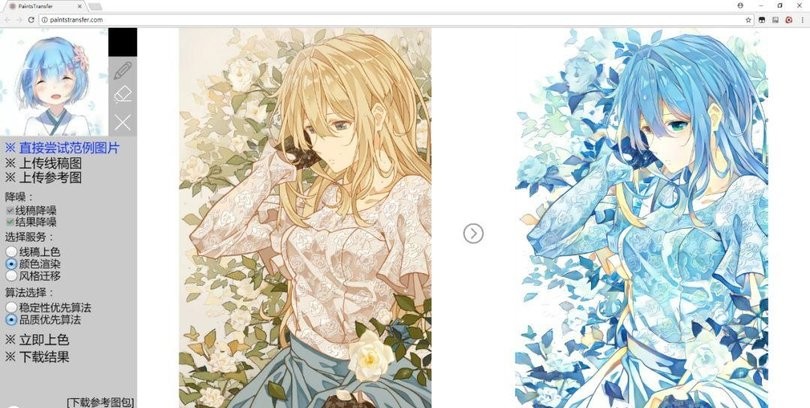
软件介绍
ai线稿上色软件Style2paints是一款可以帮助用户实现自动上色的软件,可以帮助动漫稿子自动上上色,避免因为手动上色弧度的时间过于长,从而耽误时间,将黑白的线条直接变成其他颜色,有需要的朋友点击下载吧
软件特点
1. 最高准确度
Stylepaints2 的开发者表示其推出的工具有着准确率最高的色彩提示笔,这种被称为「神经提示笔(neural hint pen)」的工具结合了颜色选择器和简单的钢笔工具。艺术家可以选择颜色并在线稿的任何部位加入颜色提示。绝大多数业内最佳的神经网络上色工具都有类似的工具。纵观目前的所有动漫上色工具(Paintschainer Tanpopo、Satsuki、Canna、Deepcolor、AutoPainter(存疑)),Stylepaints2 的笔工具拥有最高的准确度。在最具挑战性的情况下,艺术家甚至能在 1024×2048 分辨率的图画上使用 3×3 的提示笔控制 13×13 区域的颜色。对于更大的区块,3×3 像素点的提示甚至可以控制半张画幅的颜色。这是一个非常具有挑战性的设计,这也意味着该工具是面向专业用途的(与此同时,其他上色方法的提示笔工具更倾向于嘈杂的提示,对于准确性把握不佳)。
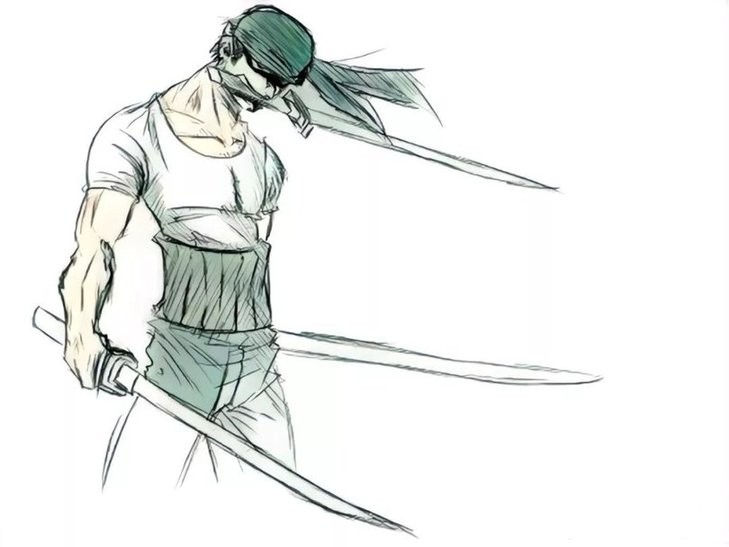
2. 最自然的风格
当提到「自然」的时候,我们的意思是在训练过程中不加入任何人工制定的规则,如果你熟悉 pix2pix 或 CycleGAN,你就会明白这些经典方法都会加入一些额外的规则以确保生成图像的高质量。例如,pix2pix(或 HQ)会向学习目标加入一个 l1 损失函数(或一些深度 l1 损失),同时鉴别器接收 [input,training data] 和 [input, fake output] 对。虽然此前的版本中 Stylepaints 使用了这些方法,但新版本中训练是纯粹无监督,且完全无条件的。在训练时,开发者未加入强制神经网络为草图上色的规则,但神经网络自行从输入图片中学习到了上色的方法,这样的过程让鉴别器更加难以识别。最终的学习目标与经典的 DCGAN 完全相同,没有其他任何东西,同时鉴别器也不会收到 pairs。在神经网络非常深的情况下,这种方式非常难以收敛。
3. 最协调的风格
对我们大多数人来说,绘画是非常困难的,这也就是为什么我们会比较佩服艺术家。一位优秀艺术家的最重要技能就是为绘画选择和谐的色彩。大多数人都不知道在绘画领域中有十多种蓝色,并且虽然这些颜色被称为「蓝色」,但它们之间的差异会对绘画结果产生巨大的应用。想象一下,如果非专业用户运行着色软件,而软件向用户展现 20×20=400 的巨大调色板,并向用户询问「你需要哪种图像呢?」我很确定这些非专业用户将不能选择最好的颜色。但是这对 STYLE2PAINTS 来说并不是什么问题,因为用户能上传参考图像(或称为风格图像),然后用户能直接在图像上选择色彩,神经网络随后会根据这些图像和提示的颜色自动为新图像上色。这种色彩协调的着色对于非专业人员来说是友好的。在所有的人工智能动漫绘画智能体中,我们的方法是唯一带有这种协调特征的模型。
动漫风格迁移
是的,这就是一种动漫风格迁移。我不确定我们是不是第一个做这种迁移,但是我确定如果你需要一种动漫绘画的迁移方法,你在网上搜一圈后会最终发现我们的 STYLE2PAINTS 是最好的选择,事实上它也是唯一的选择。许多来自亚洲的论文表明他们已经能够迁移动漫绘画风格,但是如果你仔细查阅他们的论文,你就会发现所谓的新方法其实就是对 VGG 进行调参。因此,下面我们展示了模型的真实情况
软件优势
所有基于 ImageNet VGG 的迁移方法在动漫绘画中性能并不够优秀。
所有基于 Anime Classifier 的方法也都不够优秀,因为我们并没有像 ImageNet 那样的动漫数据集。如果你在 Illustration2vec 或其它一些动漫分类器上运行一些 gram 矩阵优化器,你能获得的只有一个完美的 Gaussian Blur Generator,因为所有当前的动漫分类器在特征学习上做得并不好。
因为上面两条,当前所有基于 gram 矩阵、马尔科夫随机场、矩阵范数和深度特征 patchMatch 的方法在动漫上性能都不够好。
因为上面三条,所有前馈的快速迁移方法在动漫上都不够优秀。
GAN 也可以做风格迁移,但是我们需要用户上传特定的风格,而不是选择 Monet/VanGogh。
上色步骤
Style2Paints V4.5 非常简单易用!您能够在几分钟内学会!
操作要点
1.请在导入线稿后,进行合理的裁剪。保证图片没有太多的留白区域。
2.请在放置提示点之前,尽可能多地尝试不同的配色方案(配色方案在界面的左侧进行选择)。
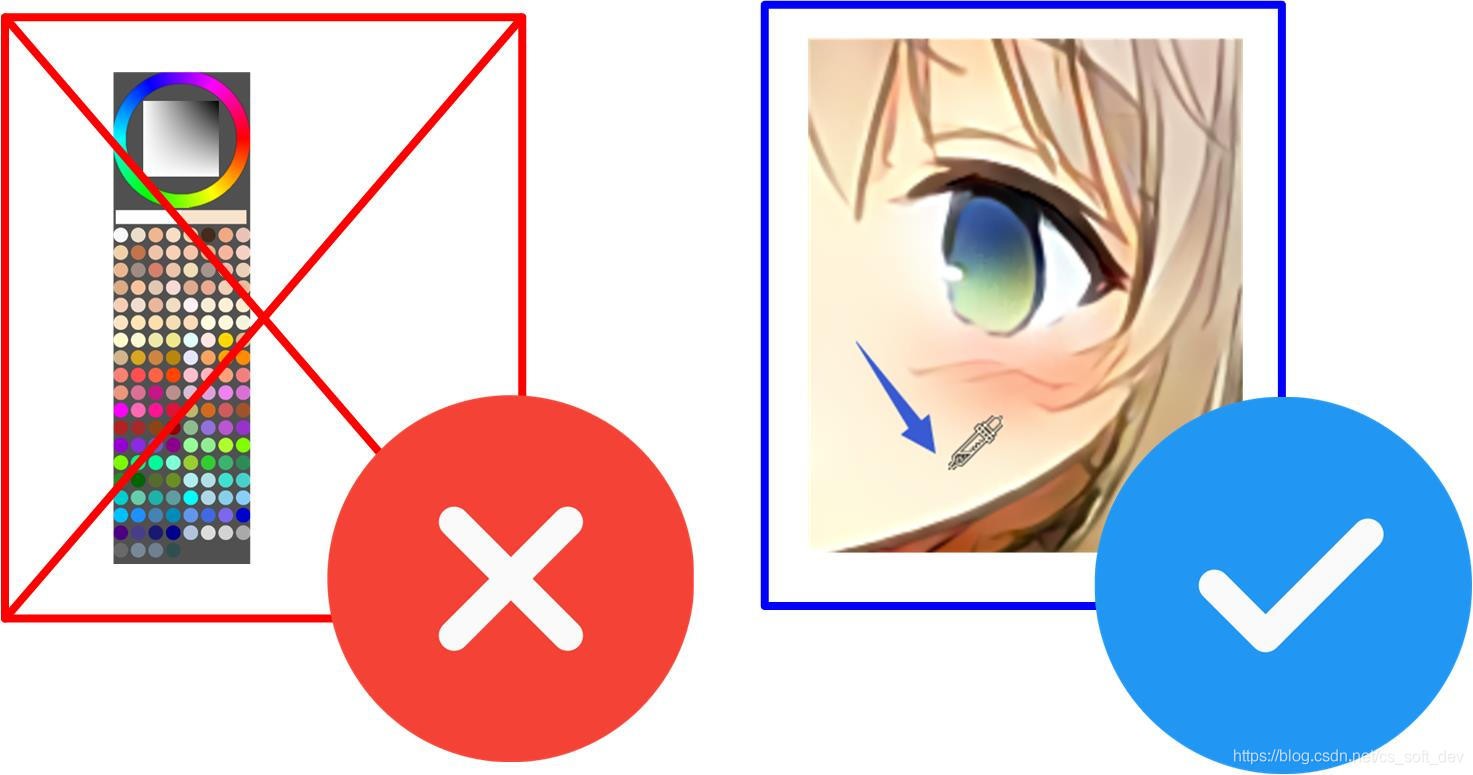
3.请尽可能少地放置“颜色提示点”。
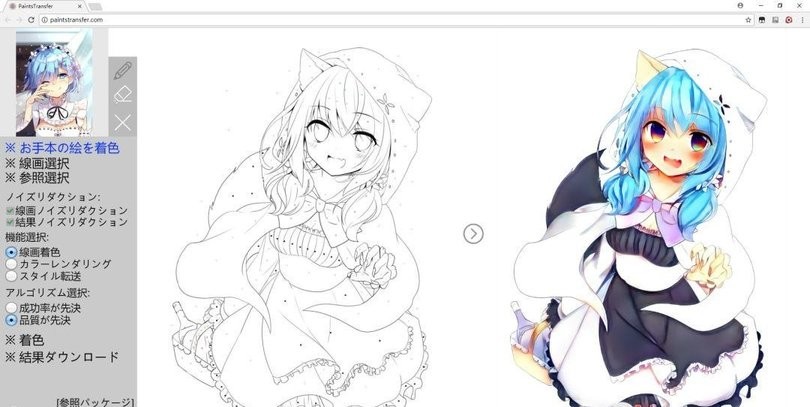
即:同一个封闭区域内,一般只需要添加一个颜色提示点。(如果该区域的上色不够准确,再在该区域内添加第二个颜色提示点)
4.对于非绘画专业用户,添加颜色提示点时,请尽量使用“取色器”来获取画布上(由配色方案自动生成)的颜色,而不是从调色板中选择颜色。
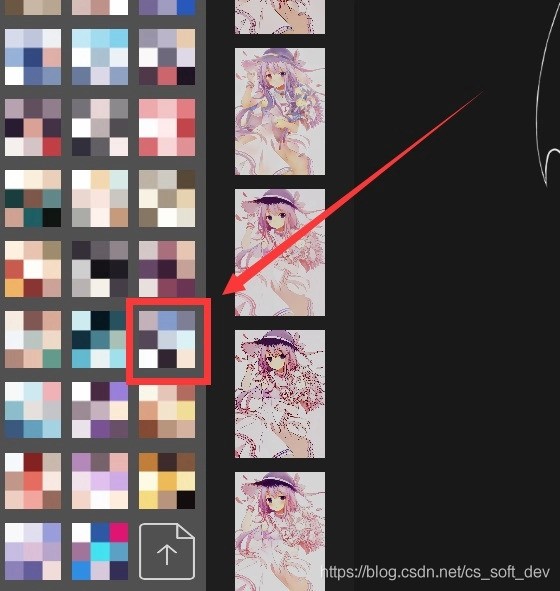
选择“配色方案”,进行自动上色
1. 在列表中,选择一个合适的“配色方案”,如下图所示。
上色引擎将根据所选择的“配色方案”,以及来自大量插画的配色经验,对线稿进行上色。
2.导入线稿
首先,下载一张示例线稿:
*CC-BY-NC-SA-4.0 (c) Various artist of style2paints team, 2018. Refer this page for ACM/IEEE publication use.
然后点击主界面右下角的“上传”按钮,导入线稿。
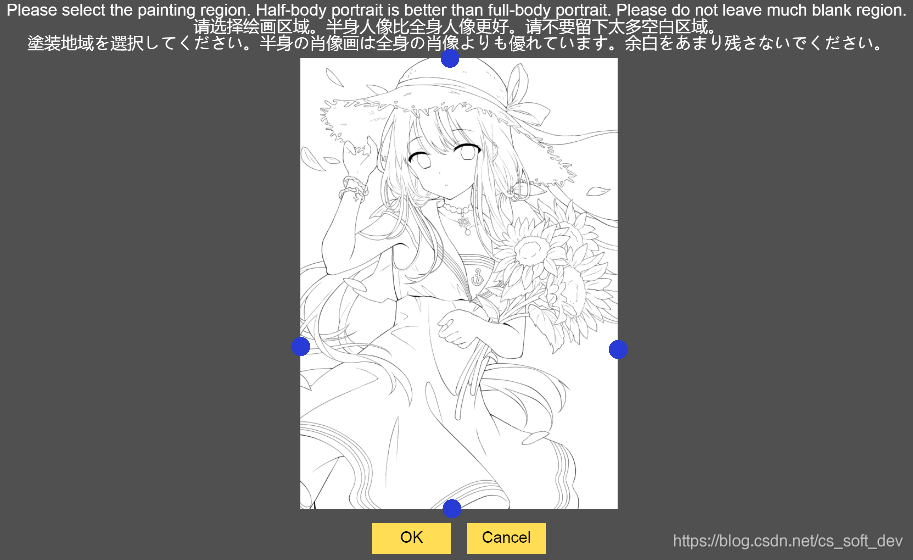
根据提示,对线稿进行剪裁。
调整四周的蓝色按钮,以确定裁剪区域大小。(另外,可以使用鼠标按住所选区域,并进行拖动。)设置好裁剪区域之后,点击“OK”。
注意:如果出现未显示OK按钮的情况,如下图所示,说明导入线稿图像(或者所选区域)的长宽比例差异太大,例如(长边:短边=4:1,需改为,长边:短边=1.5:1)。(所示比例为大致值,请根据具体情况调整。)
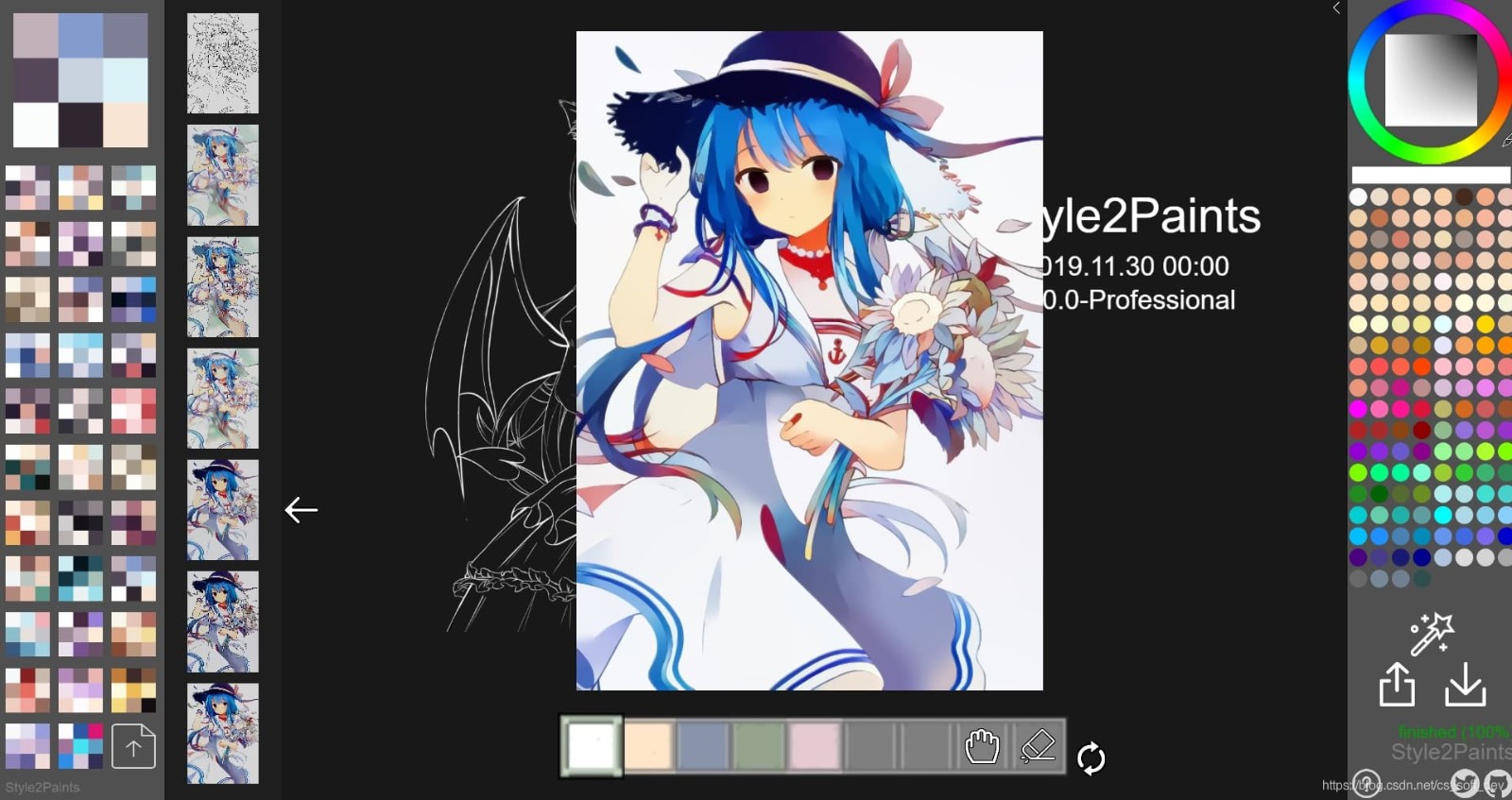
3.软件将进行自动上色,请耐心等待。待上色完成后,界面如下图所示。
4.在白色箭头指向的列表中,选择合适的“上色/描线模式”。
(1)上色模式:前4种为“粗心模式”(网络能更自由地发挥,但有时可能会不完全遵循部分颜色提示点);后4种为“细心模式”(上色精确度更高)。
(2)描线模式:每种上色模式包含4种描线模式。其中不包含任何线条的描线模式,作为色彩图层导入PS,用户可自由设定与线稿的“图层混合模式”。
5.这样就得到了“初步的上色结果”:
添加“颜色提示点”,修正局部上色错误
由“配色方案”自动生成的“初步的上色结果”中,(1)可能存在一些局部上色错误,例如把部分皮肤区域涂成与衣服相同的颜色。
(2)也可能存在一些不符合用户意愿的颜色,例如:头发和帽子都被AI自动涂成蓝色,但用户希望把帽子涂成白色。针对以上两种情况,可使用“颜色提示点”进行修正。
示例:下面使用“颜色提示点”对部分皮肤着色错误的区域进行修正。
1.用鼠标滚轮放大画布,定位到存在色彩问题的局部区域。(使用鼠标右键可以移动放大后的画布。)
然后【按住】键盘上的【Alt键】调出“取色器”,鼠标移动到皮肤颜色比较正确的部位,再【放开】Alt键以获得当前像素的颜色。
当鼠标指针在画布上移动时,鼠标指针所在位置的颜色,显示在主界面的右上角,(色相环下方的)矩形的右侧。(矩形的左侧为当前所选择的颜色。)
矩形左侧为当前所选择的颜色,矩形的右侧为鼠标指针所在位置的颜色
2. 在存在色彩问题的局部区域,点击鼠标左键,可以放置“颜色提示点”。
(1)把鼠标指针移到提示点上,当鼠标指针变成十字型时,可以移动提示点的位置。
(2)放置错误的颜色提示点,可以通过下方的“橡皮擦”按钮擦除。
3.最后,点击右下角的“魔术棒图标”进行色彩修正。等待一段时间后,就能得到最终的上色结果。
保存上色结果
上色完成后,导出(保存)上色结果的步骤如下:
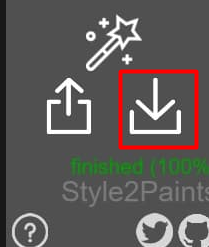
1.点击界面右下角的“向下箭头”按钮。
2. 软件会弹出一个结果列表,从上向下依次为:
(1)4幅“细心模式”上色结果
(2)4幅“粗心模式”上色结果
(3)经过裁剪(及图像优化)的线稿 (用于作为单独的图层导入PS,供用户与“不包含任何线条的色彩图层”进行图层混合)
在弹出的结果列表中,选择一幅喜爱的上色/描线风格。对于要保存的上色结果,用鼠标右击,弹出菜单中选择“Save as…(另存为)”,然后选择保存路径和文件名即可。
注意:
(1)排列顺序问题:保存界面上,各个上色结果的排列顺序,与主界面有所区别。
记“主界面”上的8个上色结果,从上到下的编号依次为:
粗心模式:1,2,3,4; 细心模式:5,6,7,8
则“保存界面”上的8个上色结果,从上到下依次为:
细心模式:8,6,5,7; 粗心模式:4,2,1,3 (按照主界面的编号)
(2)请记得同时保存“经过裁剪的线稿”,并在下次绘画时,导入“裁剪后的线稿”(而不是裁剪之前的线稿)。这样做的目的,是为了避免重新裁剪时框选的坐标、尺寸发生偏差,导致载入提示点的位置发生偏移。
配置要求
操作系统:
要求64位系统(不支持32位系统),推荐使用Windows 10。(对于Linux操作系统,据说搭配WINE可以使用。)
内存:8 GB或者更高(至少5 GB空闲内存)
所需磁盘空间:约3.6 GB (其中深度上色模型占约1.6 GB)
显卡:
(1)CPU模式:
主流CPU即可,对显卡无要求。核心显卡(集成显卡)只能使用CPU模式。
(2)GPU加速模式:
GPU加速要求系统已安装NVIDIA显卡驱动,但无需安装CUDA(软件已自带CUDA)。
NVIDIA显卡(N卡):
(a)NVIDIA显卡加速支持列表:
推荐:Nvidia G(R)TX 970/850m/960-4GB/950-4GB/690/980/1650/780-6GB/1050Ti/1660-5GB/980Ti/980M/1060/1660-6GB/1070/1080/Titan/2060/2070/2080
最低:Nvidia GTX 750/750Ti/800/820/830/840/1660-3GB/1050/860/960OEM/760-2GB/770-2GB/780-3GB/780Ti/680/1660-4GB/760-4GB/770-4GB
(b)关于NVIDIA MX系列显卡(常见于“轻薄本”):虽然没有列在支持的显卡列表中,但可以尝试一下能否使用GPU加速模式,详见下面关于启动模式的说明。
(c)不支持其余的NVIDIA显卡进行GPU加速(例如:NVIDIA GTX 950M),这些显卡只能使用CPU模式。
AMD显卡(A卡)无法进行GPU加速,只能使用CPU模式。
下载地址
Pc版ai线稿上色软件Style2paints v4.5 安装版
本类推荐
 coreldraw
 数码大师真正破解版
 友锋电子相册制作软件
 sigmaplot10.0汉化破解版(数据绘图工具)
 证照之星个人免费版
 BusinessCards MX(专业名片制作软件)
 mindmanager
 aaalogo(Logo设计软件)
 axure rp pro
 二维码生成器
本类最新
 优动漫全能绘画助手
 优动漫paint个人版Ver.2.0.6.0
 clip studio paint(CG绘画软件)Ver.2.0.6.0
 稿定设计电脑版2.0.4
 AutoCAD助手电脑版1.0.0.1
 photoshop助手电脑版
 clip studio paint注册机Ver.2.0.6.0
 Adobe Fireworks CS3完美者特别优化版
 缩略图批量制作工具最新版(Snap2IMG)v2.8 绿色版
 爱莫脑图(思维导图软件)v1.0.6.0 官方版
 EDraw Max(亿图图示专家)v12.0.4 简体中文版
 codijy colorizer照片着色工具v4.0.0 免费版
 画吧电脑版v7.6.5 官方版
 RAW处理插件(Adobe Camera Raw)v15.0.0.1264 官方免费版
 万彩脑图大师最新电脑版v3.9.9 官方版
相关软件
 老照片修复上色软件v3.6
老照片修复上色app是款以老照片修复以及全新上色为主题而打造的照片修复软件,在这款软件内,除了修复照片、照片上色还有着人物变老、变年轻等等功能,专业的人脸五官修复,让你的老照片重新变得精彩官方简介老照片修复软件,
 edge tools插件(sketchup边界工具)v1.0 官方版
edgetools插件是一款非常好用的sketchup插件工具,可以将绘图中出现的多余的线条自动清理,软件简介大气,操作方便,功能强大,他除了能够清理废线之外,还能够简化线条、分割面和顶点共线等功能,让你制图更加方便,非常好用的一款
 Colorize It黑白照片上色软件免费版v1.1.10
Colorizeit这款非常好用的手机黑白照片上色软件能够为所有用户提供全新的智能ai照片上色功能,你可以根据这款自己的照片需求对颜色进行不同程度的整理和试调,帮助自己能够快速将黑白图片变成最符合记忆中的样子Colorize
 桌面小画笔v1.0 免安装绿色版
桌面小画笔是迷你桌面绘图记录软件,简单实用体积小,功能一样都不差!在您做演示时,如上课开会作报告,说什么写什么,圈圈一划重点全明了!有需要的就来IT猫扑下载吧!功能介绍1.能在桌面窗口之上涂鸦,相当于在桌面上加了块玻璃;2.点
下载排行
- 1AutoCAD2018序列号密钥注册机

图像制作 / 657.00 KB - 2我爱绣十字绣软件
图像制作 / 14.11 MB - 3SolidWorks 2012 sp5(32/64位)
图像制作 / 3.87 GB - 4Photoshop CS2

图像制作 / 26.19 MB - 5Adobe CorelDRAW X6

图像制作 / 727.00 MB - 6证照之星(无功能限制)5.0至尊破解版

图像制作 / 706.00 KB - 7ChemDraw Pro18中文版

图像制作 / 529.40 MB - 8Adobe Photoshop CS3

图像制作 / 44.94 MB - 9Adobe Illustrator cs4绿色版

图像制作 / 106.00 MB - 10Autodesk SketchBook Pro2020中文破解版
图像制作 / 83.00 MB


网友评论
查看所有0条评论