
snipaste截图神器单文件版
v2.6.4 中文版 发表评论
- 软件类别:图像捕捉
- 软件大小:16.20 MB
- 更新时间:2021-08-02 19:47
- 软件版本:v2.6.4 中文版
- 软件语言:中文
- 软件等级:
- 官方网址:https://zh.snipaste.com/
评分:
好评:0
差评:0
软件介绍
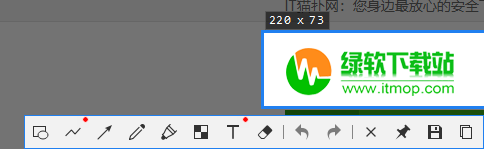
snipaste单文件版无需安装,下载即可使用,是一个小巧安静的电脑截图神器,功能也很强大,完全免费的截图工具,也没有广告,不会扫描电脑数据,绝对的良心产品,软件使用简单,感兴趣的小伙伴不要错过哦!
snipaste官网介绍
Snipaste 是一个简单但强大的截图工具,也可以让你将截图贴回到屏幕上!下载并打开 Snipaste,按下 F1 来开始截图,再按 F3,截图就在桌面置顶显示了。就这么简单!
你还可以将剪贴板里的文字或者颜色信息转化为图片窗口,并且将它们进行缩放、旋转、翻转、设为半透明,甚至让鼠标能穿透它们!如果你是程序员、设计师,或者是大部分工作时间都在电脑前,贴图功能将改变你的工作方式、提升工作效率。
Snipaste 使用很简单,但同时也有一些较高级的用法可以进一步提升你的工作效率。
Snipaste 是免费软件,它也很安全,没有广告、不会扫描你的硬盘、更不会上传用户数据,它只做它应该做的事。
snipaste单文件版功能
强大的截图
自动检测界面元素区域
像素级的鼠标移动控制、截图范围控制
取色器 (试试 F1, C, F3)
历史记录回放 (,/.)
支持多屏
支持高分屏
把图片作为窗口置顶显示
支持将剪贴板中的以下内容转为图片
图像
纯文本
HTML 文本
颜色信息
图像文件:PNG, JPG, BMP, ICO, GIF 等
图片窗口支持的操作
缩放 (鼠标滚轮 或者 +/-)
对于 GIF 图片则是加速/减速
旋转 (1/2)
对于 GIF 图片则是 上一帧/下一帧
镜像翻转 (3/4)
设置透明度 (Ctrl + 鼠标滚轮 或者 Ctrl + +/-)
鼠标穿透 (X, 取消则按 F4)
缩略图 (Shift + 双击)
图像标注 (空格键)
隐藏 (左键双击)
...
取色 (Alt)
文件拖放
贴图分组
自动备份、恢复
方便地标注图像
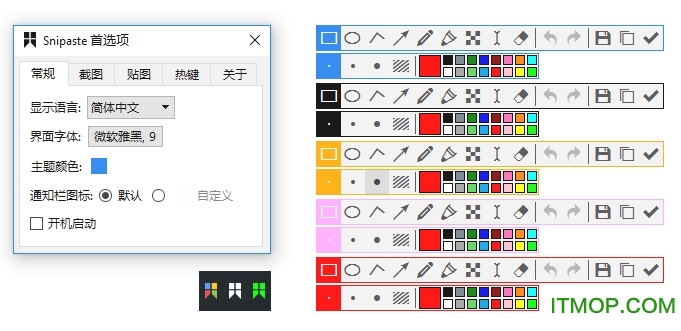
丰富的画图工具
矩形
椭圆
线条
箭头
铅笔
马克笔
文字
高级标注工具
马赛克
高斯模糊
橡皮擦
撤销、重做
自定义设置
主题色、界面字体、通知栏图标等
快捷键
丰富的功能性选项
常见问题
1.Snipaste 一定要常驻后台吗?我只想截图的时候用一下,截图完自动退出就好了。
Snipaste 首先是一个贴图工具,贴图功能需要它常驻后台。你可以只用截图功能,但不能要求它变成一个纯截图工具。
2.贴图功能有哪些使用场景?
请先自行体验一下贴图功能,了解贴图是什么,它有哪些操作。
至于使用场景,比如做临时备忘,拼图,做参考图,做教程,做录屏的水印,做简易的剪贴板管理,做资料整理归类,甚至做画板,都是可以的。
关键是,你需要先知道贴图是什么。熟悉之后,在平时的工作中,你会自然而然地将一些操作与贴图联系起来,不断发掘出它的更多用法,从而提高工作效率。
3.选项太多了,不知道每个选项分别有什么作用。
对大部分用户来说,第一次打开 Snipaste 后,将选项中的“开机启动”勾上,再根据自己的习惯调整一下全局热键,其他选项全使用默认设置即可。
使用过程中发现有不顺手的地方,再找找是否有选项可以设置。几乎每个选项都有悬停提示,也就是说,将鼠标指针悬停到某个选项上,即可看到该选项的解释。如果哪个选项看不明白,那么你很可能并不需要改动它,请保持它的默认设置。
4.贴图无法移动了,右键菜单也出不来。
这是贴图的鼠标穿透模式,一般会与贴图的透明度调节功能一起使用。
该功能默认是关闭的,如需开启,请前往 首选项 - 控制 - 全局快捷键 - 鼠标穿透开关 为其设置快捷键。当快捷键被触发后,光标所在位置的贴图会切换其鼠标穿透状态;如果没有贴图位于光标之下,则取消所有贴图的鼠标穿透状态。
5.画笔的透明度可以调节吗?
点开工具条上那个大一点的颜色按钮,在颜色对话框中设置 &Alpha 通道& 的值(0 为全透明,255 为不透明)。
对于专业版,在大颜色按钮上滑动鼠标滚轮也可调节透明度。
注:记号笔独立拥有一个透明度,其他画笔共用一个透明度。
6.快捷保存功能怎么用?
按下 Ctrl + Shift + S 或者 Shift + 点击保存按钮,即可将截图/贴图保存到快捷保存目录。
更新内容
v2.3.5版本更新
修复以管理员身份开机启动后没有获得管理员权限
修复无法以管理员权限开机启动
修复中文字体描边
v2.3.4版本更新
[专业版] 修复贴图多选问题
其他问题修复
v2.3.3版本更新
修复免费版无法按住 Shift 画正方形/画圆
修复标注在半透明贴图上显示不正确的问题
修复选项&总是忽略 HTML 格式&的逻辑错误
修复贴图对部分 svg 文件渲染错误的问题
默认勾选&增强版托盘菜单&
改善标注的描边文字效果
其他问题修复等
下载地址
Pc版snipaste截图神器单文件版 v2.6.4 中文版
猜你喜欢
截图软件

截图软件
截图软件大全是由IT猫扑小编为大家整理的截图工具合集哦,为你提供了大量的优质的非常受欢迎的截图软件,用户能够随时随地通过这些软件截取自己需要的数据、文章哦,图像清晰,操作简单,功能全面,很多小伙伴也会现在在市面上的截图软件哪个好呢?一个用的顺手的截图软件是我们必备工具,下面就看看小编的推荐吧,相信总有一款适合你!...





本类推荐
 搜狗截图工具
 takecolor取色器
 百度截图绿色版
 小Q截图(QQ截图工具独立版)
本类最新
 金舟截图3.2.5.0
 picpick截图软件v7.0.1 官方电脑版
 VLPR车牌识别系统v1.0 绿色免费版
 bilibili弹幕姬v1.0.1.101 最新版
 7capture(屏幕截图工具)v1.2.0.21 绿色免费版
 无忧截图工具v5.7.6 免费版
 PicPick图像编辑器v6.3.1 绿色便携版
- PicPick中文绿色版v6.3.1 免安装版
 趣看截屏助手v1.2.4 安卓版
 101 Clips(复制粘贴拷贝工具)v24.04 免费安装版
 sharex绿色中文版v14.0.1 官方版
 FastStone Capture(滚屏截图软件)v9.2 绿色便携版
 ColorPix(屏幕取色器)v1.2 中文绿色版
 QQ五笔输入法截屏工具v2.3.622.400 提取版
 ScreenHunter屏幕抓取工具v7.0.1237 汉化版
相关软件
- FastStone Screen Capturev9.3 绿色汉化版
fscapture绿色汉化破解版可以说是集万千便利于一体,你可以下载完之后直接打开本软件不用安装直接使用,也不用注册等步骤,心动就来IT猫扑下载吧!FastStoneScreenCapture介绍其实FastStoneScreenCapture(FSCapture)本质上是
 优秀专业截图工具(SPX Instant Screen Capture)v7.0 汉化绿色版
截图工具软件(SPXInstantScreenCapture)是一款非常方便的屏幕截图软件,软件功能强大,使用方便,还可以将你所截图片直接发送到指定位置,节约你的时间,感兴趣的用户赶快来IT猫扑下载体验吧!软件介绍SPXInstantScreenCapture可
 圣地游戏截图软件v1.4 绿色免费版
圣地游戏截图工具是一款非常方便好用的游戏截图软件,非常适合游戏玩家使用,帮助你轻松截图,喜欢的朋友快来IT猫扑下载吧!软件功能连续抓取多张图像自定义截图屏幕区域图像的形状抓取虚拟桌面图像、按钮、活动窗口等抓取超
 Greenshot(屏幕截图工具)v1.3.219 绿色中文版
Greenshot是快速屏幕截图工具,本次更新的绿色版下载就能用,但是请注意系统自带的快捷键需要进行调整后才能使用,有需要就来IT猫扑下载吧!greenshot中文版介绍Greenshot是一款免费的开源截图软件,体积小巧到500多KB。虽然体
下载排行
- 1TechSmith snagit 2019破解版

图像捕捉 / 286.00 MB - 2VLPR车牌识别系统
图像捕捉 / 11.19 MB - 3cameratracker(AE镜头跟踪插件)

图像捕捉 / 8.24 MB - 4snipaste截图神器单文件版
图像捕捉 / 16.20 MB - 5HyperSnap-DX(抓图工具)

图像捕捉 / 9.78 MB - 6UltraSnap Pro(屏幕捕捉工具)

图像捕捉 / 438.00 KB - 7snagit中文版

图像捕捉 / 75.00 MB - 8TinyTake(快速截图分享软件)

图像捕捉 / 22.47 MB - 9SnagIt 10汉化版

图像捕捉 / 29.90 MB - 10setuna2截图软件

图像捕捉 / 3.20 MB


网友评论
查看所有0条评论