
小Q截图(QQ截图工具独立版)
v2.5.1277.202 绿色提取版 发表评论
- 软件类别:图像捕捉
- 软件大小:274.00 KB
- 更新时间:2017-12-15 18:33
- 软件版本:v2.5.1277.202 绿色提取版
- 软件语言:中文
- 软件等级:
- 官方网址:暂无
评分:
好评:3
差评:1
软件介绍
小Q截图(qq截图工具独立版)是一款专为电脑qq准备的快速截图工具,旨在方便各位用户日常截图的需求,并且支持任意截屏大小,快速截图想怎么截就怎么截,有需要的用户快来IT猫扑下载吧!
小Q书桌截图工具介绍
小Q书桌截图工具是从小Q书桌中提取的截图工具独立绿色版,和QQ截图工具大部分功能相同(没有最新控件识别和滤镜功能),但能满足大部分截图需求。小Q截图小巧绿色,可以集成在PE系统中或放到U盘上使用!把SnapShot.exe文件随便放到什么地方都可以然后右键选择“创建快捷方式”然后把这个快捷方式放到开始菜单或者开始菜单的程序又或者桌面都行,然后右键这个快捷方式选择属性,然后在快捷键栏设置你想要的快捷键,然后点应用,设置好以后就可以像QQ那样用快捷键截图了!
小Q截图快捷键创建方法
1、把下载的“小Q书桌截图工具”放在电脑任何位置
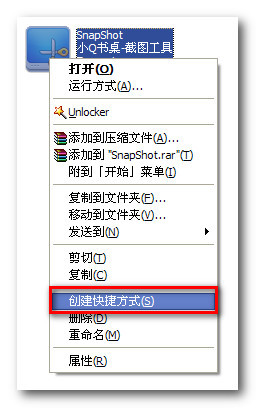
2、右键选择“创建快捷方式”
3、然后把这个“快捷方式”放到开始菜单或者开始菜单的程序又或者桌面都行
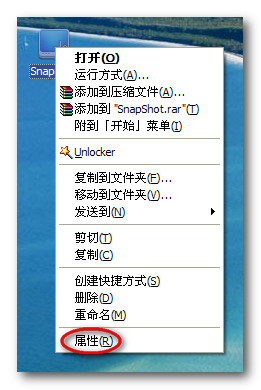
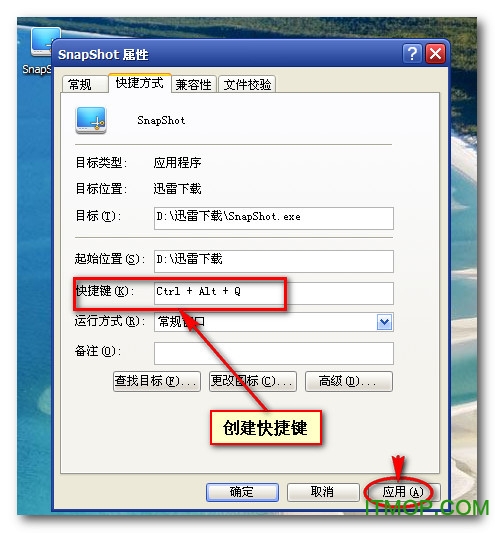
4、右键这个快捷方式选择属性,然后在快捷键栏设置你想要的快捷键,然后点应用、确定即可。当你要截图时,只要启用这个快捷键就可以截图了。很方便啊!
右击软件创建“快捷方式”图示:
我把创建的“快捷方式”放在桌面:右击--属性--快捷方式
我设定的快捷键是(Ctrl+Alt+Q):
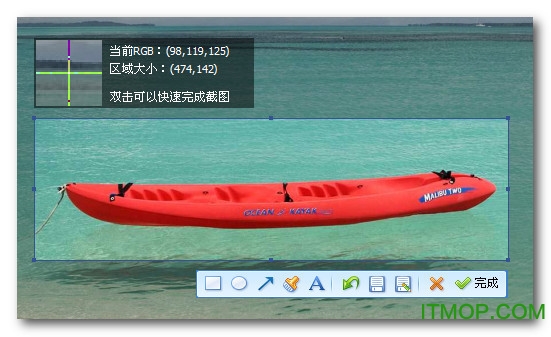
截图时的界面:
下载地址
Pc版小Q截图(QQ截图工具独立版) v2.5.1277.202 绿色提取版
猜你喜欢
截图工具

截图工具
截图工具哪个好?截图工具可以帮助用户解决工作日常中经常会遇到的截图问题,在这里用户可以使用电脑截图工具,进行自定义截图,工作中你可以使用屏幕截图工具,打游戏时你可以对游戏进行快速捕捉截图,还有网页截图工具,使用都非常方便,欢迎有需要的用户来IT猫扑下载!...





本类推荐
 红蜻蜓抓图精灵(Rdfsnap)
 takecolor取色器
 百度截图绿色版
 winsnap(屏幕捕捉软件)
 HyperSnap
本类最新
 金舟截图3.2.5.0
 picpick截图软件v7.0.1 官方电脑版
 VLPR车牌识别系统v1.0 绿色免费版
 bilibili弹幕姬v1.0.1.101 最新版
 7capture(屏幕截图工具)v1.2.0.21 绿色免费版
 无忧截图工具v5.7.6 免费版
 PicPick图像编辑器v6.3.1 绿色便携版
- PicPick中文绿色版v6.3.1 免安装版
 趣看截屏助手v1.2.4 安卓版
 101 Clips(复制粘贴拷贝工具)v24.04 免费安装版
 sharex绿色中文版v14.0.1 官方版
 FastStone Capture(滚屏截图软件)v9.2 绿色便携版
 ColorPix(屏幕取色器)v1.2 中文绿色版
 QQ五笔输入法截屏工具v2.3.622.400 提取版
 ScreenHunter屏幕抓取工具v7.0.1237 汉化版
相关软件
 优秀专业截图工具(SPX Instant Screen Capture)v7.0 汉化绿色版
截图工具软件(SPXInstantScreenCapture)是一款非常方便的屏幕截图软件,软件功能强大,使用方便,还可以将你所截图片直接发送到指定位置,节约你的时间,感兴趣的用户赶快来IT猫扑下载体验吧!软件介绍SPXInstantScreenCapture可
 VeryCapture屏幕捕获截图v1.7.26 官方版
VeryCapture屏幕捕获截图是一款功能强大的截图软件,用户可以在电脑上随意的进行截屏和录制,连续按ctrl键两次可以呼出主界面,点击需要的截图类型来完成操作,还能进行视频录制。VeryCapture屏幕捕获截图软件特色长截图滚动
 圣地游戏截图软件v1.4 绿色免费版
圣地游戏截图工具是一款非常方便好用的游戏截图软件,非常适合游戏玩家使用,帮助你轻松截图,喜欢的朋友快来IT猫扑下载吧!软件功能连续抓取多张图像自定义截图屏幕区域图像的形状抓取虚拟桌面图像、按钮、活动窗口等抓取超
 Greenshot(屏幕截图工具)v1.3.219 绿色中文版
Greenshot是快速屏幕截图工具,本次更新的绿色版下载就能用,但是请注意系统自带的快捷键需要进行调整后才能使用,有需要就来IT猫扑下载吧!greenshot中文版介绍Greenshot是一款免费的开源截图软件,体积小巧到500多KB。虽然体
下载排行
- 1snipaste截图神器单文件版

图像捕捉 / 16.20 MB - 2TechSmith snagit 2019破解版

图像捕捉 / 286.00 MB - 3UltraSnap Pro(屏幕捕捉工具)

图像捕捉 / 438.00 KB - 4snagit中文版

图像捕捉 / 75.00 MB - 5setuna2截图软件

图像捕捉 / 3.20 MB - 6支付宝ar实景红包ps(自动修图动作)

图像捕捉 / 3.00 KB - 7IrfanView万能图片批量处理

图像捕捉 / 6.35 MB - 8搜狗截图工具

图像捕捉 / 1.68 MB - 9圣地游戏截图软件
图像捕捉 / 2.17 MB - 10截图小兵工具

图像捕捉 / 318.00 KB



网友评论
查看所有0条评论