
Dr.COM 宽带认证客户端
v3.73 官方正式版_支持win7 发表评论
- 软件类别:拨号计时
- 软件大小:1.79 MB
- 更新时间:2021-10-28 12:51
- 软件版本:v3.73 官方正式版_支持win7
- 软件语言:中文
- 软件等级:
- 官方网址:http://www.doctorcom.com/
评分:
好评:1
差评:0
软件介绍
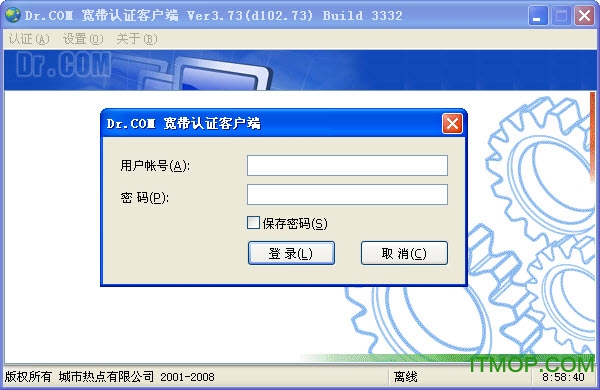
Dr.COM 宽带认证客户端官方版是一款大学校园网络必须的上网客户端,大学生在学校只能用这个上网的哦,此版本主要更新用于windows 7支持,可自动寻找接入服务器。
Dr.COM 宽带认证安装说明
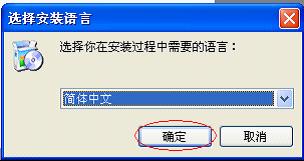
1. 双击Dr.COM安装程序,等待程序自动运行,选择安装语言

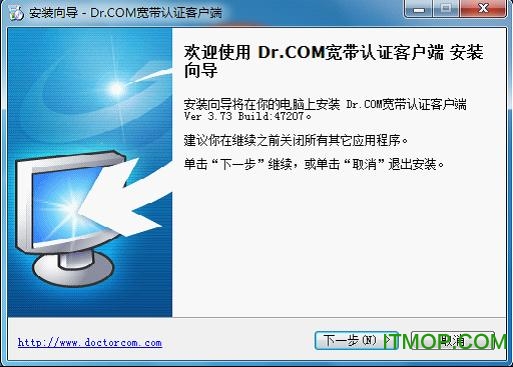
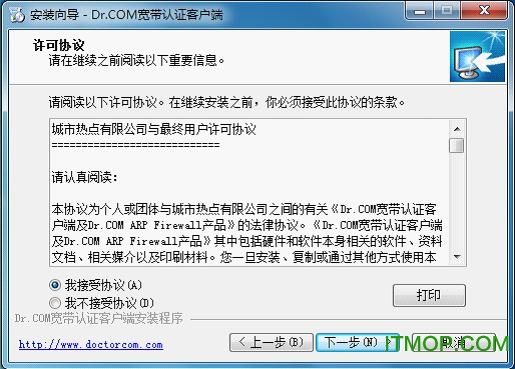
2.按照安装提示,点击“下一步”,再点击“我接受协议”,继续点击“下一步”,选择目标位置点击“下一步”,一直按默认点击“下一步”,一直到点击“安装” 安装完毕后,点击“完成”
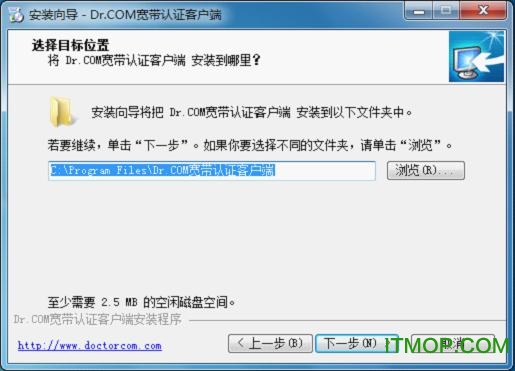
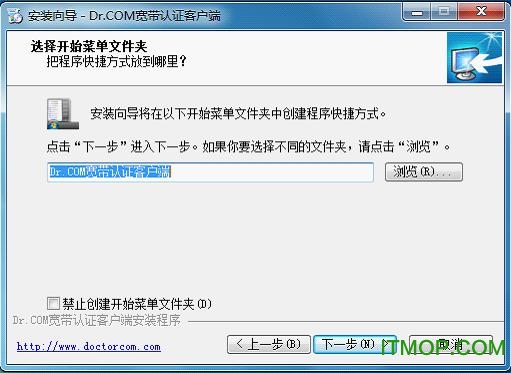
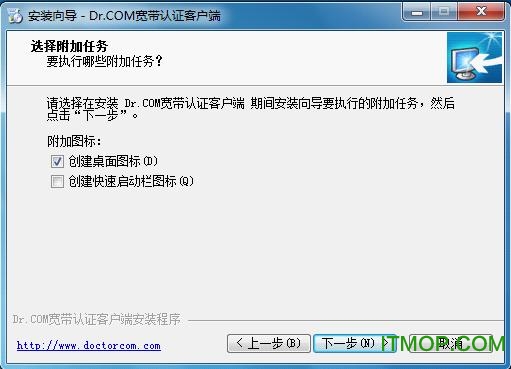
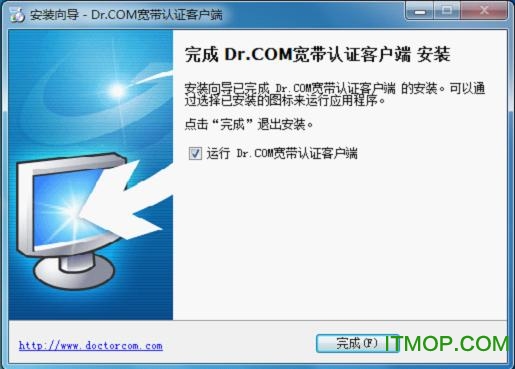
注意:强烈建议在完成客户端安装后重启计算机,再运行客户端
3.计算机重启完毕后,点击桌面的客户端图标

此处点击“取消”
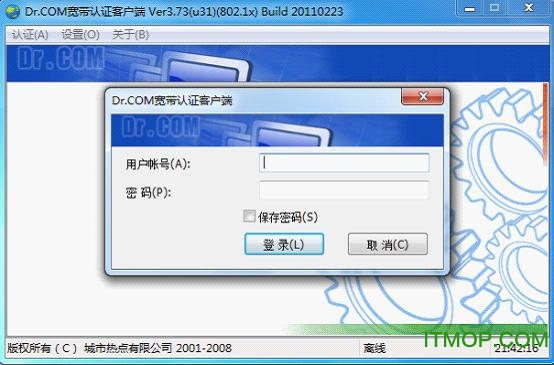
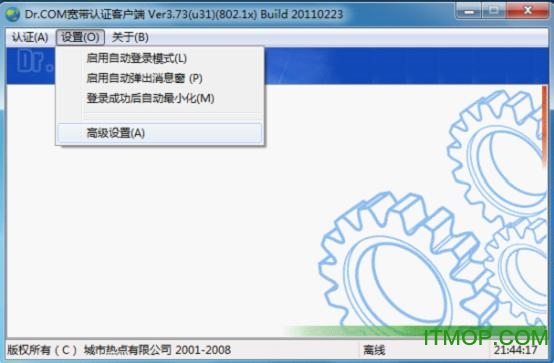
在此处选择网卡上网,一般情况下默认的是有线网卡,如果要无线上网的选择网卡名里面带有802.11g标志的,选好网卡后点击“选择网卡”
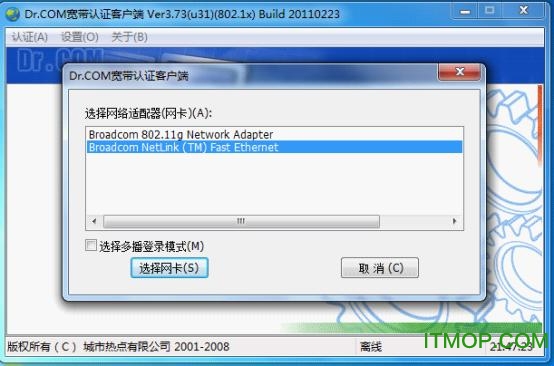
该步骤是为802.1X客户端必须的步骤,如客户端是普通认证客户端,可忽略选择网卡的过程,直接认证上网。
点击“认证”,选择“登陆”
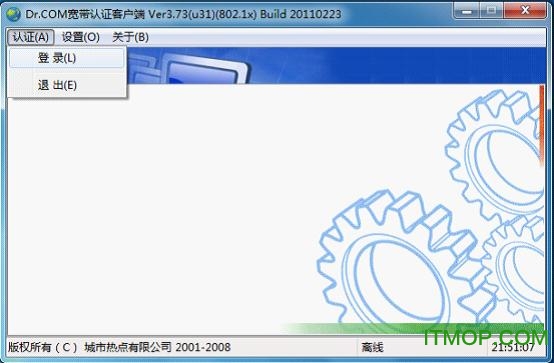
输入账号、密码,点击“登陆”
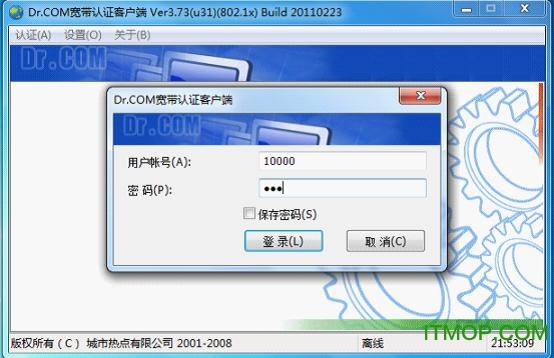
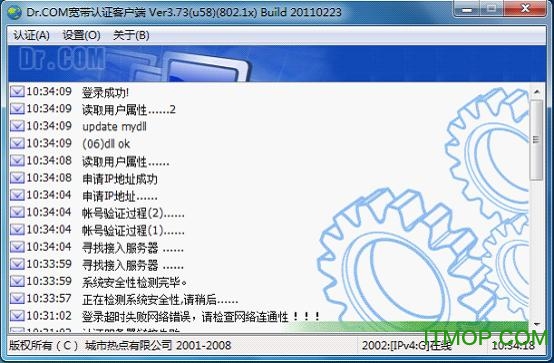
注意:客户端登陆成功后,会有“登陆成功”字样的提示,如果没有该字样的提示,请与网络维护联系。
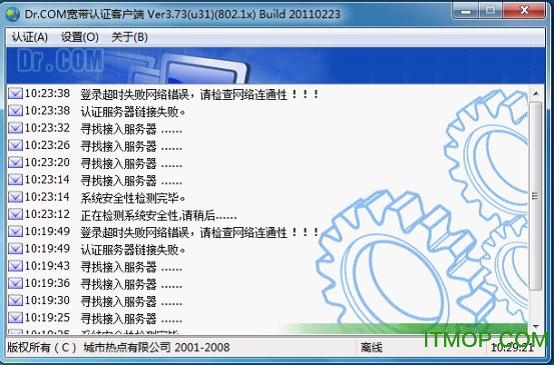
4.要下网之前,请点击屏幕右下角的客户端小圆球图标,打开客户端后,点击“认证”,选择注销,等待“注销成功”。
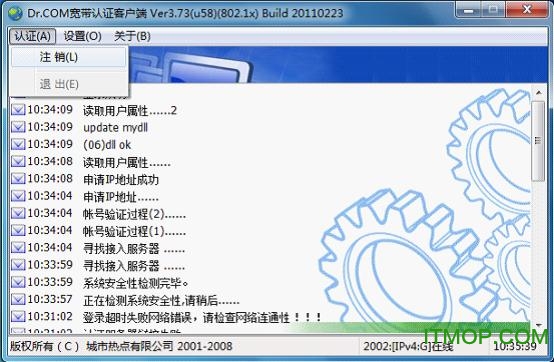
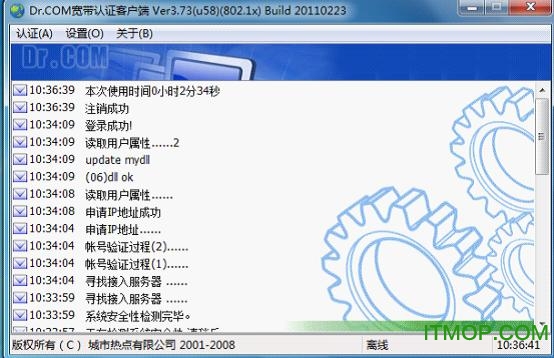
注意:下网前一定要自行点击注销,否者容易造成下次上网登陆不上的问题。
5.由于用户电脑上安装了杀毒软件或防火墙等安全软件,请注意安全软件的提示,切记不要阻止客户端软件的安装。建议关闭所有的杀毒软件和防火墙,等客户端安装完毕后,再开启。
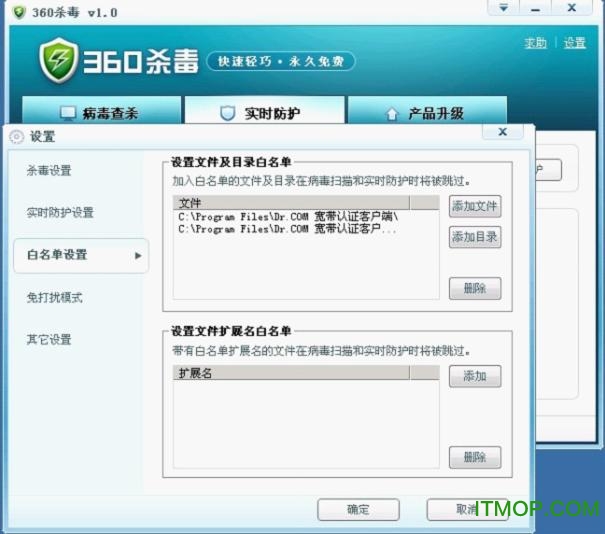
360杀毒软件兼容性问题:
把客户端安装目录下的ishare_user.exe和drcomdll.dll文件设置为受信任的程序。设置方法:点击360杀毒软件的设置,在白名单里面加入如下图所示目录和文件即可:
与杀毒软件防火墙的兼容性问题
一般情况下,只需要把客户端安装目录底下的ishare_user.exe和drcomdll.dll文件设置为受信任的程序(也可以整个客户端安装目录设置为信任目录),问题解决。
以下为江民杀毒软件的设置方法:
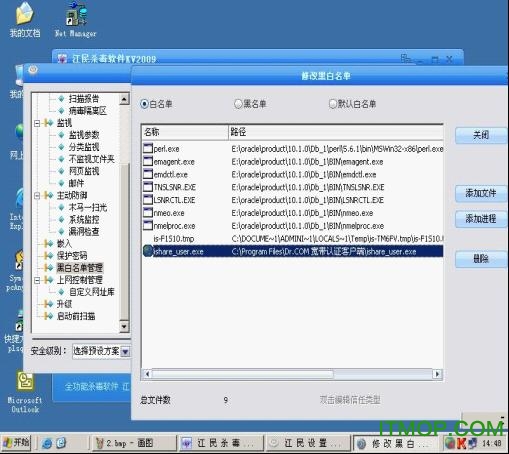
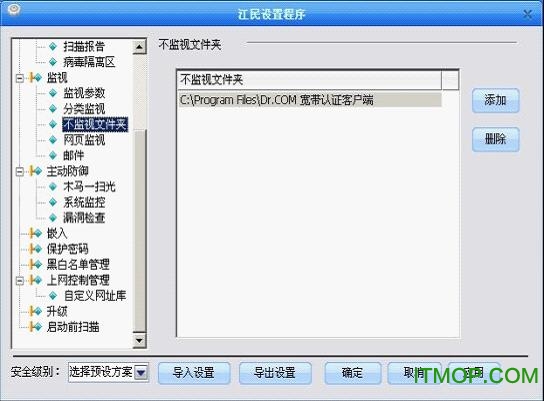
Drcom客户端报(5)writefile error的问题,经过排查发现:主要原因是Drcom客户端和江民的杀毒软件2008之间的兼容问题。若采用先安装Drcom客户端,然后再安装江民杀毒软件2008即可解决这个问题。如问题仍然存在,就是江民杀毒软件的实时监控功能经常在刚一安装完Drcom客户端软件就将其下的drcomdll.dll文件自动删除,从而造成Code(21)版本错误,在经过信任文件添加后,问题解决。
另KV2009设置如下图所示:
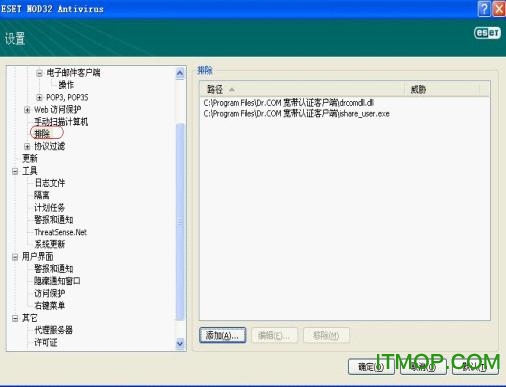
nod32兼容性问题:
Nod32更新最新的病毒库后,会认为Drcom的客户端程序ishare_user.exe为木马病毒程序,为Nod32误报,在安装Drcom客户端时,需要先把Nod32停用,然后再安装客户端。客户端安装完成后,再启用Nod32,就可以解决该问题。
设置排除规则如下图:
卡巴斯基兼容性问题:
卡巴斯基2009以下版本中设置方式如下:
a)在“设置”的“威胁和排除”页面,选择“信任区域”按钮;
b)在弹出的窗口中选中“排除掩码”标签页;
c)在弹出的添加窗口记得选中“对象”和“威胁类型”
d)在下面列表中的对象中输入 “X:Program FilesDr.COM 宽带认证客户端drcomdll.dll; X:Program FilesDr.COM 宽带认证客户端ishare_user.exe;其中X为系统盘;”;
e)威胁类型输入 “not-a-virus* *Riskware.*”或者直接输入“*”;
f)组件选中任何任务;
其中输入的内容不包含双引号;
卡巴斯基2009版本的设置如下图:
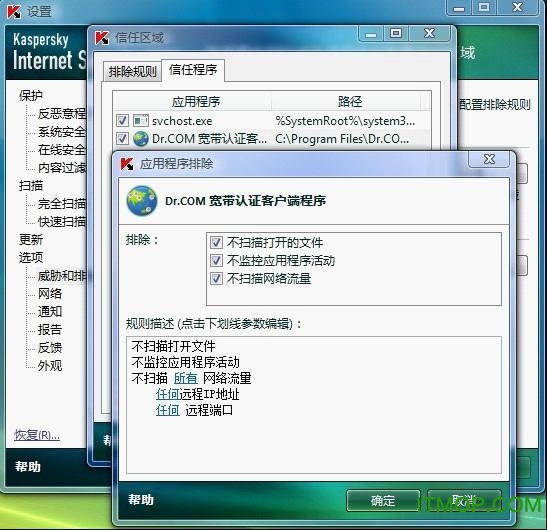
设置了这个基本可以解决不能上网和端口占用问题。
瑞星杀毒软件兼容性问题:
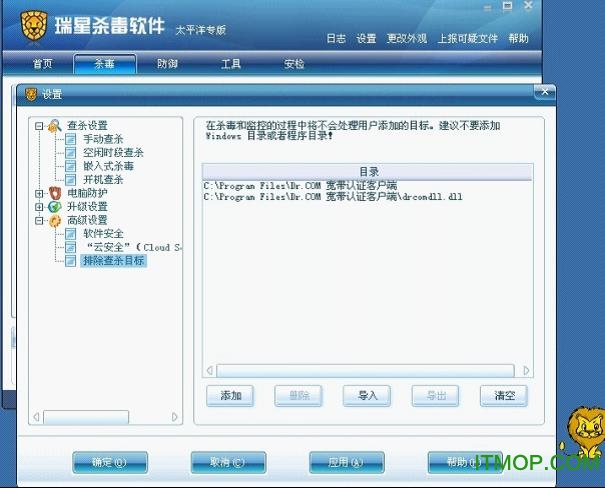
瑞星杀毒软件会直接把客户端软件底下的drcomdll.dll截杀掉,造成客户端登陆提示Code21需要下载软件升级包,这个情况属于误杀,解决方法如下:
瑞星详细设置里有个“高级设置”选项,在排除查杀目标里面添加如下图内容(客户端安装目录以及客户端安装目录底下的drcomdll.dll文件)就可以解决瑞星误杀问题:
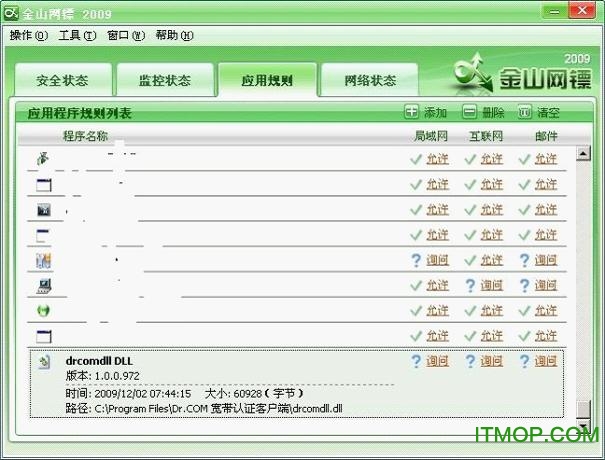
金山毒霸金山网镖兼容性问题:
需要在金山网镖的应用规则里面,添加客户端安装目录底下的ishare.exe和drcomdll.dll文件设置为“允许访问局域网”“互联网”“邮件”等规则,如下图所示:
McAfee 杀毒软件套装设置
1.打开McAfee界面,选择“Internet和网络”,点击“配置”,再点击“高级”
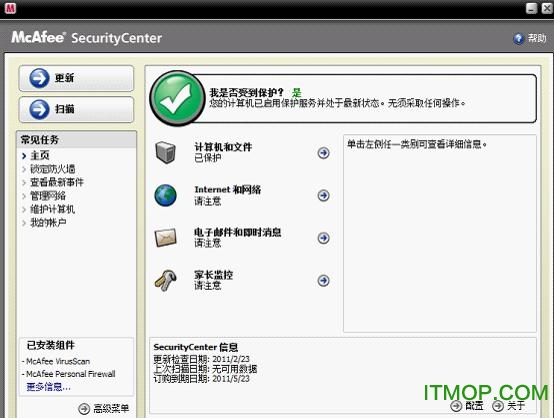
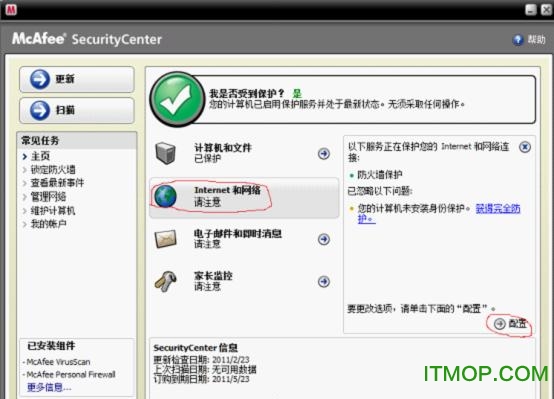
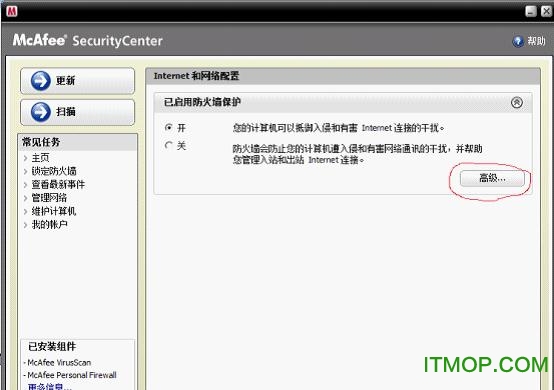
2.选择“程序权限”,默认Dr.COM客户端仅有出站访问权限,点击Dr.COM宽带认证客户端程序,选择“操作”---“允许访问”,点击“确定”即可
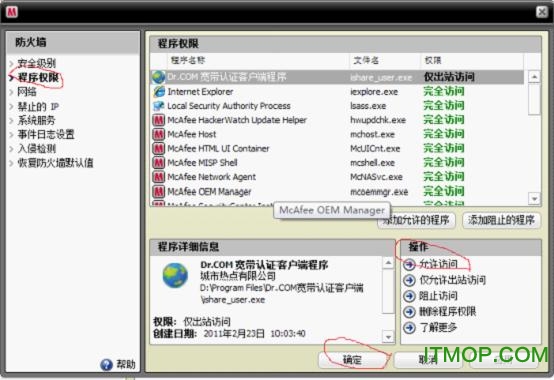
注意:McAfee有可能阻止客户端自动安装WINCAP程序,需要手动安装一次,否则找不到网卡。
软件信息
1、启用自动登录模式:该设置模式启用的生效前提条件是必须以前运行客户端登录时选择了“保存密码”的选项。当该模式启用后,运行客户端程序,不用显示登录窗口,直接显示登录认证结果。当登录认证成功显示登录认证信息,否则显示登录超时的信息
2、启用自动弹出消息窗:该功能设置启用后,当信息发布新的消息,客户端收到时自动激活并显示客户端程序
3、登录成功后自动最小化:该功能启用设置后,当客户登录认证成功后,自动将客户端程序窗体最小化。
关于ARP防火墙
此菜单功能提供了恢复防火墙初始设置、防火墙设置、查看防火墙状态、清空ARP表以及查看ARP表的功能,ARP防火墙下拉菜单。
1、恢复防火墙初始设置:该功能方便恢复防火墙的初始默认保护级别。当功能点击后,系统自动将保护级别设置为默认的保护级别:中级保护,并使用默认级别进行拦截ARP操作,弹出如下图所示的窗体。
2、防火墙设置:该设置点击后显示防火墙设置窗体如下图,该窗体中允许选择适配器设置并应用保护安全级别、恢复初始设置和关闭控制窗口的功能。
使用说明
1)选择要设置的适配器以及保护级别后,点击[应用安全级别]按纽则保存并应用选择网络适配器的选择级别。系统对该适配器采用新的级别确认是否拦截以及如果拦截。
2)选择要设置的适配器,点击[恢复初始设置]后系统恢复到默认的保护级别:中级保护。
3)当需要关闭该控制制窗口时,点击[关闭控制窗口]或窗体的关闭图标即可关闭该窗体。
3、查看防火墙状态:点击后能显示当前防火墙的拦截情况。
4、清空ARP表:点击后系统清空ARP表,清空后不做任何提示。但如果有打开查看ARP表窗体,只能看到清空的结果。
5、查看ARP表:点击后能打开ARP管理器的窗体,显示当前ARP表的内容。
常见问题
1、关于自动获取地址
对于802.1x认证,原理是先认证通过,然后分配ip地址,但是在这边,对于windows xp用户是这样的,对于windows server 2003,则可以先获取到地址,在认证通过.使用上都是正常的.
2、客户端登录成功后,在读取用户属性阶段停留较长时间,然后自动注销
可能原因:DHCP服务器设置错误,此IP段网关设置不正确
解决办法:
当时查看交换机配置,正常,统计发现都是同一个VLAN同一个IP段的会自动注销,把交换机端口上的dot1x关闭,测试,发现此段IP通过DHCP获取后无网关,后查看DHCP服务器,此段IP的网关设置错误,设置成了广播地址,造成客户端DHCP获取IP后,无网关,就不能与计费服务器通迅
3、客户端登录时一直停留在寻找服务器,最后超时失败
可能原因(1):电脑使用是的NVIDIA芯片组主板,比较新型的此主板在板载网卡上集成有防火墙功能,并会在安装驱动时,安装NVIDIA自己的防火墙,此防火墙除了常规拦截应用程序和拦截外来访问选项外,还有很多其他拦截各种外出数据包选项
解决办法(1)此防火墙拦截数据包选项太多,如果不是特别需要此防火墙的功能,可以在添加删除程序里把此防火墙卸载。
可能原因(2)
系统安装太多安全防护软件(MCAFEE、木马防火墙、360安全卫士实时防护、avg小红帽杀毒软件等同时装上),造成软件冲突 连接的交换机端口未开802.1x验证 检查交换机端口设置
网卡驱动不适合,造成WINPCAP不能正确识别到网卡,目前发现都出现在几块使用Realtek8139网卡的电脑上,XP自动识别此网卡,装上XP自带的驱动后,WINPCAP只能认成NDIS5.0驱动的网卡
解决办法(2):把这些防护类软件删除,但仍有部分电脑即使删除这些安全类软件也已经系统紊乱,只能重装。检查交换机端口设置
用主板带的光盘安装网卡驱动,替换了XP自带的驱动,在客户端的“选择网卡”处能正确识别到网卡驱动即可
下载地址
Pc版Dr.COM 宽带认证客户端 v3.73 官方正式版_支持win7
猜你喜欢
宽带认证客户端

宽带认证客户端
宽带认证客户端是连接宽带上网的必备软件,特别是使用校园网的用户,肯定是需要用得到校园网宽带认证客户端的,不管是拨号认证m还是热点共享,宽带认证计费都会使用它...



本类推荐
 DrCom宽带认证客户端
 netkeeper(校园e信4.0)
 ADSL宽带拨号上网计时器
 星空极速(互联星空ADSL客户端)
本类最新
 电信数字校园拨号器v2.05 免费版
 宽带连接设置开机自动连接v0.02 免费版
 宽带连接自动生成器免费版v1.0 官方绿色版
 ADSL急速拨号器v3.0 绿色免费版
 浙江电信闪讯客户端v5.4.0.5221 最新版
 电信ChinaNet无线上网工具v7.28 绿色版
 江安宽带协同通信拨号器v2.08 官方免费版
- 闪讯企业版客户端v2.5.0085 官方绿色版
 中国电信无线宽带客户端v2.0.0 正式版
 飞Young宽带客户端v1.2.1027 官方版
 ADSL拔号助手v1.0 绿色免费版
 中国电信宽带上网助手v9.5.2103.1718 官方版
 Srun 3000深澜校园宽带客户端v1.0.0.1 官方pc版
 Dialupass(adsl宽带密码查看器)v3.50 汉化绿色版
 电信闪讯netkeeper电脑客户端v5.3.9.5221 官方版
相关软件
- 宽带连接设置开机自动连接v0.02 免费版
宽带连接设置是一款非常好用的宽带设置工具,许多网友都在问的宽带连接设置到1g本地连接为什么还是100m?小编为你详细介绍win7/win10系统如何自动连接宽带设置,需要的用户欢迎来IT猫扑下载~宽带连接设置说明可以备份ad
- 宽带连接自动生成器免费版v1.0 官方绿色版
宽带连接生成器绿色免费版是方便快捷的宽带连接工具,一键连接上网,需要的朋友快来下载吧!宽带连接生成器软件介绍宽带连接生成器可以生产adsl宽带连接并备份密码;设置开机自动连接宽带.功能特点1、开机自动拨号功能2、自
- Srun 3000深澜校园宽带客户端v1.0.0.1 官方pc版
Srun3000深澜校园宽带客户端是一款为大家提供宽带登录功能软件,面向对象为校园,在学校的宽带总是需要验证才能使用,这款软件就可以免除繁琐的步骤,用户首次注册登录设置登录账号和密码后,根据网络地址ip就可以直接进行认证
- Dialupass(adsl宽带密码查看器)v3.50 汉化绿色版
Dialupass是一款超级简单好用的adsl宽带密码查看的工具,可以快速的帮助你查看你的宽带密码,再也不用为了忘了密码而苦恼了.有需要的朋友就来IT猫扑下载吧!Dialupass简介拨号上网的密码不小心丢了怎么办?这个工具可以
下载排行
- 1华为h3c 802.1x认证客户端

拨号计时 / 2.77 MB - 2电信闪讯netkeeper电脑客户端
拨号计时 / 30.86 MB - 3微哨电脑客户端

拨号计时 / 39.01 MB - 4上网计时软件

拨号计时 / 2.42 MB - 5重庆创翼校园网客户端

拨号计时 / 7.13 MB - 6宽带帐号密码备份器

拨号计时 / 544.00 KB - 7追风便捷拨号

拨号计时 / 384.00 KB - 8ADSL宽带自动连接器

拨号计时 / 779.00 KB - 9电信天翼掌上大学电脑版

拨号计时 / 7.14 MB - 10TP-LINK快速安装工具

拨号计时 / 2.52 MB


网友评论
查看所有0条评论