
PDF编辑转换器
v2.3.3 发表评论
- 应用类别:商务办公
- 应用大小:54.50 MB
- 更新时间:2026-03-20 15:58
- 应用版本:v2.3.3
- 应用语言:中文
- 应用等级:
- 官方网址:暂无
评分:
好评:1
差评:1
应用介绍
PDF编辑转换器最新版本是一款面向办公软件与学习软件场景打造的移动端PDF处理工具,主打编辑+转换+管理+阅读一站式体验。无论你收到的是合同、标书、课件、论文还是扫描件,都可以在手机上快速完成格式互转、文档预览、批量管理与分享,让零碎时间也能高效处理文件。
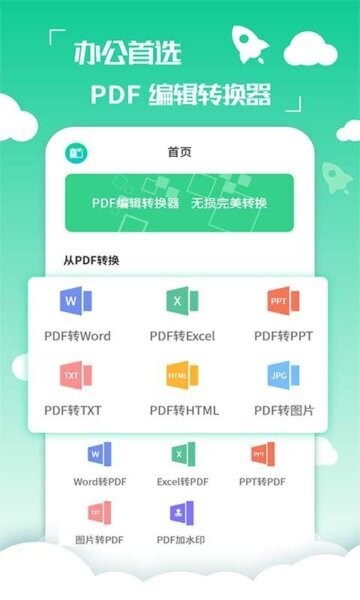
应用在首页集中提供从PDF转换与转为PDF两大入口,覆盖PDF转word、PDF转excel、pdf转ppt、PDF转TXT、PDF转HTML、PDF转图片等常用需求;同时支持Word转PDF、Excel转PDF、PPT转PDF与图片转pdf,并提供PDF加水印等实用能力。配合文件列表与在线预览界面,实现选文件―一键转换―查看结果―分享/管理的闭环流程。
如果你经常在手机上处理资料,或需要把不同格式统一成PDF归档,这款PDF编辑转换器能帮助你减少来回切换应用的麻烦,把文档处理变成更轻松的日常操作。
应用特色
1)格式覆盖广:从PDF到Word/Excel/PPT/TXT/HTML/图片一应俱全,也支持常见office与图片回转为PDF,满足多数办公与学习场景的格式需求。
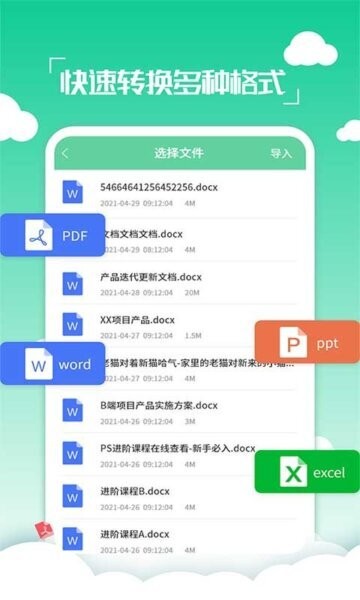
2)一键选择文件:通过“选择文件/导入”界面快速定位本机文档,按名称、时间等信息筛选,减少找文件的时间成本。
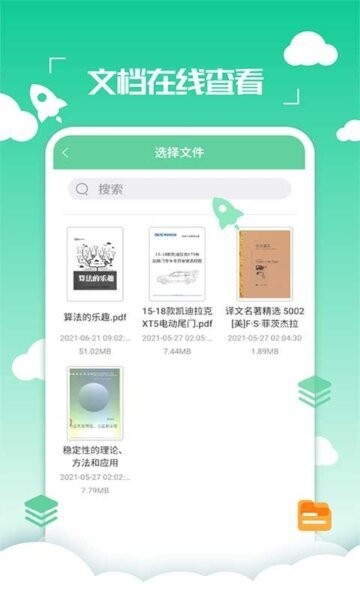
3)文档在线预览:提供缩略图式的文档展示与阅读入口,手机端也能清晰查看PDF内容,临时查资料更方便。
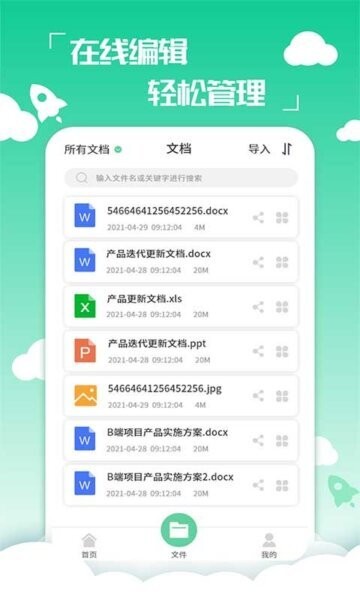
4)轻量化文件管理:在“文件/文档”页统一管理已导入的Word、Excel、PPT、图片与PDF,支持常用分享与整理操作,让文件不再散落各处。
5)面向办公的实用工具:除转换外提供PDF加水印等功能,适用于资料标记、内部流转、版本识别等办公需求。
6)账号与隐私入口清晰:在“我的”页面集中提供帮助、关于我们、意见反馈、用户协议、隐私政策与注销账号等入口,使用更安心。

pdf编辑转换器软件亮点
亮点一:转换入口直观,适合新手。首页把高频功能以图标方式呈现,PDF转Word、PDF转Excel、PDF转PPT等一眼可见,不需要复杂设置也能上手。
亮点二:学习与办公两类需求都能兼顾。学生党可把课件、资料PDF转成可编辑的Word/TXT做笔记;上班族可把表格型PDF转Excel做数据处理,也可把PPT类内容转为可演示文件,提高二次编辑效率。
亮点三:文档预览+管理组合更省事。很多工具只做转换,但这款应用在“文件/文档”页提供统一列表,并配合在线预览能力,形成“转换―查看―再处理―分享”的连续操作体验。
亮点四:图片与PDF互转更贴近日常。手机里常见的是截图、照片、扫描件,图片转PDF适合整理票据、作业、合同影印件;PDF转图片则适合快速截取页面内容发给同事或同学沟通。
亮点五:水印能力提升资料可控性。在文件外发、内部传阅或阶段版本管理时,给PDF加上“仅供内部使用/草稿/机密”等水印标识,可以减少误用与混淆。
APP功能
一、从PDF转换
PDF转Word:将PDF内容转换为可编辑word文档,适合修改合同条款、整理资料、二次排版。
PDF转Excel:将表格型PDF转换为Excel,便于统计、筛选、计算与归档。
PDF转PPT:把演示类PDF转换为PPT格式,便于继续补充内容、替换模板与演讲备注。
PDF转TXT:提取纯文本,适合做摘要、复制引用、快速搜关键词。
PDF转HTML:将内容转为网页结构,适用于内容搬运、知识整理或网页阅读。
PDF转图片:把PDF页面输出为图片,便于分享重点页、保存关键截图或发到聊天工具。
二、转为PDF
Word转PDF:将Word统一转成PDF,跨设备打开更稳定,格式不易乱。
Excel转PDF:表格转PDF后便于打印、投屏与发送,避免不同设备字体与行列错位。
PPT转PDF:演示文件转PDF适合快速预览与发送审阅版。
图片转PDF:多张图片合并成一个PDF,适合扫描件、票据、证件或作业整理。
三、PDF工具
PDF加水印:为PDF添加文字水印,支持用于版权标识、内部流转提示与版本区分。
四、文件管理与预览
文件列表:集中展示已导入的各类文档,支持快速查找与打开。
在线预览:以缩略图/列表形式查看PDF,减少来回下载与切换应用的步骤。
分享与导出:转换完成后可将结果文件分享给同事、同学或发送到常用工具中进行协作。
五、帮助与账户
帮助中心:提供常见问题与使用引导入口。
意见反馈:遇到转换问题可提交反馈,便于持续优化体验。
隐私与协议:提供用户协议、隐私政策与注销账号入口,信息透明更放心。
pdf编辑转换器使用教程
教程1:PDF转Word(同理适用于PDF转Excel/PPT/TXT/HTML/图片)
1)打开PDF编辑转换器,进入首页功能区,点击PDF转Word。
2)进入“选择文件”页面后,找到需要转换的PDF文档;你可以通过文件名、时间等信息快速定位。
3)选中文件后点击导入/开始转换,等待系统处理完成。
4)转换完成后在“文件/文档”列表中找到结果文件,点击即可预览;需要分享时使用分享入口发送给他人或保存到常用位置。
教程2:Word/Excel/PPT转PDF
1)在首页“转为PDF”区域选择Word转PDF或对应功能。
2)从文件列表选择目标文档并导入,确认后开始转换。
3)转换成功后在文档列表中打开PDF预览,必要时再进行分享或归档。
教程3:图片转PDF(整理扫描件/票据/作业)
1)点击图片转PDF,从相册或本地文件中选择需要合并的图片。
2)按需求调整顺序与页面效果后生成PDF。
3)生成完成后在“文件/文档”中查看并分享,建议以“日期+主题”命名,后续更好搜索。
教程4:给PDF添加水印
1)首页点击PDF加水印,选择需要处理的PDF。
2)设置水印内容(如“内部资料”“仅供学习”“版本V1”),确认效果后保存生成新文件。
3)在文档列表中打开检查水印位置与可读性,再进行发送或存档。
教程5:在线预览与文件管理
1)进入“文件/文档”页,可看到已导入的Word、Excel、PPT、图片与PDF。
2)点击任意文件可在线查看;常用资料可长期保留在列表中,临时文件建议定期整理,避免列表过长影响查找。
常见问题
1)为什么转换后排版不完全一致?
PDF本质是“排版固定”的版面文件,部分PDF由扫描图或复杂字体、特殊布局组成,转换为可编辑格式时可能出现字体替换、段落错位、表格边框不齐等情况。建议优先选择清晰、可复制文字的PDF;对扫描件可先确认是否具备文字层,再决定转换方式。
2)PDF转Excel后表格错行/合并单元格异常怎么办?
如果原PDF表格线不清晰或为图片表格,识别难度会更高。可尝试更换导出方式(如先PDF转Word再复制到Excel)或对关键页进行局部处理,转换后再在Excel中做二次调整。
3)提示文件受密码保护或无法导入?
部分PDF带有打开密码或权限限制,工具可能无法直接处理。请先在原生成端解除限制或使用有权限的版本再导入转换;同时检查文件是否损坏,必要时重新下载原文件。
4)文件太大、转换很慢怎么办?
大体积PDF(页数多、图片多)转换需要更多时间。建议在网络稳定、手机电量充足时操作;可先拆分文件或只转换关键章节,提升效率。
5)转换结果保存在哪里?
通常会在应用的“文件/文档”列表中生成并展示结果文件。若你需要导出到其他位置,可通过分享功能发送到网盘、聊天工具或其他支持保存的应用中。
6)如何快速找到之前处理过的文件?
建议在转换前对文件做清晰命名(例如“2025-项目合同-审阅版”),并在“文件/文档”页按时间顺序查找;重要资料可固定存放在同一目录,减少反复导入。
7)水印太遮挡内容怎么办?
水印内容建议简短,避免覆盖关键段落;如支持调整位置与密度,可将水印放在边角或降低遮挡程度。生成后先预览确认效果,再发送给他人。
8)如何联系帮助或提交反馈?
在“我的”页面可找到联系客服与意见反馈等入口。遇到转换失败、乱码或闪退等问题,建议附上文件类型、大小、出现步骤描述,便于更快定位原因。
9)不想继续使用,如何保护个人信息?
你可以在“我的”页面查看用户协议与隐私政策,并按入口进行注销账号操作;同时建议清理本地缓存与历史文件,避免资料残留。
应用信息
- 包名:com.weiapp8.pdfbjzhq_markapk
下载地址
Android版PDF编辑转换器 v2.3.3
本类推荐
 饿百零售商家版
 今目标app
 微名片
微名片 纷享逍客手机版
 有道云笔记手机版
 金山WPS Office移动版
 ticktick滴答清单
 推事本企业版
 OneNote手机版
 阿里钉钉app下载官方最新版
 名片全能王手机版(CamCard)
 招财车
招财车 腾讯EC手机版v17.517
 悦行租车司机端官方版v1.27.0
 商机多多官网版v3.0.93
 介呼服务端最新版v1.1.6
 ttkefu网站在线客服系统手机版v5.0.5
 安帮客师傅端v3.8.415
 小满租借管理手机版v1.1.2
 瑞运物流客户端v1.0.53
 保信云免费版v1.1.61-0924
 智慧营销最新版v2.2.1
 佳家农最新版v1.3.0
 煤易通司机版v2.2.3.0
 橙聘最新版v1.8.9
 海贝随访appv6.11.66
 映字清纸扫描手机版v1.0.1
相关应用
 PDF编辑转换器appv2.3.5
PDF编辑转换器app是专为手机端打造的一款pdf转换器,软件的功能十分的强大,可以帮助用户完成pdf、word、ppt等文件格式的互相转换,软还可以为用户添加水印等服务,可以为用户提供更加全面的文档转换服务。PDF编辑转换器app
 PDF编辑器v2.7.0
pdf编辑器手机版是提供多功能pdf文档在线编辑、转换的软件,支持多种格式的文档内容转换,可随时在线制作各种内容,操作简单使用方便。pdf编辑器免费版介绍pdf编辑器是一款功能多且好用的PDF编辑器,不但支持多格式文档与PDF
 转易侠PDF转换器v1.6.0
转易侠pdf转换器是一个快捷的文件转换系统,可以支持用户快速的在手机上对文件的格式进行处理,软件包含了丰富的处理工具功能,欢迎大家下载.转易侠pdf转换器免费简介转易侠PDF转换器是一款专业多功能pdf转换软件,软件支
 PDF格式工厂v1.2.3
PDF格式工厂可以转换文件的各种格式,方便用户的日常办公。word、excel、ppt、pdf、txt等格式都是可以互相转换的,功能非常强大。同时还具有文档处理的功能,编辑、压缩、拆分等,高效便捷。PDF格式工厂app简介可解决文件格
下载排行
- 1Alight Motion

商务办公 / 135.40 MB - 2顺陆

商务办公 / 200.10 MB - 3Microsoft Lens

商务办公 / 55.14 MB - 4北京的士司机端app

商务办公 / 84.70 MB - 5舟道网司机专版app

商务办公 / 45.30 MB - 6牛票景区售票邦

商务办公 / 16.62 MB - 7易达宝司机免费版app

商务办公 / 134.30 MB - 8海航移动运行网家属版
商务办公 / 3.30 MB - 9星驿小陆客户端

商务办公 / 33.28 MB - 10共赢app免费版

商务办公 / 143.50 MB


网友评论
查看所有0条评论