
keyshot2026中文特别版
v15.1.2.7 激活版 发表评论
- 软件类别:3D制作类
- 软件大小:2.06 GB
- 更新时间:2026-10-10 14:51
- 软件版本:v15.1.2.7 激活版
- 软件语言:中文
- 软件等级:
- 官方网址:http://www.keyshot.com/
评分:
好评:0
差评:0
软件介绍
keyshot2026中文特别版提供模型渲染功能,如果你需要让模型可视化,可以通过这款软件进行模型渲染,可以将人物角色的模型添加到这款软件渲染,可以将建筑模型添加到这款软件渲染,也可以将动画模型添加到这款软件渲染,很多3D模型都是可以导入到这款软件创建渲染方案的,软件提供强大的材质库,用户可以调用系统提供的材质渲染你的模型,也支持纹理编辑功能,可以在软件上获取大量纹理材质,可以编辑多种复杂的纹理和材质,让模型渲染更好看,这里小编推荐的是keyshot2026免费版,喜欢的朋友就可以下载体验。
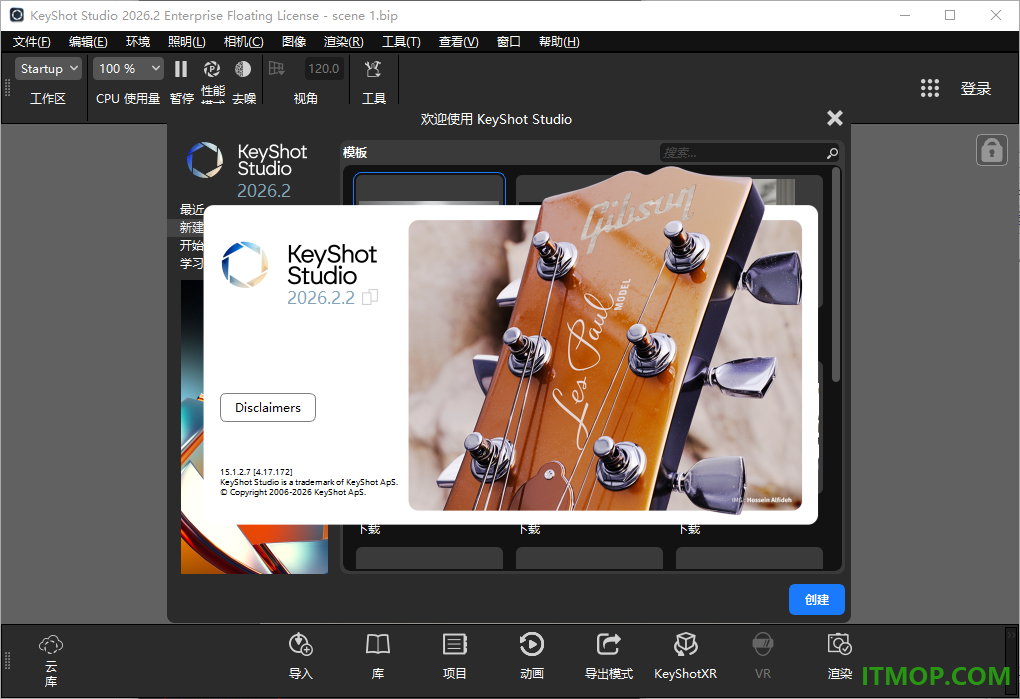
keyshot2026核心功能详解
一、实时渲染
1、实时显示材质、灯光、相机、动画调整
2、即时反馈,边调整边预览
3、节省时间和精力
二、科学精确材质
1、不仅关注外观,更提供科学精确属性
2、使用预设材质
3、独家合作伙伴材质
4、自定义材质创建
三、高级照明
1、简单工作室布光
2、复杂室内照明
3、精确照明场景
四、计算能力
1、CPU 渲染:多核优化
2、NVIDIA GPU 渲染:支持GPU加速
3、线性扩展:根据硬件配置优化性能
五、文件格式支持
1、广泛支持各种3D文件格式
2、从概念到最终产品无缝工作流
六、交互内容输出
1、交互式Web内容
2、移动端内容
3、产品展示、演示文稿、营销材料
软件特色
1、keyshot2026中文特别版提供很多3D设计功能,可以通过这款软件创建3D渲染方案。
2、支持模型导入功能,可以在软件上导入其他软件的模型,从而编辑渲染计划。
3、支持材质管理,官方提供大量材质资源,可以使用多种材质处理不同模型。
4、丰富的颜色,软件提供的颜色素材很多,编辑渲染的时候就调整多种颜色。
5、支持纹理素材,可以导入外部的素材到软件使用,也可以加载系统提供的纹理素材。
6、提供多种环境内容,在软件直接使用官方提供的环境开始创建新的渲染计划。
7、相机功能,软件提供很多相机方案编辑,在软件添加新的相机,创建相机渲染方案。
8、实时视图查看,在软件可以查看官方提供的3D视图,显示渲染的效果。
9、支持工具栏,软件界面提供很多工具内容,打开工具栏就可以显示官方提供的附加工具。
10、提供动画内容,keyshot2026也提供渲染的动画内容,可以在软件制作模型渲染动画。
11、材质编辑,在软件微调您的材质,更改颜色或添加纹理,全部操作均可在此选项卡完成。
安装破解方法
1、将keyshot2026软件直接安装到电脑,可以一直点击下一步进行安装。
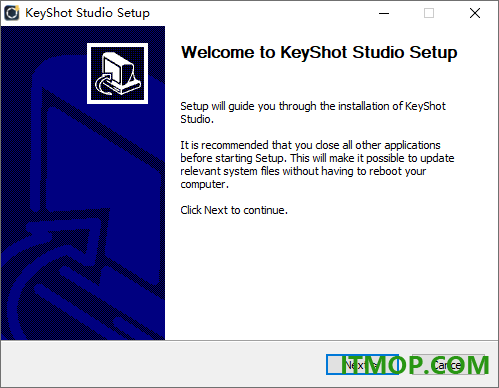
2、如图所示,可以选择第一个为全部用户安装,也可以选择第二个仅仅为自己安装。
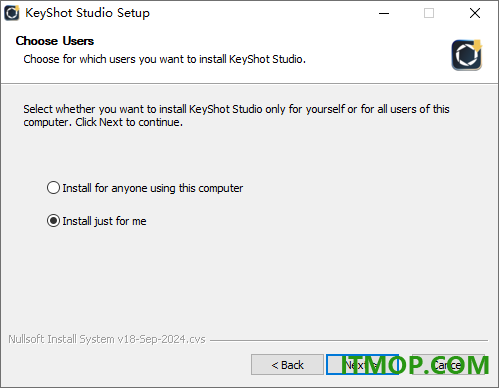
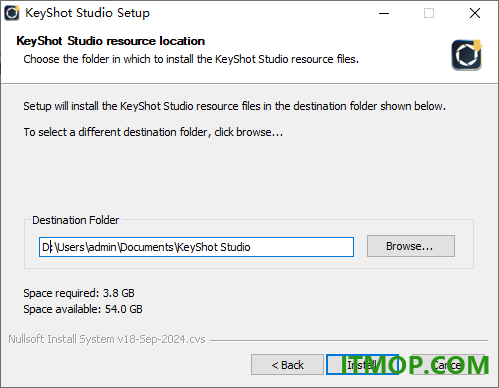
3、设置软件的安装地址,软件默认安装在C盘,这里小编将其安装在D盘。
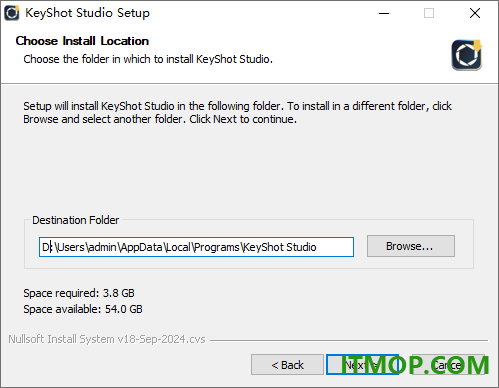
4、继续设置其他的数据安装地址,小编继续设置D盘。
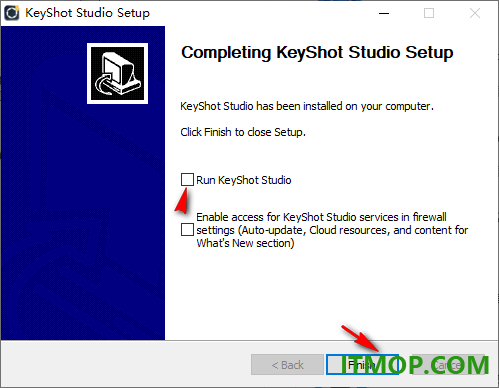
5、软件已经安装结束,先不要启动软件,将界面的勾选内容取消。
6、打开“medicine”文件夹,复制里面的“Luxion_License_Server”到D盘保存,如果你的软件在C盘就复制到C盘保存。
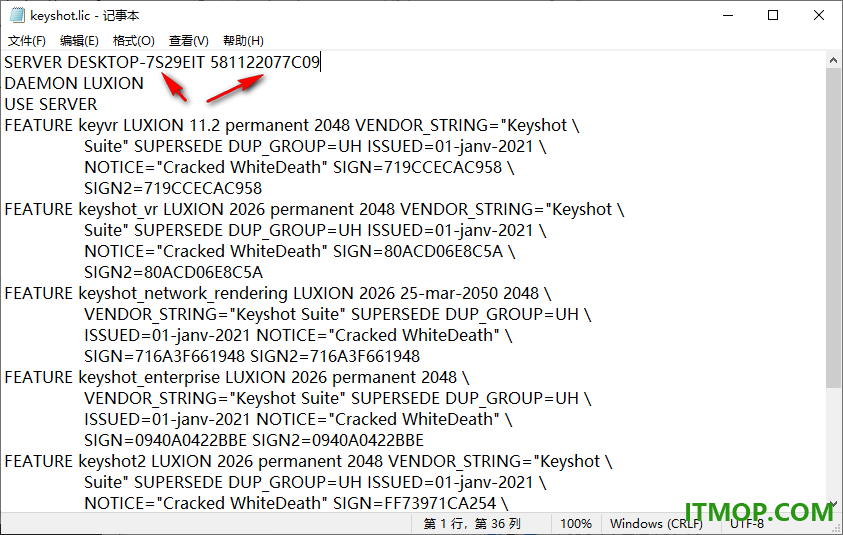
7、进入里面的文件夹,将“keyshot.lic”通过TXT记事本打开。
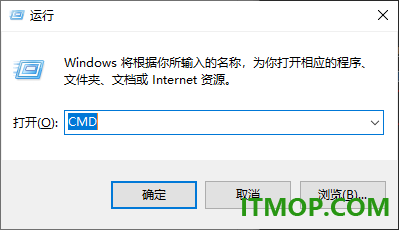
8、在电脑上打开运行界面,输入CMD运行。
9、在运行界面粘贴ipconfig /all,点击回车就可以查看主机地址和物理地址。
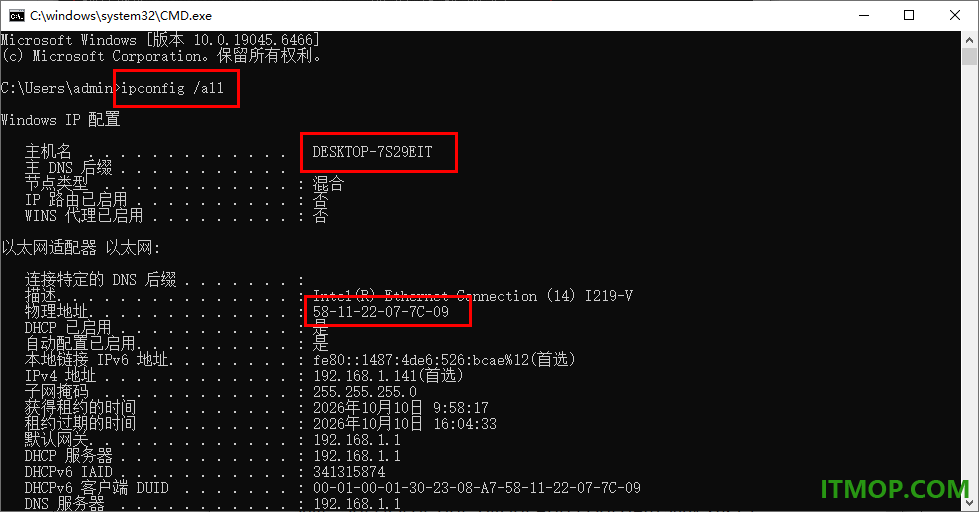
10、在SERVER后面保留一个空格,添加主机地址+空格+物理地址,保存lic文件。
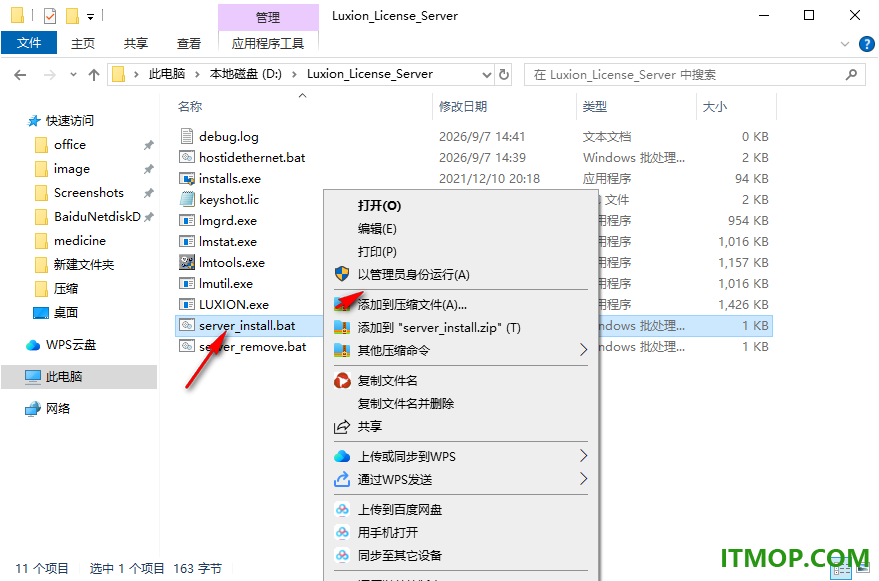
11、管理员身份启动服务器.bat文件。
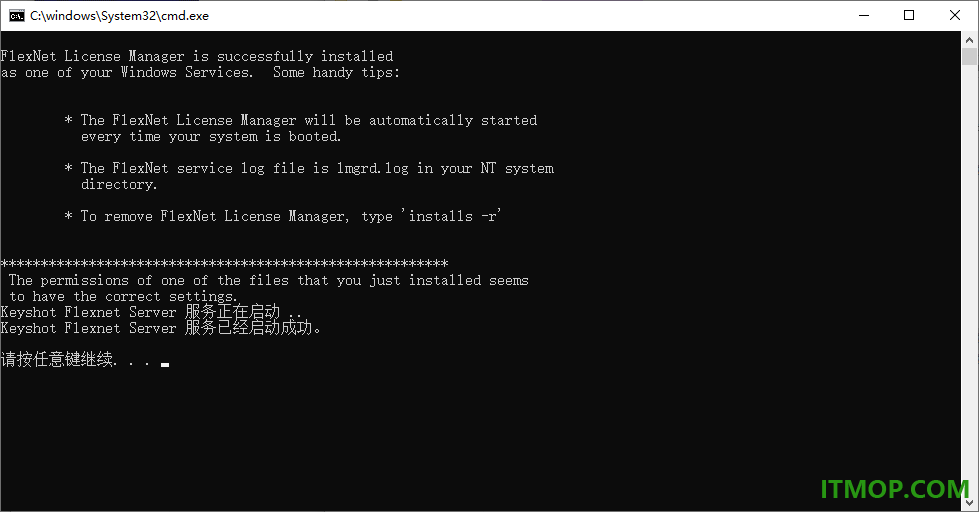
12、如图所示,提示服务器已经启动成功。
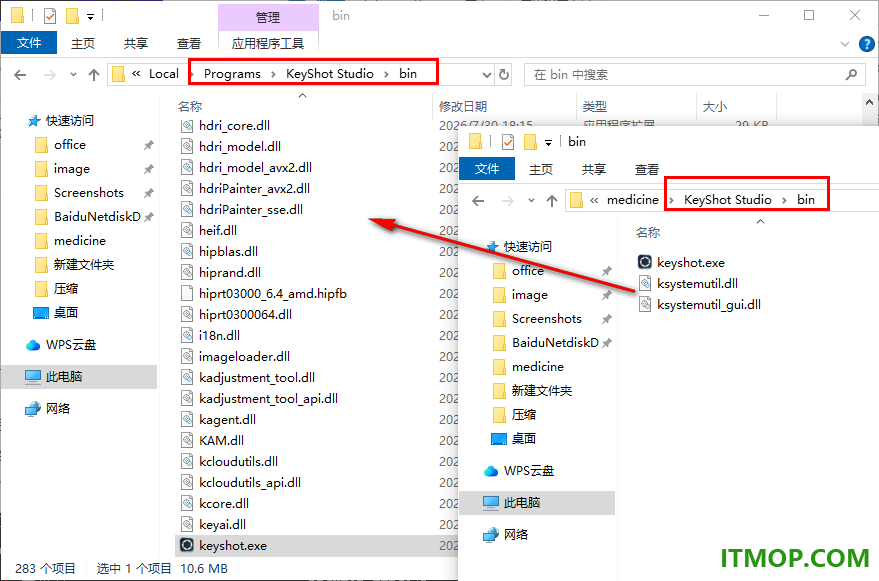
13、打开“medicine”文件夹,打开里面的KeyShot Studio,将bin文件夹里面的三个补丁复制到安装地址bin文件夹替换同名的文件。
14、现在可以打开keyshot2026,等待几秒钟,软件启动就点击“我有永久许可证”。
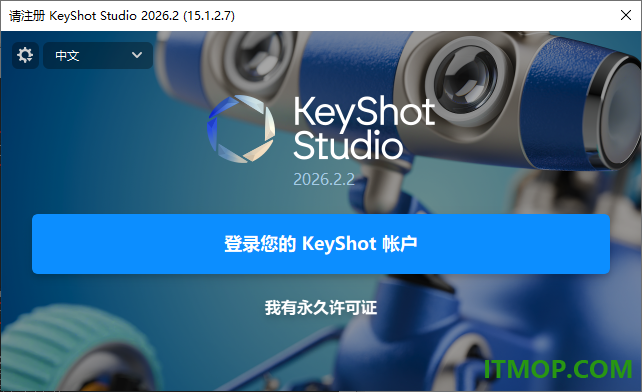
15、如图所示,点击第三个浮动许可证。
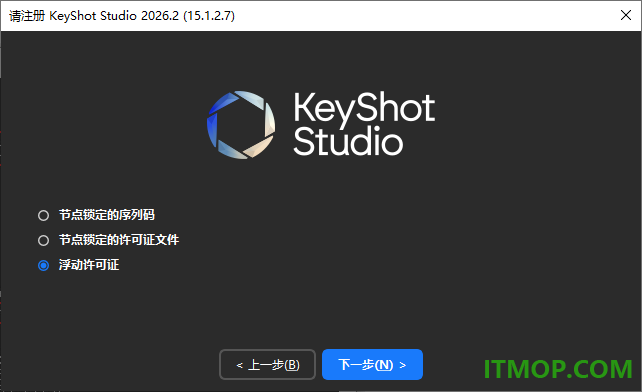
16、粘贴“localhost”,点击连接服务器。
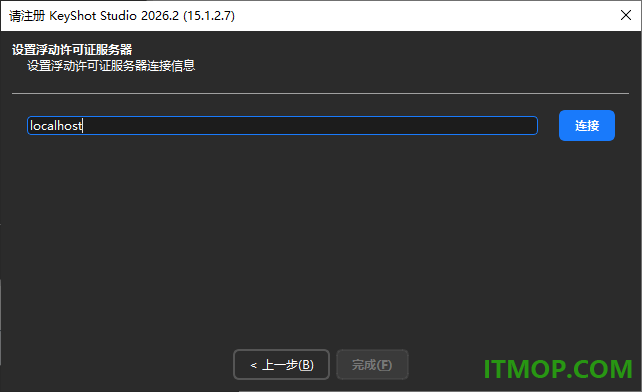
17、如图所示,许可服务器连接完毕,点击完成按钮,等待几秒钟。
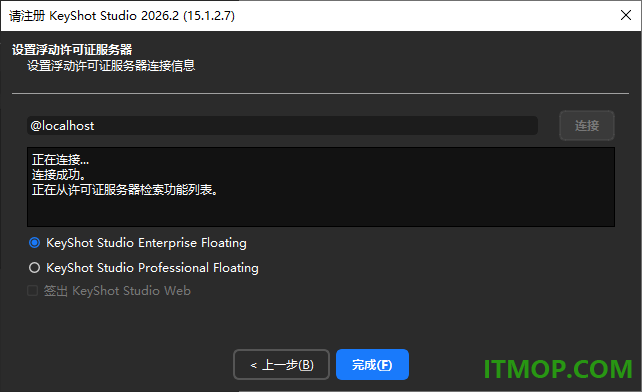
18、自动打开keyshot2026软件,现在软件已经可以正常使用了。
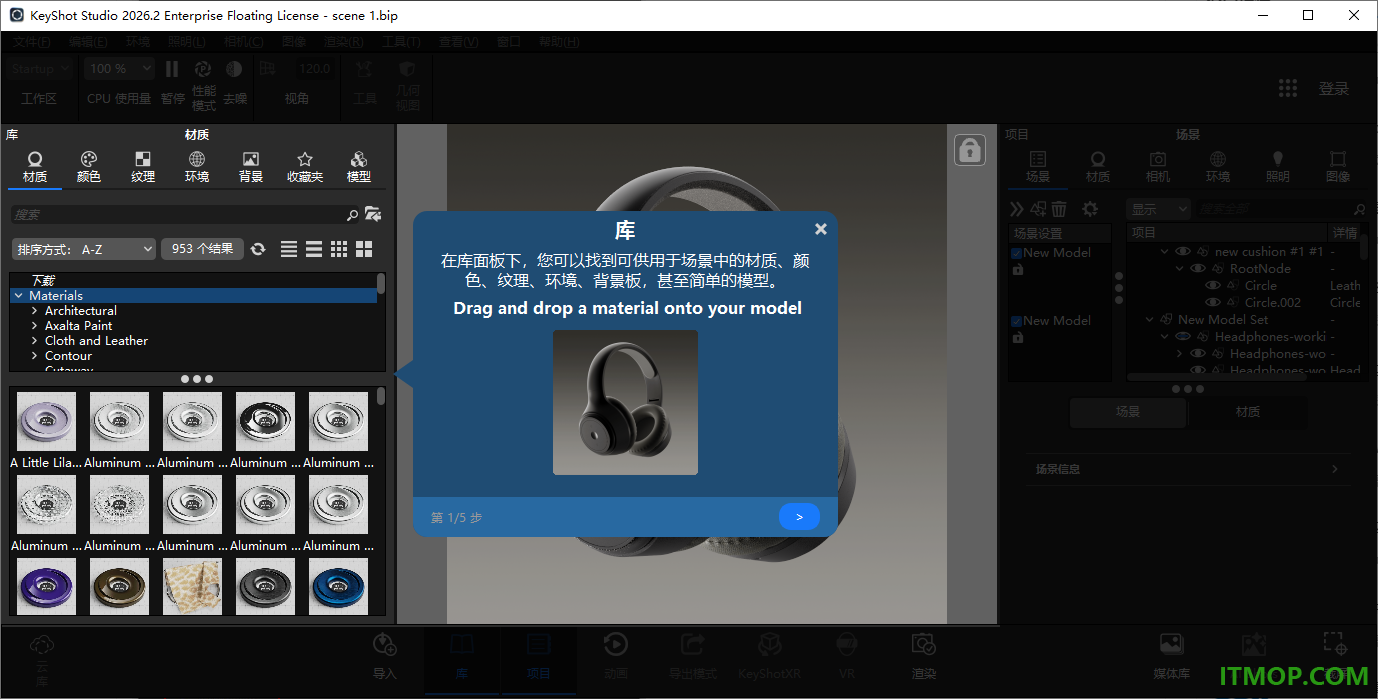
19、可以选择新建一个场景,可以选择学习官方的教程内容。

官方教程
一、移动工具
移动工具可以通过多种方式触发:
在场景树中右键点击选中的部件/模型,然后选择移动。
在实时视图中右键点击某个部件,根据你想移动的部件选择移动选择、移动部件或移动模型。
点击功能区工具部分或项目面板场景标签中的移动按钮。如果没有选择任何部件,会触发一个对话框,你可以选择想要移动哪些部件。
在Windows上使用快捷键Ctrl+D,在Mac上使用Cmd+D。如果没有选择任何部件,会触发一个对话框,你可以选择想移动哪些部件
一旦你选择了要变换的内容,移动工具就会在实时视图中显示。移动工具由不同的手柄组成,分别控制X、Y和Z方向的平移、旋转和缩放。
二、使用移动工具
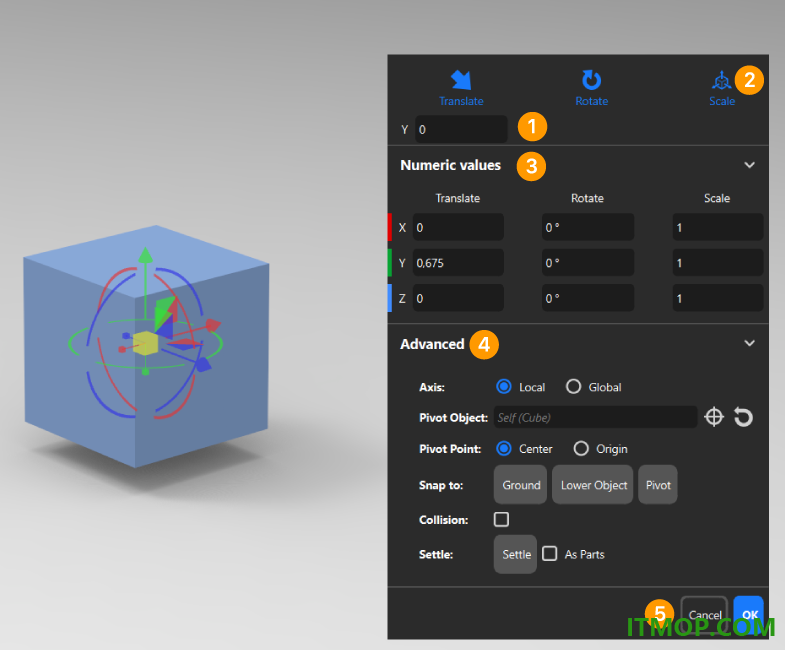
1.编辑 移动
移动完成后,移动工具顶部会显示你对物体的平移/旋转/缩放程度。这个数值随后可以被编辑。
2.模式选择
选择你想在移动工具上看到的手柄。旋转时,你可以在拖动时按Shift键,使旋转以15°为单位吸附。
3.数值
本节将显示你当前移动物体的精确位置。为了更快的工作流程,你可以用快捷键T、R和S切换T字形、R键和S键。使用快捷键X、Y和Z来切换轴。移动鼠标或编辑方框,快速调整物体位置。
4.高级
轴 选择一个轴来参考你的变换。
局部使用零件或模型固有的轴线。
Global 使用了 KeyShot Studio 场景中的 XYZ 坐标。
枢轴对象
默认情况下,枢轴位于当前选择的中心。要选择另一个枢轴点,点击“选择”图标启动“枢轴选择对话框。
选择:当显示“枢轴选择”对话框时,你可以选择一个零件或模型/组作为“枢轴”——无论是在“枢轴选择”对话框中,还是在实时视图中点击该部件——然后按确定键。这实际上将选区的中心设定为枢轴。枢轴字段中的名称改为部件/组的名称,移动工具移动到枢轴点。
重置:重置按钮会将枢轴点返回零件中心的原始位置,枢轴字段中的文字现在再次显示 Self。
枢轴点
一个物体可能被建模为一个偏中心的枢轴点。在这里你可以选择使用哪个枢轴点。
中锋:物体中心将作为移动的枢轴点。
起源:物体建模软件中定义的枢轴点将作为移动的枢轴点。
定制: 你自己定义的转折点。选择对齐方向,然后用 CTRL/CMD + 左键点击曲面上的三个不同位置来计算你的枢轴点。你可以把它对齐到角、圆柱或球体上。
吸附到
吸附功能允许你快速将物体移动到指定位置。
地面: 吸附到地面快速将模型沿Y方向(上下移动),将模型边界盒的最低点吸附到地面平面。当模型被移动且不再接触地面平面时,这非常有用。
下部物体:“吸附到下对象”选项会自动将物体边界框的下边移动到下方部件的边界框的上边。
转向: “吸附到枢轴”选项会将零件移动到选定的枢轴。更准确地说,该选项是否会将零件中心与枢轴对象的中心对齐。
碰撞检测中的碰撞
开关。这使得当场景中物体移动时,物体之间的碰撞会被检测到,避免物体相交也变得更容易。要暂时禁用碰撞检测,你可以在移动物体时在Windows上按住Ctrl,在Mac上按住Cmd。
定居
定居功能会通过物理效果丢弃当前选中的对象。
作为部分:如果选择了某个组,切换后定居者会将组中的各部分视为独立对象。
5.取消/确定
要完成移动,请按确定。要取消已完成的移动,请按取消。
三、展开UV
当你需要在复杂表面放置标签、使用RealCloth等材质,或控制物体纹理的接缝和方向时,好的UV是必不可少的。如果你的几何体没有有用的UV,展开UV工具可以让你为你的对象生成UV坐标。
通过选择接缝、图表和方向,你可以控制UV坐标的生成方式。当你有一套图表时,你会满意地进行压制式展开——然后你可以设置每张图表的角度和比例,使它们彼此匹配。
真布材质,顶部有标签。如果标签无法通过UV映射到对象,它会显得被拉伸。
注意
,UV映射是一种将二维纹理投影到三维物体上的方法。它使用一组 u 和 V 坐标来将纹理映射到表面上的特定点。KeyShot Studio 的操作方式如下:
• 图表:图表包含表面某一部分的独立 UV 坐标。一个未展开的对象可以有一个或多个图表。
• 缝隙:缝隙是图表上的切口或图表边缘。
•方向指引:方向指引代表图表的U方向。
四、工具界面
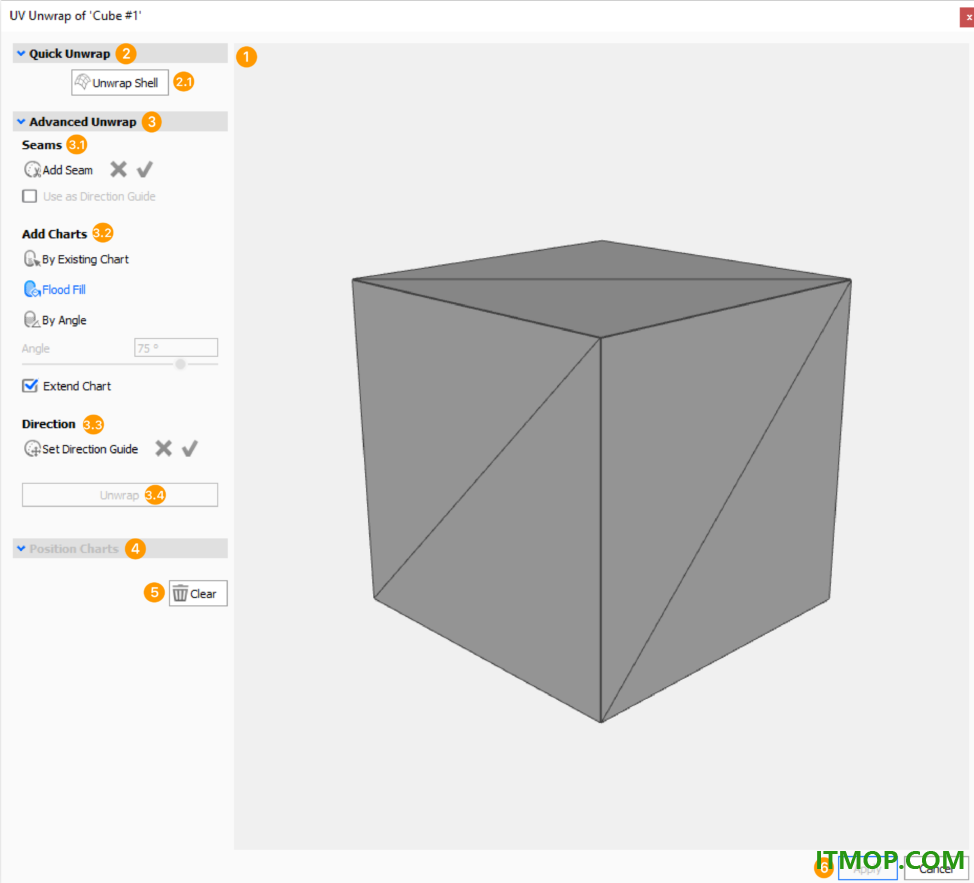
1 预览:显示你要展开的对象。线框显示了几何体的网格。网格的面在你设置图表展开时,也作为接缝和方向的基础。
2. 快速拆开:
2.1 展开壳体:该方法可一键展开壳体。它主要针对简单壳体,这些壳体可以包含孔洞——但无法展开球体几何体(即封闭物体)。对于这些,你需要使用高级展开功能,在那里你可以指定多个图表,并控制缝线的位置。
3. 高级展开:高级展开功能允许你创建多个图表,选择接缝位置,并控制UV坐标的U向。
3.1 缝隙 如果几何体是球体(封闭几何体)或在某些情况下是圆柱体(带孔的表面),UV展开需要设置一个或多个接缝。这时,Add Seam就派上用场了。
添加接缝:这允许你在预览中选择想要接缝的位置。接缝线会用红色高亮显示。如果你希望UV坐标的U方向沿接缝移动,请启用“作为方向指南”。启用后,这种接缝会以橙色高亮显示。
用×√按钮取消或贴缝线。
3.2 图表
图表包含一组针对表面剖面的独立紫外坐标。制作图表有三种方法。蓝色表示是哪种方法正在激活
按现有图表分类:这种方法允许你从现有的 UV 坐标集中重新选择图表。如果该对象没有 UV 坐标,这个选项将被禁用。
洪水填埋: 这种方法会让图表不断增长,直到与另一张图表或接缝相接。
按角度: 通过该方法添加的图表范围取决于网格中三角形之间的角度。当两个相邻三角形之间的夹角大于角度滑块设定的夹角时,图表将停止。
延伸图表:如果你想添加到图表中,可以启用这个功能。启用后,你必须点击一个与你想添加的图表共享面的三角形——然后下一个图表才会被添加到该图表中。加多少取决于主动拨片模式。
3.3 导演
添加方向指南: 这可以让你设置UV坐标的U方向。注意,这些指南不应相互交叉。方向将以绿色高亮显示。你可以在添加图表前后添加方向指南。
用×√按钮取消或应用方向。
3.4 展开当你对图表的接缝和方向满意后,可以对物体进行UV展开。
4. 位置图 一旦你展开了物体,图表会以一个纹理显示UV的流动。
基础紫外线尺寸:这个滑块可以让你调整所有图表的比例。
比例:如果图表大小不匹配,你可以点击预览中的图表调整比例。
旋转:如果你想更改图表的对齐,可以在预览中选择它,然后调整这个滑块来旋转图表的UV。
注意:当你对一张图表进行缩放/旋转时,可能会遇到其他图表上的UV坐标发生偏移。此举是为了确保图表在紫外空间内不重叠。
在UV图表上使用材质纹理。 启用此功能后,你会在预览中看到该部件当前的材质纹理,然后再将新的UV应用到部件上。只有当材质被分配了纹理时,才可以使用这个功能。
5. 清除 在整个过程中的任何阶段,你可以按下清除键。这会重置到工具启动时的对象状态。
6. 取消/应用:取消会关闭工具,但不会重新应用UV。应用会关闭工具,同时应用新的UV(如果你已经展开了UV)。这无法挽回。
如何展开UV
展开UV工具可以从功能区的工具部分启动,或者通过场景树或实时视图中的部分右键点击启动。如果启动工具时没有选择任何选项,会弹出一个选择对话框。在这里,你可以选择列表中想要展开的部分,或者点击实时视图,这样会高亮列表中的部分。根据你想要展开的对象类型,你有两种方法:
快速拆开
拆开壳: 如果你的对象是一个简单的壳(边缘开放的对象),你可以使用快速展开、展开壳。这样一键就能展开你的对象。这种方法不适用于球体几何体(封闭网格),对于圆柱体,使用高级展开会得到最佳结果。
高级展开
高级展开功能允许你创建多个图表,选择你想要的接缝位置,还能控制UV坐标的U方向
1.加缝线:点击“添加缝线”按钮。然后点击预览中你想让接缝开始的表面。再次点击以添加更多结,从而画出接缝(红线)。当你加了多个结时,预览会为你推荐一条路径(虚线)。点击即可通过建议路径将接缝延伸到该点。如果你不想使用选定路径,只需点击表面上的另一个点即可。接缝随后会延伸到选定点,生成新的建议路径。如果你想承诺整个建议路径,请双击。
在绘制接缝时,你可以选择是否也决定UV坐标的U方向(选中后接缝会变成橙色)。
当你对缝线满意后,点击绿色勾选标记√进行贴合。如果你想在UV贴图中增加更多接缝,就重复这个过程。接缝不应相互交叉。你可以封口缝隙,确保表面被分成两张图表。但你也可以用“按现有图表”或“按角度”方法添加图表来制造接缝。
2.添加图表:根据你对象的复杂度,展开时可能需要一个或多个图表来覆盖几何体。如果你的对象已经有一组接近你想要的UV坐标,你可以考虑使用“按现有图表”方法。如果你只想做一个图表,或者填满图表/缝隙间剩余的表面,可以使用Flood Fill。如果你想更好地控制添加内容,可以使用按角度法。设置角度限制图表内容,点击表面添加图表。图表会不断增长,直到遇到三角形之间的角度,而该角度大于滑块设定的角度。
你可以通过启用“扩展图表”复选框来组合这些方法。启用后,你可以通过点击与图表共用一条边的三角形,向已有图表添加内容。这样你可以比如合并两个现有图表,或者用按角度创建图表轮廓,然后用洪水填充来填充图表。
3.添加方向指南:如果你想控制UV的方向,可以添加一个或多个方向导引。方向指南允许你选择几何体中U方向将遵循的一条线。下面的例子展示了如何使用方向导轨,使纹理沿着胶合板的扭曲边缘移动。
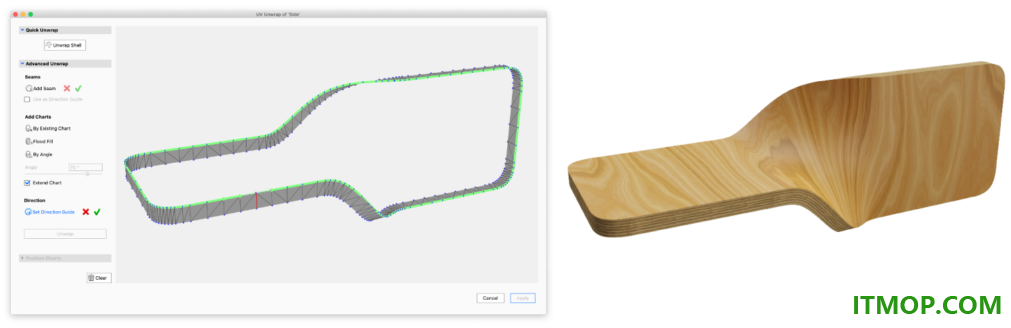
4.拆开:当你指定了所有认为必要的图表/接缝/方向后,点击展开。 如果没有覆盖整个表面,KeyShot Studio 可以自动生成剩余三角形的图表。现在,图表会显示一个纹理,显示每个图表中UV的流动。
5.位置图: 当图表展开后,你可以调整它们,使它们尽可能相互匹配。
如果你的零件应用了UV映射纹理,使用UV图表上的材质贴图选项会让你在最终将新的UV应用到物体之前,先看到已应用纹理的部件。
6.申请:当你对结果满意时,点击“申请”。物体现在会有新的UV坐标,你可以应用标签、纹理等。
如果你对UV贴图不完全满意,也可以取消,只要你还没把新UV应用到零件上。否则,清除按钮会将UV重置到工具启动时的起点。
更新日志
发布说明 2026.2.2
漏洞
KEYS-38579:已从初始加载中移除图库,从而提升了启动速度。之前,在打开包含大量图片的图库时,可能会触发缓慢且阻塞的扫描,导致整个应用在启动时显得反应迟钝。这些改进确保了图库仅在用户实际需要时才运行,而不会以牺牲主库性能为代价。
发布说明 2026.2.1
新功能
KEYS-38505:在代理设置对话框中新增了“测试连接”按钮,该按钮可验证与KeyShot服务器的连接,并有助于排查潜在问题。
改进
KEYS-38499:当无法从服务器检索到许可证权限时,提高登录后许可证权限的可靠性。
KEYS-38495:添加了一条错误消息,该消息会在KeyShot Studio无法检索当前许可证的权限时出现,以阐明可能发生这种情况的原因。
KEYS-38478:如果检测到TLS 1.3存在错误,现在将使用TLS 1.2。
KEYS-38475:已将最低HTTP版本恢复为1.1,而非2。
发布说明 2026.2
新功能
KEYS-38404:已添加对Apple Silicon上GPU渲染的支持(测试版)。
KEYS-37871:新增了将材质图节点分组的功能。
KEYS-37832:新增了直接从Colorway面板编辑多色中的子颜色的功能。
KEYS-37744:现在,您可以直接在时间线上创建关键帧动画,只需选择一个部分,然后点击“添加关键帧”即可
KEYS-37606:现在,在保存场景和材质时,未分配的材质节点将被保留。
KEYS-37605:在导入时增加了对Maya 2027的支持。
KEYS-37426:重新添加并刷新了“添加到组”选项的外观。在场景树上下文菜单中,该选项已重命名为“移动到组”。
KEYS-30428:在场景树中显示用户过滤的元数据。
改进
KEYS-37870:新增了“居中和适配选择”热键(默认快捷键为ctrl+alt+F)。
KEYS-37866:新增了使用Shift键+滚动鼠标来水平滚动动画时间轴的功能。
KEYS-37823:已从欢迎流程和偏好设置中移除分析向导。
KEYS-37821:已添加法律链接,而非在安装程序中包含最终用户许可协议(EULA)。
KEYS-37774:KeyShotID菜单中新增了打开“Logs”文件夹的选项。
KEYS-37634:已将Datakit更新至2026.2版本,新增了对CATIA V5 2D/3D R2026、Parasolid V38.1以及UG NX 2512系列(最高版本至2512.4000)的导入支持。
KEYS-37570:Colorways中已添加编辑颜色和颜色选择器功能。
KEYS-37564:优化了导出的glTF/GLB几何体,以获得更小的输出文件大小。
KEYS-37452:提升了CPU渲染性能。
KEYS-37207:现在,如果动画曲线设置为新的“按关键帧”模式,则添加关键帧会使动画曲线居中。
KEYS-36961:现在,通过元数据小部件中的选项,可以在场景树中查看CAD元数据。
KEYS-36892:动画渲染设置现在只有一个输出位置。
KEYS-36806:已启用多个图库项目的拖放功能。
KEYS-36787:对“工作室”视图进行了用户界面调整。
KEYS-36748:现在,当队列中未选择任何作业时,“渲染”按钮会被禁用。
KEYS-36724:提升了图库中资源的缩略图质量。
下载地址
Pc版keyshot2026中文特别版 v15.1.2.7 激活版
本类推荐
 autocad2007免费版
 Xara3D(3d动画制作软件)
 coreldraw x6破解版(CDR X6)
 keyshot6中文版
 犀牛软件5.0(Rhinoceros 5.0)
 英科宇三维cad破解版
 中望3D 2014正式版
 易家装3d装修设计软件
本类最新
 cad2006简体中文版绿色精简版
 proe5.0 m280破解补丁免费版
 Pro/ENGINEERWildfire4.0(附视频教程)m220 中文免费版
 3dmax8.0简体中文破解版64位/32位
 CorelDraw X4v14.0.0.701 SP2 官方中文精简版
 美间软装设计软件v2.10.0 官方版
 中望cad2018永久试用版32位/64位 中文版
 中望3d2023 x官方版v27.30.5 官方安装版
 浩辰CAD2023软件32位/64位电脑版v23.0 官方安装版
 浩辰CAD电气2022(GStarCAD Elec 2022)vRTM220809 官方安装简体中文版
 浩辰CAD建筑2022PC电脑版GStarCAD ArchRTM220804 免费中文版
 浩辰3D 2022电脑版vGW20220701 官方最新版
 玛雅Autodesk Maya2009中文版汉化版
 Autodesk 3dsMax 2023.2 Update Repack多国语言特别版
 天壳CAD图库最新版v3.1 免费版
相关软件
- keyshot2026中文特别版v15.1.2.7 激活版
keyshot2026中文特别版提供模型渲染功能,如果你需要让模型可视化,可以通过这款软件进行模型渲染,可以将人物角色的模型添加到这款软件渲染,可以将建筑模型添加到这款软件渲染,也可以将动画模型添加到这款软件渲染,很多3D模
- cad2006简体中文版绿色精简版
AutoCAD2006绿色精简版是一款功能强大的计算机3D设计辅助工具,界面简洁友好,安装便捷,被广泛应用于平面设计领域,包括水电图、节点图、剖面图、施工图以及平面布置图等不同图样的设计,有需要的朋友可以来IT猫扑下载使用!软
- proe5.0 m280破解补丁免费版
proe5.0m280破解补丁是一款软件的破解文件补丁,在您使用proe5.0m280这款软件的时候,在破解之后在使用会更加方便,此时您就这可以参照以下破解方法进行操作,欢迎您到IT猫扑下载。proe5.0m280破解方法1、在D盘新建一个名为P
- Pro/ENGINEERWildfire4.0(附视频教程)m220 中文免费版
Pro/ENGINEERWildfire4.0(附视频教程)是一款国外公司设计的一款工业设计软件,综合性三维软件,集成的参数化3DCAD/CAM/CAE解决方案可让您的设计速度比以前都要快,同时最大限度地增强创新力度并提高质量,最终创造出不同凡响
下载排行
- 1Autocad2018 64位

3D制作类 / 2.25 GB - 2autocad 2010 64位破解版
3D制作类 / 1.99 GB - 3solidworks2018破解版

3D制作类 / 11.72 GB - 4solidworks2018破解补丁
3D制作类 / 13.00 MB - 5zbrush2019中文破解版

3D制作类 / 1.10 GB - 6AutoCAD2004
3D制作类 / 43.63 MB - 7autodesk 3d max 2018注册机

3D制作类 / 763.00 KB - 8coreldrawX8破解版
3D制作类 / 743.00 MB - 9Autodesk AutoCAD 2018 64位
3D制作类 / 2.34 GB - 10autocad2008免费版
3D制作类 / 804.60 MB
网友评论
查看所有0条评论