
autodesk maya 2026免费版
v2026.3 官方版 发表评论
- 软件类别:动画制作
- 软件大小:3.96 GB
- 更新时间:2026-10-28 13:11
- 软件版本:v2026.3 官方版
- 软件语言:中文
- 软件等级:
- 官方网址:暂无
评分:
好评:0
差评:0
软件介绍
autodesk maya
2026.3提供非常多的动画设计功能,可以在软件上设计简单的角色动画功能,可以创建机器人动画,使用软件提供的建模功能就可以设计机器人角色,随后可以在软件上添加角色的动画内容,可以在软件添加不同的控制流程,让用户可以在电脑上设计角色行走的动画,可以学习角色奔跑的动画,可以学习角色攻击动作的动画,软件提供的动作还是非常多的,可以随时在软件预览动画内容,随时测试当前的动画效果;autodesk
maya 2026提供的功能很多,支持建模、动画设计、特效设计、照明和着色,需要的朋友就下载吧。
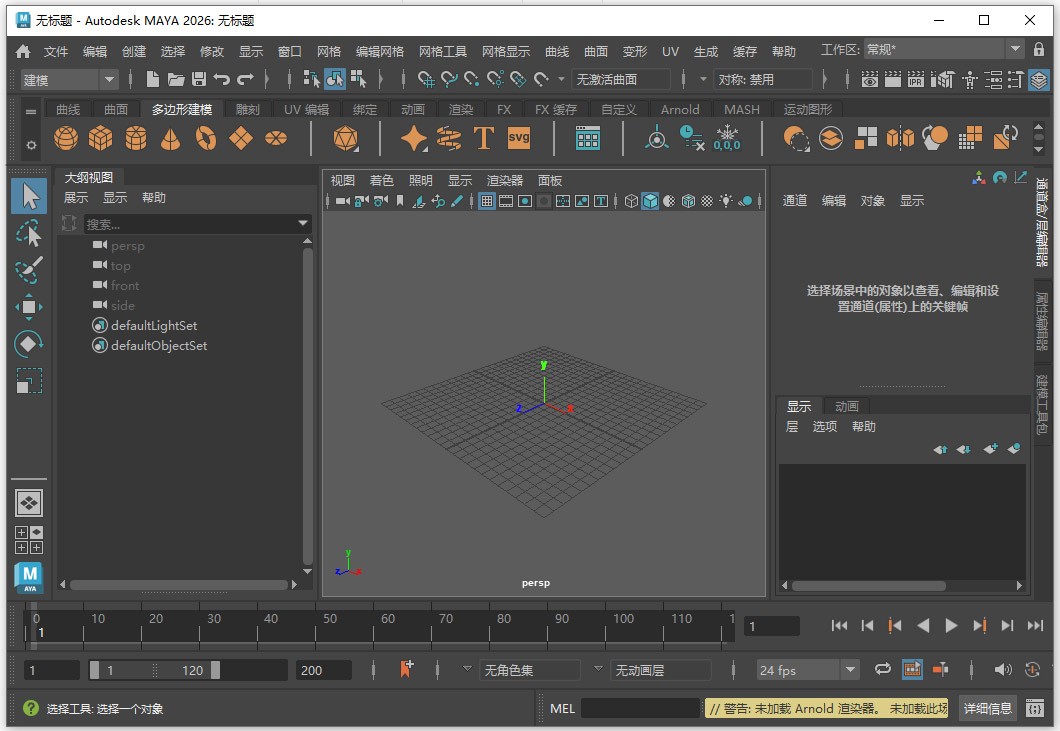
maya2026软件功能
一、LookdevX for Maya 新特性 (Maya 2026.3 新特性)
在 LookdevX 1.10.0 for Maya 中,颜色管理和衍生式纹理 API 得到了改进,文档也得到了增强。
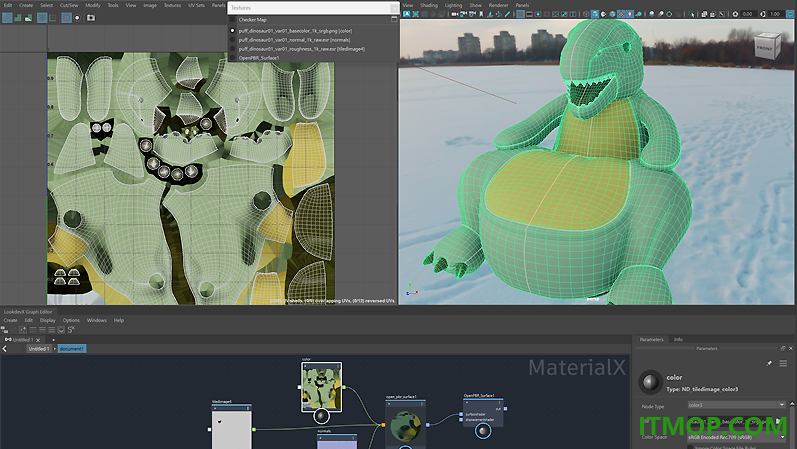
颜色管理改进
MaterialX 文档的“文档”、“节点图形”和“节点颜色空间”显示在 LookdevX 内的“信息”(Info)选项卡中。
现在,新的 MaterialX 文档的颜色空间默认设置为 ACEScg,或遵循“颜色管理”(Color Management) 首选项中设置的规则。
如果将“Raw”设置为颜色空间,则保存在 MaterialX/USD 文档内的值将为“none”。
颜色空间处理已得到改进。
衍生式纹理 API 改进
现在,衍生式纹理 API 具有模板插件系统,该系统旨在简化衍生式纹理模型集成:
模型无缝集成:将任何具有 OpenAPI 数据结构支持的生成纹理模型连接到 LookdevX,而无需编写代码,只需提供 JSON 模板配置。
模板插件系统:使用 JSON 配置文件构建自定义插件,这些文件可以自动生成客户端后端和完整的工作流,只需遵循我们定义的 JSON 架构即可。
即插即用架构:将模板系统环境变量设置到插件文件夹,将 JSON 模板放到此处,您的自定义界面会自动显示在 LookdevX 中,无需安装或设置
自动生成的 UI:系统直接从服务的 OpenAPI 架构自动创建直观的用户界面,无需 UI 设计或编码。
自动生成的客户端集成:系统会根据您的 OpenAPI 规范自动创建所有必要的客户端-服务器通信和 API 处理。
任务编排:定义自定义工作流,通过无缝集成直接从 UI 关联到衍生式管道。
改进了文档
LookdevX 文档已得到改进,可帮助您学习和探索 LookdevX 提供的所有内容。
改进了“入门”页面,介绍了 LookdevX、MaterialX 和 USD 背后的概念。
我们创建了一个教程页面,以帮助用户熟悉 MaterialX 和 USD,并了解如何在 LookdevX 中创建不同的着色器和效果。
开发人员帮助页面可帮助程序员了解如何通过 python 访问和操纵其图形。此页面通过提供常见操作的示例脚本以及相关 API 的概述,作为 LookdevX 脚本的起点。
LookdevX API 改进
API 已扩展为包含分解复合元素和创建背景的功能。开发人员帮助文档添加了有关如何使用 API 的示例。
MaterialX 参考材质支持
使用 MaterialX 作为其材质的 Maya 场景可以被其他场景引用。
二、“摄影机序列器”更新
在适用于 Maya 的摄影机序列器中,现在可以访问经过扩展且更直观的镜头创建工作流。
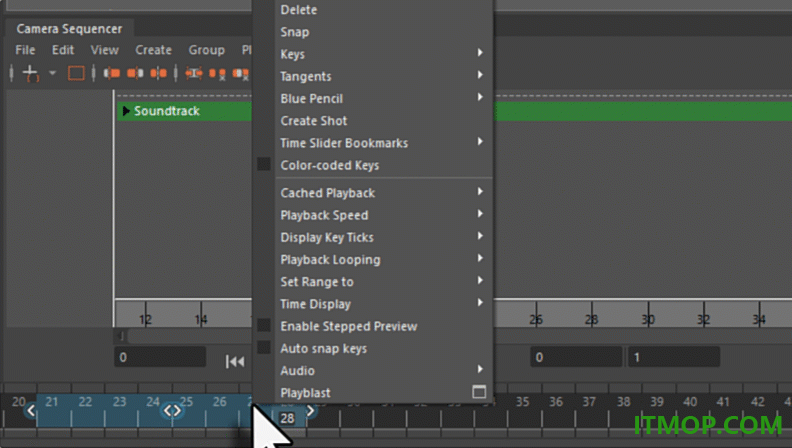
摄影机序列器现在具有一个永久工具组,该工具组将所有镜头创建方法合并到一个智能工具栏按钮中,可自动记住您的首选工作流并相应地调整其界面。借助重新设计的“创建镜头选项”(Create Shot Options) 窗口中新的“绝对”(Absolute) 和“相对”(Relative) 模式,以及直接访问“时间滑块”(Time Slider) 上下文菜单,布局艺术家和动画师可以更加直观和高效地创建镜头。
三、动态几何体属性
“动态几何体属性”为技术性艺术家提供了高级逐顶点分析工具,可提高角色变形质量、创建动画褶皱等程序效果,并轻松识别装备中的问题区域。
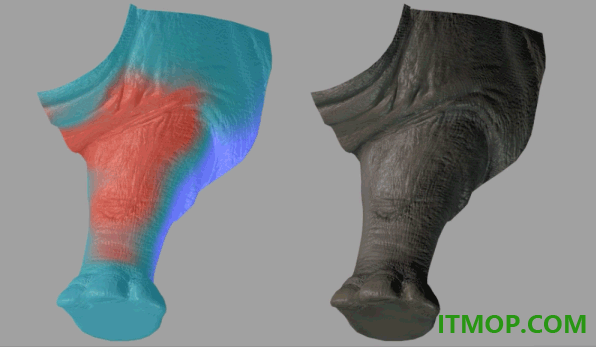
dgaTension 节点
dgaTension 节点通过将输入几何体与参考几何体进行比较来测量曲面张力。它提供了边和 UV 计算方法来检测变形网格中的拉伸和挤压。“ComponentTagExpression”属性允许处理特定网格部分以进行有针对性的分析。可以使用 dgaVisualizer 节点可视化输出数据,并将其连接到变形器权重列表以驱动修正变形。
dgaDelta 节点
dgaDelta 节点计算两个网格状态之间的位置和法线差异,从而为每个顶点提供精确的增量信息。此节点的操作类似于张力节点,其输出数据可以使用 dgaVisualizer 节点连接以显示结果,并可以通过连接到变形器的权重列表来驱动变形器。该节点输出两个值:“位置”增量模式下的“位置增量”和“法线”增量模式下的“法线增量”。
dgaVisualizer 节点
dgaVisualizer 节点通过可自定义的颜色映射为动态几何体属性数据提供实时视觉反馈。它将数值张力或 Delta 值转换为网格曲面上显示的直观热图。使用颜色渐变和缩放控件来调整可视化强度,并清楚地标识变形中的问题区域。
dgaToArray 节点
dgaToArray 节点将任何复合权重列表数据转换为 Arnold 兼容的 doubleArray 格式以用于渲染工作流。它充当 DGA 计算节点与 Arnold 材质系统之间的桥梁,使您能够使用逐顶点变形数据驱动着色器特性。此节点需要使用 MEL 脚本设置自定义属性,以便正确集成 Arnold。
软件特色
1、简单的角色动作,可以在这款软件设计非常多的角色运动效果。
2、人类移动的动画都可以在这款软件快速设计,可以随时控制角色做不同的运动。
3、支持动力学设计功能,可以在软件模拟动力学运动效果,让很多物体在软件移动。
4、提供很多图形动画设计功能,可以设计简单的二维图形动画内容。
5、提供场景管理功能,在软件可以创建动画场景,也可以导入新的场景文件使用。
6、丰富的多边形建模功能,支持多边形法线、多边形组件循环和环形、双流形和非流形多边形几何体。
7、可以在软件添加平面和非平面多边形,可以在软件标记菜单上的多边形建模功能。
8、软件也提供很多图形内容,可以随时插入几何图形,插入3D实体图形到软件使用。
9、支持选择多边形组件、使用建模工具包选择多边形组件、创建多边形基本体。
10、支持使用“扫描网格”(Sweep Mesh)从曲线、创建网格、绘制多边形、创建对称的多边形网格。
maya2026安装教程
1、下载解压,得到autodesk maya 2026简体中文版;
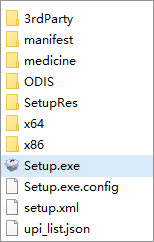
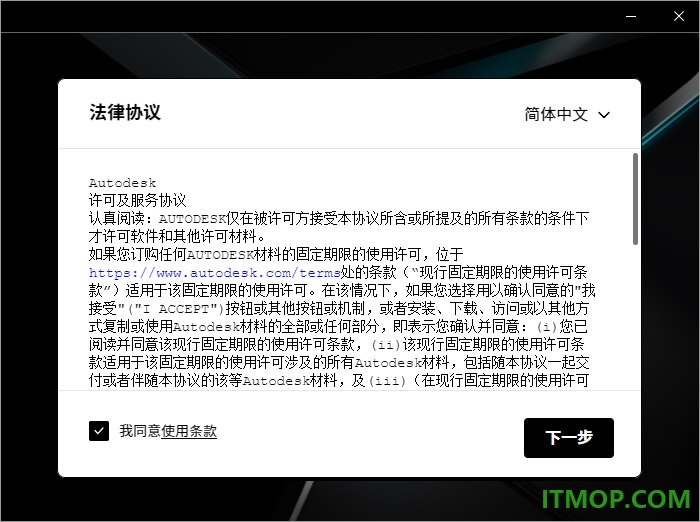
2、双击文件“Setup.exe”安装软件,同意条款;
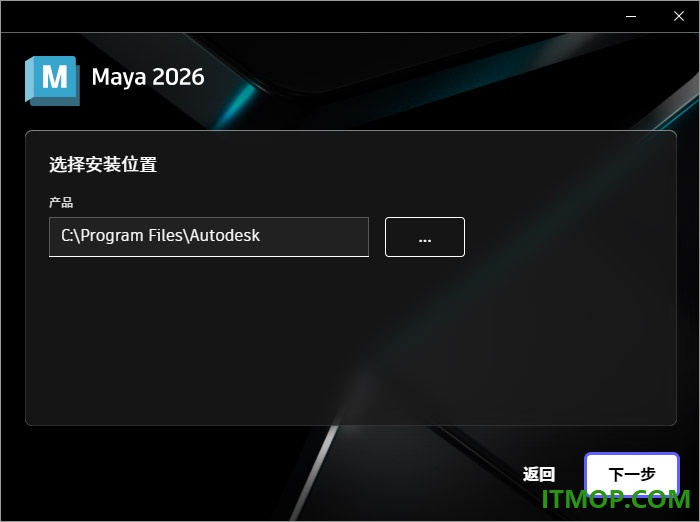
3、设置maya2026软件安装路径,这里按默认即可;
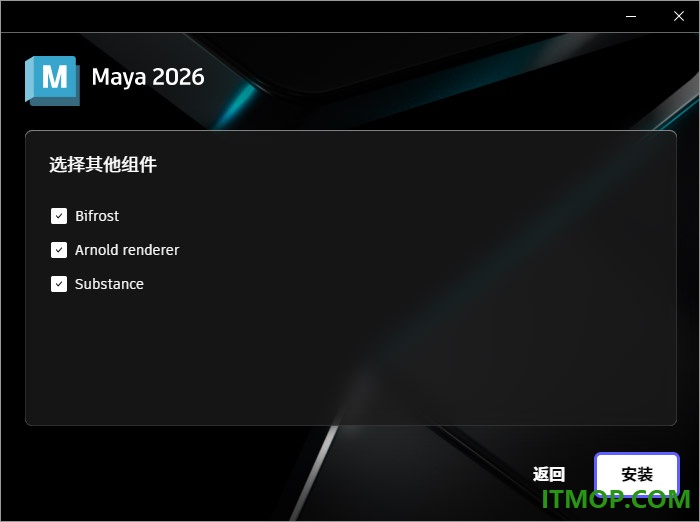
4、选择其他组件,用户按需要选择,这里按默认;
5、正在安装中,耐心等待软件安装完成;
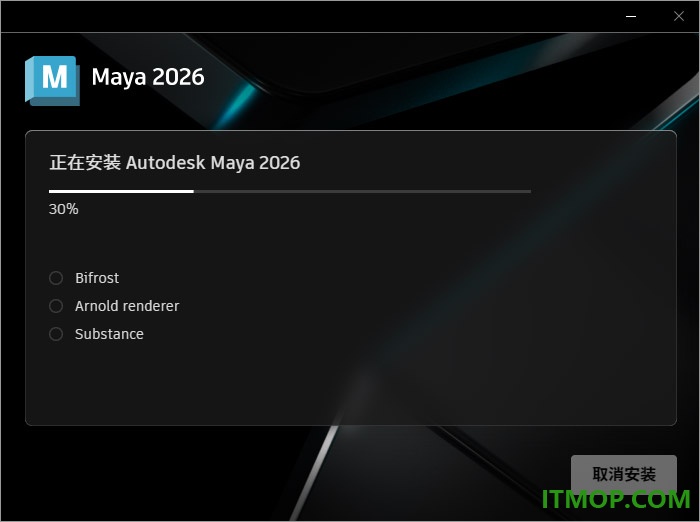
6、软件成功安装,先点击关闭按纽;
7、接下来对软件进行激活,将补丁文件夹下的2个dll文件复制到软件安装目录下;
软件默认安装目录【C:Program FilesAutodeskMaya2026bin】

8、好了,打开软件就可以免费使用autodesk maya 2026啦。
官方教程
一、创建具有发射器的流体容器
可以创建流体容器,然后添加发射器。发射器自动成为容器的子级,因而,移动容器时发射器随容器一起移动。
创建带有流体发射器的流体容器
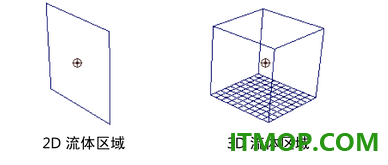
1.对于三维流体,请选择“流体 > 3D 容器”(Fluids > 3D Container)>
对于 2D 流体,请选择“流体 > 2D 容器”(Fluids > 2D Container) >
此时将显示“创建容器选项”(Create Container Options)窗口。
2.修改选项以定义流体容器的大小和分辨率(如果需要)。
3.修改选项以定义基本发射器属性(如果需要)。
4.单击“应用并关闭”(Apply and Close)。
Maya 添加流体发射器并将容器设置为其父对象。默认情况下,将“密度”(Density)和“速度”(Velocity)设定为“动态栅格”(Dynamic Grid),并在每个体素中将其值设定为 0。“温度”(Temperature)和“燃料”(Fuel)设定为“禁用”(Off)。
5.在“播放”(Playback)区域中,单击“播放”(Play)按钮以查看流体模拟。
如果是在线框模式下,默认情况下流体会显示为粒子。
若要查看渲染效果的模拟,请切换到着色模式,然后在 fluidShape“属性编辑器”(Attribute Editor)的“显示”(Display)区域中,将“着色显示”(Shaded Display)更改为“已渲染”(As Rendered)。
6.根据需要移动发射器(保持它处于流体容器内),并修改流体容器和流体发射器属性,以达到所需的效果。
注:
如果启用“自动调整大小”(Auto Resize)和“调整到发射器大小”(Resize to Emitter),流体容器会自动移动到发射器的位置
二、更改流体分辨率
流体分辨率以体素(体积像素)为单位定义。分辨率越高,生成的细节越精细,但会增加渲染时间。(如果体素总数远远超过 300 万(与 150×150×150 的 3D 流体等效),则性能将会受到影响。)更改流体分辨率时,将影响容器中当前定义的特性。
流体分辨率是沿 2D 容器的 X 轴和 Y 轴以及 3D 容器的 X 轴、Y 轴和 Z 轴设定的。可以沿每条轴成比例调整分辨率值,这将导致容器中出现方形体素。如果在不调整大小进行匹配的情况下(例如,沿 Y 轴将分辨率设定为比 X 和 Z 分辨率值更高的值),以不成比例的方式调整流体分辨率,则将导致容器中出现非方形体素。
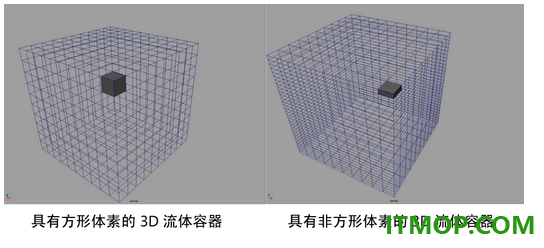
无论流体分辨率如何,若要使流体中保持为方形体素,请确保已启用“保持体素为方形”(Keep Voxels Square)属性。在启用“保持体素为方形”(Keep Voxels Square)的情况下,使 X、Y 和 Z“分辨率”(Resolution)值与其各自的“大小”(Size)值成比例,则容器中的体素将保持为方形。
例如,如果 3D 容器的 X、Y 和 Z“大小”(Size)值为 10,而 X、Y 和 Z“分辨率”(Resolution)值为 10,则沿 Y 轴将该容器的大小增加到 20 时,将导致 X 和 Z“分辨率”(Resolution)值从 10 缩小到 5。这样可以确保容器的体素始终为立方。
创建新流体容器时,请启用“保持体素为方形”(Keep Voxels Square)。如果从先前版本的 Maya 中打开场景文件,请禁用“保持体素为方形”(Keep Voxels Square)。
在启用“保持体素为方形”(Keep Voxels Square)的情况下,使用“基本分辨率”(Base Resolution)属性可以调整流体分辨率。“基本分辨率”(Base Resolution)可同时调整所有容器的轴的分辨率。容器轴之间的最高分辨率值将设定为“基本分辨率”(Base Resolution)值。如有必要,其他轴的分辨率值可按适当的比例缩小,以保持方形体素。
注:
禁用“保持体素为方形”(Keep Voxels Square)时,有些流体示例文件可提供更好的结果。
三、将流体容器设置为动态调整大小
使用流体“自动调整大小”(Auto Resize)属性可以动态调整流体容器的“大小”(Size)和“分辨率”(Resolution)。
将流体容器设置为动态调整大小
1.选择流体容器。
2.在“属性编辑器”(Attribute Editor)中,单击“fluidShape”选项卡。
3.在“自动调整大小”(Auto Resize)部分,启用“自动调整大小”(Auto Resize)。
4.调整“自动调整阈值大小”(Auto Resize Threshold)以设置使容器调整大小的密度值。
“自动调整阈值大小”(Auto Resize Threshold)使用容器边中体素的第二行中的当前“密度”(Density)值来调整流体大小。
5.播放模拟。
如果流体容器的展开范围超过所需的点,则增大“自动调整阈值大小”(Auto Resize Threshold)值。如果流体容器收缩过快,则减小该值。
例如,在已设置动画的流体效果(如流体密度迅速消散的导弹防潮层轨迹)中,使用较低的“自动调整阈值大小”(Auto Resize Threshold)值。对于流体密度相对较高的火或火焰效果,使用较高的“自动调整阈值大小”(Auto Resize Threshold)值。
使用其他“自动调整大小”(Auto Resize)属性修改已调整大小的流体的行为(如启用“调整到发射器大小”(Resize To Emitter)),以便移动容器并调整大小,使之包含已设置动画的发射器
更新日志
Maya 2026.3 Update 发行说明
修复的问题
动画
撤销绑定平移时,网格上的更改不会反映出来 MAYA-138046
使用DQ蒙皮和非刚性变换时出现的异常几何体行为 MAYA-140317
ATOM导入在不需要的对象上创建关键帧,MAYA-140209
当显示层在MAYA中切换开启和关闭时,评估工具包中的不可见性评估器可能会导致崩溃 - 139790
如果在Apple Silicon macOS上启用“无限”选项,删除关键帧时图形编辑器会崩溃 MAYA-139733
在重新排序时,.outSmoothMesh 无法正确计算,MAYA-138737
自定义评估器清理导致错误和崩溃 MAYA-138558
切换评估器可见性时出现循环错误 MAYA-132973
“摄影机序列器”中的播放预览无法播放多个声音文件 MAYA-129757
基础
在MAYA-139767的通道盒中选择通道值时,关节在视口中的位置出现偏移
通道盒中值的意外复制 MAYA-139766
dataStructure 命令返回冗余的重复警告,编号为 MAYA-139305
在压缩和非压缩引用之间切换时出错 MAYA-138991
在批处理中,setproject 无法找到 savePref 命令,MAYA-138733
建模
受锁定通道影响的操纵器枢轴 MAYA-139171
在平滑网格上,多切割工具预览不正确 MAYA-137522
绑定
保存后数学节点数据丢失,MAYA-140532
当连接的几何体发生变化时,falloffEval节点不会更新,并且该节点不支持NURBS(非均匀有理B样条曲线)格式。MAYA-140371
在Maya 2026.1版本中打开时,带有负缩放的装备会出现故障。MAYA-140177
用户界面
TTF SVG图标会导致非SVG像素图出错,MAYA-139274
意外重命名最后一个选定节点 MAYA-137350
脚本编辑器在QTextDocumentLayout::doLayout中挂起,MAYA-136136
视口
与常规Maya网格相比,MPxGeometryOverride的播放性能有所提升 MAYA-137567
下载地址
Pc版提取码: c66f
猜你喜欢
三维动画软件

三维动画软件
三维动画软件大全是非常齐全的3d动画制作软件整理集合版本,这里为大家带来极其专业的动画制作软件,提供顶尖的动画渲染,编辑、建模等功能,帮助设计者制作出精美的模型,提高设计者的建模能力,小编在这里为大家提供很不错的动画制作软件,解决了用户3d动画制作软件有哪些好的问题,喜欢的朋友赶紧来IT猫扑网下载体验吧!...






本类推荐
 EximiousSoft GIF Creator(免费gif动画制作软件)
 opencanvas(漫画制作软件)
 GIF动画制作工具
 Aleo Flash Intro Banner Maker
 A4Desk中文版
 IllustStudio绘画软件
 Ulead GIF Animator(U5)
本类最新
 autodesk maya 2026简体中文版v2026.1 官方版
 maya2027中文版v2027.2 官方版
 Clip Studio Paint EXVer.2.0.6.0
 Adobe flash cs4 professional官方简体中文完整版
 万彩动画大师电脑版v3.0.100 官方免费版
 Maya自动生成石头插件官方版
 万彩骨骼大师32位/64位电脑版v2.4.204 官方版
 GraphicsGale Portable汉化中文版(栅格图像编辑软件)v2.07.01 绿色版
 3D动画视频制作软件(Aurora 3D Presentation)v16.01.09 中文特别版
 ohnotarizer(自动漫画生成工具)v1.0 免费版
 动画兵工厂(Flex GIF Animato)v2.0 汉化版
- 万彩动画大师免费版v2.9.804 正式版
 Adobe animate cc2019激活工具v1.5 绿色版
 触漫官方pc端v5.39.1 最新版
 渲云影视版2022客户端v5.1.5.5 官方版
相关软件
- autodesk maya 2026简体中文版v2026.1 官方版
maya2026提供3D动画视频制作功能,可以在软件上添加角色动画,可以自由设计新的人类角色,可以设计怪兽角色,可以为角色添加关键帧动画,可以设计非线性动画,让用户可以在这款软件上设计非常多的影视级别角色动画,软件也提供特效
- maya2027中文版v2027.2 官方版
maya2027中文版提供动画设计功能,可以在软件上设计角色动画,游戏里面的角色可以在这款软件设计,电影里面的怪兽角色也可以在这款软件上设计,可以使用软件提供的3D建模功能自由设计不同的模型,随后可以将模型添加到帧动画里
 Autodesk Maya 2019注册机32/64位
AutodeskMaya2019注册机是专为三维动画软件Maya2019研发的激活破解工具,破解后的软件就可以免费无限制使用啦!下文将详细介绍破解方法。有需要的朋友快来IT猫扑网下载吧!Maya2019注册机破解教程1、首先补我们要确保我们
- Autodesk Maya 2020.4安装版多国语言完整离线安装包2020年12月订阅版
AutodeskMaya2020.4是功能非常强大的3D制图软件,它可以帮你完成建模、制图、绘图、流体等功能效果,从事设计工作的人员可以很好的完成操作,而且都是免费使用,帮你快速提高工作效率,欢迎大家前来下载哦!软件简介Maya三维动画
下载排行
- 1Adobe Flash Professional CS6
动画制作 / 1.70 GB - 2Xara 3D Maker 7破解版(3D动画制作软件)

动画制作 / 10.26 MB - 3Ulead COOL 3D(3D动画特效制作)

动画制作 / 140.12 MB - 4Pano2VR汉化版

动画制作 / 68.32 MB - 5Autodesk Maya 2017注册机(含序列号密钥)

动画制作 / 769.00 KB - 6Saola Animate(HTML5动画制作工具)

动画制作 / 68.30 MB - 7poser6破解版

动画制作 / 647.10 MB - 8Cliplets(gif图片制作软件)

动画制作 / 1.24 MB - 9GIF动画师软件

动画制作 / 2.11 MB - 10全能王GIF制作工具

动画制作 / 36.77 MB



网友评论
查看所有0条评论