
screencap截图工具
v1.0.0.1 绿色版 发表评论
- 软件类别:图像捕捉
- 软件大小:689 KB
- 更新时间:2026-11-02 13:24
- 软件版本:v1.0.0.1 绿色版
- 软件语言:中文
- 软件等级:
- 官方网址:暂无
评分:
好评:0
差评:0
软件介绍
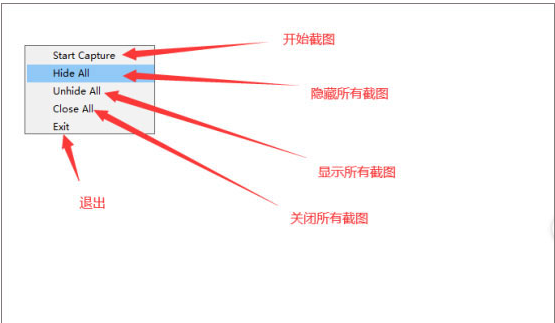
screencap是一款简单的截图软件,打开软件就可以在托盘区域显示一个图标,鼠标左键点击图标一次就可以进入截图状态,随后拖动鼠标在电脑屏幕上选择一个区域就可以自动截图,截图可以保存为BMP格式,对于需要使用BMP图片的朋友很有帮助,软件没有主界面,仅仅提供一个程序图标,你可以点击右键图标展开软件的功能选项,在功能菜单界面就可以找到截图功能,找到隐藏图片功能,使用过程还是非常简单的,适合经常在电脑上截图的用户使用,如果你需要一款可以使用BMP格式截图的软件就下载screencap截图工具。
软件功能
1、自由截图
screencap提供自定义区域截图功能,可以让用户在电脑屏幕上随意选择一个位置截图。
2、置顶显示图片
截图完毕图片会自动在该区域置顶显示,你可以将屏幕的图片拖动到其他区域显示。
3、右键保存
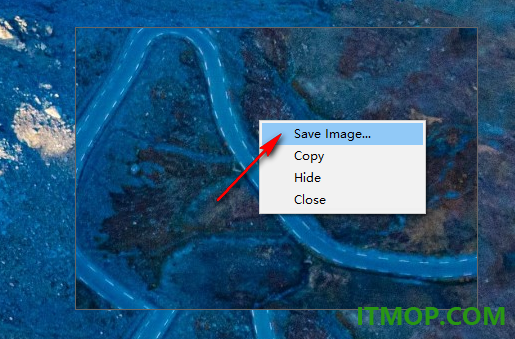
点击图片右键就可以弹出保存的选项,从而将屏幕上的图片保存为bmp格式。
4、多次截图
screencap截图工具允许用户在电脑屏幕上连续截图,每张图片都会在屏幕显示。
5、隐藏图片
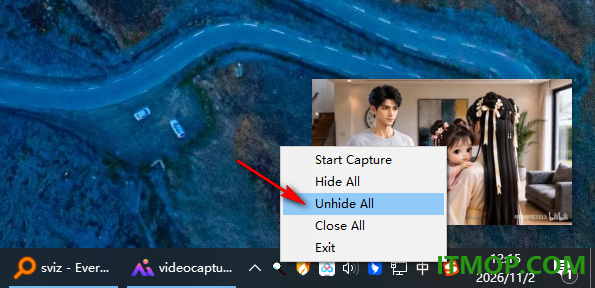
可以一键隐藏全部图片,让自己的桌面恢复没有截图之前的效果,全部图片都会隐藏。
6、一键恢复
点击恢复功能就可以将之前出现在电脑屏幕的图片全部显示出来,让你继续观看截图内容。
软件特色
1、screencap截图工具操作简单,可以通过这款软件获取自己需要的图片。
2、可以对一个网页上的文字内容截图,方便你抄写图片上的文字。
3、图片可以直接在屏幕显示,不会消失,随时切换新的工作窗口查看图片。
4、不需要任何设置,screencap截图工具仅仅提供截图功能,也不支持快捷键。
使用方法
1、打开软件就可以在托盘区域显示软件的功能,可以查看不同的按钮。
2、如图所示,点击开始截图按钮,可以在电脑屏幕上选择一个区域截图,截图会显示边框。
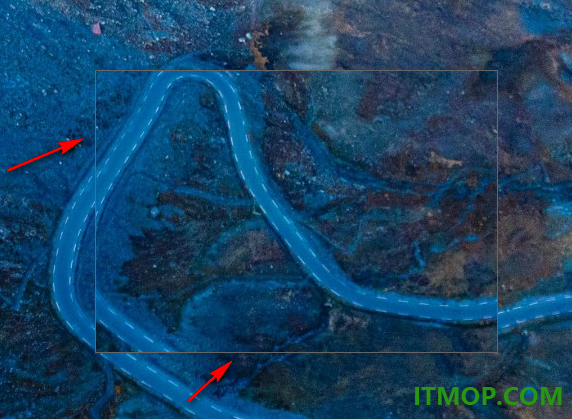
3、在截图上点击右键按钮就可以弹出保存的提示,点击save保存截图。
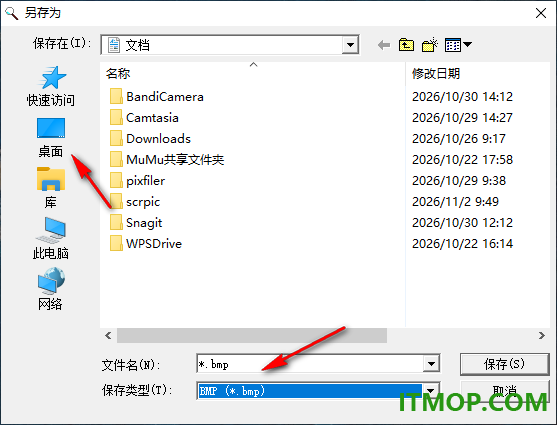
4、选择一个文件夹保存当前的图片,自动保存为BMP格式,需要输入图片的名字。
5、可以连续在屏幕截图,多个图片可以从屏幕隐藏,也可以随时显示隐藏的图片。
下载地址
Pc版screencap截图工具 v1.0.0.1 绿色版
猜你喜欢
屏幕截图

屏幕截图
屏幕截图是被广泛使用的画面截取工具,帮助用户记录需要的图片,许多游戏玩家喜欢用屏幕截图软件来记录自己的最高荣誉,软件提供了多种截图方式,包括全屏幕截图、区域截图、窗口截图、IE截图!喜欢就快来IT猫扑网下载吧!...






本类推荐
 Snow Shot(截图工具)
 qq截图独立版2026
 百度截图绿色版
 小Q截图(QQ截图工具独立版)
 搜狗截图工具
 picpick截图软件
 takecolor取色器
 红蜻蜓抓图精灵(Rdfsnap)
 winsnap(屏幕捕捉软件)
本类最新
 screenmonitor(电脑自动截屏软件)v1.2.1 官方版
 snipaste截图软件v2.11.3 中文绿色版
 红蜻蜓抓图精灵v3.16 绿色版
 大黄蜂录屏助手v3.3.1 无广告版
 AnyColorSpy(屏幕取色器)v2.0 绿色中文版
 screenpresso pro中文注册版(优秀截图工具)v2.3.10.0 专业免费版
 Gecata by Movavi(游戏录制软件)v6.1.2 官方版
 Flameshot截图工具v14.0.0 最新版
 Greenshot(屏幕截图工具)v1.4.193 绿色中文版
 apowersoft专业截屏王v1.6.1.0 官方版
 bandicamera中文版v5.09 免费版
 VSeeFace(虚拟偶像面部捕捉工具)v1.13.38c5 免费版
 snagit2024汉化激活版v2024.2.3.3820(含注册机)
 ScreenCapture(轻量级单文件截图工具)v2.5.15 免费版
 FastStone Capture(滚屏截图软件)v11.3 绿色便携版
相关软件
- Flameshot截图工具v14.0.0 最新版
Flameshot这款非常好用的截图工具能够为你带来超级强大的截图功能,你可以使用设置好的快捷方式快速的选择截图位置,并且每一个截图的内容都能够进行分享,或者是编辑图片内容,方便你在使用时对图片进行各种修饰Flameshot应
- ScreenCapture(轻量级单文件截图工具)v2.5.15 免费版
ScreenCapture提供截图功能,可以在这款软件上快速截图,点击Ctrl+ALT+A就可以弹出区域选择的功能,你可以拖动鼠标自由选择一个区域截图,可以打开一个网页场景截图,可以打开一个软件窗口截图,可以打开文件夹截图,电脑任意区域
 PixPin截图工具v3.5.5.1 官方版
PixPin截图工具可以让用户在电脑上轻松截图,软件提供非常多的快捷键功能,你可以切换一个自己习惯使用的快捷键截图,以后办公的时候就可以随时截图,轻松将图片插入自己的文档里面使用,软件也提供视频录制功能,可以在软件上快
 MWSnap(截图软件)v3.0.0.74 绿色版
MWSnap绿色版提供截图功能,打开软件就可以显示不同的截图方案,支持矩形截图功能,可以在软件上随意选择一个矩形区域快速截图,也可以点击窗口模式,软件可以自动识别当前的窗口,轻松对文件夹截图,轻松对桌面其他软件窗口截图,也
下载排行
- 1HyperSnap8注册机

图像捕捉 / 23.00 KB - 2snipaste专业版

图像捕捉 / 14.90 MB - 3红蜻蜓抓图精灵
图像捕捉 / 2.73 MB - 4hypersnap滚动截图中文安装版
图像捕捉 / 18.9 MB - 5FastStone Capture(最好用的截图软件)
图像捕捉 / 6.80 MB - 6电脑屏幕视频录制免费版

图像捕捉 / 23.10 MB - 7hypersnap 7专业版注册机

图像捕捉 / 9.80 MB - 8Snipaste

图像捕捉 / 27.80 MB - 9AnyColorSpy(屏幕取色器)
图像捕捉 / 369 KB - 10HyperSnap-DX
图像捕捉 / 4.87 MB




网友评论
查看所有0条评论