
Raylink远程控制电脑版
v8.1.8.8 官方版 发表评论
- 软件类别:远程监控
- 软件大小:50 MB
- 更新时间:2026-11-05 17:00
- 软件版本:v8.1.8.8 官方版
- 软件语言:中文
- 软件等级:
- 官方网址:暂无
评分:
好评:0
差评:0
软件介绍
Raylink提供远程设备控制功能,可以通过这款软件控制远程的电脑做不同的事情,软件自动提供连接码,将软件分别安装到两台电脑,输入另外一台电脑上的连接码就可以控制对方的电脑,可以查看对方电脑的桌面,电脑桌面的软件都可以打开使用,也支持硬盘查看功能,可以随时查看对方电脑的C盘D盘文件夹,可以复制里面的文件传输到自己的电脑使用,也可以从自己的电脑将文件发送给对方使用;Raylink功能还是非常多的,成功控制远程的电脑就可以做很多事情,无论是远程办公还是远程协助都是非常方便的,喜欢的朋友就下载吧。

软件功能
1、远程连接
Raylink软件可以帮助用户控制远程电脑,输入新的设备码就可以连接到其他电脑。
2、密码查看
在软件也可以显示当前设备的密码,让用户可以通过密码确定连接,避免连接失败。
3、设备管理
如果你需要控制非常多的电脑,可以在这款软件创建分组,将常用的电脑添加到分组。
4、电脑查看
连接成功就可以在自己的电脑观看到远程计算机的桌面,随时在对方的电脑演示各种教程。
5、办公演示
如果对方不会操作一些办公软件,可以在Raylink中连接员工电脑,立即为对方演示办公软件的操作过程。
6、电源控制
Raylink也可以控制远程电脑关机和重启,直接查看电源控制功能,轻松将远程设备关机。
软件特色
1、Raylink支持文件传输,可以通过这款软件在两台电脑之间发送文件。
2、扩展屏功能,Raylink软件也可以帮助用户将第二个电脑当做自己的扩展屏。
3、投屏功能,您也可以不进行远程控制,直接在软件上将电脑画面投屏到远程设备。
4、复制粘贴,软件可以同步远程电脑的剪贴板,复制的内容可以粘贴到其他电脑。
5、安全设置:远控本机时使用Windows系统用户名和密码验证、受控结束后自动锁定本机屏幕。
6、受控端显示设置:隐藏受控端桌面壁纸、固定帧率、智能模式、相同账号远控自动开启隐私屏标准模式。
使用方法
1、将Raylink软件直接安装到电脑,点击快速安装。

2、如图所示,这里是远程控制的界面,输入对方电脑的设备码就可以控制电脑。
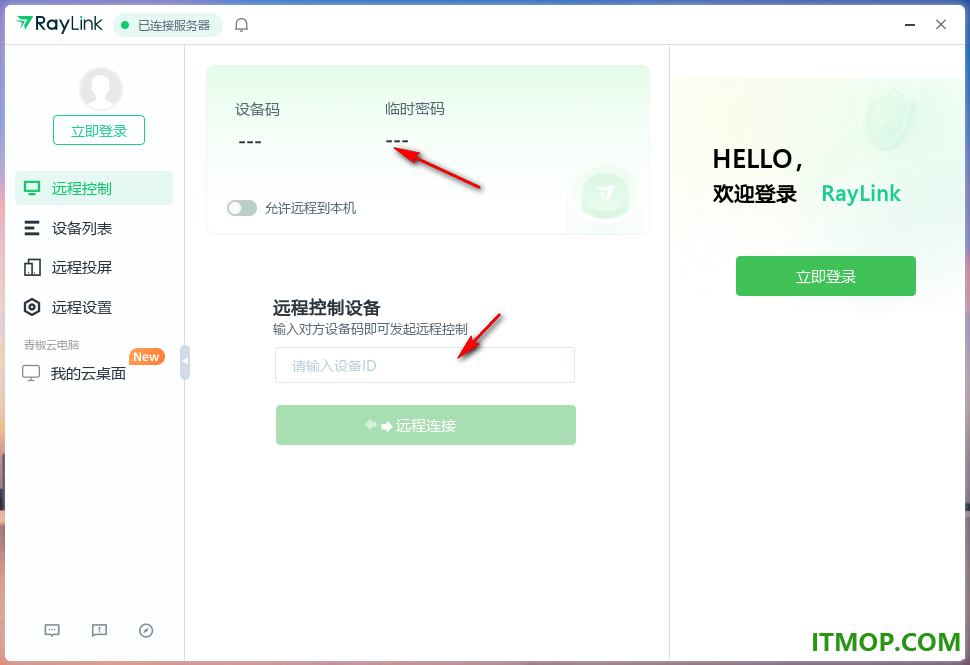
3、登录界面,在软件输入自己的手机号登录软件,这样才能使用全部功能。

4、分组管理功能,在软件创建不同的设备分组,更好管理常用的设备。
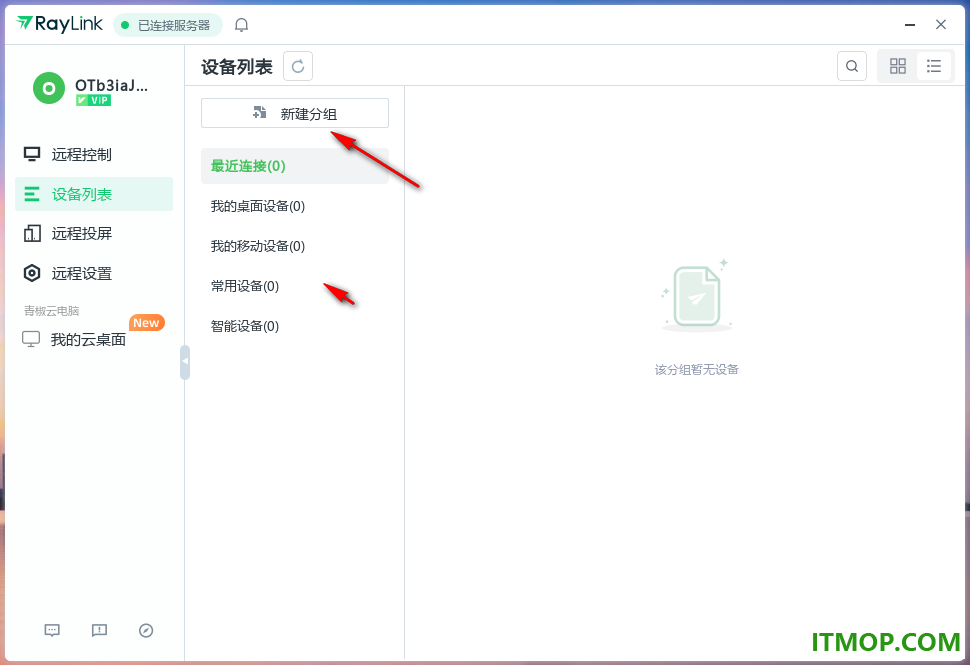
5、远程投屏功能,将当前的电脑画面投屏到远程的电脑,也可以添加新的扩展屏。
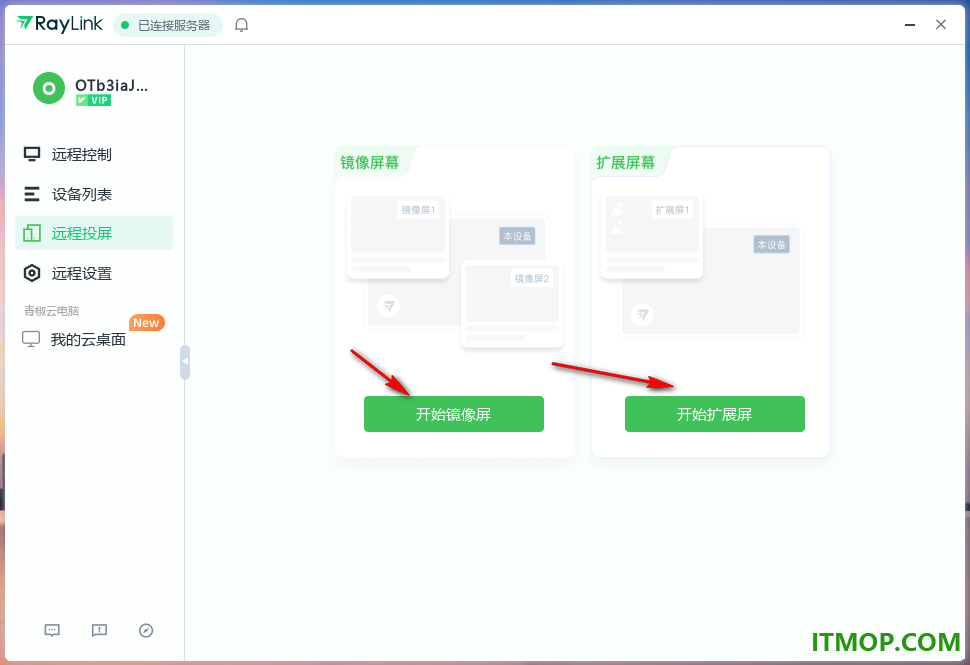
6、云电脑功能,在软件可以使用默认的账号登录青椒云电脑。
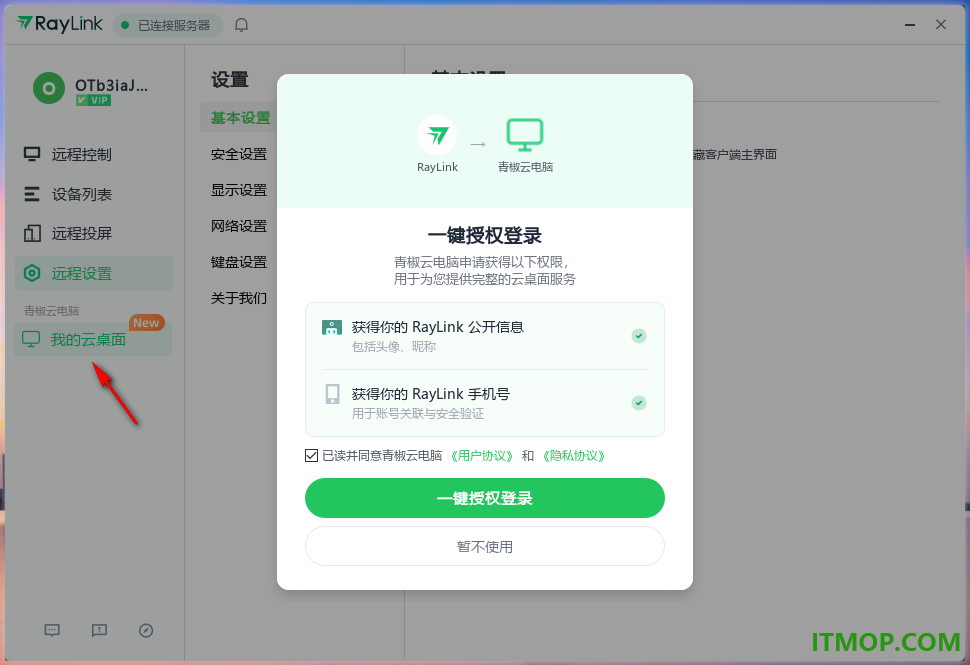
Raylink如何添加或删除设备
一、添加设备
1、登录后,自动将此设备加入到受控列表-【我的受控端】
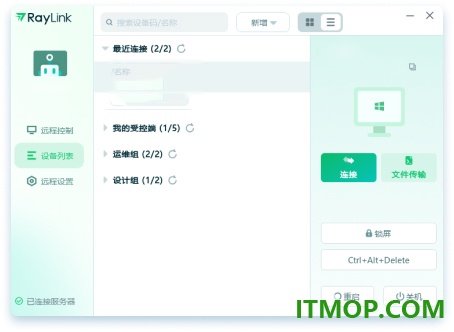
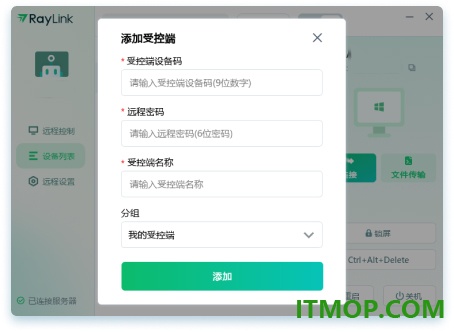
2、点击【受控列表】-【添加受控端】按钮,可以添加新设备,输入对应的设备码、远程密码和名称即可添加到列表
二、删除设备
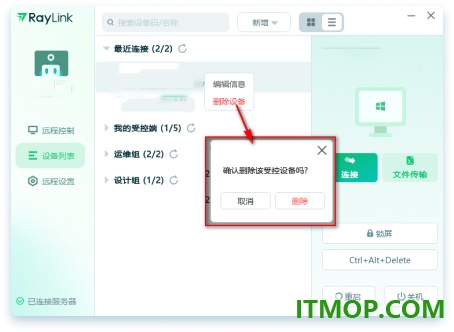
1、当设备无被远控需求时可删除设备,在【受控列表】选择需删除的设备,右键选择【删除设备】。
下载地址
Pc版Raylink远程控制电脑版 v8.1.8.8 官方版
猜你喜欢
远程控制软件

远程控制软件
远程控制软件在现在这个网络科技越来越发达的世界中,无论是可适用人群还是应用范围都非常的广泛,特别是在协助办公,监控,教育,电脑桌面等方面,显得尤为重要,所以对于有需要的个人,家庭以及企业,一个好用的远程控制软件便是必不可少的啦!...







本类推荐
 ev远程协助电脑版
 鹰眼摄像头监控录像软件
 达龙云电脑无限时间版
 名语监控软件(名语k2 k8 kd监控)
 大华乐橙pc客户端
 网络人(Netman)
 windows xp sp3版远程桌面(mstsc)
 3389远程桌面终端加强版连接器
 Symantec PcAnywhere 64位/32位
 DameWare NT Utilities 8中文破解版
本类最新
 Classroom Spy Professional(课堂监控软件)v5.7.8 官方版
 CrossDesk远程桌面控制软件v1.7.5 官方版
 DBadmin远程控制软件v4.1 Beta256 官方版
 萤石云视频监控pc版v3.46.5 官方最新版
 Duet Display(扩展显示器软件)v4.0.464 电脑版
 Parallels Access软件v3.2 官方版
 智会投屏电脑版v3.5.1 官方版
 无界趣连电脑版(独立版)v2.1.22.5 官方版
 天翼视联电脑版v4.1.0.0 官方版
 OPPO互联电脑版v17.20.1 官方版
 HopToDesk免费远程桌面软件v1.46.80.0 官方版
 BilldDesk电脑版v0.633.0 官方版
 连连控电脑版(AskLink)v4.2.0.0 官方版
 海康互联综合平台客户端电脑版v3.8.0 官方版
 FileAudit(文件监控软件)v6.70.14.0 官方最新版
相关软件
- Raylink远程控制电脑版v8.1.8.8 官方版
Raylink提供远程设备控制功能,可以通过这款软件控制远程的电脑做不同的事情,软件自动提供连接码,将软件分别安装到两台电脑,输入另外一台电脑上的连接码就可以控制对方的电脑,可以查看对方电脑的桌面,电脑桌面的软件都可以
- Classroom Spy Professional(课堂监控软件)v5.7.8 官方版
ClassroomSpyProfessional提供多媒体教室监控功能,可以在全部学生的电脑上安装被控端软件,可以在老师的电脑安装控制端软件,上课的时候老师就可以查看到全部学生的电脑,可以随意连接一台学生的电脑进行远程控制,可以为该学
- CrossDesk远程桌面控制软件v1.7.5 官方版
CrossDesk提供远程控制功能,可以通过这款软件快速连接到其他电脑,可以显示对方电脑的画面,从而开始控制对方的电脑办公,可以自由打开远程电脑的应用程序,例如打开对方电脑的浏览器,可以自由查找网络上的资源,也可以打开办公
- DBadmin远程控制软件v4.1 Beta256 官方版
DBadmin提供远程控制功能,可以通过这款软件控制远程的电脑,让你可以操作对方的电脑做任何事情,例如游戏画面操作,如果对方玩游戏不知道如何闯关成功,你可以控制对方的电脑帮助对方玩游戏,轻松完成游戏教学,也支持办公协助功
下载排行
- 1SecureCRT绿色版

远程监控 / 30.21 MB - 2securecrt win10 64位
远程监控 / 36.56 MB - 3监控眼xmeye电脑版

远程监控 / 30.20 MB - 4向日葵远程控制绿色版

远程监控 / 28.23 MB - 5雄迈vms客户端

远程监控 / 61.12 MB - 6海康4200lite版客户端

远程监控 / 98.00 MB - 7VNC Viewer(远程监控软件)

远程监控 / 1.28 MB - 8SecureCRT终端仿真程序

远程监控 / 25.00 MB - 9镭威视监控电脑客户端

远程监控 / 9.50 MB - 10大华dssclient pc版

远程监控 / 69.16 MB




网友评论
查看所有0条评论