
Autodesk Vault 2026中文版
v2026.1.1 官方版 发表评论
- 游戏类别:电子文档
- 游戏大小:9.68 GB
- 更新时间:2026-11-12 09:13
- 游戏版本:v2026.1.1 官方版
- 游戏语言:中文
- 游戏等级:
- 官方网址:https://www.autodesk.com.cn/
评分:
好评:0
差评:0
游戏介绍
autodesk Vault
2026中文版提供数据管理,可以通过这款软件帮助企业用户管理自己的项目文档,各种文档资料都是可以在这款软件管理的,例如使用autocad软件设计模型,设计平面图,可以从模型上生成相关的文档,方便统计材料,统计施工数据,这些文档就可以添加到Vault
2026软件中管理,并且支持版本管理功能,当你更新文档数据的时候就可以在这款软件创建新版本,全部历史版本都是可以在软件保存的,方便你以后比较文档数据,软件可以管理很多工程软件的项目文档,例如可以管理revit软件制作的建筑工程文档,可以管理Inventor软件的文档,管理FeatureCAM软件的文档。
新版功能
一、协作增强功能 (2026.1 版新增功能)
探索此版本引入的新功能和增强功能,它们可提升协作效率。
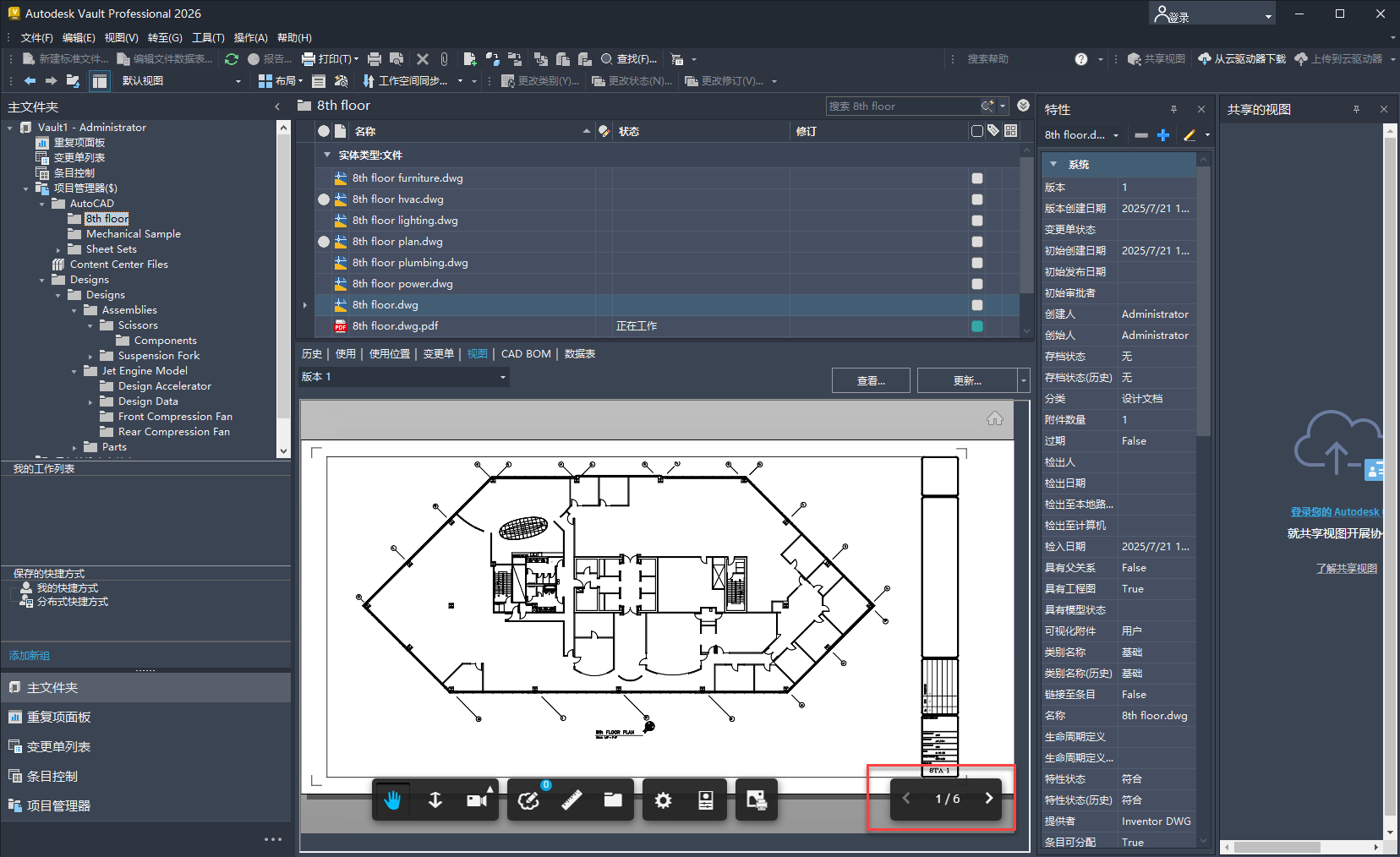
查看器文档导航
在 Vault 查看器中浏览多页工程图的速度提升了 30%。
Vault 2026.1 在集成查看器中为 Thick Client 和 Thin Client 引入了强大的全新导航按钮,旨在显著加速审阅流程。用户现在可以轻松浏览 Autodesk 查看器中的多页工程图 - 无需重复单击或寻找特定页面。这一直观的改进将工作效率提升高达 30%,使团队能够更快速地审阅文档并做出有把握的决策。无论用户身处工程、制造还是质量控制环节,优化的导航功能都意味着工作进程的全面提速。
二、Thin Client 增强功能
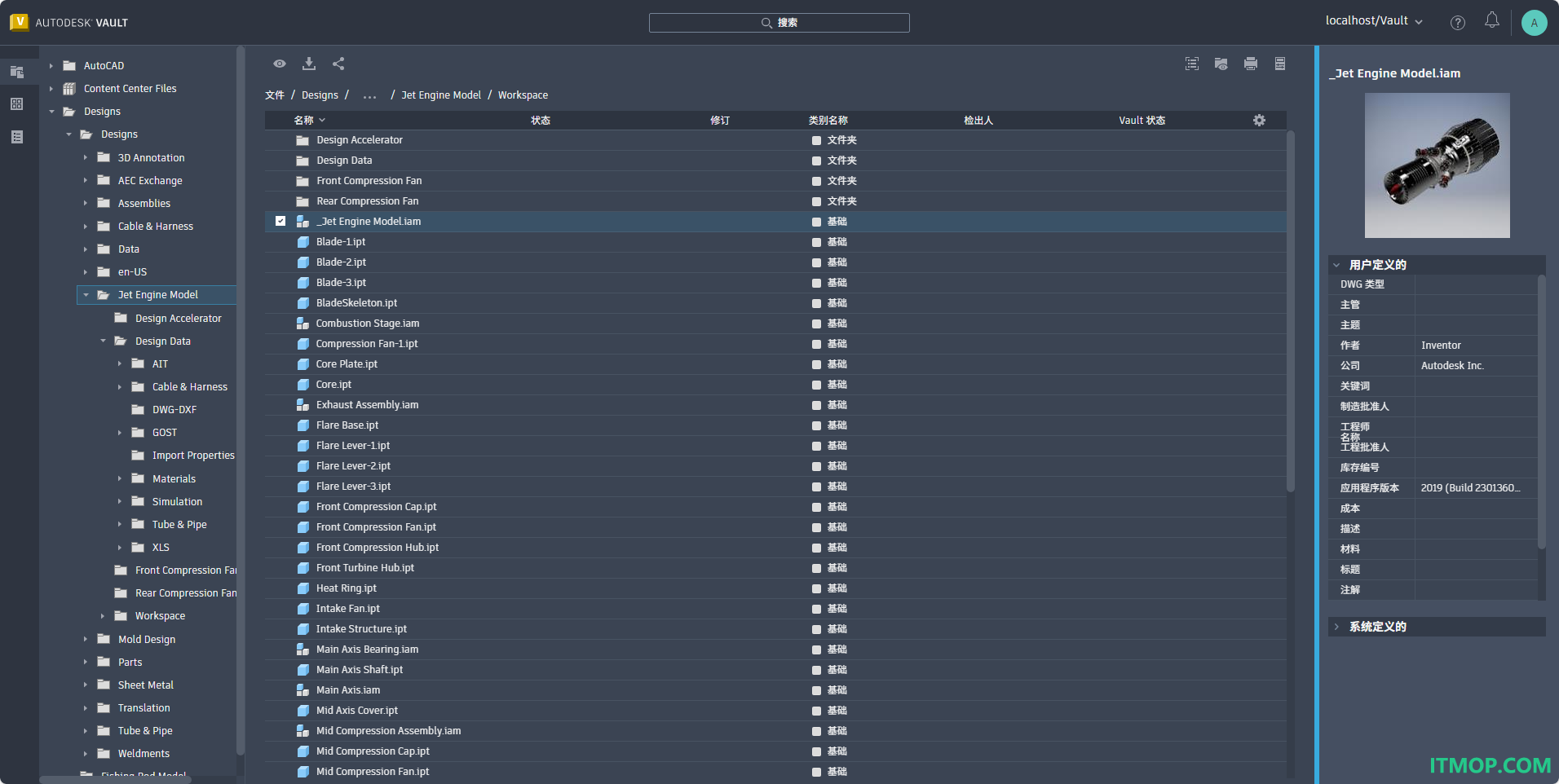
在 Vault Thin Client 中更快速地调整大小、记忆与查阅
Vault 2026.1 为 Thin Client 环境中的文件特性管理提供了一种更具创新性和高效性的方法。可调整大小的特性面板与持久化面板设置的引入,使用户无需悬停或滚动即可即时查看扩展特性值。这一改进不仅节省时间,还能减少操作困扰。此外,增强的缓存功能显著缩短了处理大型部件时的加载时间,使用户无需额外等待即可重新访问文件。整体操作体验更快速流畅,让用户能将精力集中于决策制定而非应对延迟。
三、连接增强功能 (2026.1 版新增功能)
借助新的 Vault Connector 将 Vault 无缝高效地连接到 Fusion Manage
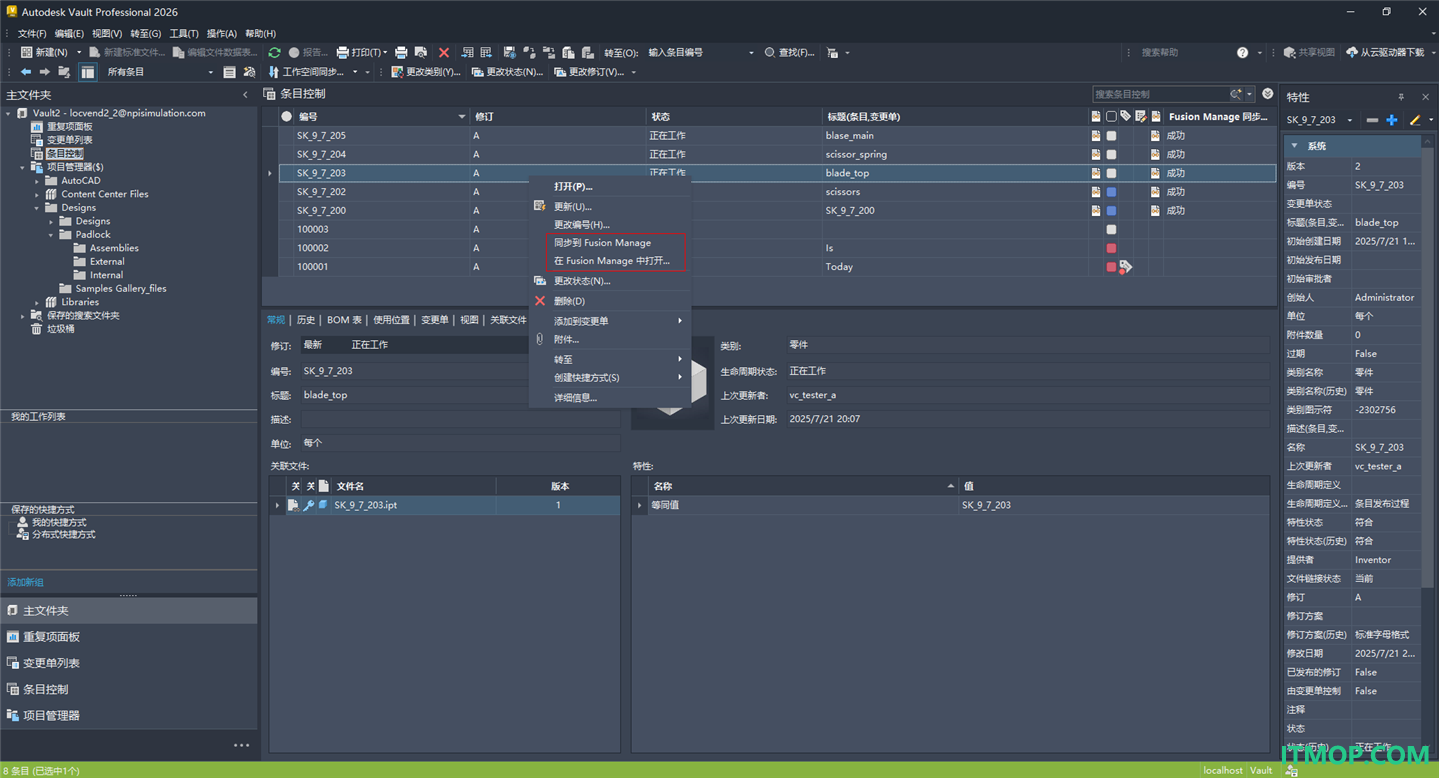
Vault Connector
Vault 2026.1 引入了 Vault Connector,这是一个开箱即用 (OOTB) 的原生连接器,可弥合设计数据管理与流程管理系统之间的差距。Vault Connector 是一个功能强大的新集成工具,可将 Autodesk Vault Professional (PDM) 与 Fusion Manage (PLM) 连接起来。此解决方案通过自动同步条目和 BOM 表、附加中性格式文件及系统间属性映射,简化了企业工作流。借助内置的用户通知、可配置的数据流,以及对单个 Fusion Manage 租户中多个 Vault 的支持,团队可节省大量的人工操作时间并避免代价高昂的错误。从编辑条目到创建 BOM 表,每个步骤都更快速、更智能且实现全流程贯通。
四、工作流的增强功能 (2026.1 版新增功能)
探索此版本引入的新功能和增强功能,它们可提升工作流效率。
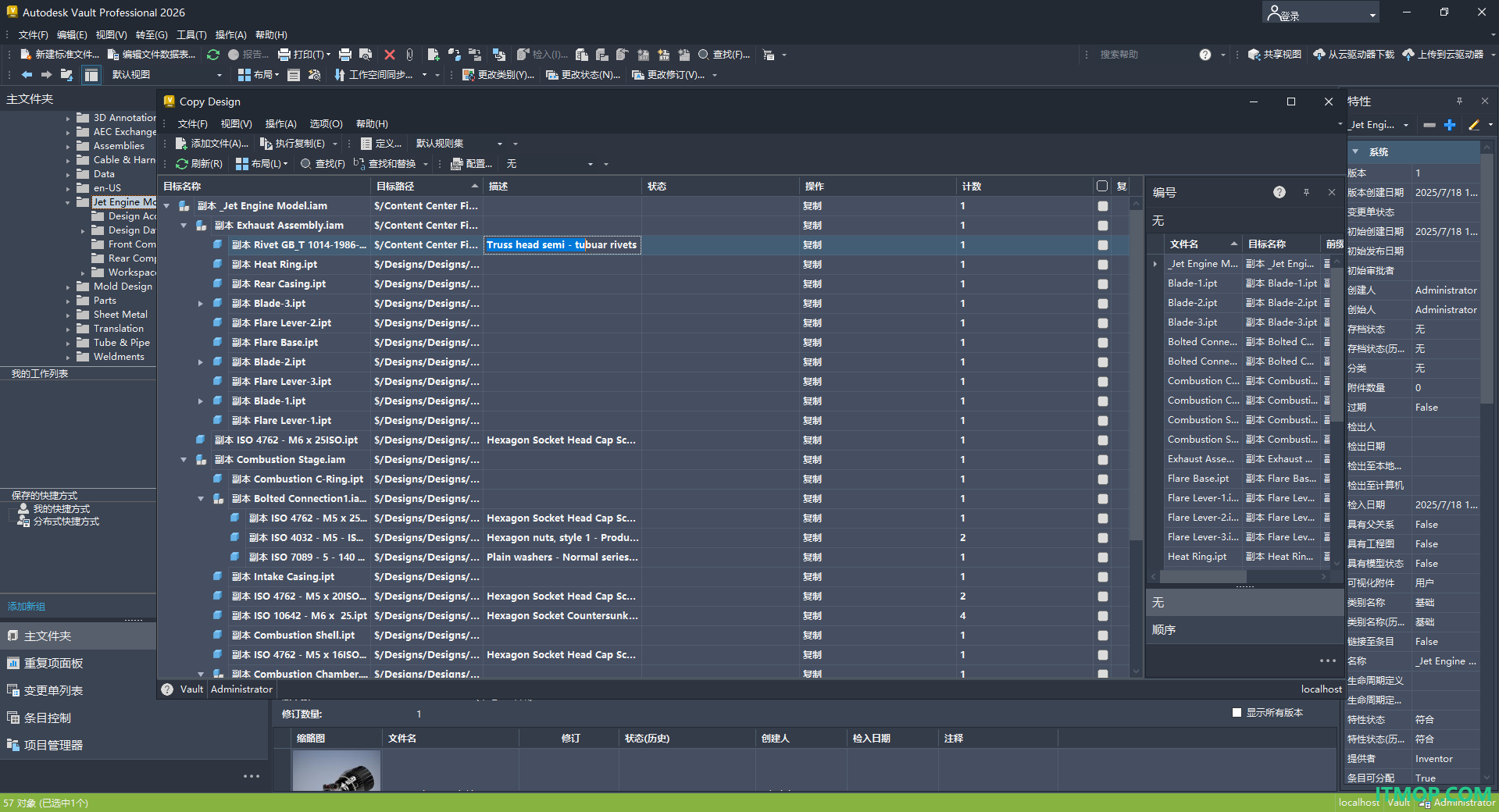
Copy Design - 特性编辑
借助 Vault 2026.1 Update,开启更智能、更高效的设计工作流。升级后的 Copy Design 功能现支持用户在复制过程中编辑关键特性,从而避免更新遗漏的风险,有效节省宝贵时间。无论是复制工程图、完整的设计结构还是单个零部件,现在均可通过直观的复制/粘贴功能或直接从 excel 修改多项特性。从复制的那一刻起,您就能以更自信、更精准、更高效的方式启动下一项设计。
软件特色
1、Autodesk Vault 2026中文版支持文件夹创建功能,可以新建主文件夹保存数据。
2、子文件夹管理,也可以在软件新建多个子文件夹,保存分类数据。
3、快速检索文件,可以在软件输入项目文档的特征,从而检索文档内容。
4、图纸管理,Autodesk Vault 2026中文版也可以帮助用户管理dwg格式的图纸。
5、支持PDF文档管理,你也可以将PDF类型的文件加载到这款软件保存。
6、数据表编辑功能,在软件选择一个表,可以世界编辑文件数据表,修改文件内容。
7、支持版本更新,如果你的项目文档被修改,可以直接保存为新的版本。
8、历史版本查看,每个施工文档被修改都会自动保存旧的版本,方便以后查找历史版本。
9、图纸查看,Autodesk Vault 2026中文版也提供dwg查看功能,直接在软件预览图纸内容。
10、文件共享,可以在软件设置团队共享方案,企业员工可以自由访问项目数据。
11、多种文件特征:变更单状态、初始创建日期、初始发布日期、初始审批者、创建人、创始人、存档状态。
12、也可以显示:检入日期、具有父关系、具有工程图、具有模型状态、可视化附件、类别名称、类别名称(历史)。
官方教程
一、创建和编辑变更单发送路线定义
在“全局设置”对话框的“变更单”选项卡上,定义和激活发送路线列表,编辑现有发送路线列表,以及编辑发送路线参与者。
变更单规则
启用了“执行”状态后,会在“工作”和“审阅”状态之间添加一个名为“执行”的状态。
批准处于“执行”状态的变更单会使其前进到“审阅”状态。
拒绝变更单将使其返回到“执行”状态。
“执行人员”角色将添加到发送路线参与者角色列表中。
如果选中“校对”状态,则在指定“校对人员”之后才能创建新发送路线。
标准工作流不包括“执行”状态或“执行人员”角色。
创建和编辑发送路线定义
注意:必须至少指定一个审批者、一个责任工程师和一个变更管理员,才能创建发送路线列表。
1.转至“工具”>“管理”>“全局设置”
2.在“全局设置”对话框中,单击“变更单”选项卡。
3.在“发送路线定义”区域中,单击“定义”。
4.“发送路线”对话框将显示可用的发送路线和激活的发送路线。
5.要创建新的发送路线,请单击“新建”。
6.在“编辑发送路线”对话框中,为新的发送路线输入名称。
7.亮显“变更单参与者”字段中的名称,并单击“添加”将该参与者添加到“发送路线参与者”列表。
8.要向发送路线参与者指定一个或多个角色,请单击“编辑角色”。
9.在“编辑角色”对话框中,选择“可用角色”字段中的一个或多个角色,然后单击“添加”以添加到“选定角色”字段。
注意:若要删除角色,亮显“选择的角色”字段中的名称,然后单击“删除”。
10.如果要添加多个审批者,并需要一致通过批准,请单击“设置”。
11.在“发送路线设置”对话框中,选择“需要一致通过批准”。
12.单击“确定”以关闭对话框。
13.单击“编辑发送路线”对话框中的“确定”以关闭该对话框。
二、自定义变更单通知模板
编辑变更单通知的电子邮件模板,包括中心位置的主题行和正文,以供所有用户使用。
下面是在选择任何特性之前,您将在“Vault 设置”下看到的变更单电子邮件通知模板的默认视图。
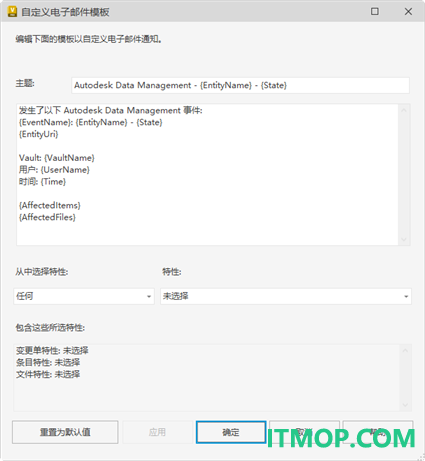
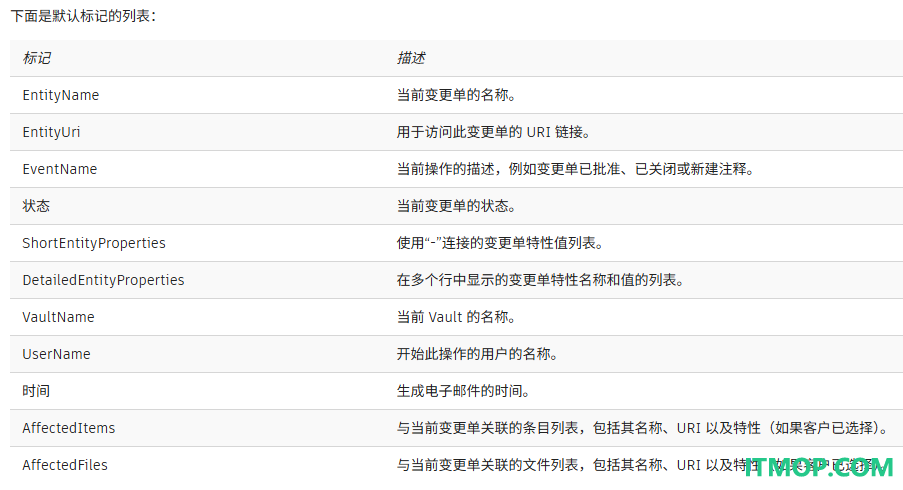
标记是电子邮件模板中的占位符,可自动填充电子邮件中的信息。例如,{EntityName}。
下面是默认标记的列表:
编辑电子邮件通知模板的步骤:
1.在 Vault Client 中,单击“工具”>“管理”>“Vault 设置”。
2.在“Vault 设置”对话框中,选择“变更单”选项卡。
3.单击“自定义变更单的电子邮件通知”旁边的“自定义”。
4.根据需要,编辑电子邮件的主题。
5.在电子邮件中添加/编辑内容。您还可以在电子邮件正文中移动文本。
6.在电子邮件正文中添加/编辑特性属性。
在电子邮件正文中添加特性属性的步骤:
从“从中选择特性”下拉列表中,选择要从中添加特性的工作空间。
从“特性”下拉列表中,选中要在电子邮件正文中列出的特性对应的复选框,然后单击“关闭”。选定的特性将列在“包含这些所选特性”部分中。
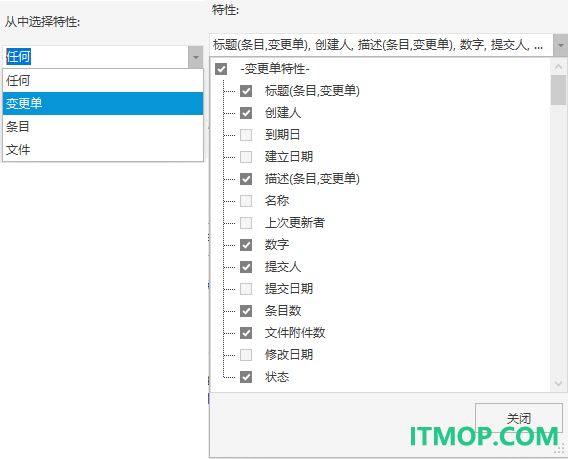
系统会将一个新特性属性 {DetailedEntityProperties} 添加到电子邮件正文的 {AffectedItems} 和 {AffectedFiles} 下。您可以复制并粘贴 {DetailedEntityProperties} 以将其重新安排到电子邮件正文的其他部分。
注意:只有 {DetailedEntityProperties} 的标记部分会显示在电子邮件正文中。
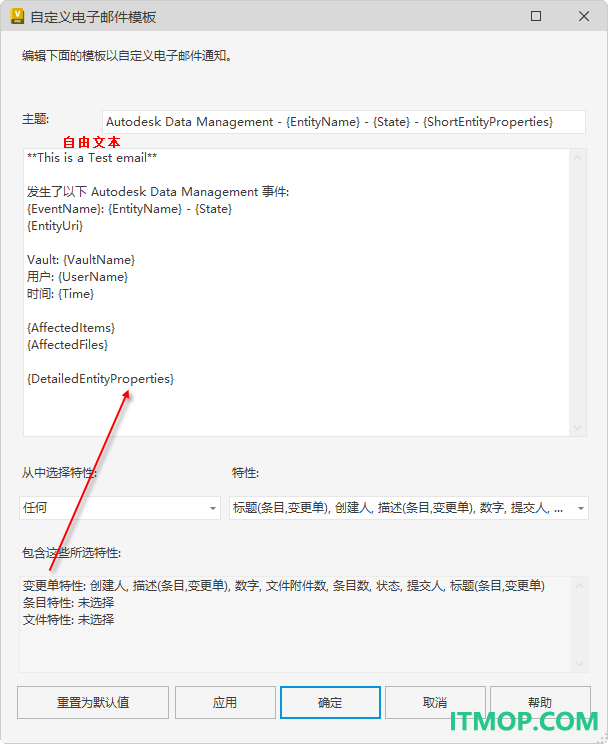
注意:您可以将自由文本添加到电子邮件正文,但无法将其添加到“包含这些所选特性”部分下列出的任何单个特性旁边。
7.单击“应用”以保存更改。
8.如果需要,请单击“重置为默认值”以将模板重置为默认状态。
9.单击“确定”。
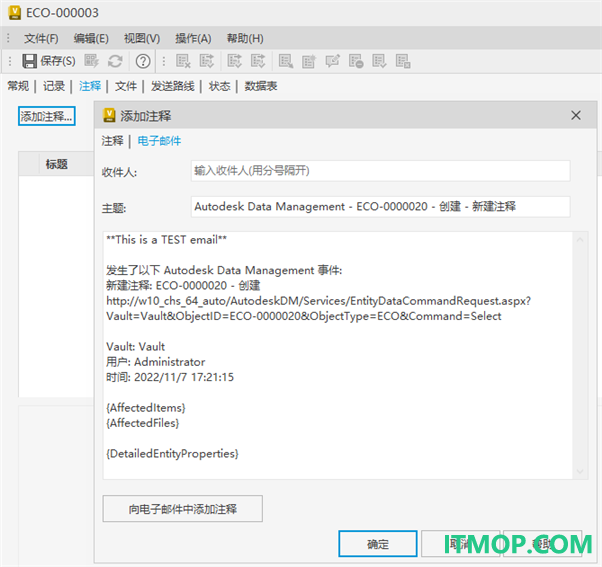
10.创建一个新变更单以查找电子邮件通知的预览。
预览电子邮件通知的步骤:
1.创建一个新变更单。
2.单击“注释”选项卡上的“添加注释”。
3.单击“添加注释”对话框中的“电子邮件”选项卡。
您可以针对变更单编辑电子邮件主题以及电子邮件正文。
更新日志
修复的问题
附加模块:Inventor:资源中心
解决了在升级到 Vault 2025.2 Update 后,某些资源中心库未能移植的问题。PDM-45214
变更单
解决了使用 Autodesk ID 帐户时,批准变更单会触发其他 Autodesk ID 产品注销的问题。PDM-45264
解决了“批准”变更单会返回错误“错误 319 无法获取许可”的问题。PDM-45258
解决了在选择含有 44 个关联变更单的特定条目时 Vault Client 挂起的问题。PDM-44431
解决了在 ECO 批准期间,如果 DNS 找不到域控制器,Vault Client 会发生崩溃的问题。PDM-45805
解决了打印的变更单上的特性顺序发生更改的问题。PDM-44712
客户端
解决了在使用 Copy Design 复制早期文件版本时 Vault Basic Client 2025 发生崩溃的问题。PDM-45825
解决了使用 Job Processor 为 idw 文件创建 PDF 时显示错误消息“已添加具有相同键的条目”的问题。PDM-45633
解决了搜索文件夹的特性值时只会找到第一个文件夹的问题。PDM-45676
解决了在计算机上未安装 Inventor 的情况下,修改“Vault 选项”时提示错误的问题。PDM-45551
解决了对于 AutoCAD Mechanical 文件,“替换”功能未按预期工作的问题。PDM-45504
解决了当具有重复文件名的子零件位于从唯一文件名限制中排除的文件夹中时,无法替换这些子零件的问题。PDM-45828
解决了在更改文件夹时,Vault Client 中的文件夹内容有时不显示的问题。PDM-45265
解决了在 Vault 中使用“编辑文件数据表”编辑特性时文件可视化链接断开的问题。PDM-45436
解决了单击“管理快捷方式”中的过滤器图标时 Vault Client 发生崩溃的问题。PDM-45489
客户端:性能
解决了在 Vault Inventor 附加模块中进行较多 Web 服务调用(尤其是在执行“检出并更新特性”操作)时的性能问题。PDM-42619
自定义对象
解决了自定义对象在“使用位置”选项卡中不可见的问题。PDM-45278
条目
解决了在比较 BOM 表时出现未指定的错误 0 的问题。PDM-45148
解决了分配条目时会拾取链接到 iAssembly 族的所有工程图的问题。PDM-20721
解决了条目更新需要很长时间的问题。PDM-45653
Job Processor
解决了对于包含应用了后处理特征的模型的工程图,为其创建的 PDF 不显示所应用的后处理特征的问题。PDM-41591
特性
解决了在 Vault 服务器中删除并重新插入块属性后,工程图块属性内容未正确显示的问题。PDM-43120
Thin Client
解决了 Thin Client 不显示内容并最终陷入旋转加载循环的问题。PDM-45694
解决了 Thin Client 中不显示文件和条目的问题。
Vault 网关
解决了在 Vault Inventor 或 AutoCAD 附加模块中使用网关时的登录密码要求与 Vault Client 登录密码要求不一致的问题。PDM-45145
查看器
解决了使用 Autodesk 查看器时某些部件的颜色未能正确显示的问题。PDM-44447
解决了在 Thin Client 和 Vault Client 中,添加到 PDF 文件的注释未显示在 Autodesk 查看器中的问题。PDM-45681
下载地址
Pc版提取码: quir
本类最新
 Microsoft Office 365电脑版4.3.5.10
 2018年日历含每周划分及备注excel免费版
 现金流量表自动生成模板2022.xls免费版
 2022最新杭州劳动合同范本word免费版
- 湖北省劳动合同范本最新版word免费版
- 2022劳动合同模板范本通用版word免费版
- 2022年房屋租赁合同范本打印模板word免费版
- 房屋租赁登记备案申请表模板免费版
 教鹩哥说话教材MP3免费版
- 2018教鹦鹉说话的录音mp3免费版
 比亚迪秦plusdmi用户手册说明书v202108 官方中文版
 九年级下册数学课本电子版人教版
 CAD电气图形符号大全免费版
 九年级下册化学课本pdf人教版
 钢结构设计手册第四版pdf电子版v2021 免费版
相关游戏
 PlexVault(浦科特固态硬盘加密工具)v1.0.0.2 官方版
PlexVault(浦科特固态硬盘加密工具)是浦科特推出的专业文件加密软件,需要与硬件搭配使用,让您自定义保存重要文件,企业级算法安全性极高。欢迎感兴趣的朋友来IT猫扑网下载。PlexVault中文版介绍:PlexVault是PLEXTOR独家开
 VaultPasswordView(库密码查看)v1.06 绿色免费版
VaultPasswordView是一款使用广泛的密码工具,软件操作简单,功能强大,轻松的帮你破解忘记的密码!超好用,喜欢就快来IT猫扑网下载! VaultPasswordView介绍VaultPasswordView是一个支持Windows(窗口化操作系统)10/8/7等系统的解
下载排行
- 1可视化财务报表模板
电子文档 / 6.16 MB - 2小学数学期末试卷模板

电子文档 / 47.00 KB - 3产品报价表格式模板
电子文档 / 28.00 KB - 4个人收入证明范本

电子文档 / 22.00 KB - 52022年房屋租赁合同范本打印模板
电子文档 / 12.00 KB - 6个人简历空白表格模板

电子文档 / 60.00 KB - 7Autodesk Vault 2026中文版
电子文档 / 9.68 GB - 8Microsoft Office 365电脑版
电子文档 / 7.16 MB - 9房屋租赁登记备案申请表模板
电子文档 / 6.00 MB - 10比亚迪秦plusdmi用户手册说明书
电子文档 / 103.00 MB


网友评论
查看所有0条评论