
UltraSentry(粉碎删除工具)
v5.00.0.1007 绿色版 发表评论
- 游戏类别:卸载清除
- 游戏大小:4.29 MB
- 更新时间:2026-11-19 15:18
- 游戏版本:v5.00.0.1007 绿色版
- 游戏语言:中文
- 游戏等级:
- 官方网址:暂无
评分:
好评:0
差评:0
游戏介绍
UltraSentry绿色版提供电脑文件粉碎删除功能,可以在这款软件上删除自己不需要的文件,软件提供高级删除策略,通过这款软件删除的文件不会被数据恢复软件找到,避免其他人在自己的电脑恢复删除的数据,软件提供引导功能,每次打开软件就可以弹出相关的引导步骤,你可以按照引导步骤配置需要删除的内容,可以删除浏览器的隐私数据,删除浏览器的缓存数据和其他记录,也可以清理邮件客户端的数据,安全删除不需要的电子邮件,也支持本地文件夹删除,直接找到C盘D盘的文件夹,点击鼠标右键就可以安全删除内容。
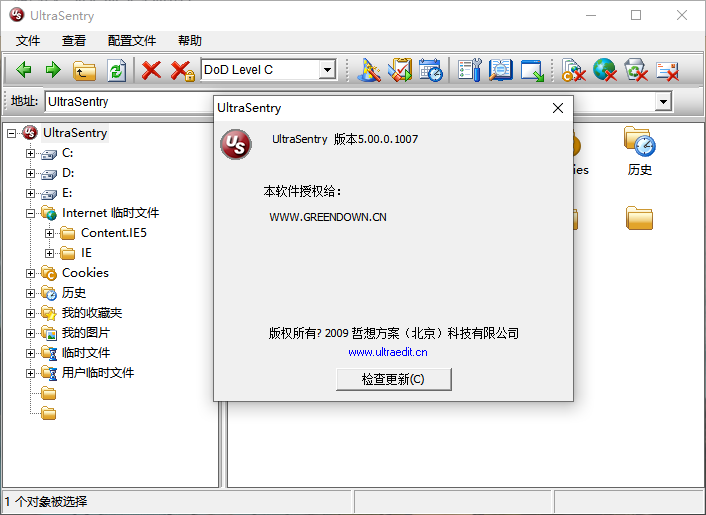
软件功能
1、磁盘查看
打开软件就可以在左侧区域显示C盘、D盘、E盘,电脑的硬盘分区都就可以在左侧显示。
2、删除文件夹
直接在软件查看文件夹内容,将C盘里面不需要的文件夹数据安全删除。
3、右键删除
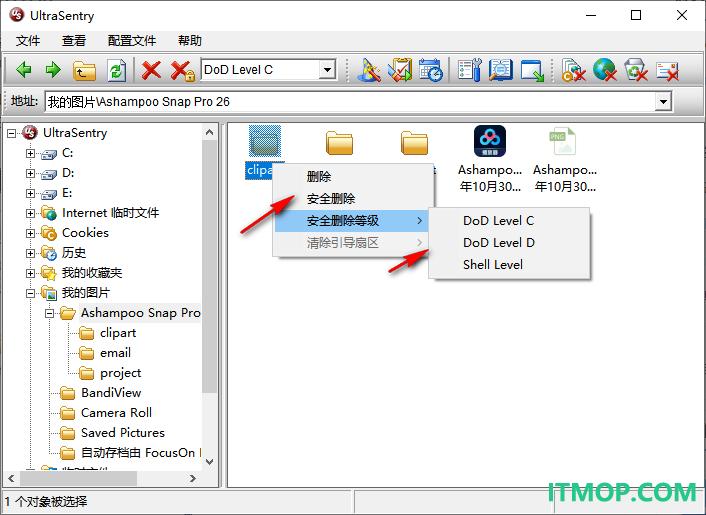
点击文件夹右键就可以弹出删除的选项,可以选择基础删除,安全删除两种选项。
4、IE临时文件
在软件可以读取浏览器的临时文件,可以读取cookie的数据,读取历史数据,直接删除浏览器数据。
5、个人文件删除
可以在软件显示我的图片、我的收藏夹、用户临时文件,直接将个人文件永久删除。
6、计划任务
UltraSentry绿色版可以在软件添加新的计划内容,可以定时启动这款软件删除电脑的文件。
软件特色
1、UltraSentry绿色版可以集成到资源管理器,方便用户随时删除文件夹内容。
2、支持将UltraSentry添加到回收站菜单,在回收站里面使用这款软件清空数据。
3、添加新的安全级别,在软件可以自由配置安全级别,可以修改已有的级别。
4、配置文件,官方已经提供默认的配置文件,启动UltraSentry就可以按照默认配置删除文件。
5、密码设置功能,在软件设置启动密码,打开UltraSentry绿色版的时候需要输入密码。
6、后台模式,可以让UltraSentry自动在后台运行,还可以为软件设置后台操作快捷键。
使用方法
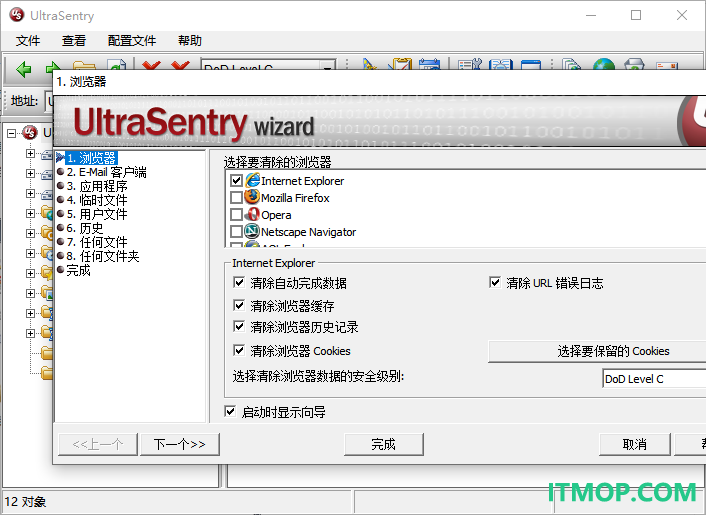
1、打开UltraSentry软件就弹出向导功能,在软件设置需要清理的浏览器。
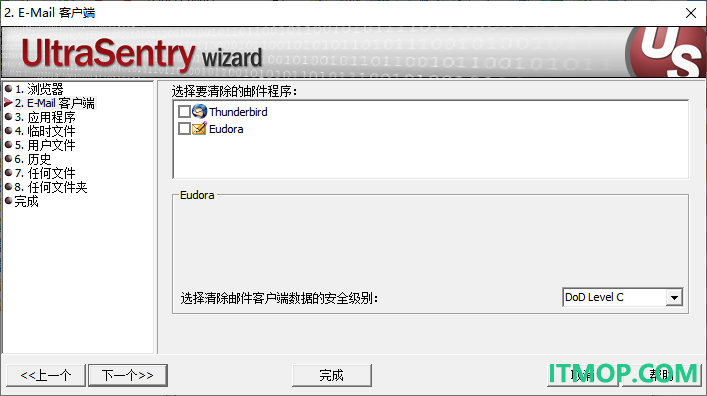
2、如图所示,这里是邮箱清理的界面,可以勾选你需要删除的邮箱数据。
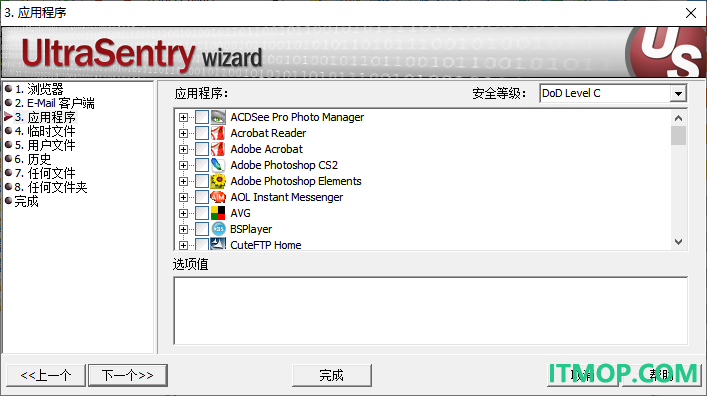
3、应用程序清理功能,可以清理acdsee Pro Photo Manager、Acrobat Reader、adobe acrobat。
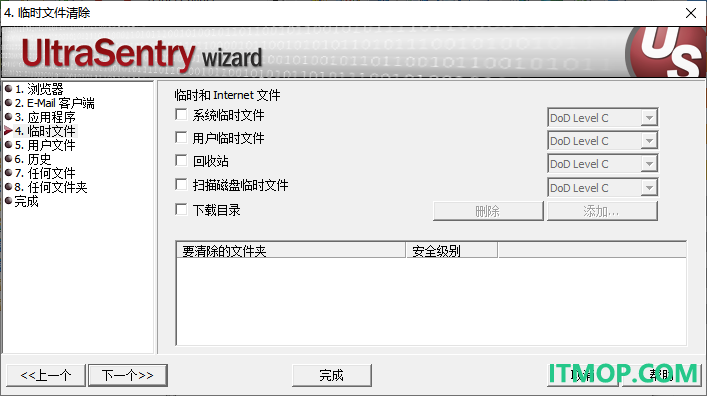
4、临时文件清理:系统临时文件、用户临时文件、回收站、扫描磁盘临时文件、下载目录。
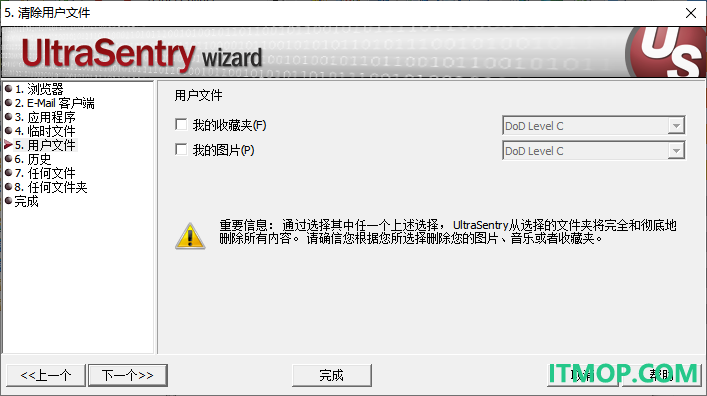
5、用户文件夹删除功能,可以在这款软件选择需要删除的文件夹,彻底删除里面的内容。
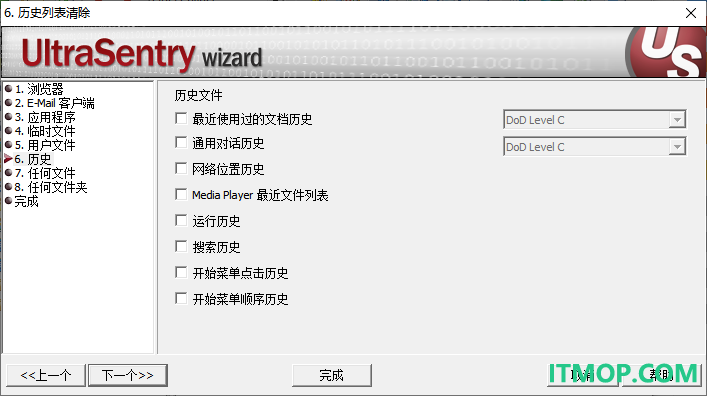
6、历史内容清理,可以删除运行历史、搜索历史、开始菜单点击历史、开始菜单顺序历史。
7、安全删除登记,软件提供三种登录,可以选择 DoD Level C、DoD Level D、Shell Level。
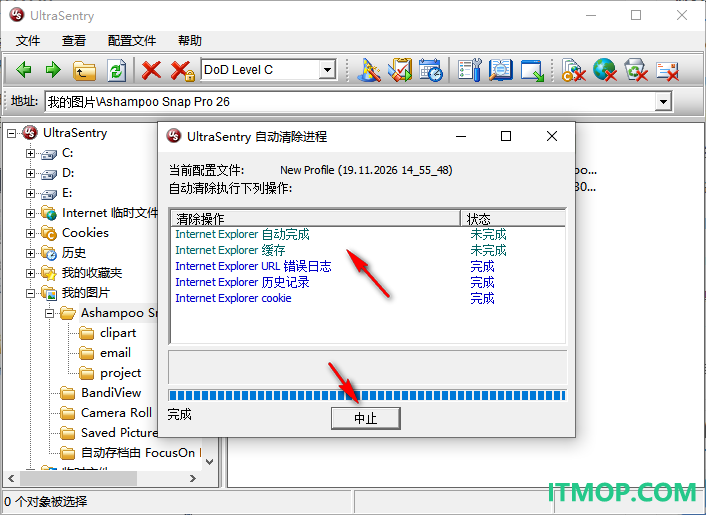
8、自动清理界面如图所示,将用户所选的数据全部删除,等待执行结束。
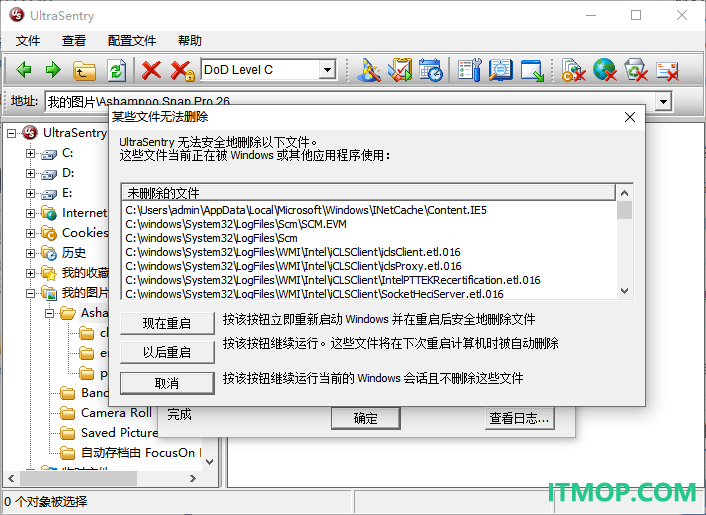
9、UltraSentry 无法安全地删除以下文件,这些文件当前正在被 Windows 或其他应用程序使用。
计划任务
计划任务选项卡(1)
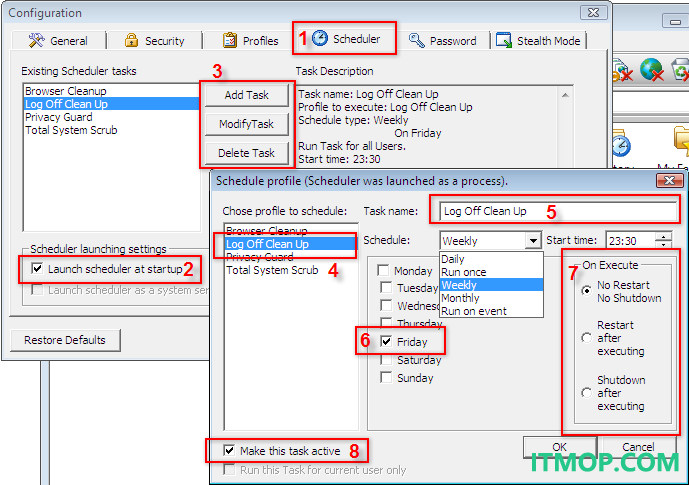
配置对话框中的计划任务选项卡允许用户添加、修改、删除计划任务。
计划任务启动设置
启动时启用计划任务
如果选择启动时运行日程表,则当运行 UltraSentry 时显示计划任务对话框。用户可以指定配置文件只运行一次、或者定期 (每周/每月)运行、或者选择在事件发生时运行配置文件。
将计划任务作为系统服务启动
对于基于 NT 技术的系统,一个与 UltraSentry 应用程序 独立的新计划任务程序将作为系统服务(NT 服务)使用。使得用户无需登录系统也可以执行配置文件。该功能在运行 Windows 98/Me 的系统上不支持。 如果选中该选项并按添加任务按钮,则计划配置文件对话框的标题栏将显示“(调度任务已作为系统服务启动)”。
添加任务(3)
如果按下添加任务按钮,将显示计划任务配置文件对话框,允许用户选择配置文件添加到已有计划任务列表中。按 (3) 修改任务按钮将显示相同的对话框且用户可以 (4) 选择要修改的任务和(5) 命名(或重命名)选择的任务并(6) 指定一周的 某天来运行计划任务, 以及任务多长时间运行一次(每日、每周、每月)。当执行任务时有三个正在执行的选项,控制任务运行后:不重启不关机、执行后重启和执行后关机。
如果在计划任务下拉列表中选择在事件时运行,用户可以选择任务是否在登陆时、注销时或关机时执行。如果选择在关机时执行,用户还可以选择是否执行后重启或执行后关闭。
请注意: 开重新启动和开关闭事件只会在各别的事件出现,如果开始调度程序作为系统 service 选项 (以上描述) 已经被选取。
如果配置文件计划在事件时运行,要激活该计划的事件则必须选中启动时运行计划任务选项。如果没有选择这个选项,UltraSentry 将不能检查是否有执行的计划任务。
延迟执行配置文件
当配置文件被安排来执行事件,一个通告会出现包括配置文件在数秒内被执行。 如果开始调度程序作为系统 service 选项已经被选取,用户可能以秒指定延迟当执行预定配置文件。如果你想, 这个可能设置到 "0" 来执行即时行动当指定的事件被发现。
下载地址
Pc版UltraSentry(粉碎删除工具) v5.00.0.1007 绿色版
猜你喜欢
强制删除工具

强制删除工具
强制删除软件下载大全,除了一些卸载软件,这里的强制删除工具还是很实用的,不管是删除恶意的文件还是软件,强制删除类的工具都比一般的卸载清除工具要强...





本类推荐
 Wondershare SafeEraser(苹果手机平板彻底删除工具)
 超级文件粉碎机
 清空大师正式版
 visual studio 2010 官方完整卸载工具
 Iobit Uninstaller(移除或卸载程序工具)
 360软件管家独立版
 Wise Registry Cleaner x Pro(注册表清理)
 Wise Disk Cleaner x(系统磁盘垃圾清理)
 RegVac(注册表吸尘器)
 金山清理专家
 恶意软件清理助手最新版
本类最新
 迈克菲卸载工具v5.0.285.0 免费版
 360系统优化v9.0 绿色独立版
 会声会影2019清理工具v1.1 中文免费版
 会声会影X10清理工具v1.1 免费版
 Total Uninstaller 2026卸载工具v3.0.0.802 免费版
 Unlocker强行删除工具v1.9.2 免费版
 闪克C盘清理软件v2.1.0.1089 官方版
 极简C盘清理大师v1.5.1.406 官方版
 Autodesk卸载工具v8.0.46 绿色版
 smart pc optimizer pro中文版v9.4.0.7 绿色版
 Clean My Registry中文版v4.7.0 绿色版
 可牛清理大师v1.0.3100 官方版
 total uninstall essential版v7.6.2 官方版
 DirectX随意卸注册版v6.9.8.0128 官方中文版
 Total Uninstall Ultimate旗舰破解版v7.6.2.367 已注册版
相关游戏
- UltraSentry(粉碎删除工具)v5.00.0.1007 绿色版
UltraSentry绿色版提供电脑文件粉碎删除功能,可以在这款软件上删除自己不需要的文件,软件提供高级删除策略,通过这款软件删除的文件不会被数据恢复软件找到,避免其他人在自己的电脑恢复删除的数据,软件提供引导功能,每次打
- 迈克菲卸载工具v5.0.285.0 免费版
迈克菲卸载工具免费版可以帮助用户彻底卸载你的杀毒软件,如果你的迈克菲软件无法从电脑卸载,可以利用这个官方工具一键卸载,可以自动识别软件的安装地址,可以识别软件添加的组件内容,可以识别软件的注册表内容,随后就可以将
- 360系统优化v9.0 绿色独立版
360系统优化绿色版提供简单的系统优化功能,可以在软件扫描当前电脑可以优化的内容,扫描结束就可以将全部项目显示在列表上,你可以对列表的全部应用程序优化,也可以禁止软件自启,这样就可以提高电脑的速度,软件也提供垃圾清
- 会声会影2019清理工具v1.1 中文免费版
会声会影2019清理工具可以帮助用户删除会声会影的垃圾内容,如果你已经将会声会影软件卸载,可能会在电脑上出现一些垃圾内容,可以尝试通过这款软件清理全部垃圾,避免一些无用的数据继续保存到电脑,导致新版的会声会影软件无
下载排行
- 1微软官方office卸载工具SetupProd_OffScrub

卸载清除 / 74.00 KB - 2删除程序(Uninstall Tool)

卸载清除 / 5.95 MB - 3microsoft fix it 50154

卸载清除 / 773.00 KB - 4wps office彻底卸载工具

卸载清除 / 15.40 MB - 5geek uninstaller单文件中文版

卸载清除 / 4.69 MB - 6microsoft fix it 50688

卸载清除 / 184.00 KB - 7CCleaner绿色版

卸载清除 / 22.00 MB - 8Total Uninstaller 2026卸载工具
卸载清除 / 13.9 MB - 9清浊电脑版

卸载清除 / 10.8 MB - 10SoftCnKiller(流氓软件清理)

卸载清除 / 1.20 MB



网友评论
查看所有0条评论