
cuteftp绿色版
v9.0.0.0063 官方中文正式版 发表评论
- 软件类别:FTP工具
- 软件大小:11.40 MB
- 更新时间:2019-05-28 18:11
- 软件版本:v9.0.0.0063 官方中文正式版
- 软件语言:中文
- 软件等级:
- 官方网址:暂无
评分:
好评:2
差评:0
软件介绍
CuteFTP绿色版中文这款ftp软件是基于Windows的文件传输协议,使用方法简单,安装后单击开始按钮/程序/GlobalSCAPE/CuteFTP,创建自己的站点,链接后就可以传输和下载了。
站点管理:
连接到已有的站点
从“FTP 站点管理器屏幕”左窗口的列表中选择文件夹(点一下文件夹名称)。
从“站点管理器屏幕”列表中选择站点(点一下站点名称)。
单击“连接”按钮。
连接后,CuteFTP 会显示一条来自服务器管理员的消息,通知您有关服务器的规则及条例。单击屏幕底端的“确定”按钮,清除该消息。
添加站点
选择存放新站点的文件夹(按一下文件夹名称)。
单击“添加站点”按钮。在“站点标签”字段中输入站点名称。
在“主机地址”字段中输入 FTP 服务器地址。您可以从存放您的 Web 网页的服务供应商处获得该地址(主机地址遵循 ftp.xxxx.com 或 123.456.78.100 的格式,不得包含 ftp:// 或 http://)。
在“用户名称”字段中输入用户的 ID 号。用户 ID 由您的服务供应商提供,且区分大小写。它也称为登录 ID。
在“密码”字段中输入密码。密码由您的服务供应商提供,也区分大小写。
要连接到您的新站点,请在右窗口中加亮显示该站点,然后按“连接”按钮。
编辑站点
从“FTP 站点管理器屏幕”左窗口的列表中选择一个文件夹(按一下文件夹名称)。
从列表中选择站点。
更改站点资料后,单击“退出”按钮。
移除站点
从“FTP 站点管理器屏幕”左窗口的列表中选择一个文件夹。
从列表中选择站点。
在“站点管理器”菜单栏中,单击“编辑/删除”。
传输文件:
一旦您连接到 FTP 站点,您就可以上传和下载文件。主窗口左侧包含您的电脑上的文件名称。右侧包含您所连接到的服务器上的文件。
要上传文件,您可以执行下列操作之一:
在左窗口中单击文件,按住鼠标按钮,拖动文件到右窗口。
在左窗口中用鼠标右键单击文件,从快捷菜单中选择“上传”。
在左窗口中双击文件。
在左窗口中用鼠标左键单击文件,然后从“传输”菜单中选择“上传”。
在左窗口中用鼠标左键单击文件,然后同时按下“Control”和“Page Up”键。
要下载文件,请使用下列方法之一:
在右窗口中单击文件,按住鼠标按钮,拖动文件到左窗口。
在右窗口中用鼠标右键单击文件,从快捷菜单中选择“下载”。
在右窗口中双击文件。
在右窗口中用鼠标左键单击文件,然后从“传输”菜单中选择“下载”。
在右窗口中用鼠标左键单击文件,然后同时按下“Control”和“Page Down”键。
恢复传输(续传)
传输中断时,用户可以重新连接并在传输中断处继续传输,此时只需重试传输文件即可。当 CuteFTP 发现您要替换现有文件时,它会询问您是要“续传、覆盖还是跳过”。如果您要替换现有文件,请选择“覆盖”,如要完成被中断的传输任务,请选择“续传”,如要取消操作,请选择“跳过”。注意:恢复文件传输的操作需要视个别站点而定。请查阅进程起始处的日志窗口,是否有“状态命令”情况:“该站点可以(或不可以)恢复中断的下载”。
防火墙和代理服务器配置
防火墙或代理服务器是广泛应用于许多局域网 (LAN) 或广域网 (WAN) 的保护机制,用于防止网络在未经授权下的访问。如果您在 LAN 或 WAN 上使用 CuteFTP,您可能会遇到某些因网络设置所引起的问题。如果您不使用 LAN 或 WAN,请与您的 ISP 核查是否设有防火墙。首次使用 CuteFTP 时,请使用默认的防火墙设置,并尝试连接到“站点管理器”中预先定义的一些站点。如果尝试连接的每个站点都给出“无法连接”或“无法登录,仍在尝试”的消息,则您可能需要对防火墙设置进行配置。如果您的 LAN 或 WAN 支持 FTP 代理协议,则您需要用到下列信息:
您的防火墙主机的 IP 地址
FTP 代理 服务器的端口号
用户名称与密码
在相应的字段中输入上述信息,选择“USER user@site”单选按钮和“启用防火墙访问”框,然后尝试连接到站点。如果连接仍有问题,请试用其他选项(“OPEN Site”等)。“PASV 模式”单选按钮指定 CuteFTP 初始化所有连接,服务器将等待请求,从而避免与安全系统发生冲突。只有在使用默认设置遇到问题时才使用该功能。
下载地址
Pc版cuteftp绿色版 v9.0.0.0063 官方中文正式版
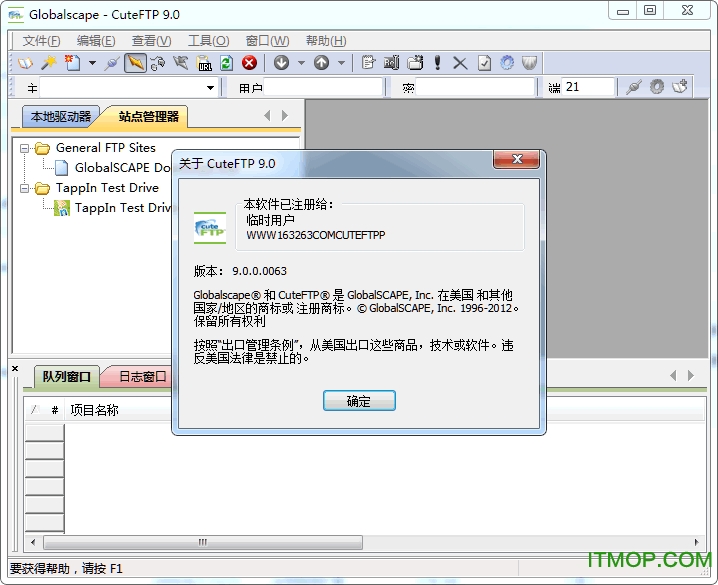
序列号:WWW163263COMCUTEFTPPRO
猜你喜欢
CuteFTP

CuteFTP
cuteftp的版本是非常多的,小编在这为您推荐使用cuteftp绿色版、cuteftp破解版、cuteftp8.3序列号、cuteftp9注册码、cuteftp pro、cuteftp安卓版都是非常好用的,欢迎您来下载使用。...


本类推荐
 Maxprog FTP Disk(FTP上传工具)
 FTP Rush(FTP客户端)
 flashfxp烈火汉化版
 leapftp中文破解版
本类最新
 ipscan(ip端口扫描器)v2.21 最新中文版
 winscp 64位便携版5.21.7多国语言绿色版
 SmartFTP(ftp软件)v10.0.3063.0 官方免费版
 Wing FTP Server(FTP服务器)v7.1.5.0 多国语言版
 互动FTP客户端v1.0.0 官方版
 超级弱口令检查工具v1.0 绿色版
 FlashFXP经典版4.0v4.0.0.1548 烈火汉化版
 Electerm(SSH/SFTP客户端)v1.21.34 电脑版
 filezilla中文版v3.63.1 官方简体中文正式版
- FileZilla32位/64位安装中文版v3.59.0 官方版
 filezilla server配置ftp服务器正式版v1.6.5 官方安装版
 FileZilla Server32位/64位官方安装版v1.4.0-rc1 官方测试版
- FileZilla Server 32位中文版v0.9.37 官方版
 WindTerm(开源SSH)v2.4.0 最新版
 FTP Rush 2022最新版v3.5.2 多语中文正式安装版
相关软件
 Vsftpd(ftp服务器)v2.3.4 官方英文版
Vsftpd服务器是可以在Linux系统上运行的ftp工具,用户可以下载小编提供的安装包并完成Vsftpd服务器的配置.欢迎感兴趣的用户来IT猫扑下载应用!Vsftpd介绍vsftpd是“verysecureFTPdaemon”的缩写,安全性是它的一个最大的
 kingftp(支持xp系统的ftp客户端工具)v1.604 简体中文版
kingftp是一套操作简单、使用方便的FTP软件,只需点击一下按纽、拖动一下鼠标就可以完成上传下载的工作,其框架就如同把两个资源管理器合在一起,点点右键就可以完成所有工作。有需要的朋友快来IT猫扑网下载吧!kingftp客户
 CuteFTP Pro(商业级ftp客户端)v8.3.3.0054 多国语言官方安装版
CuteFTPPro多国语言官方安装版是非常专业安全快速的一款ftp服务器客户端,在这里用户可以使用软件定同步,以及自动排序等功能,多个站点管理,连接功能,使用方法简单,更加安全高效,欢迎有需要的用户来IT猫扑下载!关于cuteftp8.3
 Vsftp For Linuxv2.0.6 官方版
VsftpForLinux是专门为Unix/Linux提供免费好用的FTP服务器软件,在这里用户可以使用软件在线进行匿名服务功能,软件支持特殊目录生成功能,帮助用户进行虚拟用属性配置,欢迎有需要的用户来IT猫扑下载!关于VsftpVsftpForLinux
下载排行
- 1winscp 64位便携版
FTP工具 / 9.31 MB - 2WinSCP客户端
FTP工具 / 11.30 MB - 3FileZilla32位/64位安装中文版
FTP工具 / 22.00 MB - 4Xshell 7(free for Home/School)PC客户端

FTP工具 / 44.14 MB - 58uftp上传工具

FTP工具 / 484.00 KB - 6SSH开源图形化SFTP客户端(WinSCP)

FTP工具 / 23.00 MB - 7CuteFTP8.3序列号注册工具
FTP工具 / 23.10 MB - 8Xshell 5免费授权版
FTP工具 / 43.74 MB - 9WindTerm(开源SSH)
FTP工具 / 24.58 MB - 10ChinaFTP客户端

FTP工具 / 7.00 MB



网友评论
查看所有0条评论