
QuickTime Pro(苹果音频视频播放器)
v7.7.9 专业版 发表评论
- 软件类别:视频播放
- 软件大小:39.89 MB
- 更新时间:2018-10-30 18:03
- 软件版本:v7.7.9 专业版
- 软件语言:多国语言[中文]
- 软件等级:
- 官方网址:暂无
评分:
好评:1
差评:1
软件介绍
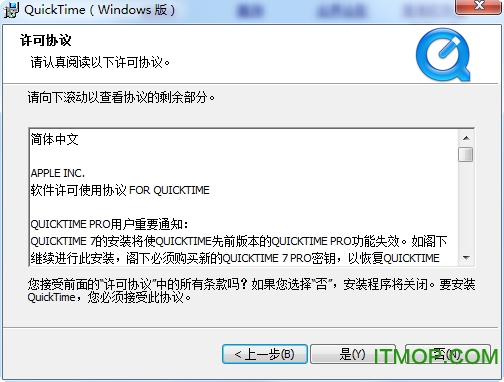
quicktime破解版for Windows是由苹果公司出品的强大音频和视频播放器,QuickTime 专业版为 QuickTime 软件轻松添加许多有用的功能。
QuickTime 专业版特点:
1、以全屏幕方式播放影片 保存来自 Internet 的文件 编辑音频和视频 录制音频和视频(仅适用于 Macintosh)添加特效 创建幻灯片显示 将视频、音频和图像转换并保存为一百多种标准格式。要以全屏幕方式播放影片,请执行以下一项操作: 选取“显示”>“全屏幕”。 选取“显示”>“播放影片”,选取“全屏幕”,然后单击“播放”。 要退出全屏幕模式,请按下 Esc 键。
2、要剪切、复制或删除影片的一部分: 移动播放头,直至出现所需要的帧,或选择您要修改的影片部分(使用入点或出点选择标记和箭头键)。 选取“编辑”>“复制”、“剪切”或“删除”。 如果您选取“复制”或“剪切”,您就可以将所选部分粘贴到别的任何地方。 将播放头定位到您要粘贴所选内容的位置,然后选取“编辑”>“粘贴”。 “QuickTime 专业版”会将您粘贴的所选内容插入到播放头所在的位置。您也可以通过选取“编辑”>“修剪至所选”来删除所有未被选定的影片部分。
注:删除影片的某 些部分后,文件的大小会保持不变,直至您选取“文件”>“另存为”,然后选择“另存为自包含影片”。
将两个 QuickTime 影片合并为一个影片 在 QuickTime Player 中,选取“编辑”>“全选”以选择第一个影片的所有内容。 选取“编辑”>“复制”,然后打开第二个影片。 将播放头移到您要插入影片的位置(通常位于原影片的开始位置和结束位置),然后选取“编辑”>“粘贴”。 选取“文件”>“另存为”来命名文件,然后保存该新影片。
MPEG-4 视频转换选项将影片导出为 MPEG-4 格式时(选取“文件”>“导出”,然后选取“影片转换成 MPEG-4”),您可以单击“选项”,然后单击“视频”,来访问这些选项。
QuickTime专业版注册码:
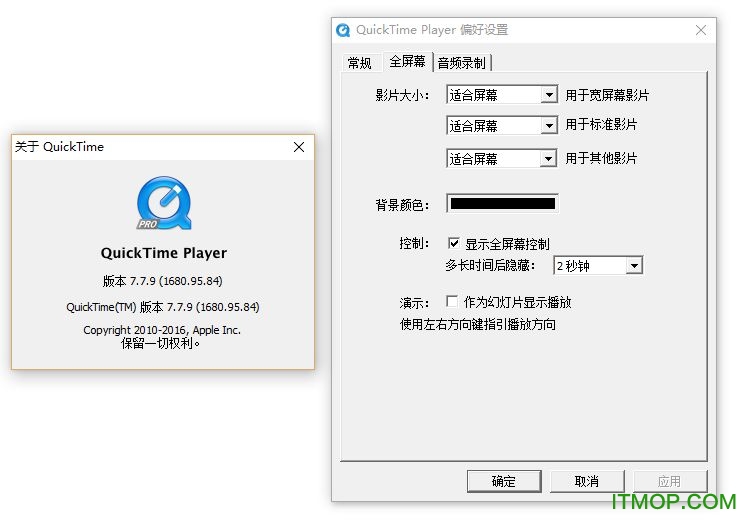
打开QuickTime Player “编辑”菜单--选偏好设置
输入注册信息:
Name: Dawn M Fredette
Key: 4UJ2-5NLF-HFFA-9JW3-X2KV
下载地址
Pc版QuickTime Pro(苹果音频视频播放器) v7.7.9 专业版
猜你喜欢
quicktime

quicktime
quicktime这款多媒体播放器事苹果公司出的,是一个功能全面的多媒体平台,quicktime播放器已经支持多平台系统安装,包括xp/win7/win10等等...





本类推荐
 MPC播放器(MPC-BE)
 维棠视频播放器
 百度影音2022(BaiduPlayer)
 QQ影音(QQPlayer)
 CyberLink PowerDVD Ultra
 完美解码(PureCodec)
 迅雷看看播放器
 肥佬影音播放器
 影音先锋播放器
 韩剧tv pc客户端v6.8.7
 唱吧电脑版v12.66.2
 虎牙直播电脑客户端v7.23.1.0
 人人视频电脑版1.23.0
 爱奇艺PC客户端13.10.5.9609
 芒果TV电脑客户端6.8.4.0
 抖音电脑版6.7.0
 久久影音(WebPlayer9)v3.0安卓版
 八段锦完整教学视频v3.7.5安卓版
 西瓜视频pc免费版v1.1.1
 绝色视频影院
 M3U8播放器v24.03.07安卓版
 抖音pc版客户端v5.3.1 PC电脑版
相关软件
 高清视频播放器appv4.0.7.3
高清视频播放器app是一款播放功能很好的播放器软件,它支持很多的音频格式,它也会让你的音频文件播放速度更加流畅,也不会有损音质,另外还能将文件进行分类管理,需要的时候会比较容易查找。应用介绍它是您享受电影和音乐时
 avplayer播放器v3.1.6
avplayer安卓版是一款好用的视频播放器,在该应用中用户可以随意观看各种类型的影片,只有你想不到的,没有搜不到的影片资源。有需要的用户欢迎来IT猫扑下载使用吧~应用介绍:avplayer播放器一个可以播放任何格式的媒体播放
 苹果多媒体播放器(Apple quicktime player for windows)v7.79.80.95 最新官方简体中文版
quicktimeplayerforwindows是win版电脑使用的苹果视频播放器,这是因为Quicktime7播放程式利用了最新的视频压缩技术的优势。它被称为H.264,而这是一个重要的新行业标准的迅速囊括广泛支持。选择作为3GPP(移动多媒体),MPEG-
 quicktime7中文版安装包v7.79.80.5 最新版
quicktime7非常实用的一款视频播放器软件推荐给大家,通过电脑播放视频更加便捷高效,导入视频文件软件可以自动转化视频文件格式,在播放过程中,流畅不卡顿,播放本地视频也可以播放在线网络视频,同时软件还能够进行视频剪辑,功
下载排行
- 1荐片pc版

视频播放 / 12.60 MB - 2QQ影音3.8绿色版

视频播放 / 37.00 MB - 3暴风影音5.0旧版本

视频播放 / 17.44 MB - 4今日影视大全电脑客户端

视频播放 / 39.51 MB - 566节回春医疗保健操mp4

视频播放 / 277.48 MB - 6五行健康体操语音提示mp3

视频播放 / 24.64 MB - 7potplayer播放器xp版

视频播放 / 31.00 MB - 8幕享投屏电脑版

视频播放 / 1.00 MB - 9豪杰超级解霸2000

视频播放 / 15.30 MB - 10海康播放器(VSPlayer)

视频播放 / 24.36 MB



网友评论
查看所有0条评论