
iis 8.0 express
官方版 发表评论
- 软件类别:服务器区
- 软件大小:8.91 MB
- 更新时间:2016-10-18 11:08
- 软件版本:官方版
- 软件语言:中文
- 软件等级:
- 官方网址:http://www.microsoft.com/
评分:
好评:0
差评:0
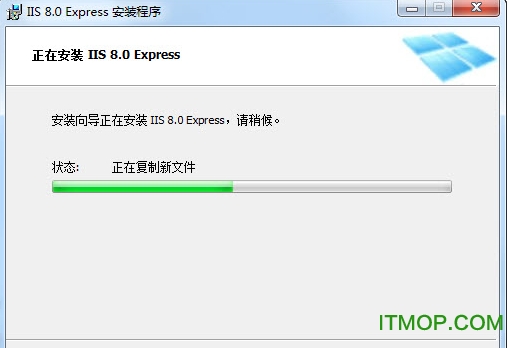
软件介绍
iis 8.0是由微软公司官方推出的网页服务组件,安装本软件,既可以轻松使用iss作为web服务器,支持网页的流浪、邮件发送以及文件的传输等等,有需要的朋友可以来IT猫扑下载。
软件介绍
IIS 8.0 Express是针对开发人员优化的简化独立版。IIS Express可以称为轻量级独立版的IIS,是微软近日发布的一款免费的web服务器,它可以快速从硬盘上的某个文件夹中启动网站程序。
IIS 8.0功能
在同一时间内允许打开的网站页面数,打开一个页面占一个iis,打开一个站内框架页面占2到3个iis;若图片等被盗链,在其它网站打开本站图片同样占一个iis。假若设置参数为50个iis,则这个站允许同时有50个页面被打开。但要在同一时间(极短的时间)有50个页面被打开,需要50个人同时操作,这个概率还是比较低的。所以,100个iis支持日ip1000(同时访问网站人数必定远低于1000人)以上都不是很大问题,除非网站被盗链或框架引发其它消耗。
IIS 8.0特点
它简练并且易于安装(文件大小不到10兆而且安装速度相当快)。
在visual studio中不需要管理员权限即可启动和调试程序。
提供了完整的Web服务器功能—包括SSL, URL重写,多媒体支持和所有其他的IIS 7.x模块。
它的可扩展模型和web.config配置结构和IIS 7.x是一样的。
它可以和IIS Web服务器还有ASP.NET开发服务器同时运行在同一台机器上(他们不会相互冲突)。
它支持Windows XP及更高版本的操作系统—在所有操作系统平台上提供了完整的IIS 7.x功能集。
添加运行
一、IIS的添加 请进入“控制面板”,依次选“添加/删除程序→添加/删除Windows组件”,将“Internet信息服务(IIS)”前的小钩去掉(如有),重新勾选中后按提示操作即可完成IIS组件的添加。用这种方法添加的IIS组件中将包括Web、FTP、NNTP和SMTP等全部四项服务。
二、IIS的运行 当IIS添加成功之后,再进入“开始→设置→控制面板→管理工具→Internet服务管理器(Internet信息服务)”以打开IIS管理器,对于有“已停止”字样的服务,均在其上单击右键,选“启动”来开启。
三、在Windows XP Home版本中添加IIS的方法一般情况下按照“一”的方法只适用于Windows XP的专业版本,而对于家庭版,如今已有了破解方法:
步骤1.首先我们需要准备一张Windows 2000的安装光盘,假设你的Windows XP家庭版安装在“C:Windows”,启动记事本程序,在打开对话框中选择打开“C:Windowsinfsysoc.inf”,找到“[Components]”小节,并继续找到类似“iis= iis.dll,OcEntry,iis. inf,hide,7”的行,把这一行替换为“iis=iis2.dll,OcEntry, iis2.inf,,7”,之后保存文件。
步骤2.把Windows 2000专业版的光盘插入光驱,用winrar打开光盘i386目录下的iis.dl_和iis. in_这两个CAB格式的文件,将解压缩得到的“iis.dll”改名为“iis2.dll”,复制到“C:Windowssystem32setup”目录下;将 “iis. inf”改名为“iis2.inf”,复制到“C:Windowsinf”目录下。
步骤3.打开控制面板,单击“添加删除程序”图标,然后在窗口左侧导航栏上单击“添加/删除Windows组件”按钮,在打开的“Windows组件向导” 中,选中“Internet信息服务(IIS)”前的复选框。单击右下角的“详细信息”按钮可以打开对话框,在该对话框中我们可以选择需要安装的IIS组件内容。选择完毕后单击“确定”按钮,退回到界面中再单击“下一步”,系统就会开始复制文件。 提示:如果在安装过程中系统需要插入Windows XP CD,或者需要你提供“exch_adsiisex.dll”文件,那是因为你按照默认的选项安装了IIS。要解决这个问题,只要清空“SMTP Service”选项前的复选框即可。如果进入窗口中,“Internet信息服务(IIS)” 选项无法选择,那么很可能因为你使用的“iis.dl_”和“iis. in_”是从Windows XP专业版中提取的,只要换成 Windows 2000专业版中的这两个文件即可。 步骤4 安装结束后,你可以打开“控制面板→性能和选项→管理工具”查看“Internet信息服务管理”。再打开IE,在地址栏中输入“localhost”后回车,验证一下IIS是否正常运行。 经过验证,WWW、FTP等几个服务经过这样的修改都可以在Windows XP家庭版上正常运行。不过经过这样处理安装的IIS在运行上可能存在某种未知的缺陷。
系统要求
支持的操作系统
Windows 7, Windows Server 2008, Windows Server 2008 R2, Windows Server 2012, Windows Server 2012 R2, Windows Vista Service Pack 1
在生产服务器上运行的同一 Web 服务器现在可以在开发计算机上使用。
在无需管理员特权的情况下,可以完成大多数任务。
IIS 8.0 Express 在 Windows XP 和所有更高版本的 Windows 上运行。
多位用户可在相同的计算机上独立工作。
常见问题
VS2013无法启动IIS Express Web的解决办法
1.下载最新版本的 Microsoft Web Platform Installer 5.0。
2.在组件列表中选择最新版本的 WebMatrix 3.0,安装重启后即可正常使用 IIS Express 调试项目了。
下载地址
Pc版iis 8.0 express 官方版
猜你喜欢
iis

iis
iis就是internet信息服务管理器,基于Web的安装组件,iis服务器配置搭建是特别适合新手搭建Web服务器的,下面为大家整理了iis各个版本完整安装包下载...


本类推荐
 Microsoft Exchange Server 2010 SP2
 zend framework 1.10.2 核心版
 Apache Tomcat 7.0
 360主机卫士iis版
 花生壳动态域名解析
 啊D组件查询程序
 悬镜管家电脑端
本类最新
 北京时间v11.4.0
 开州看房网v1.1.7
 护卫神JSP大师v3.2 官方版
 纵横iis防盗链新云专用版v5.0 专业版
 Emby服务器v16.0.30530.185 绿色版
 XAMPP for Windowsv8.0.5.0 多国语言官方安装版
 开源脚本语言(PHP)v8.1.9 for Windows 32位/64位
 WampServer x64位(Apache服务器套装)v3.1.7 官方安装版
 iis7服务器管理v2.1.9 官方版
- PHP环镜windows版32位v8.1.8 官方最新版
 Nginx稳定版v1.23.0 官方版
 VNC Server for Windowsv6.9.0 官方安装版
 vnc enterprise edition汉化版(含注册码)v4.2.9 中文安装版
 宝塔Windows面板v7.5.0 官方最新版
- 宝塔面板手动版v7.5.0 免费版
相关软件
 D盾_IIS防火墙v2.1.7.2 官方最新版
D盾_IIS防火墙专为IIS设计的一个具有主动防御功能保护的软件,让你的网站服务器安全得到保护,如果您的服务器遭受频繁的攻击最好是安装防火墙安全防御软件,服务器越安全的理念而设计!限制了常见的入侵方法,让服务器更安全!D
- 纵横iis防盗链新云专用版v5.0 专业版
纵横iis防盗链新云专用版是一款免费的服务器监控系统,功能强大的iis防盗链工具,如果有人利用iis漏洞上传木马到服务器上,这个软件会自动记录对方操作信息,有效保护网络安全。新云IIS防盗链专用版功能1.集防盗链、流量控
 IIS7.0完整安装包安装版
IIS7.0完整安装包一款微软web服务器组建,运行稳定、操作十分可靠!大家在安装的时候先解压一下文件,点击程序进行下一步!而且那这款安装包体积小,便于操作!有兴趣不妨来IT猫扑下载吧!软件介绍IIS7.0完整安装包也就是微软Inter
 IIS 6.0(windows2003 安装iis i386 所需要文件)完整安装包2012-4-21号修复
i386文件是在添加IIS服务时必不可少的文件,当碰到无法正常安装IIS服务功能问题,并提示“找不到i386文件”,就需要手动下载,下面给大家带来的是i386完整包,有需要的朋友快来IT猫扑网下载吧!i386文件介绍i386完整包是Windows
下载排行
- 1ccproxy免注册码
服务器区 / 6.27 MB - 2IIS7.0完整安装包
服务器区 / 174.00 MB - 3冰点还原服务器版

服务器区 / 4.27 MB - 4MikroTik RouterOS(PC变高性能路由器)

服务器区 / 68.40 MB - 5开源脚本语言(PHP)
服务器区 / 30.01 MB - 6win10 iis管理器
服务器区 / 15.10 MB - 7IIS 7.0独立安装包
服务器区 / 175.00 MB - 8PHP For Windows
服务器区 / 18.64 MB - 9php5.4
服务器区 / 35.93 MB - 10IIS Crypto(iis服务器安全管理工具)

服务器区 / 97.00 KB



网友评论
查看所有0条评论