
蝴蝶按键精灵(屏幕自动点击)
v1.1 绿色免费版 发表评论
- 软件类别:键盘鼠标
- 软件大小:1.20 MB
- 更新时间:2018-01-30 18:18
- 软件版本:v1.1 绿色免费版
- 软件语言:中文
- 软件等级:
- 官方网址:暂无
评分:
好评:2
差评:1
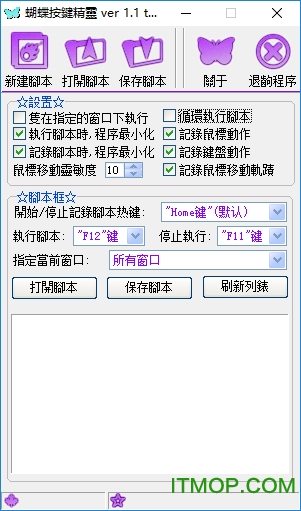
软件介绍
蝴蝶按键精灵(屏幕自动点击)是一款广受用户们所喜爱的小工具,这款软件能够自定义鼠标、按键宏,快速自定义键盘连点,实现挂机刷副本,直播抢红包等等功能,有需要的用户快来IT猫扑下载吧!
功能说明
通过“录制”功能制作简单的脚本,网络游戏中可作脚本实现自动打怪,自动补血,自动说话等,释放你的双手。
蝴蝶按键精灵(蝴蝶键盘鼠标录制精灵)使用教程
1) 首先,打开网页,要编辑脚本的窗口的网页,然后启动蝴蝶按键精灵,进入软件的主界面。在界面上点击“新建脚本”按钮。
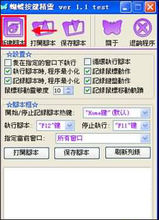
2) 新建一个“脚本编辑器”以后,现在就可以正式开始编辑脚本设置了。首先设置一下它的设置窗口。
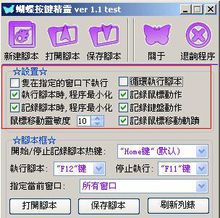
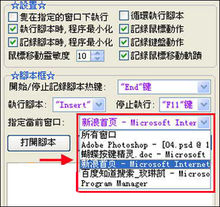
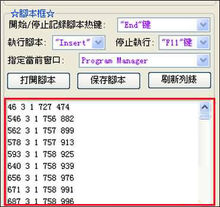
3)“设置”窗口选择好以后,在脚本框内设置一下脚本热键,热键选择根据个人的习惯来选择,系统默认的热键是“Home”开始/停止,点击热键后面的倒三角,弹出下拉列表,在这里我们选择“End”作为开始/停止的热键。
接下来选择捕捉窗口,此窗口必须是打开的,也可以选择所有窗口,注意下次执行脚本的时候此窗口也必须是打开的。如图5所示。
4) 一切设置好之后,点击我们刚才设置的开始记录/停止记录热键,我们设置的热键是“End”,所以我们点击键盘上的“End”键后开始操作。我们可以看到右下角的蝴蝶图标开始变换颜色说明正在记录操作过程,而主界面下方的空白框内出现编辑程序。操作完成以后再次点击“End”停止启示。
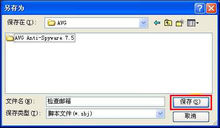
5) 记录完成以后,就要对脚本进行保存,点击界面上方的“保存脚本”或点击界面中间的“保存脚本”按钮,弹出脚本“保存”对话框,在此对话框内输入文件名,然后点击“保存”按钮。如图7所示。
6) 脚本保存好以后,就可以执行脚本了,打开刚才记录的网页,按刚才设置的热键“Insert”执行操作,如果想让操作停止就按设置的执行停止热键“F7”停止操作。
下次打开的时候,只要打开保存的脚本,然后按照上面的执行脚本就可以了。
小编点评
蝴蝶按键精灵是一款免费的电脑键盘鼠标录制软件,功能强大的它基于多线程技术,帮助你轻松完成各种繁重的重复动作!
下载地址
Pc版蝴蝶按键精灵(屏幕自动点击) v1.1 绿色免费版
解压密码:www.itmop.com
猜你喜欢
键盘鼠标录制回放器连点器

键盘鼠标录制回放器
键盘鼠标录制回放器指的是键盘和鼠标操作录制回放工具,相信大家都会在电脑上有过频繁的重复操作,例如在肝游戏日常,重复机械的办公等等的情况,键盘鼠标录制回放器就可以通过录制用户的操作,然后进行回放来实现用户的操作,这样就非常的节省时间。...


连点器
自动连点器app是专为手机用户而打造的手机屏幕点击器,这类神器一出,简直就是抢单、抢红包、抢车票以及点击类游戏类人群的福音,解放双手就从下载手机屏幕自动连点器开始...






本类推荐
 logitech gaming software(罗技lgs游戏设备增强软件)
 改键精灵(修改键盘按键功能)
 ppjoy虚拟手柄(支持win7/win8/win10)
 happyeo模拟电子琴软件(含注册码)
本类最新
 win10 style 微软蓝鼠标指针
 楼月鼠标连点器v2.1.0.0
 PointerStick(屏幕虚拟教鞭)6.22免费绿色版
 鼠大侠鼠标连点器2023v2.6.1.8 官方最新版
 点到为止鼠标连点器绿色稳定版
 ShareMouse电脑版v5.0.51.0 官方安装版
 Logitech Connect Utility键鼠配对软件v2.30.9 安装版
 飞宇鼠标连点器v1.8 绿色版
 本元鼠标自动点击器v1.31 绿色版
 WASD+手游鼠键大师v0.3.0.5 官方版
 虚拟鼠标(模拟鼠标操作小工具)v1.0 绿色版
 MapKeyboard(键盘设置)v2.1 官方绿色版
 joytokey电脑安装版v6.8 官方版
 勇芳鼠标精灵v4.0.2.363 绿色免费版
 自定义键盘快捷键Clavier Plusv11.2.1 中文版
相关软件
 按键精灵手机版v3.6.9
按键精灵手机版是一款可以制作出各种生活与手游辅助的工具,通过该应用可以帮用户实现多种自动操作,用户可以自己编辑脚本,方便日常操作,UI界面美观简介,是手残党必备,需要的用户快来IT猫扑下载吧!按键精灵app介绍:按键精灵是
- 按键精灵离线打包激活手机助手免登录版v3.3.2.278255 安装版
按键精灵离线打包激活手机助手免登录版是一款可以帮助用户开发的手机脚本的软件,用户可以在里面直接将自己写的脚本进行打包,可以实现免登陆自定义包名进行打包,十分的方便了,有需要的朋友点击下载吧使用说明先打开按键精
 按键娃娃(模拟键盘鼠标操作)v3.02 绿色免费版
IT猫扑为您提供的按键娃娃是一款好用的按键精灵类软件,功能强大,支持用户自己编写脚本,并按照写好的脚本运行,完美模拟按键.感兴趣的朋友快来IT猫扑下载吧.按键娃娃工具介绍:目前已有许多的插件,涉及许多方面,包括数
- 苹果按键精灵v3.6.5
按键精灵ios版是按键精灵官网专为苹果手机用户推出的专属版本.通过软件用户可以自己编写脚本,按照您额操作习惯来编辑,放飞双手更畅爽.这里是通过苹果源安装方式,不会的参考下面的教程。功能介绍1、支持点击手机所有物
下载排行
- 1点到为止鼠标连点器
键盘鼠标 / 381.00 KB - 2logitech options win7版

键盘鼠标 / 24.00 MB - 3键盘映射软件(Keybmap)

键盘鼠标 / 46.00 KB - 4爱鼠标鼠标连点精灵

键盘鼠标 / 986.00 MB - 5苹果鼠标指针主题包

键盘鼠标 / 36.00 KB - 6按键精灵脚本模拟鼠标键盘动作
键盘鼠标 / 5.10 MB - 7键鼠统计精灵软件

键盘鼠标 / 346.00 KB - 8纵骁鼠标点击器

键盘鼠标 / 72.00 KB - 9JoyToKey手柄模拟器

键盘鼠标 / 1.73 MB - 10自动隐藏鼠标光标(AutoHideMouseCursor)

键盘鼠标 / 91.00 KB


网友评论
查看所有0条评论