
foobar2000
v1.6.10 最新汉化版 发表评论
- 软件类别:音乐播放
- 软件大小:11.10 MB
- 更新时间:2022-03-14 16:48
- 软件版本:v1.6.10 最新汉化版
- 软件语言:中文
- 软件等级:
- 官方网址:暂无
评分:
好评:9
差评:0
软件介绍
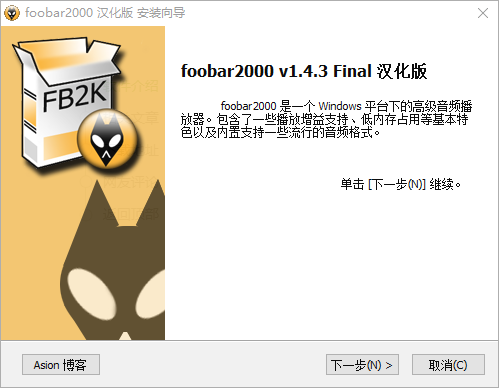
foobar2000中文版是一款知名的音频播放软件,它几乎支持所有音频格式,而且包含了丰富的插件包,这里分享的foobar2000汉化版,出自于Asion汉化之手,需要的赶紧下载吧。
Foobar2000介绍
foobar2000 是一个 Windows 平台下的高级音频播放器,支持的音频格式: MP3, MP4, AAC, CD Audio, WMA, Vorbis, FLAC, WavPack, WAV, AIFF, Musepack, Speex, AU, SND, 通过第三方插件将支持更多的格式.Foobar2000是高级音频播放器,包含了一些播放增益支持、低内存占用等基本特色以及内置支持一些流行的音频格式,支持强大的界面扩展和插件以及出色的音效。
foobar2000汉化版功能特色:
支持的音频格式: MP3, MP4, AAC, CD Audio, WMA, Vorbis,FLAC, WavPack, WAV, AIFF, Musepack, Speex, AU, SND, 通过第三方插件将支持更多的格式.
完全支持 Unicode
可以使用转换器组件对所有支持的格式转换编码格式
轻松定制用户界面布局
高级标签功能
支持播放增益
可自定义快捷键
开放的组件体系结构允许第三方开发者来扩展播放器的功能.
foobar2000优势:
foobar2000是真正为音乐爱好者设计的软件。你可以非常方便地对音乐进行标签管理,格式转换。强大的数据库功能更是能够让你轻轻松松找到你想要的,轻轻松松按照你的要求生成各种播放列表,从此再不用手动整理。作为一个电脑里有上千首歌的人,怎能不爱这个功能呢?(注:实现此功能的前提是音乐填写了完整或较为完整的标签信息)
它的架构非常合理,接口十分开放,这使得它可以通过海量的官方或第三方插件实现各种各样的功能。比如ttsping的歌词插件eslyric(注:使用该插件的前提是音乐填写了完整或较为完整的标签信息)富有艺术细胞的极客们更是灵活运用各种插件和脚本代码做出了一个个精美的美化配置。作为使用者,只要花上一段时间适应,熟悉foobar2000的使用方法,对其结构有一定的认识和理解,就能够体会到这款播放器有多么得好用。这里也为刚接触foobar2000的新人提供了一些捷径,具体可见本导航
汉化说明
汉化版加入了以下插件(均为可选安装):
APE 解码器
DTS 解码器
TTA 解码器
TAK 解码器
SACD 解码器
DVD-Audio 解码器
ESLyric(歌词)
播放统计信息
ASIO 输出
WASAPI 输出
foobar2000安装方法:
网络上Foobar2000的资源形式一般为如下4种:①原版中英文安装包,②安装版美化包(较少),③压缩文件形式的懒人包(原版懒人包和美化懒人包),④配置文件包。其中美化懒人包是最多的,也是对于新手来说最实用最方便的。配置文件包的使用需要有一定的foobar使用经验。原版安装包也是foobar2000的程序源文件包,中文汉化者主要是Asion。
①原版中英文安装包 :安装后,打开foobar2000.exe即可用,后续的参数设置后面会详解。
②安装版美化包 :安装后,打开foobar2000.exe即可用,后续的参数设置后面会详解。
③压缩文件形式的懒人包 :下载后解压, 打开foobar2000.exe即可用,后续的参数设置后面会详解。
④配置文件包 :这儿介绍一种个人使用的方法,下载后的配置文件包解压后,用原版中文安装包(中英文的选择要看那个配置有没有经过汉化,汉化了话就用中文安装包),进行覆盖安装。所谓覆盖安装就是点击安装包,将安装路径设为那个解压后的配置文件路径(见下图)。
以现如今最流行的CUI配置文件为例:一般由components文件夹(即插件文件夹,内有该配置要用到的插件)和Skin文件夹(内有同配置名的文件夹和flc文件),其中同配置名的文件夹内有该皮肤配置要用到图形文件和代码文件,flc文件是相当于该皮肤配置的载入文件,里面记录了该皮肤的各项设置。
示例图:
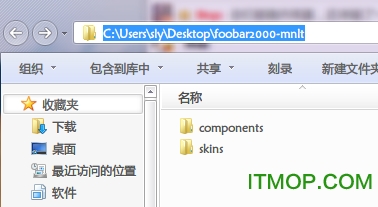
图1. 此为配置文件夹里的内容,注意最终路径为foobar2000-mnlt(名字自己取,设为foobar2000也行,自己喜欢就行)
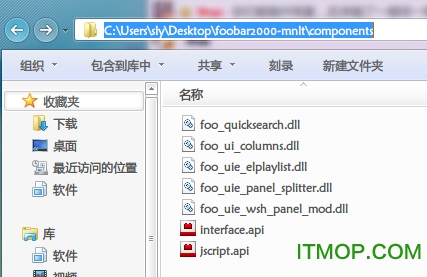
图2.插件文件夹里的dll插件
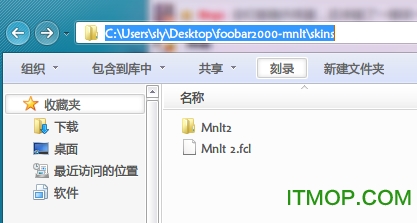
图3.同配置名文件夹和里面的flc配置布局文件
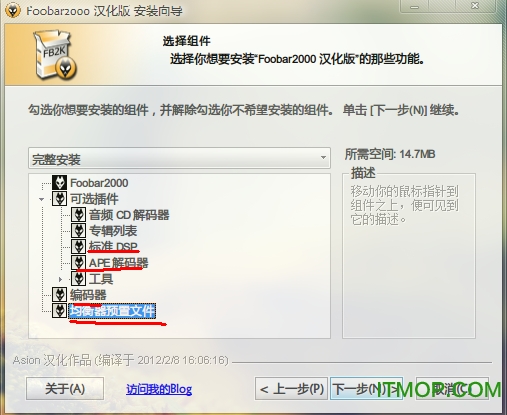
图4.这个是中文原版安装包中安装过程图,建议选上APE解码器和划红线的
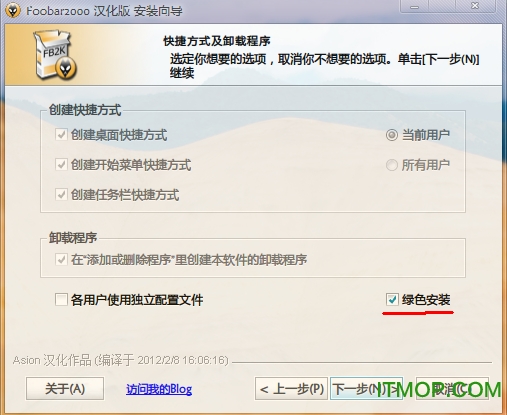
图5.标准安装和绿色安装按自己需求来,绿色安装是不写进注册表的,当有多个foobar在使用或者在尝试一个新的配置时选绿色安装。
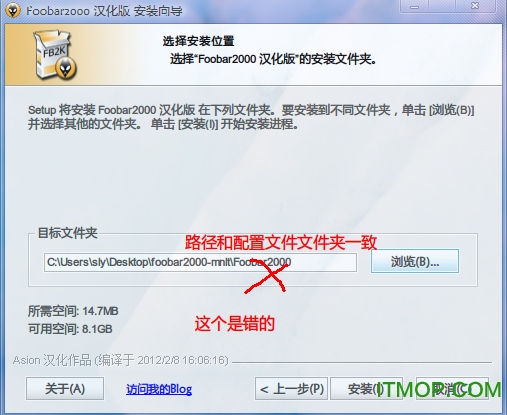
图6.安装程序是会自动添加Foobar2000的后缀的,这样会将foobar安装到Foobar2000文件夹,而我们是要把它安装到配置文件夹foobar2000-mnlt,所以你可以将这个后缀去掉,总之保证配置文件所在的文件夹就是foobar2000安装的最后路径,如下图7.至于取什么名随意,取为foobar2000也完全可以,注意不要装到foobar2000文件夹下的foobar2000文件夹里就行了。
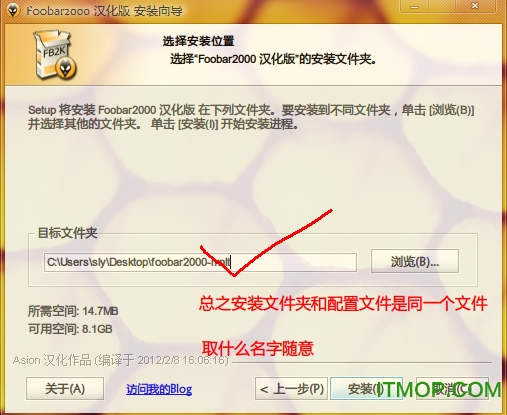
图7.注意:本人是图个方便,所以路径是桌面,请别照原样来,大家自己变通。
覆盖安装完后,打开里面的foobar2000.exe文件,之后会出现一个选择界面(如下图)
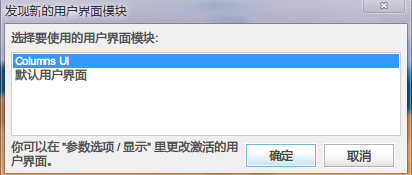
选择Columns UI,然后那个美化界面就出来了,若没出来(只出现原版的白**面),则进入参数选项(ctrl+p)-显示-分护栏界面-主窗口-FCL导入,导入图3中那个FCL文件就行了。如下图。
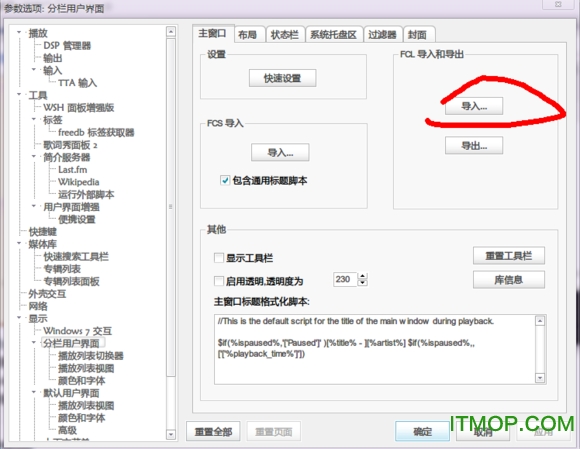
好了,安装部分就讲到这里,下一楼讲讲我个人的后续设置,这也是foobar使用入门。包括基本功能的实现(专辑封面,歌词,播放列表,媒体库等)以及其它注意事项。
使用及设置:
①原版Foobar2000的界面设置----这儿用网上的美化包的可以直接跳过
原版Foobar打开之处会出现如下界面,选择自己喜欢的布局点确定就行了。关于原版的默认皮肤的美化即DUI配置美化,见此贴:http://tieba.baidu.com/p/2093467342 很多漂亮的界面都是CUI配置,有些人也想着自己做一个属于自己的界面,但是CUI配置掌握太难,所以简单实用DUI配置就是首选,DUI配置就是在原版的基础上对默认布局的自定义设计,很受一些老用户的欢迎。
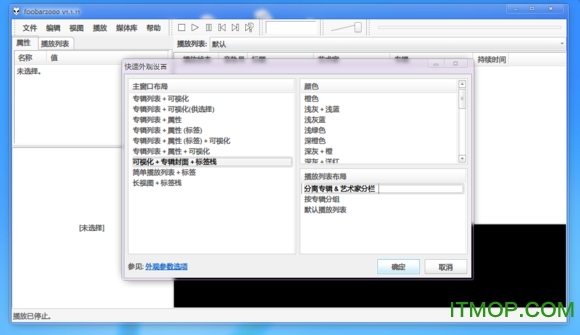
图1.默认布局的选择

图2.默认界面
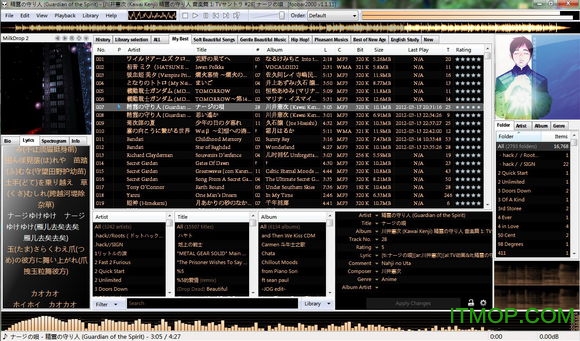
图3.优秀的默认界面美化(DUI配置)
②皮肤界面完成之后的参数设置
上帖讲了默认界面的美化,除了默认界面的美化,还有流行的CUI配置(主流配置的皮肤配置模式),CUI配置是个高阶模块,大家以后若有浓厚性质可以去研究下,路漫漫其修远兮。
默认皮肤我们可以自己美化,CUI配置皮肤我们都是选用那些大神的作品,比如(Tech、Ekio、dreamix、shutter、mnlt、summmer hit、slate等优秀作品以及他们的修改版),这些通常以懒人包或者配置文件的形式为广大foobar用户所用。
〓无论是默认界面、美化默认界面和大神们的CUI配置界面(此外还有远去的PUI配置),在使用之初都要进行相关设置,以获得良好的使用体验。
〓1.打开foobar后进入参数选项(建议ctrp+p默认快捷键进入,默认界面从上面工具栏-文件-参数选项进入,CUI美化界面从各自的设置按钮进入)。
〓2.进入参数选项后,首先设置自己的媒体库(如下图),如果下载的懒人包上有别人的歌曲列表(当然是播放不了的),可以删掉他设置的媒体库和播放列表(建议选中后用delete键)。
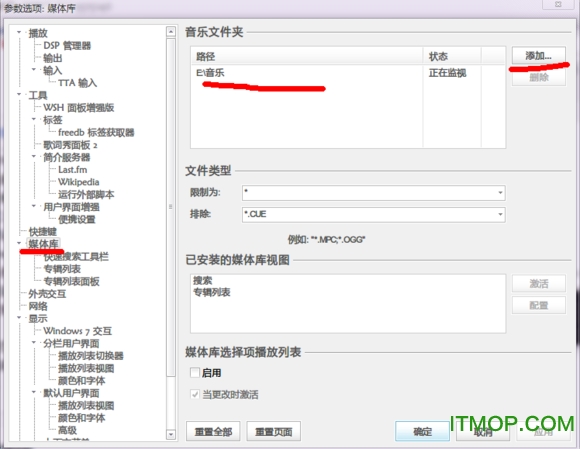
图1.媒体库的设置
〓3.输出设备设置(见下图),一般选中主声音驱动程序,其他的选项取决于你电脑的声卡驱动类型,自己尝试下不同吧。
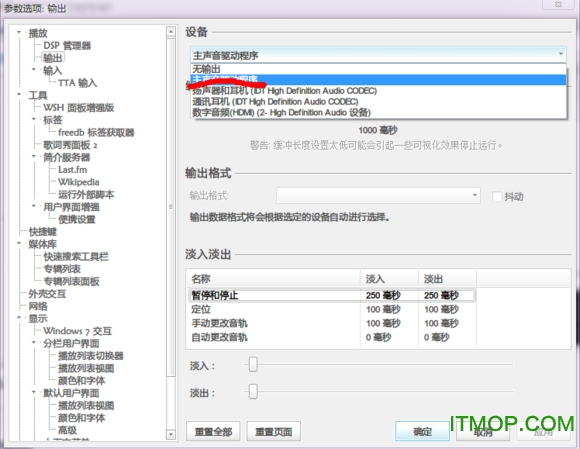
图3.输出设备的设置
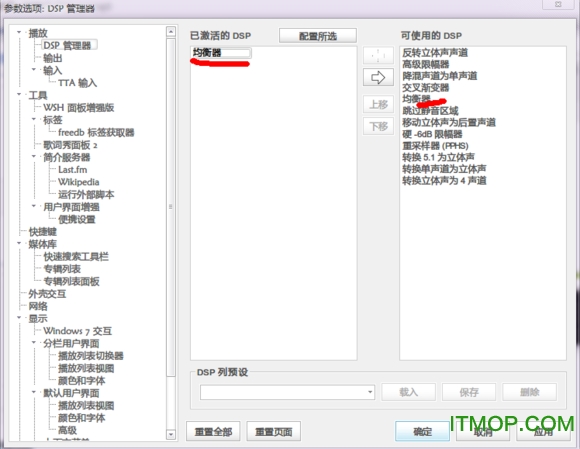
〓4.DSP管理的设置,dsp是数字信号的处理,我们可以理解为音效处理。新手建议使用均衡器就可以了,对于其他音效插件(dfx,BBE,重低音,杜比环绕以及各类音效)的使用,以后会在那些音效插件里讲到。

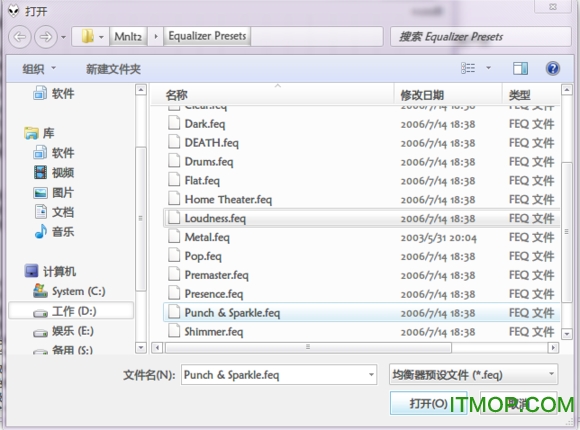
PS:预设文件一般在foobar程序文件夹的Equalizer Presets文件夹了,若无此文件夹,可以去下载。一般原因是你下的懒人包没有这些配置文件或者你在安装程序包时没有选中”均衡器配置文件“,可以自己去尝试调下均衡器,调一个自己听得惯的保存起来。
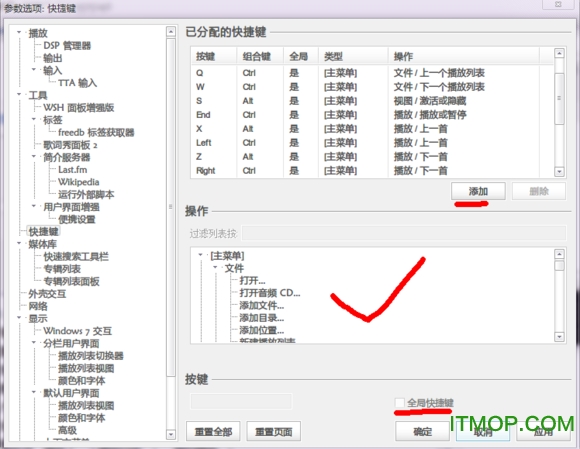
〓5.快捷键的设置:快捷键的使用会极大的带来操作的便捷感,特别是全局快捷键(在上网,看电影,打游戏时切歌,切播放列表,切foobar界面,调音量什么的)。这儿我说下自己常用的几个快捷键:ctrl+方向左右键是全局的左右切歌;ctrp+方向上下键是全局调音量;ctrp+END是全局暂停/播放;alt+方向左右键是全局快进/后退;ctrl+s是全局的显示隐藏foobar;其他快捷键还有”播放下一个播放列表“、”随机播放“等。至于设成什么键大家按喜好来就行,shift键也很有用~
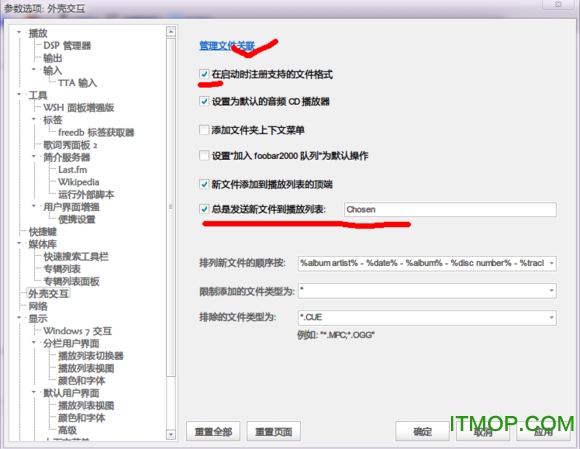
〓6.文件关联设置:文件关联是指将各格式的音乐文件(mp3,aac,flac,ape,cue,tak,wav,wma等)关联到你那个foobar上,就是双击音乐文件后是用那个foobar打开的,那个音乐文件也是foobar的关联图标(我会分享一些好看的关联图标)
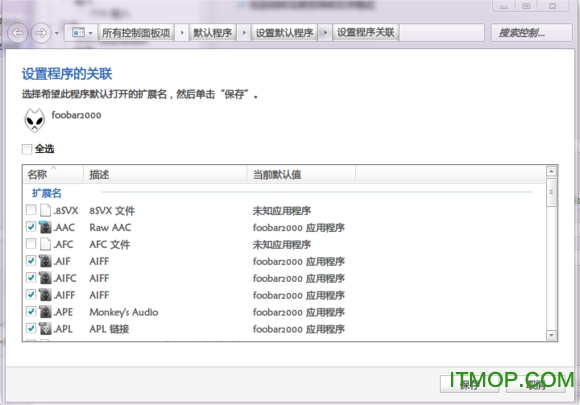
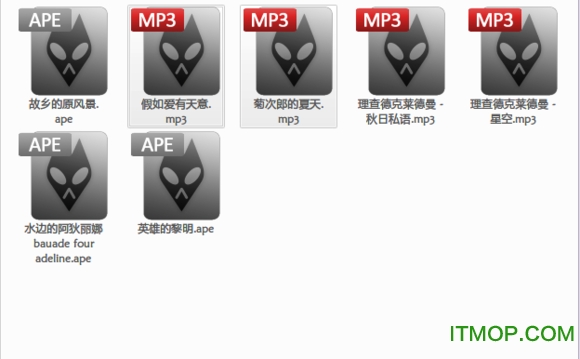
ps:特别要选上flac,ape,mp3,cue,tak,其他自己掂量~下图是关联后的音乐文件,图标样式依据你使用了什么图标,这些图标在foobar文件夹下的icons文件夹里,所以换关联图标也就是换个同名文件夹或者里面的换下~
想换图标的请点此:http://tieba.baidu.com/p/2093450525
〓7.专辑封面的显示设置(初级重点)必看,
现如今专辑封面的相关实现插件有很多,我这儿说下歌曲列表里的专辑封面显示和WSH面板下的专辑封面显示和
▬▬ 播放列表里的封面显示和win7/8下任务栏预览的专辑封面显示(重点)
----如果你想省事点,那么:ctrl+p进入参数选项-显示 填上
$replace(%path%,%filename_ext%,cover.*p*g)
$replace(%path%,%filename_ext%,folder.*p*g)
$replace(%path%,%filename_ext%,*front.*p*g)
如图:这个基本上能满足大多数用户需求了。
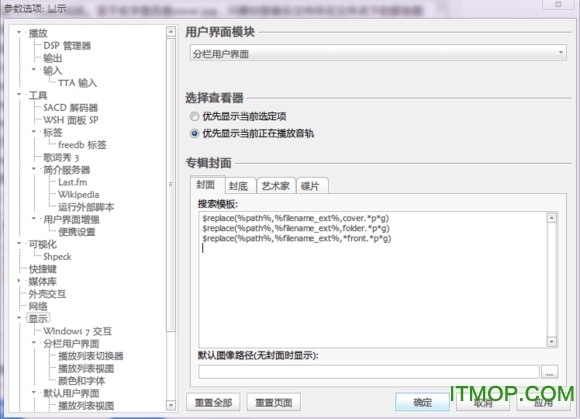
专辑图片 自己下载好改名为Cover.jpg放到该音频文件文件夹下
不是专辑的话 如下 再补上
$replace(%path%,%filename_ext%,*%artist%*.*p*g)
图片就显示歌手图片吧 自己下载好改名为 歌手名.jpg 比如(周扒皮.jpg) 放到该音频文件文件夹下
或者在歌曲目录下新建一个名为covers的文件夹,然后把 歌手名.jpg 统一放到里面,代码如下
$replace(%path%,%filename_ext%,)covers/*%artist%*.*p*g)
建议全写上.其他自己变通改代码。
歌曲属性里元数据要完善 歌手 标题 专辑 前2是必须要有的 ,不然显示不了。
-----------------------------------------------------------
以下细细讲一下,不一定要看,因为有点乱
①上述代码都是显示音乐文件所在文件夹里的图片(专辑图片一般下专辑时会自带,也可以自己下载),代码类型: 以下代码都是填在参数选项-显示里的
$replace(%path%,%filename_ext%,)cover.jpg //显示文件名为cover的封面,名字可以自己改为cover就能显示这张图片了,格式可以自己改为png,jpeg,注意!!!改为cover.*p*g就是通吃这些格式啦,不过有些面板不支持,所以你也可以多写几个,后缀分别是jpg、png,下面几个代码亦如此。至于名字是否是cover.jpg,只要你那音乐文件所在文件夹下的那张图片名字和代码里的文件名一致就能显示了,大家可以改下代码试试,如:改为$replace(%path%,%filename_ext%,)zhuanji.jpg ,然后把那张图片改为zhuanji.jpg就一样能显示。一句话:两者一致对于就能显示 。
ESLyric使用方法:
打开FB2K配置页(快捷键Ctrl+P),转至”工具” => “ESLyric”,点击”搜索”标签页,在歌词来源处点击”添加”。弹出脚本编辑对话框后,点击”工具”按钮,选择”导入”,选择相应的js等文本文件导入,确认即可。歌词来源文件在安装目录SourceScripts文件夹中。
ESLyric目前支持 LRC、TXT 和 酷狗的 KRC。
目前添加的歌词源:
千 千 静 听
Q Q 音 乐
虾 米 音 乐
酷 狗 音 乐
百 度 音 乐
酷 我 音 乐
网 易 云 音 乐
更新日志
添加了新的itunes ID3经典字段。
删除正在播放的文件时改进了播放列表行为。
当峰值未知时,ReplayGain应用增益和防止削波不再假设1.0峰值。
修复了保存配置时偶然发生的错误。
转换器:输出文件名重复时改进的行为。
修复了HTTP客户端错误(网络电台,网络共享)。
制作缺少持续时间信息的mp4文件可播放。
由于错误,默认情况下禁用Windows 10通用卷控制集成。 这应解决“多媒体键不起作用”的问题。
修复了一个错误,该错误会导致某些配置文件的虚假重写[beta 2]。
默认的MP4处理程序优雅地无法解码没有支持的音轨的文件 – 因此列表中较低的另一个解码器可以处理它们[beta 2]。
使用第三方组件[final]提供的大量支持文件格式的“打开…”对话框锁定。
多平台下载
Pc版foobar2000 v1.6.10 最新汉化版
作者声明
关于那些所谓“安全”软件报木马的统一回复:
任何与数字娱乐类似的娱乐软件或微硬玩具的报毒提示,请勿留言、勿邮件、勿QQ,
因为Asion本人会直接无视。也真的没时间天天在那里回复是误报。
解决方法:去添加白名单或者删除安装程序两者选择一个,小编建议大家关闭杀毒软件再安装即可
猜你喜欢
foobar2000ape播放器mp3播放器音乐播放器

foobar2000
foobar2000哪个版本好?作为一款功能超强的免费音频播放器,foobar2000款款都很好用,款款都收到了音乐发烧友的赞扬。IT猫扑今天分享的是foobar2000最新版下载,包含了foobar2000手机版,感兴趣的就来IT猫扑看看吧!...






ape播放器
ape播放器免费下载,ape音乐播放器不知道用哪一个效果好一点,可以到这里下载各种各样的专业的ape文件格式的播放器,音乐达人必备的音乐播放器...



mp3播放器
mp3播放器哪个好?如果你喜欢听音乐,怎么能少的了mp3音乐播放器呢,下面推荐给大家一些热门的mp3播放器免费下载,支持各种mp3格式的音频文件的播放 ...




音乐播放器
音乐播放器是用来听歌的软件,音乐播放器软件也是电脑装机必备,这里有免费音乐播放器下载大全,为您推荐最好的音乐播放器,喜欢在线听音乐、dj、无损歌曲的朋友不要错过了...


 千千音乐电脑客户端
 aimp4音乐播放器
 音悦台pc客户端
网友评论
本类最新
 四川芬达歌曲完整版(无损版)
 15首植物大战僵尸1主题曲音乐
 太极拳音乐加长版mp3
 八段锦口令音乐全套
 6节眼保健操mp3
 网易云音乐最新免费手机版v9.1.50安卓版
 手机铃声下载大全免费版最新版v8.2.1 安卓版
 qq音乐for linuxv1.1.5 官方最新版
 酷狗音乐pc版客户端v10.1.93 官方版
 喜马拉雅听书PC端v3.3.0官方版
 高音质DJ音乐盒v6.4.0 官方版
相关软件
 foobar2000苹果手机版v1.3.1
Foobar2000算是一个挺老牌的音乐播放器了,三大移动平台的客户端都已经退出了,安卓版、ios版等,不过整体来的有点太晚了,虽然挺好用的,也挺专业的,不过确实是个情怀作品,以前喜欢过这个软件或是现在也在支持的同学不妨下载试
 foobar2000高级音频播放器v2.0 Beta3 英文官方安装版
foobar2000高级音频播放器是一款专业的音频播放软件,在这里用户可以使用软件进行在线播放音频、视频文件,软件运行速度极快,可以支持播放增益,并且根据个人自定义快捷键,非常专业的处理音频文件能力,欢迎有需要的用户来IT猫
- Foobar2000 Wasapi插件(foo_out_WASAPI.dll)v3.0 汉化版
foobarwasapi插件即foo_out_WASAPI.dll,是多功能高级音频播放器Foobar2000的WASAPI音频输出插件。一些对音质有追求的Hi-Fi发烧友不会满足于现有的声卡,他们追求的是源码输出。这款插件可以让音频以WASAPI模式输出,有需
 foobar2000美化版(Foobox音频播放器)v6.1.6.10 免费版
Foobox(多功能音频播放器)是一款功能强大的电脑音乐播放器,其实就是foobar2000美化版,软件内含有海量音乐资源,你想听什么都可以搜索,而且可以无损播放,软件操作简单,有需要的用户赶快来IT猫扑下载体验吧!软件介绍Foobox是一
下载排行
- 1经典儿歌100首(经典儿歌mp3打包)

音乐播放 / 266.00 MB - 266节回春医疗保健操mp3

音乐播放 / 48.63 MB - 3Foobar2000 Wasapi插件(foo_out_WASAPI.dll)
音乐播放 / 240.00 KB - 4酷我音乐盒2023

音乐播放 / 46.43 MB - 5贝瓦儿歌高清MP4视频合集

音乐播放 / 1.90 GB - 6QQ音乐精简版

音乐播放 / 77.01 MB - 7酷我音乐绿色破解版

音乐播放 / 33.70 MB - 8爱唱电脑版

音乐播放 / 207.39 MB - 9酷狗音乐播放器2020vip破解版

音乐播放 / 38.20 MB - 10346首贝瓦儿歌mp3打包
音乐播放 / 1.44 GB


支持 (71 ) 回复
支持 (71 ) 回复
支持 (71 ) 回复
支持 (72 ) 回复