
时间:2015-06-28 00:00 来源:IT猫扑网|http://www.itmop.com/ 作者:网管联盟 我要评论(0)
CPU:PⅢ 450MHz以上
内存:256MB SDRAM以上
带宽:ADSL 512Kbps以上
至于操作系统,Windows 98/Me/NT/2000/XP均可,如果对服务器的性能和安全性要求很低,可以采用Windows 98和Windows Me。本文中,如无特殊说明,均以Windows XP专业版为操作系统,其余操作系统下FTP服务器的架设及设置均大同小异。
一、用IIS架设
如果只是想建个小型的同时在线用户数不超过10个的FTP服务器,且不会同时进行大流量的数据传输,可以用IIS 5.0作为服务器软件来架设(IIS只适用于Windows NT/2000/XP操作系统)。
1.安装
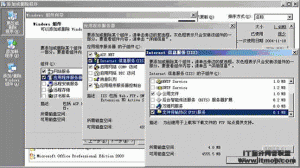
Windows XP默认安装时不安装IIS组件,需要手工添加安装。进入控制面板,找到&添加/删除程序&,打开后选择&添加/删除Windows组件&,在弹出的 &Windows组件向导&窗口中,将&Internet信息服务(IIS)&项选中。在该选项前的&√&背景色是灰色的,这是因为Windows XP默认并不安装FTP服务组件。再点击右下角的&详细信息&,在弹出的&Internet信息服务(IIS)&窗口中,找到&文件传输协议(FTP)服务&,选中后确定即可。
安装完后需要重启。Windows NT/2000和Windows XP的安装方法相同。
2.设置
电脑重启后,FTP服务器就开始运行了,但还要进行一些设置。点击&开始→所有程序→管理工具→internet信息服务&,进入 &internet信息服务&窗口后,找到&默认FTP站点&,右击鼠标,在弹出的右键菜单中选择&属性&。在&属性&中,我们可以设置FTP服务器的名称、IP、端口、访问账户、FTP目录位置、用户进入FTP时接收到的消息等。
1)FTP站点基本信息
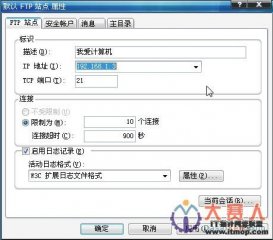
进入&FTP站点&选项卡,其中的&描述&选项为该FTP站点的名称,用来称呼你的服务器,可以随意填,比如&我的小站&;&IP地址&为服务器的IP,系统默认为& 全部未分配 &,一般不须改动,但如果在下拉列表框中有两个或两个以上的IP地址时,最好指定为公网IP;&tCp端口&一般仍设为默认的21端口;&连接&选项用来设置允许同时连接服务器的用户最大连接数;&连接超时&用来设置一个等待时间,如果连接到服务器的用户在线的时间超过等待时间而没有任何操作,服务器就会自动断开与该用户的连接。
2)设置账户及其权限
很多FTP站点都要求用户输入用户名和密码才能登录,这个用户名和密码就叫账户。不同用户可使用相同的账户访问站点,同一个站点可设置多个账户,每个账户可拥有不同的权限,如有的可以上传和下载,而有的则只允许下载。
3)安全设定
进入&安全账户&选项卡,有&允许匿名连接&和&仅允许匿名连接&两项,默认为&允许匿名连接&,此时FTP服务器提供匿名登录。&仅允许匿名连接&是用来防止用户使用有管理权限的账户进行访问,选中后,即使是adMinistrator(管理员)账号也不能登录,FTP只能通过服务器进行&本地访问&来管理。至于&FTP站点操作员&选项,是用来添加或删除本FTP服务器具有一定权限的账户。iis与其他专业的FTP服务器软件不同,它基于 WindoWs用户账号进行账户管理,本身并不能随意设定FTP服务器允许访问的账户,要添加或删除允许访问的账户,必须先在操作系统自带的&管理工具& 中的&计算机管理&中去设置WindoWs用户账号,然后再通过&安全账户&选项卡中的&FTP站点操作员&选项添加或删除。但对于WindoWs 2000和WindoWs Xp专业版,系统并不提供&FTP站点操作员&账户添加与删除功能,只提供adMinistrator一个管理账号。
提示:匿名登录一般不要求用户输入用户名和密码即可登录成功,若需要,可用&anonyMous&作为用户名,以任意电子邮件地址为密码来登录。
4)设置用户登录目录
最后设置FTP主目录(即用户登录FTP后的初始位置),进入&主目录&选项卡,在&本地路径&中选择好FTP站点的根目录,并设置该目录的读取、写入、目录访问权限。&目录列表样式&中&uniX&和&Ms-dos&的区别在于:假设将G FTP设为站点根目录,则当用户登录FTP后,前者会使主目录显示为&&,后者显示为&G FTP&。
设置完成后,FTP服务器就算真正建成了。如果前面IP地址为218.1.1.1,则用户使用FTP客户端软件(用来登录FTP服务器的上传/ 下载软件,如CuteFTP、flashfxp等,如无特别说明,本文中所称Ftp客户端软件均以CuteFtp pro 2.0为例)时,主机处填218.1.1.1,端口填21,此服务器的地址表述为:FTP //218.1.1.1 21。IIS虽然安装简单,设置较简便,但功能不强,管理也很麻烦,尤其是连新建一个基本的授权访问账户都要进行繁杂的设置,而且IIS本身的安全性也比较差,容易受到诸如&红色代码&等专门针对IIS漏洞进行攻击的病毒侵袭,因而很多人都喜欢使用第三方的FTP服务器软件来架设。
二、用Serv-U等第三方FTP服务器软件架设
除IIS外,还有很多FTP服务器软件可以架设,如Wu-FTP、proFTPd、Serv-U等,但大部分只适用于uniX、linux系统,如果使用WindoWs系统,强烈推荐使用serv-u。serv-u(下载地址:http //WWW.neWhua.CoM/FTPservu.htM,含汉化包)是一种被广泛运用的FTP服务器端软件,支持WindoWs 3X/9X/Me/nt/2000等全WindoWs系列。它安装简单,功能强大,可以用同一个ip设定多个FTP服务器、限定登录用户的权限、登录主目录及空间大小、支持远程登录管理等,适合绝大部分个人自建FTP的需要。
1.安装
Serv-U的安装比IIS还简单。先执行英文原版安装文件,按提示一路&neXt&即可。要注意的是,在选择安装目录时,最好选择安装在一个非系统盘里,以免将来系统发生异常时还要重新进行账号等的设置。然后执行汉化文件,选择原版安装目录,一路&下一步&即可完成安装。
2.设置
与IIS不同,Serv-U在第一次运行时会以向导的方式一步一步地提示用户进行设置,整个过程不超过五分钟,非常人性化。为了方便说明,先假设我们要架设一个固定IP为218.1.1.1,端口为21,根目录绝对路径为G FTP,允许匿名访问和拥有一个用户名为dys、密码为syd、管理账户名叫&MyFTP&的公网FTP服务器。运行Serv-U,弹出向导窗口,依次设置如下选项:
1)&您的IP地址&:这里我们填入218.1.1.1,如果你是adsl等方式拨号上网,拥有的是动态IP或者不知道本机IP,此处请留空。
2)&域名&:就是该FTP站点的名称,可以随意取名,这里填入&MyFTP&。
3)&匿名账号&:决定该FTP站点是否允许匿名用户访问。选择&是&。
4)&匿名主目录&:设置匿名用户登录站点后所处的目录位置。输入&G FTP&。
5)&锁定于主目录&:假设在&匿名主目录&中设置匿名用户登录后所处的目录位置为&G:FTPGuest&,那么,选择&是&后,当匿名用户登录FTP后,就被锁定在G FTPGuest目录下,只能查看Guest目录里的内容,不能进入上级目录&FTP&,同时该目录在FTP客户端软件中显示为&&,如果未被锁定,则会完整显示为&G:FTPGuest&。这里选择&是&。
6)&命名的账号&:决定是否要创建有一定管理权限的账户。这里选&是&。
7)&账号名称&:就是具有一定管理权限的账户登录名称。填入&dys&。
8)&账号密码&:设置账户的登录密码。输入&syd&。
9)&主目录&:与&匿名主目录&一样,用来设置管理账户登录后所处的目录位置。输入&G:Ftp&。
10)&锁定于主目录&:选择&是&。
11)&管理员权限&:用来设置管理账户的管理权限级别。这里选&无权限&,后面再详述。
设置完成,地址为:FTP//218.1.1.1 21的FTP服务器就算架设成功了。最后可用CuteFTP分别以匿名和dys的账户登录验证。
提示:以上这些设置并非最终设定,你还可以在Serv-U主界面中随时修改。
3.用同一个IP架设多个FTP服务器
如果带宽允许的话,你还可利用同一个IP轻松
关键词标签:FTP服务器
相关阅读 Linux下FTP的配置与应用 什么是ftp及ftp服务器 FTP出错解决和分析 proftp 安装设定文档 使用Win 2003搭建安全文件服务器 让Proftpd 的数据库模块支持MD5验证
热门文章
 Linux下FTP的配置与应用
 使用Win 2003搭建安全文件服务器
 linux服务samba的详细配置
 图解Windows xp—FTP服务器配置
 Linux文件传送命令SCP(Secure Copy)
 在Windows 2003下搭建FTP服务器
人气排行 vsftp配置大全---超完整版 IIS6.0打造FTP服务器完全图文详解 使用Win 2003搭建安全文件服务器 图解Windows xp—FTP服务器配置 linux服务samba的详细配置 在Windows 2003下搭建FTP服务器 Windows内置FTP服务器高级配置 FTP登陆错误详解 Windows XP系统下架设FTP服务器的步骤 不用工具也可以修改Serv-u默认43958端口 使用CesarFTP架设FTP服务器 FTP空间不足 Windows 系统性能监控来报警
查看所有0条评论>>