
时间:2015-06-28 00:00 来源:IT猫扑网|http://www.itmop.com/ 作者:网管联盟 我要评论(0)
samba的功能很简单,就是为了使linux和windows之间能够实现共享。并且利用samba搭建文件服务器,不仅比windows功能强大,而且访问速度快、安全。samba服务器具有这么多优点,看来学习搭建samba是网管必须的任务了。首先说明,samba服务器需要两个守护进程:smbd和nmbd。smbd进程监听139TCP端口,处理到来的SMB数据包;nmbd进程监听137、138UDP端口,使其他主机能浏览linux服务器。
一:安装和启动samba服务器
·安装samba服务
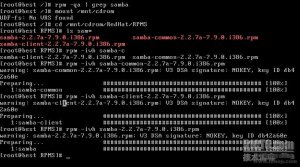
首先使用rpm -qa | grep samba命令查看系统中是否已经安装了samba服务。如果没有放入第一张光盘,并挂载光驱。最后安装samba需要的组件。samba需要以下3个组件samba_common_2.2.7a_7.9.0.i386.rpm、samba_2.2.7a-7.9.0.i386.rpm 、samba_client_ 2.2.7a_7.9.0.i386.rpm.

注:由于我的linux使用最小化安装,所以在安装samba时提示
error: failed dependencies:
samba-common = 2.2.7 is needed by samba-2.2.7-3.7.3
libcups.so.2 is needed by samba-2.2.7-3.7.3
后来才知道缺少了cups-libs-1.1.17-14包,可安装cups-libs-1.1.17-14包又必须有libjpeg.so.62、 libpng12.so.0、libtiff.so.3这三个包的支持,在第一张光盘中找到这三个包并安装成功,然后再来安装cups-libs- 1.1.17-14包。最后才成功的安装了samba。 最小化安装系统就是不爽!
·启动samba服务
安装完成后,使用service smb start 命令启动samba服务。如果想让samba服务开机自动加载,可使用ntsysv命令打开开机自动加载的服务,并勾选smb,确定后即可实现开机加载samba服务。
·关闭防火墙
默认情况下防火墙关闭了139 TCP端口,也关闭了nmbd进程所需要的137、138端口。所以我们使用命令service iptables stop命令关闭防火墙。也可对防火墙进行修改,放行TCP139 UDP 137、138端口。
二:配置samba服务
samba服务的配置文件是 /etc/samba/smb.conf,我们使用VI编辑器打开smb.conf文件,对samba进行配置
smb.conf文件中包括4中结构,【Global】、【Homes】、【printers】、【Userdefined_shareName】,其中:
Globa用于定义全局参数和缺省值
Homes用于用户的home目录共享
Printers用于定义打印机共享
Userdefined_ShareName用于自定义共享(可有多个)
说明:文件中开头带有&#&为说明文件,不执行。 开头带有&;&为举例文件,不执行(若想让其执行,去掉&;&)。
·配置全局参数【Global】
1>基本全局参数
workgroup 设置samba要加入的工作组
server string 指定浏览列表里的机器描述
netbios name 设置samba的NetBIOS名字 (需要自己添加)
client code page 设置客户字符编码也 936为简体中文(需要自己添加)

2>日志全局参数
log file 指定日志文件的名称
max log size 指定日志文件的最大尺寸(KB)

3>安全全局参数
security 定义samba的安装等级,share--用户不需要用户名和密码即可登陆samba服务器;user--由提供samba服务的samba服务器负责检查帐户及口令;server--检查帐户及口令的工作指定由另一台WindowsNT/2000或samba服务器负责;domain--指定windowsNT/2000域控制器来验证用户帐户、密码
encrypt passwords = yes
smb passwd file = /etc/samba/smbpasswd
这两行用于设定是否对samba密码进行加密,并指定加密文件存放路径.

hosts allow 定义允许访问此服务器的IP地址,如192.168.1. 意思为只有192.168.1.0这个网段的IP才能访问该服务器

·配置home共享【home】
由于在home共享默认将用户的宿主目录进行了共享,这是十分危险的。所以我们必须删除home共享,方法很简单,将所有的指令前加&;&或&#&,让这条指令不执行,也就不对用户的宿主目录共享了

·配置自定义共享
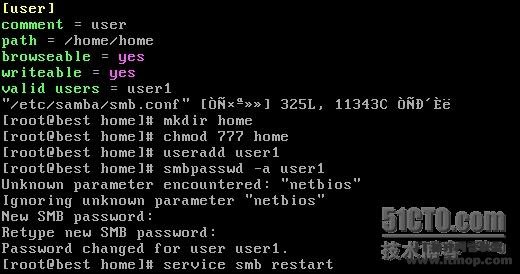
自定义共享,只需在文件最后加入【share】,名字随便取。其中一的参数我们来依依介绍
comment 描述该共享的名称
path 定义该共享的目录
browseable 指定共享的目录是否可浏览
writable 指定共享的目录是否有写入权限
read only 指定共享的目录为只读权限
public 指定是否可以允许Guest帐户访问
guest ok 通public相同,yes为允许guest访问
only guest 指定只有guest用户可以访问
calid users 指定访问该共享的用户
#p#副标题#e#

·配置完成后的工作
在配置完成后,我们只需新建path定义的共享目录,并使用chmod命令设置了其权限为777。
这样在重启smb服务后客户端就可以访问该服务器(我修改了全局参数中的security=share,所以进入服务器不需要输入用户名和密码)
进入samba服务器后,我们没有看到任何文件,是因为我们设置了browseable=no,这样客户端访问是不能浏览目录的。如果想让客户端浏览目录,修改browseable=yes

三:samba服务器配置实例
以下设置中,【Global】、【Homes】、【printers】参数保持默认
·实例一:访问服务器需用户名和密码验证
新建一用户如test,在命令行下输入smbpasswd -a test,使test用户同时成为samba用户,接着要求输入两次samba密码,输入后可在客户端使用test用户和输入的密码进入服务器(前提Global中设置security=user)
smbpasswd -d test 禁用test用户作为samba用户
smbpasswd -e test 启用test用户作为samba用户
smbpasswd -x test 删除test用户作为samba用户


·实例二:客户端允许写入

·实例三:客户端只能通过用户访问

·实例四:简单电影服务器


设置Global中security=share,这样用户就可以不用任何权限访问电影服务器了。可是当我们给服务器上传电影时该怎么办呢?如果给该共享写入权限,我们是可以给服务器上传电影了,但其他用户也可以为该服务器上传东西。如果上传个木马,放个鸽子,后果不堪设想啊。其实我们可以在服务器上新建一FTP站点,并且此站点拒绝匿名用户访问;新建一用户名,将其宿主目录设置为/movice;设置为只有某个特定的用户才可访问,并在/etc /vsftp.ftpuser中添加其他用户。这样我们可以在客户端安全、快速的给服务器上传电影了。
关键词标签:linux,samba
相关阅读 Linux下FTP的配置与应用 什么是ftp及ftp服务器 FTP出错解决和分析 proftp 安装设定文档 使用Win 2003搭建安全文件服务器 让Proftpd 的数据库模块支持MD5验证
热门文章
 Linux下FTP的配置与应用
 使用Win 2003搭建安全文件服务器
 linux服务samba的详细配置
 图解Windows xp—FTP服务器配置
 Linux文件传送命令SCP(Secure Copy)
 在Windows 2003下搭建FTP服务器
人气排行 vsftp配置大全---超完整版 IIS6.0打造FTP服务器完全图文详解 使用Win 2003搭建安全文件服务器 图解Windows xp—FTP服务器配置 linux服务samba的详细配置 在Windows 2003下搭建FTP服务器 Windows内置FTP服务器高级配置 FTP登陆错误详解 Windows XP系统下架设FTP服务器的步骤 不用工具也可以修改Serv-u默认43958端口 使用CesarFTP架设FTP服务器 FTP空间不足 Windows 系统性能监控来报警
查看所有0条评论>>