
时间:2015-06-28 00:00 来源:IT猫扑网|http://www.itmop.com/ 作者:网管联盟 我要评论(0)
如今家庭应该是普遍使用包月的宽带接入Internet了,我们在充分享受极速冲浪的快感时,是否考虑过利用现有资源为自己做点什么呢?对啦,今天本文的目的就是带大家在本机上架设一个FTP服务器,建立这种服务器用于远程资源共享实在是个不二的选择!以下架设步骤主要以Windows Xp系统为例。
如今的国内电信运营商已经把宽带的资费调整到了一个容易被大家接受的水平了,人们在享受宽带带给我们的便利与迅捷的同时,越来越多的人开始考虑是不是应该利用现有的充足资源来做更多的事情。很多人把目标瞄准了FTP服务器。的确,利用FTP来对远程资源共享确实是一个非常不错而且便捷的办法。下面小编以WindowsXp为例,为大家讲解FTP的基本架设技巧。
热身阶段:
在开始动手之前别忙,我们得先让自己的电脑在网上找个地方住下---申请域名。想让朋友在茫茫网海中找到你这台计算机是通过IP地址来实现的,而目前大多数包月宽带提供的都是一个动态IP,也就是说每次拨号接入时的IP地址都不样,你不可能IP地址改变一次就通知朋友一次吧!解决此问题的常用方法就是申请一个免费域名,推荐到http://www.oray.net/申请。
第一步:申请网域护照(即帐户),开通免费域名。
连接到http://www.oray.net/,在页面左边点击&注册护照&,按照提示完成注册即可。然后在左面再点&域名服务中心&,选择下拉菜单的&注册域名记录&,之后在&免费域名&框内输入你的个性域名就行了。
第二步:本机安装动态域名解析软件。
即花生壳客户端,下载:http://www.oray.net/Products/PeanutHull_Support.asp。下载完成后同样按提示安装,在到如下图的步骤时,请输入我们刚才在网站上注册的帐户及密码。

填入网域护照
一路继续&下一步&,安装完毕软件会自动启动,至此动态IP地址的问题已经解决,你的电脑已经可以在网海中找到了。接下来就可以正式配置FTP服务了!
架设阶段:
一般在windows平台上,常用的做FTP服务器的方式就是使用系统自带的iis、以及第三方软件serv-u。而关于这两类方法的异同,大家可以参阅IT168的相关报道。主要就是:IIS设置相对简单,但安全性不高;而serv-u相对来说安全性要高得多。以下为IIS的架设过程。
如果你是建个小型的FTP服务器(同时访问人数不超过20个的那种),且不会同时进行大流量的数据传输(比如音视频),那么这种方式是最简便易行的,不过注意操作系统版本哟,IIS只适用于WindowsNT/2000/XP系统。
第一步:安装IIS组件。
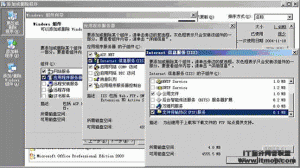
一般系统安装时都没有安装此组件的,所以请到控制面板,在&添加/删除程序&里打开&添加/删除Windows组件&一项,在弹出的窗口里将&intenet信息服务(IIS)&选中;再点右下角&详细信息&,勾选&文件传输协议(FTP)服务&,最后确定即可。
第二步:设定需要共享的目录路径。
此目录就是别人访问你的FTP服务器时看到的文件列表。在控制面板的管理工具里,打开&internet信息服务&。在窗口左面找到&FTP站点&并打开下拉列表,之后在&默认FTP站点&上点右键选属性,切换到如下图所示的&主目录&选项卡。在&本地路径&框中的地址为默认FTP共享目录,请点击浏览指定到你的实际共享目录;另外在这里还可以设置FTP服务器的文件访问权限,为安全考虑,一般我们只开放读取权限,以防匿名用户随意修改目录文件,合法用户有需要时才针对性的打开&写入&权限。

主目录路径指定
第三步:完善配置。
在&默认FTP站点&窗口里切换到&安全帐户&,去掉&允许匿名连接&前的勾;在消息选项卡中可设定当用户访问、退出你的FTP服务器时出现的提示信息,随你喜欢写吧!还有个&最大连接数&的设定,它是指同时连接本地FTP的最多主机台数,如果你的电脑配置不是很好的话,建议不要超过5。
经过以上三步正确的配置后,你的FTP服务器应该已经在工作了。为保险起见,我们可以在本机先测试一下访问是否正常,方法很简单:在浏览器的地址栏里输入(ftp://你在花生壳中申请的免费域名),如果能看到你在IIS&主目录&中设定的路径下的目录和文件,那就成功了。
补充:在安全用户设置中,IIS与其他专业的FTP服务器软件不同,它是基于Windows用户帐号进行管理,而本身并不支持随意设定允许访问帐户的;要添加或删除某个允许访问的帐户,必须先在控制面板的&管理工具&中的&计算机管理&里去设置,然后再通过IIS&安全账户&选项卡中的&FTP站点操作员&选项添加或删除。
IIS设置简单,实现过程迅速,比较适合初次玩服务器应用的用户使用;当用过IIS一段时间并积累了相当的经验后,就可采用一些第三方功能强大的软件,再配合FTP防火墙相关知识来建。
关键词标签:Windows XP,FTP服务器
相关阅读 Linux下FTP的配置与应用 什么是ftp及ftp服务器 FTP出错解决和分析 proftp 安装设定文档 使用Win 2003搭建安全文件服务器 让Proftpd 的数据库模块支持MD5验证
热门文章
 Linux下FTP的配置与应用
 使用Win 2003搭建安全文件服务器
 linux服务samba的详细配置
 图解Windows xp—FTP服务器配置
 Linux文件传送命令SCP(Secure Copy)
 在Windows 2003下搭建FTP服务器
人气排行 vsftp配置大全---超完整版 IIS6.0打造FTP服务器完全图文详解 使用Win 2003搭建安全文件服务器 图解Windows xp—FTP服务器配置 linux服务samba的详细配置 在Windows 2003下搭建FTP服务器 Windows内置FTP服务器高级配置 FTP登陆错误详解 Windows XP系统下架设FTP服务器的步骤 不用工具也可以修改Serv-u默认43958端口 使用CesarFTP架设FTP服务器 FTP空间不足 Windows 系统性能监控来报警
查看所有0条评论>>