
时间:2015-06-28 00:00 来源:IT猫扑网|http://www.itmop.com/ 作者:网管联盟 我要评论(0)
作为一个管理员,我们通常要进行FTP服务的维护。所以,在这里我们就来介绍一下iis 7.0 FTP服务的安装和配置过程。希望能够帮助大家完成这部分的学习。首先让我们了解一下有关内容。如果要允许用户在站点中上载或下载文件,就需要在 Web 服务器上设置 FTP。无论站点是位于 Intranet 还是位于 Internet 上,使用 FTP 在所提供的位置中上载和下载文件的原理是相同的。您需要将文件放在 FTP服务器上的目录中,以便用户可以建立 FTP 连接并通过 FTP 客户端或启用 FTP 的 Web 浏览器进行文件传输。本文介绍在 Web 服务器上如何启用并运行 FTP服务。
(一) 安装IIS 7.0 FTP服务
若要设置 FTP 站点,必须先通过Windows Server 2008 中的角色管理工具来安装 FTP服务。具体过程如下:
在 Windows 客户端上安装 FTP服务
1. 在&开始&菜单上单击&控制面板&。
2. 单击&程序&,然后单击&打开或关闭 Windows 功能&。
3. 在&Windows 功能&对话框中,展开&Internet 信息服务&节点。
4. 展开&FTP 发布服务&节点,然后单击&FTP 发布服务&复选框。
5. 单击&FTP 管理控制台&复选框和&FTP服务器&复选框,然后单击&确定&。
在 Windows 服务器上安装 FTP服务
1. 在&开始&菜单上,单击&管理工具&,然后单击&服务器管理器&。
2. 在&服务器管理器&窗格的&角色摘要&部分中,单击&Web 服务器(IIS)&。
3. 在&Web 服务器(IIS)&部分中,单击&添加角色服务&。
4. 在&角色服务&下,选择&FTP 发布服务&。这将安装 FTP服务和 FTP 管理控制台。
5. 单击&下一步&,然后单击&安装&。
(二)启动IIS 7.0 FTP服务
就像 IIS 7.0 上默认不安装 FTP服务一样,当您在安装完IIS 7.0 FTP服务后,默认情况下也不会启动该服务。因此,在安装 FTP服务后必须启动该服务。如果 FTP服务之前已停止或暂停,可能也需要启动该服务。
在 Windows 客户端上启动 FTP服务
1. 在&开始&菜单上单击&控制面板&。
2. 在&控制面板&中,单击&系统和维护&,然后单击&管理工具&。
3. 双击&服务&,右键单击&FTP 发布服务&,然后从菜单中选择&启动&。
在 Windows 服务器上启动 FTP服务
1. 在&开始&菜单上,单击&管理工具&,然后单击&服务器管理器&。
2. 在&服务器管理器&窗格的&角色摘要&部分中,单击&Web 服务器(IIS)&。
3. 在&Web 服务器(IIS)&部分的&系统服务&下,单击&FTP 发布服务&,然后单击&启动&。
关键词标签:IIS 7.0,FTP服务
相关阅读 Linux下FTP的配置与应用 什么是ftp及ftp服务器 FTP出错解决和分析 proftp 安装设定文档 使用Win 2003搭建安全文件服务器 让Proftpd 的数据库模块支持MD5验证
热门文章
 Linux下FTP的配置与应用
 使用Win 2003搭建安全文件服务器
 linux服务samba的详细配置
 图解Windows xp—FTP服务器配置
 Linux文件传送命令SCP(Secure Copy)
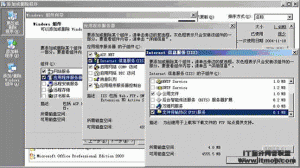 在Windows 2003下搭建FTP服务器
人气排行 vsftp配置大全---超完整版 IIS6.0打造FTP服务器完全图文详解 使用Win 2003搭建安全文件服务器 图解Windows xp—FTP服务器配置 linux服务samba的详细配置 在Windows 2003下搭建FTP服务器 Windows内置FTP服务器高级配置 FTP登陆错误详解 Windows XP系统下架设FTP服务器的步骤 不用工具也可以修改Serv-u默认43958端口 使用CesarFTP架设FTP服务器 FTP空间不足 Windows 系统性能监控来报警
查看所有0条评论>>