
TP-LINK安防系统电脑版
v2.12.10.219 官方版 发表评论
- 软件类别:远程监控
- 软件大小:7.33 MB
- 更新时间:2021-06-10 11:42
- 软件版本:v2.12.10.219 官方版
- 软件语言:中文
- 软件等级:
- 官方网址:https://security.tp-link.com.cn/
评分:
好评:5
差评:1
软件介绍
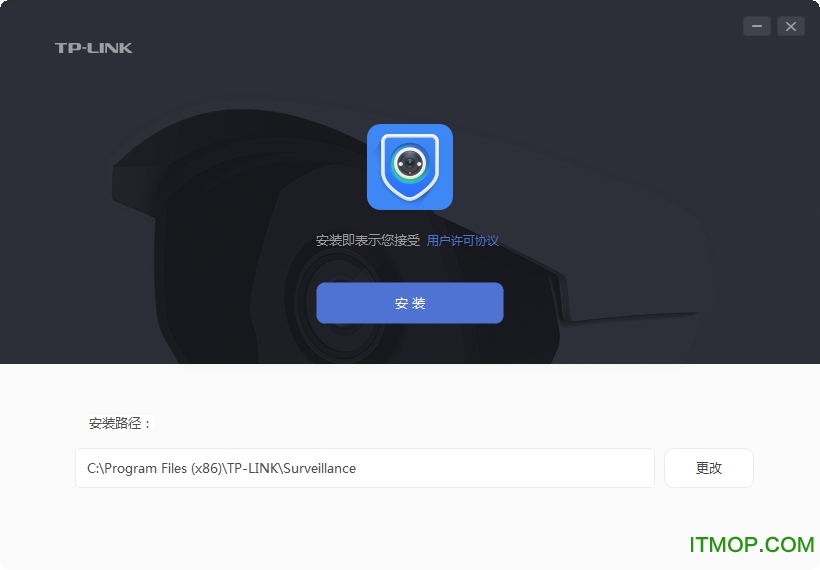
TP-LINK安防系统是由TP-LINK官方推出的远程视频监控软件,通过TP-LINK局域网实现与摄像监控IPC互联,达到实时监控的效果,还支持远程回放、录像存储等功能。喜欢的朋友欢迎来IT猫扑下载使用。
TP-LINK安防系统功能说明
适用于TP-LINK IPC、TP-LINK NVR的客户端软件;
可用于管理TP-LINK IPC、TP-LINK NVR,提供网络配置、存储计划、录像回放、密码找回、远程预览以及远程回放等功能。
TP-LINK安防系统安装使用方法
在电脑上安装TP-LINK安防系统客户端软件后,电脑就像NVR一样可以集中管理局域网中的IPC,可以进行录像、回放、预览等。
1.安装客户端
下载TP-LINK安防系统,解压后双击运行,并按提示进行安装
2.登录客户端
首次登录需要设置密码,请设置6-32位字符的密码。后续均使用该密码登录客户端软件。
3.配置并激活IPC
登录客户端后点击 设置 >> 设备列表 >> 待添加设备,可以看到未添加的IPC。
a.网络配置
由于IPC的IP地址默认都是192.168.1.60,为了避免冲突,因此先配置IPC的IP地址。
点击 网络配置,输入起始IP地址及网关。
注意:请务必先进行网络配置,再进行批量激活。否则批量激活会失败。
b.批量激活
确认 待添加设备 中未激活设备均已勾选,然后点击 批量激活,为需要激活的IPC统一配置密码。
4.添加IPC
待添加设备 中,点击 添加,输入IPC的用户名及密码。用户名出厂默认为admin,密码为激活设备时设定的密码。并点击 确定
并选择录像的存储位置,点击 确定
可以点击“浏览”更改存储位置,请牢记存储位置,便于后续查找录像文件。
按照同样的方法,依次添加其他的IPC,并可以在 已添加设备 中查看到添加成功的IPC信息。
5.设置预览
TP-LINK安防系统添加好IPC后,还无法预览到IPC的监控画面。可以手动添加进行预览。
勾选要添加的IPC,并点击 确定
同样的方法,依次添加其他的IPC。添加完毕后,即可预览监控效果
至此,TP-LINK安防系统批量管理IPC设置完成。
下载地址
Pc版TP-LINK安防系统电脑版 v2.12.10.219 官方版
猜你喜欢
监控管理软件tplink安防软件tp link驱动
监控管理软件
监控管理软件是一个可以为你提供多个监控画面视频管理的监控系统合集,在这里你可以看到很多你平时可以了解到的多种监控系统,多种监控系统大都是给予安保、物业等等多种使用途径的,有需要的话可以来这里试试看哦!...







tplink安防软件
tplink安防系统是由TP-LINK普联官方平台推出的安防监控服务,这里小编为大家整理了TP-LINK安防客户端软件合集,是针对普联技术有限公司旗下生产的安防监控摄像设备打造的多端远程监控软件,有需要的朋友不要错过哦!...




tp link驱动
TP LINK驱动是由普联科技官方为旗下的无线网卡打造的驱动程序,让无线网卡更好的为用户服务。有了这些驱动,让你的台式机也能接收无线网络信号,也能让台式机成为wifi热点,更好的享受网络服务。有需要的朋友就来IT猫扑下载吧!...


本类推荐
 鹰眼摄像头监控录像软件
 windows xp sp3版远程桌面(mstsc)
 DameWare NT Utilities 8中文破解版
 Symantec PcAnywhere 64位/32位
 达龙云电脑无限时间版
 名语监控软件(名语k2 k8 kd监控)
 大华乐橙pc客户端
 网络人(Netman)
 SecureCRT绿色版
 3389远程桌面终端加强版连接器
本类最新
 UU远程控制电脑版4.4.0.5195
 第三只眼监控软件v18.9
 萤石云视频监控pc版v2.9.1 官方最新版
 TeamViewer Portable15.38.3汉化便携版
 TeamViewer电脑客户端15.38.3官方最新版
 多多云手机电脑版v1.7.8 官方版
 四川电信魔镜慧眼监控pc版v2.0.23.1228 官方版
 萤石云工作室pc客户端v3.2.4.0 官方最新版
 爱思远控pc版v1.7.0 官方版
 海康工具管家(Hikvision Tools Manager)v1.2.0.5 免费版
 掌上看家采集端pc版v5.0.9 官方版
 网络人远程控制软件个人办公免费版v7.648 官方版
 傲梅远程桌面软件AnyViewerv3.2.0 官方版
 aview监控电脑客户端v1.4.5 官方pc版
 XT800极速版(WorksLink)v3.0.0 官方版
相关软件
 tp-link 普联tg-5269网卡驱动官方版
tp-link普联tg-5269网卡驱动能够帮助用户解决无线网卡与电脑无法正常连接的问题,让用户可以正常启动usb的连接设备,有需要的用户欢迎下载~TP-link普联TG-5269网卡功能千兆速率TG-5269支持10/100/1000M速率、支持自动协
 TP-LINK TL-WN821N 无线网卡驱动v4.0 官方版
TP-LINKTL-WN821N无线网卡驱动是专为300M无线USB网卡TL-WN821N打造的驱动程序,这款驱动程序支持多种不同操作系统,有需要的用户赶快下载体验吧!驱动介绍适用于TL-WN821NV4.0版本网卡的驱动程序.本驱动适用于TL-WN821NV1.
- TP-Link普联TL-WN727N无线网卡驱动v4.0 官方版
TP-Link普联TL-WN727N无线网卡驱动是该150M无线USB网卡使用前必须安装的程序,现在的新型号基本是插上便会自动安装,这些老核心芯片的产品还需各位用户们自己手动安装的,不过性能上基本是一样的,体积也不大,安装迅速,推荐!tlw
- 普联tp-link TL-WDN6200无线网卡驱动v1.0 官方最新版
普联tp-linkTL-WDN6200无线网卡驱动配套同型号网卡使用,这款tlwdn6200产品是普联官方发布的一款USB无线网卡,支持11ac协议、2.4/5G双频、USB3.0、AP模式(可分享wifi),性能不错,如果您购买了这款网卡,相信也会用得上这个驱动
下载排行
- 1SkiesKiller极域杀手最新版

远程监控 / 1.30 MB - 2RSView32 64位系统

远程监控 / 882.00 MB - 3大华dssclient pc版

远程监控 / 69.16 MB - 4radmin破解版(包括控制端和被控端)

远程监控 / 8.40 MB - 5SecureCRT经典版
远程监控 / 12.81 MB - 6联想慧眼pc版

远程监控 / 55.42 MB - 7海康威视电视墙客户端

远程监控 / 248.50 MB - 8宇视ezstation3.0监控客户端

远程监控 / 53.51 MB - 9LensCalculater(监控摄像头mm计算工具)

远程监控 / 52.00 KB - 10海康威视4200电视墙客户端最新版
远程监控 / 248.35 MB




网友评论
查看所有0条评论