
万能屏幕截图软件
v1.1 绿色版 发表评论
- 软件类别:图像捕捉
- 软件大小:471.00 KB
- 更新时间:2019-01-10 16:49
- 软件版本:v1.1 绿色版
- 软件语言:中文
- 软件等级:
- 官方网址:暂无
评分:
好评:1
差评:0
软件介绍
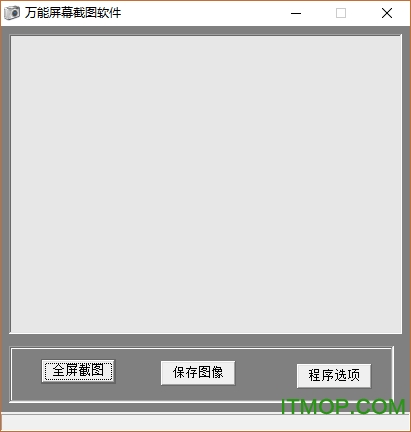
万能屏幕截图软件是一款功能强大的屏幕截图软件,在这里用户可以一键开启屏幕截图功能,你可以自定义区域截图,也可以全屏截图,软件还以支持多种类型截图格式保存,方便用户使用,欢迎有需要的用户来IT猫扑下载!
软件亮点
支持自定义全局热键
支持手动截屏
支持自定义添加水印
支持系统后台定时自动截屏
可以自定义图片的质量以及保存后缀
软件功能
现在网上各式各样的取色器应该不少了,包括之前一直用的蓝色经典推荐的ColorSPY , Firefox 下还有一个专门的取色器扩展ColorZilla ,这些都是很好的软件。但自从使用了FS Capture 之后,这些我都很少用到了。
原因很简单,各种取色软件的功能都大同小异,FS Capture 非常小巧,既然有这样一个小软件能够包含取色器、屏幕放大镜和截屏的功能,为什么还要为这些功能而分开多个软件呢。
FastStone Capture 的取色支持RGB 、Dec 和Hex 三种格式的色值,而且还有一个混色器,取到颜色之后可以再编辑。
屏幕放大镜
这确实是一个不错的功能,特别是现在我们已经习惯用DIV 来对页面定位,DIV 之间的对齐不像表格那样容易控制,有时为了调整几个象素的偏差,不得不对着屏幕盯很久。有这样一个放大镜就方便多了。
使用时只需点击一下FS Capture 窗口上的放大镜图标,鼠标变成一个放大镜的样子,然后在需要放大的地方按下左键就可以了,就像手里真的拿着一个放大镜一样。
可以设置放大倍 律,放大镜的尺寸,外观(圆形,矩形以及圆角矩形)以及是否平滑显示,按ESC 键或单击右键可退出放大镜。
下载地址
Pc版万能屏幕截图软件 v1.1 绿色版
软件解压密码为www.itmop.com
猜你喜欢
屏幕截图截图软件

屏幕截图
屏幕截图是被广泛使用的画面截取工具,帮助用户记录需要的图片,许多游戏玩家喜欢用屏幕截图软件来记录自己的最高荣誉,软件提供了多种截图方式,包括全屏幕截图、区域截图、窗口截图、IE截图!喜欢就快来IT猫扑网下载吧!...





截图软件
截图软件大全是由IT猫扑小编为大家整理的截图工具合集哦,为你提供了大量的优质的非常受欢迎的截图软件,用户能够随时随地通过这些软件截取自己需要的数据、文章哦,图像清晰,操作简单,功能全面,很多小伙伴也会现在在市面上的截图软件哪个好呢?一个用的顺手的截图软件是我们必备工具,下面就看看小编的推荐吧,相信总有一款适合你!...



本类推荐
 takecolor取色器
 百度截图绿色版
 小Q截图(QQ截图工具独立版)
网友评论
本类最新
 金舟截图3.2.5.0
 picpick截图软件v7.0.1 官方电脑版
 VLPR车牌识别系统v1.0 绿色免费版
 bilibili弹幕姬v1.0.1.101 最新版
 7capture(屏幕截图工具)v1.2.0.21 绿色免费版
 无忧截图工具v5.7.6 免费版
 PicPick图像编辑器v6.3.1 绿色便携版
- PicPick中文绿色版v6.3.1 免安装版
 趣看截屏助手v1.2.4 安卓版
 101 Clips(复制粘贴拷贝工具)v24.04 免费安装版
 sharex绿色中文版v14.0.1 官方版
 FastStone Capture(滚屏截图软件)v9.2 绿色便携版
 ColorPix(屏幕取色器)v1.2 中文绿色版
 QQ五笔输入法截屏工具v2.3.622.400 提取版
 ScreenHunter屏幕抓取工具v7.0.1237 汉化版
相关软件
- ScreenHunter屏幕抓取工具v7.0.1237 汉化版
ScreenHunter中文版是一款能够随意设置参数的屏幕截图软件,还可以长时间的进行桌面录制,完全不需要管理就可以自动完成屏幕的录制了,欢迎你来it猫扑下载ScreenHunter软件功能支持多显示器延迟截取、计划截取、周期循环截
 screenshot er汉化版(超级屏幕截图)v2.4.3.6.
screenshoter破解版(超级屏幕截图)是一款非常实用的手机截图工具,现在为各位用户提供screenshoter汉化版下载,这款超级屏幕截图可以快速简单的对手机屏幕进行一键截屏并且不需要ROOT权限,应用小巧方便,感兴趣的用户快
 LightShot绿色版v5.4.0.35 免费版
LightShot汉化版是一款能够获取最快方式的罪定义截图软件,可以选取多种方式的截取,能够一键保存和清除,支持快捷键调用出来操作,欢迎你下载LightShot介绍支持自定义快捷键操作,默认使用“PrtScr”按键即可快速捕捉您想要的
 远大截图工具v6.0 绿色版
远大截图工具免费版是可以快速获取屏幕画面的电脑截图软件,支持窗口、全屏、区域等多种截图方式,能够直接将截取的图片文件进行放大查看,可以设置适合自己使用的截图操作。远大截图工具使用方法1、选择相应的截图选项。2
下载排行
- 1snipaste截图神器单文件版

图像捕捉 / 16.20 MB - 2TechSmith snagit 2019破解版

图像捕捉 / 286.00 MB - 3UltraSnap Pro(屏幕捕捉工具)

图像捕捉 / 438.00 KB - 4snagit中文版

图像捕捉 / 75.00 MB - 5setuna2截图软件

图像捕捉 / 3.20 MB - 6支付宝ar实景红包ps(自动修图动作)

图像捕捉 / 3.00 KB - 7IrfanView万能图片批量处理

图像捕捉 / 6.35 MB - 8搜狗截图工具

图像捕捉 / 1.68 MB - 9圣地游戏截图软件

图像捕捉 / 2.17 MB - 10截图小兵工具

图像捕捉 / 318.00 KB


支持 (71 ) 回复