
Citavi(文献管理神器软件)
v5.3.1 官方免费版 发表评论
- 软件类别:其他行业
- 软件大小:94.80 MB
- 更新时间:2017-08-02 12:51
- 软件版本:v5.3.1 官方免费版
- 软件语言:中文
- 软件等级:
- 官方网址:暂无
评分:
好评:0
差评:0
软件介绍
Citavi是一款非常实用的文献管理软件,帮助工作者完成知识管理工作,功能非常强大,全方位服务文献管理工作,操作简单快捷,使用方便,在同类软件中处于领先地位,非常受用户好评。感兴趣的朋友欢迎前来IT猫扑下载体验吧!
Citavi软件介绍
Citavi是一款功能强大的文献管理软件,这款软件可以支撑着从文献查找到完成论文的整个研究过程。Citavi定位于“知识管理软件”,在欧洲(特别是德语区)被广泛使用。它不仅仅是一款文献管理软件,而且整合了知识管理、任务计划、PDF 原文全文搜索、笔记等科研工作中的亟需功能,可以说是科研工作的瑞士军刀!
Citavi功能介绍
Citavi可以搜索超过4000个图书馆目录和所有主要的信息提供者的数据库。让你毫不费力的抓住引用、报价、图片。快速扩大你的知识基础。同时让你添加PDF格式的文章作为参考,查找自己的书目信息,网上全文检索,并支持创建PDF格式的网页截图。灵活的分类系统使得它很容易的给出系统的建议及出版物,对于长期项目、论文以及更广泛的研究项目提供了极大的帮助。同时,Citavi允许团队共享工作项目,保证你在本地网络上安全的团队工作,还可为每个项目组分配任务。它可以自动生成论文格式,拥有超过5000种引用样式。并且支持插入正确格式的引文和参考书目。
Citavi软件功能特色
-文献书目管理,录入书目和论文的基本信息,例作者、出版社、出版地、年份、关键词等等
-写读书笔记和你自己的想法,通过citavi特有的picker程序,直接从pdf、网页上摘录需要的资料
-寻找资料。citavi可以实现和各大图书馆书目查询的网络链接(例如莱大的web-opac),找到资料后,不需要手动输入信息,就可以导入基本信息。
-直接导入你以前使用的文献管理数据库,例如EndNote。我已经导入了我自己Endnote中的500多个书目,很好用,一点问题都没有。
-知识管理、安排研究计划
-嵌入Msword等程序,实现边写边加入文献信息,写完之后可以自动编辑上千种期刊的引文格式,并在论文最后自动生成文献列表(Literaturverzeichnis)。
使用体验:
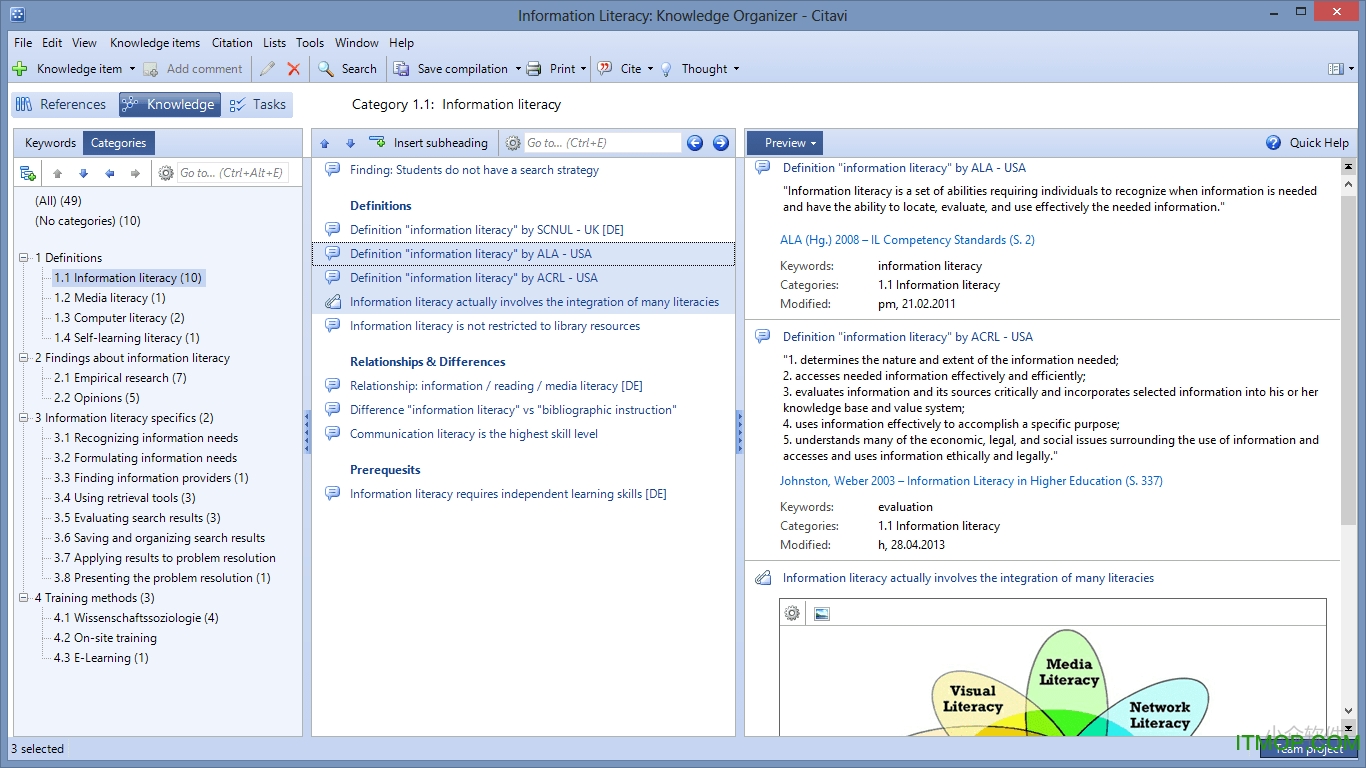
笔记功能异常强大
相较于EndNote 等简陋且难以发觉的笔记功能,Citavi 的笔记笔记功能堪称豪华。在 Citavi 中,笔记或者说知识条目的建立、管理和维护具有与题录信息同等的重要地位。
Citavi中的笔记分为摘要、目录、直接引用、间接引用、总结、图片或文件引用、评论、想法和分级等。用户可以根据分门别类、方便快捷地进行记录和检索。大部分类别支持从右侧的 PDF 预览列中快速建立。对 PDF 文件的标注、高亮等操作都可以在 Citavi 窗口中完成。使用 Citavi 可以不再依赖独立的 PDF 阅读器软件。
任务管理贴心顺手
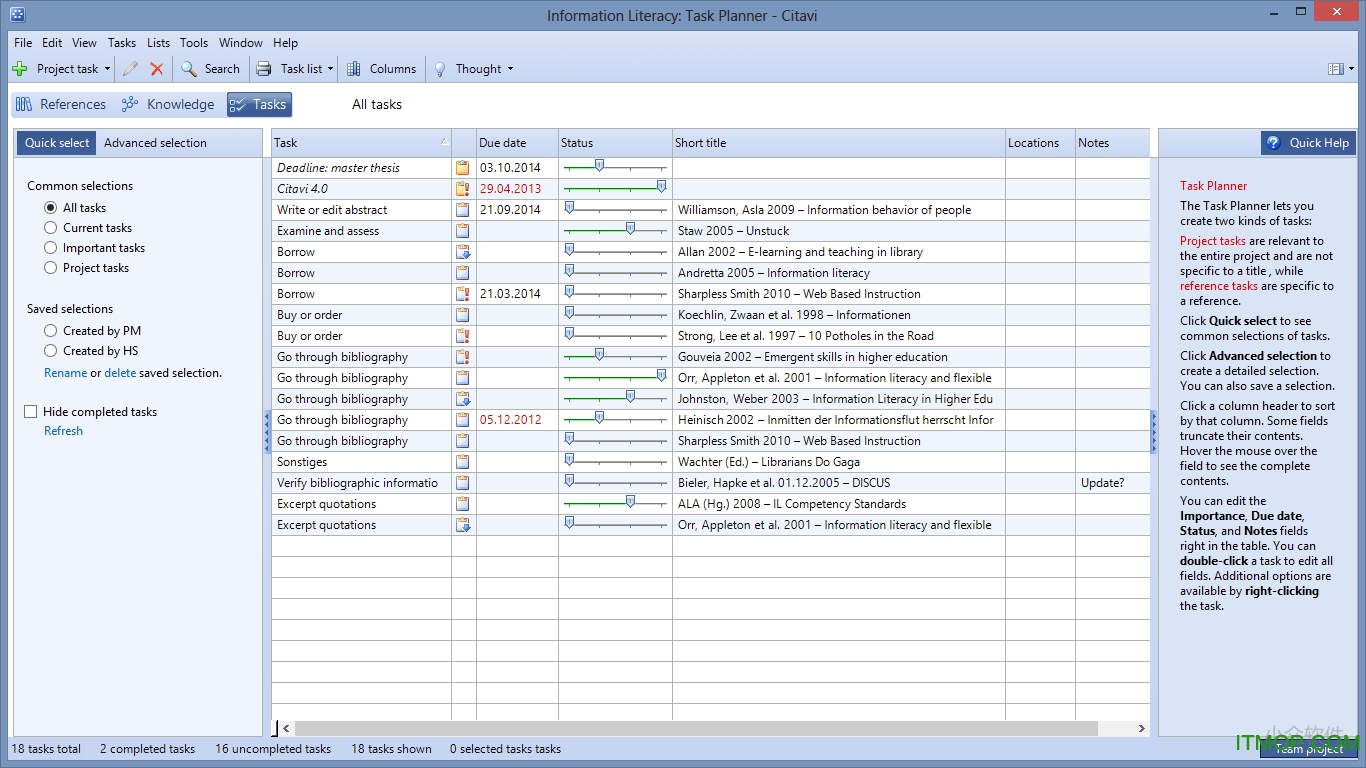
Citavi 可以针对文献条目或其他事件建立任务并进行追踪和观察。比如可以标注文献的阅读进度、论文写作进程、提醒获取资料、图书馆还书备忘等。
文献条目结构化清晰易懂
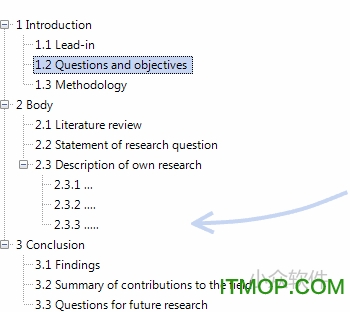
Citavi 的目录等级系统可以很方便地根据论文目录进行分类整理。这对项目的管理、学位论文的写作非常有用。除此之外,Citavi 还可以通过标签、星标等工具对文献进行整理。
PDF 全文搜索鹤立鸡群
前面说过,用了 Citavi 就不需要 PDF 阅读软件了。
Citavi 还具有大部分文献管理软件不具备的 PDF 全文搜索功能,也就是可以直接在 Citavi 中对文献条目关联的 PDF 原文进行搜索。经过测试,这个功能对中文的支持同样不错(顺便安利一下这个浏览器用户脚本,它可以直接从中国知网下载 PDF 文件,让你免受 CAJ 文件荼毒)。有了这个功能,再也不用在茫茫文献中大海捞针了。
此外,Word 插件、中文国标引用样式支持、数据库在线搜索等功能自然不在话下。
Citavi 也可方便地导入、导出其他文献数据软件格式,完全不用担心兼容问题。
团队协作
小团队只需要把数据保存在共享磁盘里即可,Citavi 还有一个 DBServer 版本支持团体协作,比如撰写期刊论文,给每个团队成员不同的编辑或只读权限即可。
Citavi使用教程:
1.先根据自己的Seminararbeit或者Schlussarbeit的题目建立一个新的项目,见下图的“Ein neues Projekt anlegen”
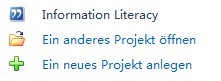
比如说我现在写的Seminararbeit的题目是“Frühwarnaufklärungs- bzw. Risikomanagementsystem im Vertreib”,那么输入后就会在Citavi的登陆界面上就会出现以我Seminararbeit命名的项目,这样就可以在同时写几个 Seminararbeit时方便地进行管理
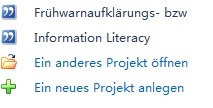
2.书目的录入
(1)通过Citavi可以在自己经常去的大学图书馆通过关键词,作者,书名,年份等等进行检索,这里我们以Uni Essen的图书馆为例。那么我们根据自己论文题目的关键词就可以寻找相关书籍,抑或把借到的书直接录入到Literatur的列表中。具体步骤如下:
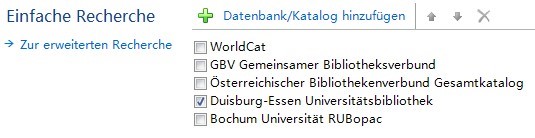
首先找到Recherchieren的图标,点击后会出现以下界面
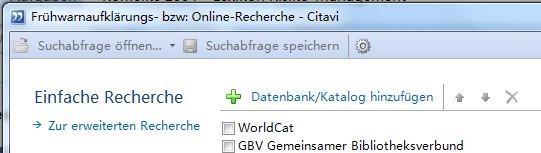
打开绿色十字处的Datenbank/Katalog hinzufügen,在出现的对话框里输入自己常去的大学名称,我们以Uni Essen为例,见下图
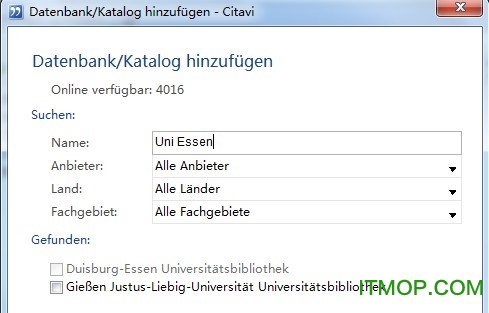
勾选Duisburg-Essen Universitätsbibliothek(这里呈灰色的原始是因为我已经添加过了)并添加至自己的数据库,这时候你在回到Recherchieren的界面时,就能看到杜伊斯堡埃森大学的图书馆了。同理可以添加其他大学的图书馆。
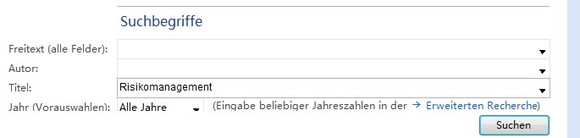
如果我想在杜伊斯堡埃森大学的图书馆里找我相关题目的书,可以在Recherchieren的界面下方按照文章内容,作者,题目,年份分别进行查找。通过题目的相关关键词查找,比如Risikomanagement(见下图)
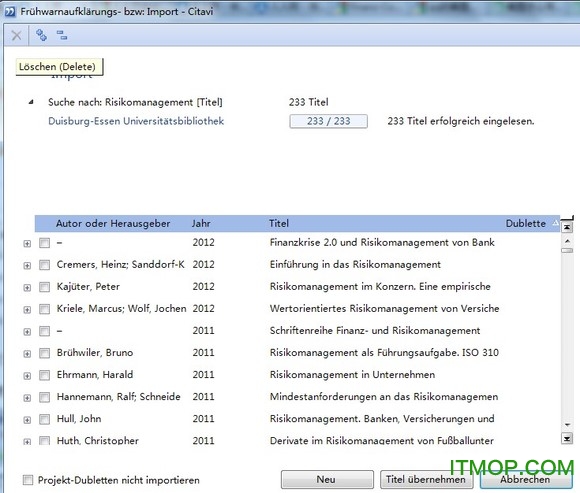
经过搜寻,我在Uni Essen的图书馆里找到了相关的233本书,那么我们就可以根据需要把自己认为需要的书勾选并加入到自己的数据库里,点一下Titel übernehmen就可以完成动作了。
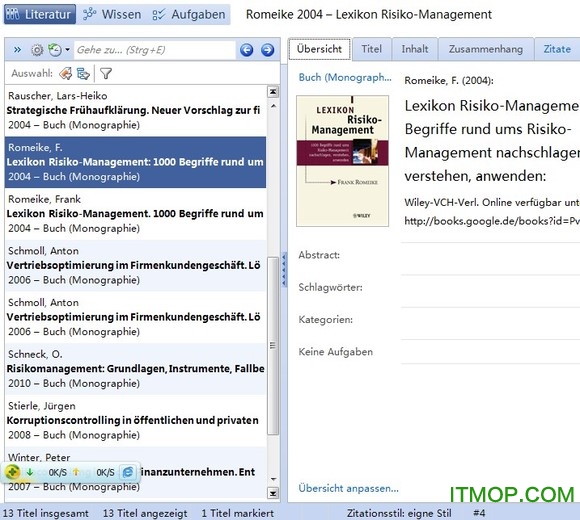
录入之后,这些书籍的信息会出现在主界面的左侧(见下图)
(2)网络文献的引用
Citavi除了可以在大学的图书馆中进行检索,还可以直接引用网络资源,例如google books,网上的Pdf文档。当你的web浏览器与Citavi进行关联之后,在浏览器的右下角会出现这样一个小标志(我用的是火狐浏览器)
比如,当你打开google books的一本书时,浏览器下面会自动出现,点击蓝色的文字部分就可以自动将书籍信息导入,形式同上面所介绍的一样

除此之外的pdf阅读功能我还没有试过,只是看过一点视频介绍,这里暂不叙述了。
3.引用文章的制作
把自己所需要的书籍按照以上步骤录入之后,就可以根据书籍来进行脚注的添加了。操作步骤如下:
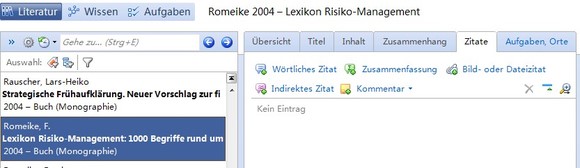
比如我在Romeike,F. 的一本书里找到了一句我要引用的话,那么我就要先点击这本书,选择后呈蓝色。然后在界面右侧找到Zitate,打开Zitate后里面有5个选项,我们选择最常用的紫色图标——Indirektes Zitat(见下图)
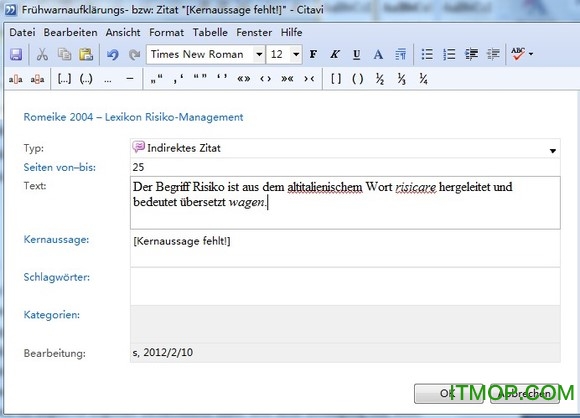
在以下界面的第二项内输入你引用的页数,第三项内输入你引用部分修改后的句子(第四项的Kernaussage和第五项的Schlagwörter可以不填)。这里要注意的是,最好把字体和字号与文章中所要求的设置一致,当然也可以直接在word中改。
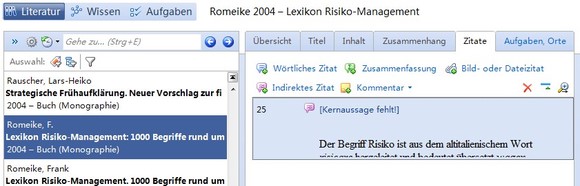
点OK以后一个引用就生成了,这个紫色的条目就是可以加入到word文档里的引用了(见下图)
4.脚注的生成
以上的引用部分生成后,我们现在就可以把它加入到word文档里了。在word文档的正文中点击一下所要加入引用的位置,
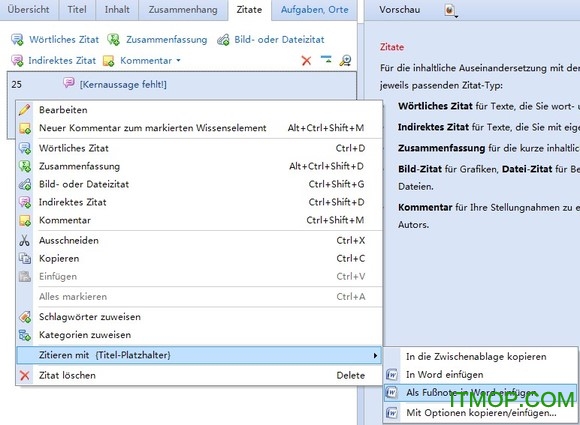
(1)在引用的上点右键,找到Zitieren mit下的Als Fußnote in Word einfügen;
(2)或是在主界面上方的Zitation也可以找到相关指令
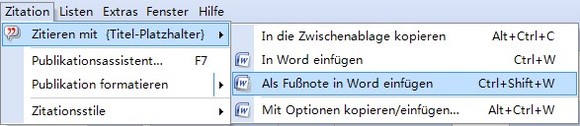
点击后你就会发现,在你的word文档中,出现了你引用的这段话及其脚注(见下两图)

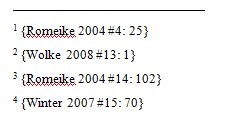
这个脚注看上去并不是我们想要的格式。不过没有关系,坚持看完下一节你就能得到你想要的样子了!
5.脚注的格式转换和Literaturverzeichnis的生成
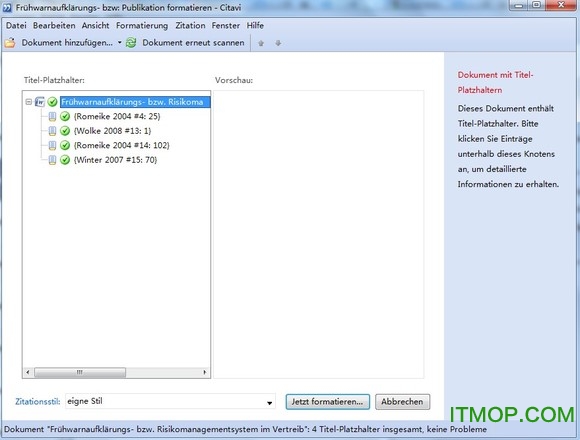
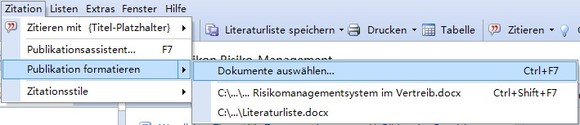
以上所有的工作都完成后,在主界面的Zitation命令处选择Publikation formatieren——Dokumente auswählen(见下图)
界面打开后直接选择你的Seminararbeit或者Schlussarbeit文件,编辑完成之后系统会显示以下界面,我们点一下jetzt formatieren
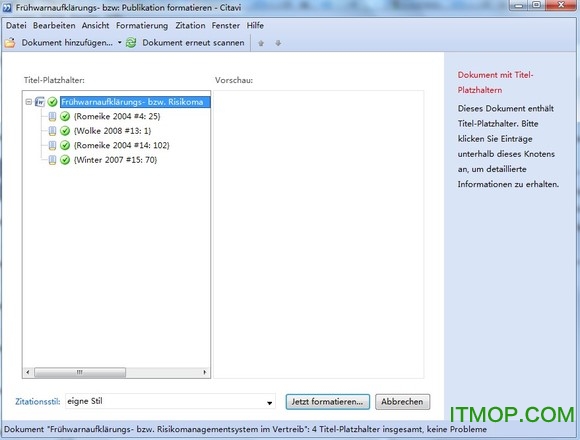
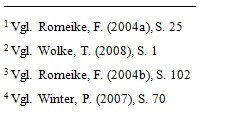
这时你再打开新建的文件(源文件不会被更改),奇迹发生了,脚注都变成了正常的格式(见下图)。但如果不是的话也很正常,因为这是我修改过的格式,具体如何修改请看后面进阶操作的讲解
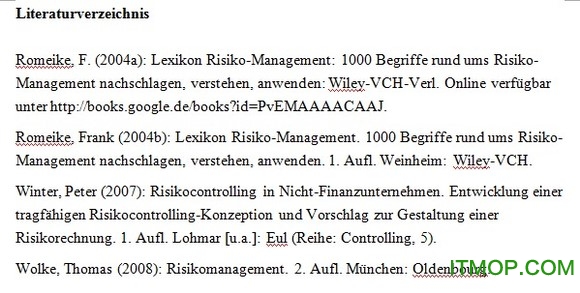
除此之外在文件的最后一页会自动生成Literaturverzeichnis(见下图)
以上就是Citavi操作的基本操作步骤了,下面请同学们再耐下心来听我说完最重要的部分。在刚刚生成的脚注里,是不是都是这个样子,没有&vgl.&, 没有作者的Nachname的缩写,年份也没加括号?
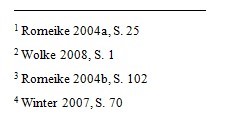
没有就对了,因为咱们一开始默认使用的都是Citavi Basis-Stil。但是不符合学校的要求啊,那我们就只能在这基础上进行修改了。具体操作步骤如下:
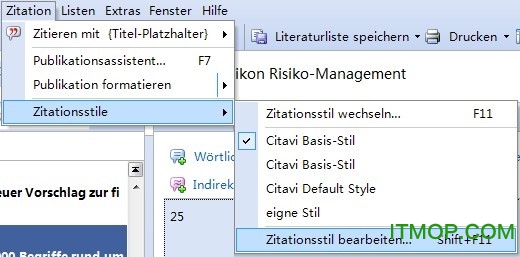
在主界面的Zitation里找到Zitationsstile——Zitationsstil bearbeiten(见下图)
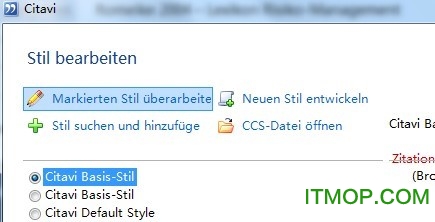
点击后会出现以下界面。选择Citavi Basis-Stil,然后点Markierten Stil überarbeiten(见下图)
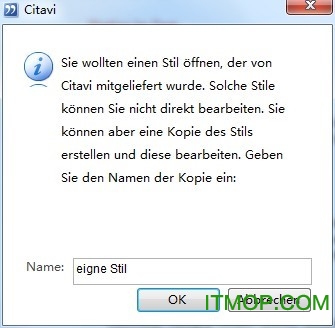
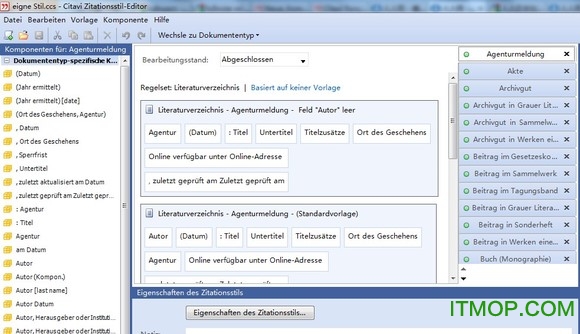
你在下面的对话括里将新的风格命名,比如输入eigene Stil
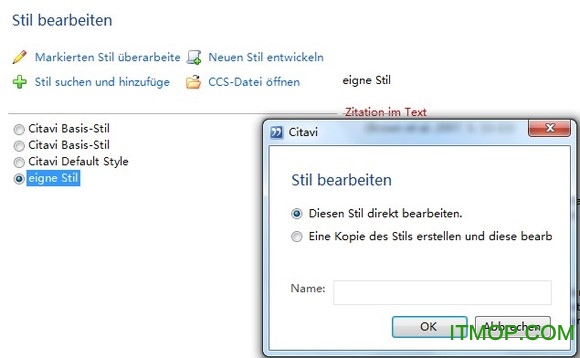
这时候以”eigene Stil“命名的风格就出现了,这时候这个新的风格和Citavi Basis-Stil还是完全一样的。以后再编辑的时候,只要选择eigne Stil,然后选择直接对其进行编辑就可以了。(见下图)
大家坚持住,马上就到最关键的部分了!打开以后的界面是这个样子的(见下图)
下载地址
Pc版Citavi(文献管理神器软件) v5.3.1 官方免费版
 卡匠IC卡中华无敌版
 正交设计助手专业版
 中九卫星机顶盒26种机型全破解版
网友评论
本类最新
 周易起名大师软件v28.0 免费版
 腾讯元宝电脑版2.43.11.614
 sunloginclient向日葵电脑客户端16.0.1.24808
 豆包电脑版1.66.5.0
 鱼缸用材计算器v1.01 绿色版
 拼多多商城电脑版v7.42.0
 mapinfo7.0中文破解版绿色版
 交管12123电脑版v2.9.8 官方pc版
 旺格子京东商城搜索排名点击助手v6.1安装版
 keep健身电脑版v7.46.0安卓官方最新版本
 58转转电脑版v6.10.3 官方版
 周末去哪儿电脑版v6.4.4 官网pc版
 My Family Tree(家谱族谱制作工具)v8.5.1.0 中文版
 EMDB(DVD收藏工具)5.17 官方版
 美柚电脑版v8.3.8 官方pc版
相关软件
 EF Commander32位+64位V23.02中文免费版
EFCommander破解版是一款和NortonCommander差不多的文件管理工具,功能很是不错!利用界面二边分别为目的与来源,方便的来管理文件,极似NC般非常好用的工具,除一般的复制、删除、搬移、编辑.等功能外,也有压缩与解压缩及文件
 Total Commander文件管理器v10.52.0 汉化版
TotalCommander汉化版简称tc文件管理器,相当于一个类似WindowsExplorer文件管理器,支持索、复制、移动、改名、删除等等,让您的电脑文件自在管理,欢迎有需要的用户来IT猫扑下载!totalcmd中文版介绍功能强大的全能文件管理
- Total Commander (TC_文件管理器)v10.50 美化便携版
TotalCommander(TC_文件管理器)是一个瑞士工程师开发的文件资源管理器,和WindowsExplorer文件管理器类似,主要就是帮助使用者快速浏览文件数据,可以进行复制删除或者搜索等等功能,欢迎来it猫扑网下载totalcommander功能说
- EF Commander Free最新版(双窗口磁盘文件/文件夹管理软件)v2022.03 绿色版
EFCommanderFree中文版是一款能够快速进行文件处理的文件管理器,特别是经常需要使用到电脑办公的用户是非常适合使用的,欢迎有需要的用户来IT猫扑下载。推荐给那些需要双窗口磁盘文件/文件夹管理软件的用户们!EFCommande
下载排行
- 1JDPaint(北京精雕加工软件)

其他行业 / 89.80 MB - 2JDSoft SurfMill

其他行业 / 282.19 MB - 3nfc tool软件

其他行业 / 4.50 MB - 4名贯四海起名测名软件

其他行业 / 8.38 MB - 5sunloginclient向日葵电脑客户端
其他行业 / 145.00 MB - 6北京精雕软件jdpaint5.5破解版

其他行业 / 35.00 MB - 7小飞侠随机抽取器注册码

其他行业 / 4.12 MB - 8七政四余天星择日

其他行业 / 6.92 MB - 9elm327蓝牙obd软件

其他行业 / 150.00 MB - 10高德地图全量地图数据包2021

其他行业 / 6.17 GB



支持 (71 ) 回复