
keyshot2025中文版
v14.2.0.211 免费版 发表评论
- 软件类别:3D制作类
- 软件大小:1.85 GB
- 更新时间:2026-10-10 15:17
- 软件版本:v14.2.0.211 免费版
- 软件语言:中文
- 软件等级:
- 官方网址:http://www.keyshot.com/
评分:
好评:0
差评:0
软件介绍
keyshot2025中文免费版是一款渲染类型的软件,软件不提供3D设计功能,仅仅为用户提供模型渲染方案编辑,可以在软件上将其他3d建模软件的模型导入到这款软件,随后可以在软件上编辑材质,编辑纹理,编辑相机,启动渲染按钮就可以开始在软件上观看实时的渲染场景,让每个用户都可以在keyshot2025软件上定制自己的模型渲染方案,无论是机械零件模型还是动画角色模型都可以在这款软件进行渲染,渲染完毕就可以得到效果模型,可以将模型发送给自己的客户观看,如果你需要免费的3D渲染软件就可以下载keyshot2025中文免费版。
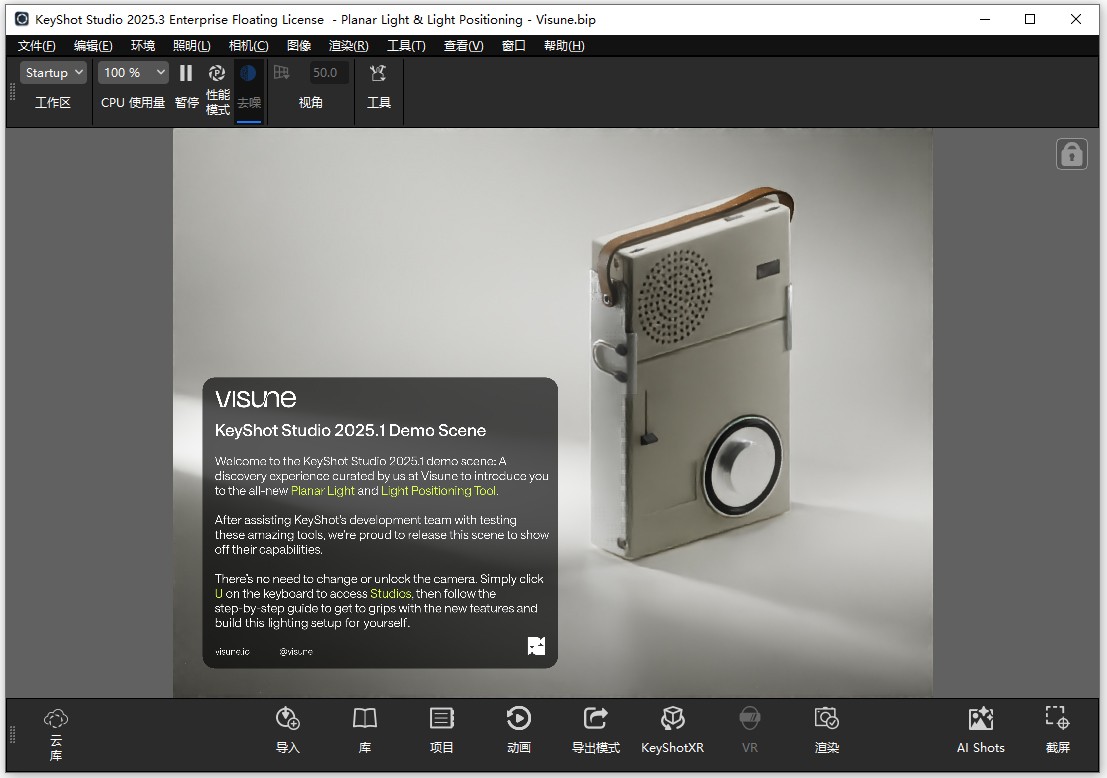
keyshot2025增强功能
一、神奇新特性
KeyShot 2025通过增强的控制能力为您的每个想法带来更多动感,以创建更高级的视觉效果和更好的易用性,使您不断前进。
1、关键帧动画
新的关键帧动画使您对动画时间轴的控制达到了新的水平,它能够根据需要精确地添加和调整关键帧,或者记录关键帧序列以快速创建复杂的视觉效果。
2、日照管理器
通过直接调整日期,开始和结束时间或应用关键帧进行更好的控制,可以为场景设置日光动画。
3、环境旋转动画
无论是KeyShot的环境,还是您自己的自定义HDRI,都可以添加新的环境旋转动画来控制环境光在产品上的移动方式。
4、旋转曲相机动画
KeyShot 2025增加了对摄像机的“旋转”参数进行动画处理的能力,可以通过控制角度和时间来使效果微妙或生动。
二、强大的功能改进
有了KeyShot 2025,便拥有了KeyShot Pro中更加强大的KeyShot HD和KeyShot动画的无限分辨率,新增的动画和KeyShotVR功能允许您创建视觉效果,并以从未有过的方式将它们呈现出来。
1、相机路径动画
KeyShot 添加了相机路径动画功能,实现更平稳、更动态的相机移动,以便更多、更好地控制自己的相机。
2、新增插件
新增的免费插件提供了更先进的支持和针对Maya、3ds Max和cinema 4d的 LiveLinking功能。
3、保护图像质量
收缩和缩放KeyShotVR,保护交互式网站和移动端画面里的细节图像质量。
4、全景动画
在KeyShot 中,可以使用相机自身作为旋转视角的中心,轻松创建全景相机动画。
软件特色
1、keyshot2025中文免费版提供几何图形添加功能,可以在软件上添加地平面。
2、也可以添加一个立方体,直接在软件上对立方体编辑,模拟渲染效果。
3、支持圆柱体添加,支持圆盘添加,支持圆角立方体添加,支持球体添加。
4、支持清除图形,添加的图形如果不需要继续显示,可以点击清除按钮。
5、支持添加光,软件支持平面光、区域光、IES光、点光、聚光灯。
6、将相机更改添加到撤销/恢复堆栈中,并且可以选择反向相机距离滚动。
7、在实时视图中启用子菜单,让用户在查看视图的过程可以随时调用菜单。
8、禁用场景树层次更改,可以在软件设置界面锁定场景树,避免内容被修改。
9、可以启动场景树对象预览提示框,让用户在查看场景的过程可以显示对象预览选项。
10、在材质属性选项卡下显示项目内的材质列表,方便用户随时查看材质内容。
11、对材质使用光泽度而不是粗糙度,在编辑材质的时候就可以切换为粗糙度。
12、也可以使用 UV 映射作为默认值,在编辑材质的时候就可以自动显示默认值。
keyshot2025中文免费版安装教程
1、下载解压,得到Luxion KeyShot Studio Enteprise 2025.3.0原程序和补丁文件夹;
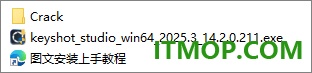
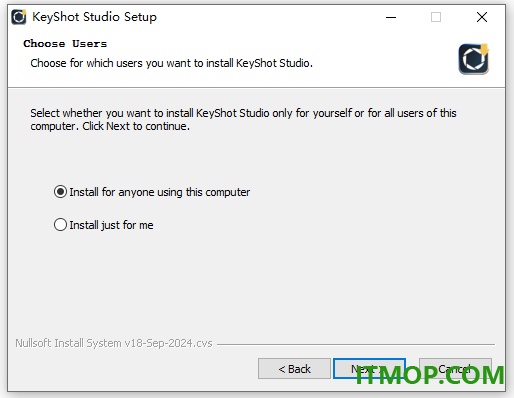
2、双击文件“keyshot_studio_win64_2025.3_14.2.0.211.exe”,选择第一项,安装好软件;
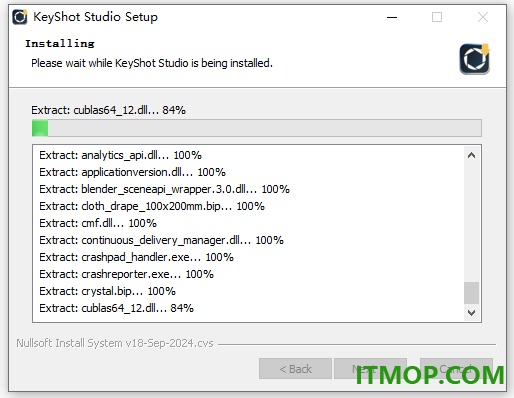
3、正在安装中,安装速度取决于用户的电脑配置;
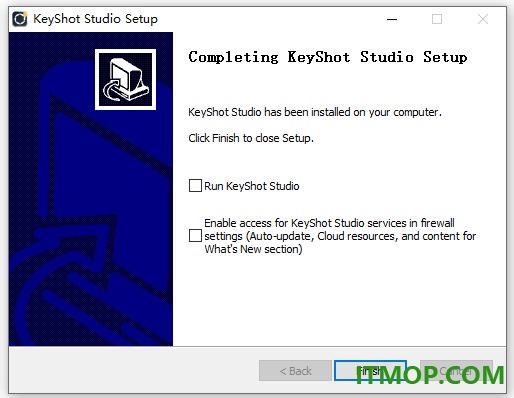
4、成功安装,去除勾选,先不要运行,否则后面可能无法激活;
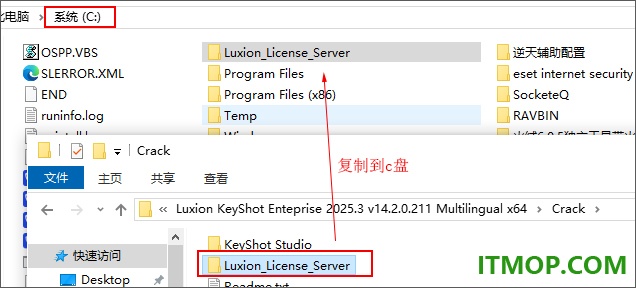
5、打开crack补丁文件夹,将Luxion_License_Server复制到C盘;
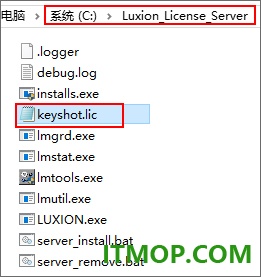
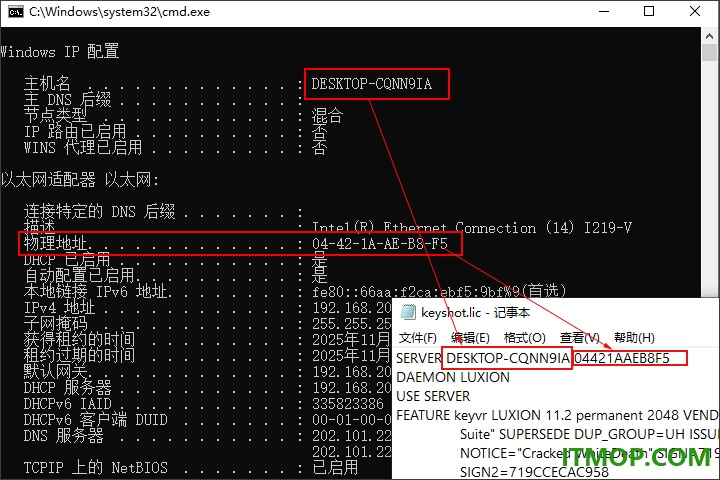
6、编辑keyshot.lic,将第一行的主机名和mac地址改为用户电脑的名称和mac地址;
操作方法:开始菜单--运行--cmd--ipconfig /all
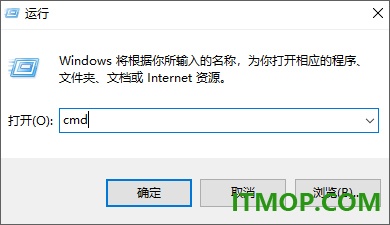
得到计算机主机名和mac地址【中间留一个空格】,复制替换,保存;
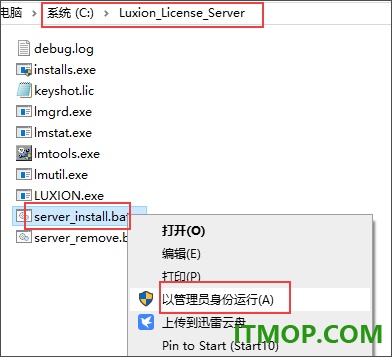
7、以管理员身份运行Server_install.bat;
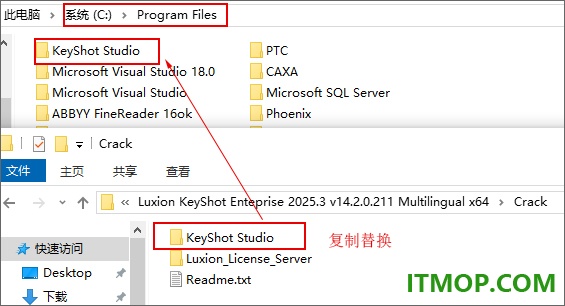
8、复制KeyShot Studio文件夹替换【C:Program Files】
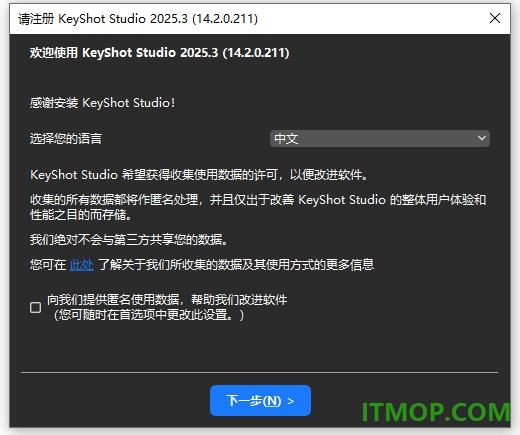
9、打开软件,选择中文;
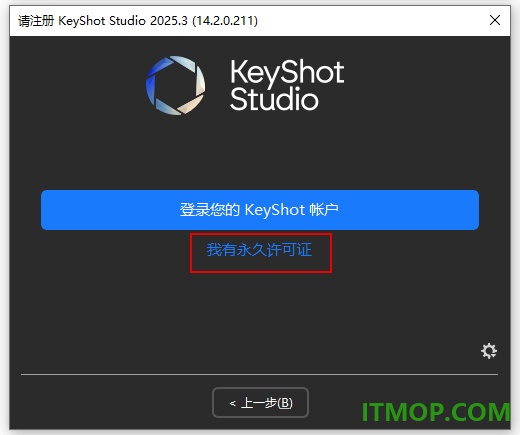
10、选择我有永久许可证;
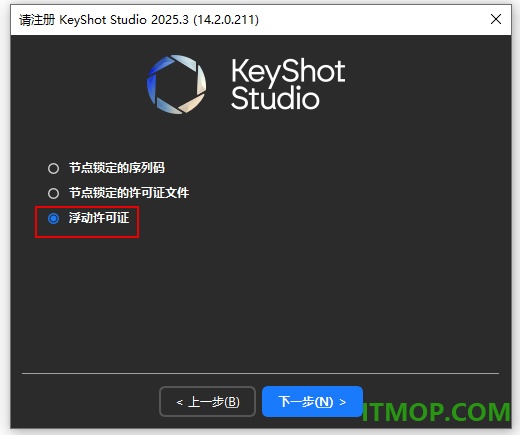
11、选择我有浮动许可证;
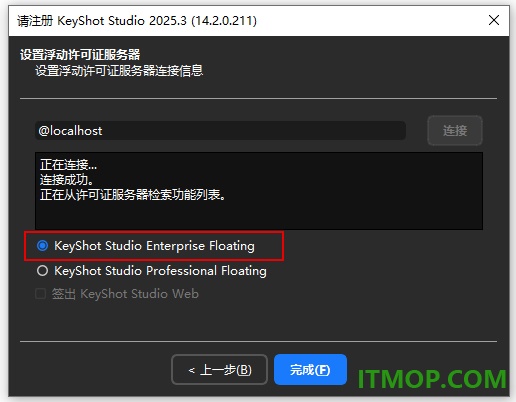
12、输入@localhost,点击连接,默认第一项企业版,点完成;
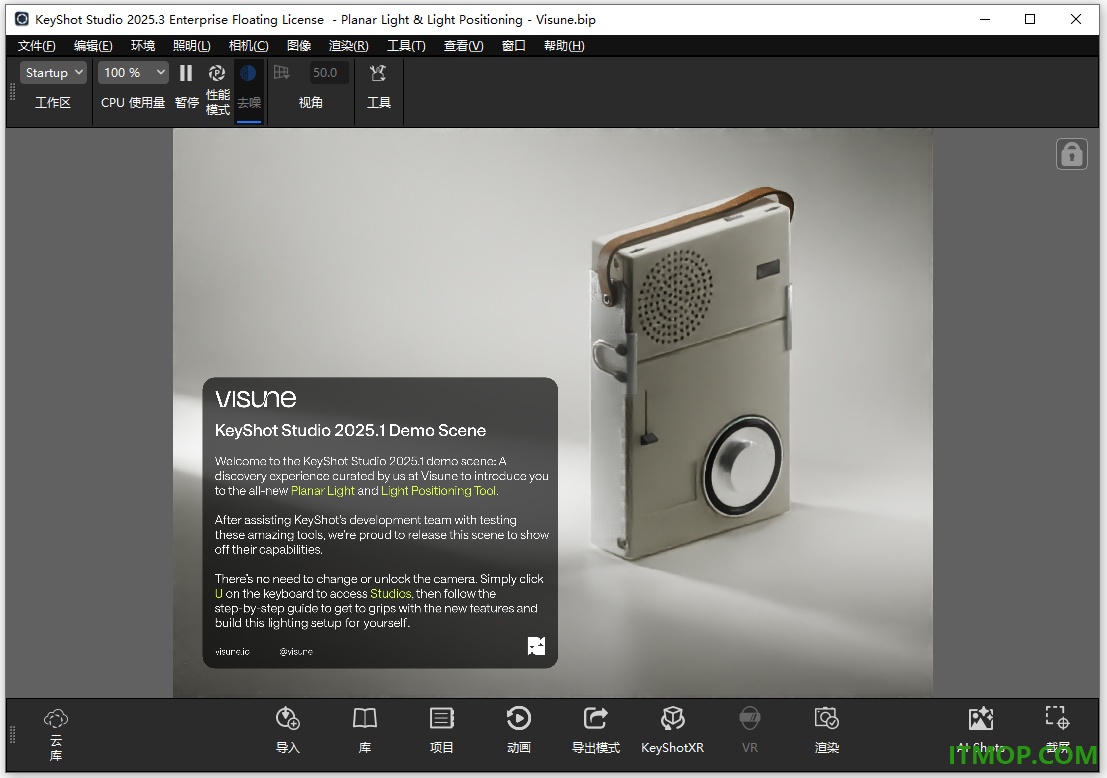
13、好了,软件成功激活,快免费使用吧。
官方教程
一、名称模板
名称模板在9.1版本中引入。
有了名称模板,你现在可以精确控制渲染名称的生成内容。这基于场景中当前激活的内容,选项包括场景名称、活跃摄像机、当前日期等。这样你就能轻松给图片起描述性的名字,比如 MyScene-Hero-Outdoor-01-28-2020.jpg。 这使得在渲染文件夹中查找特定图像变得更容易,尤其是在渲染作业包含多个图像(例如配置中的)时。
二、名称模板界面
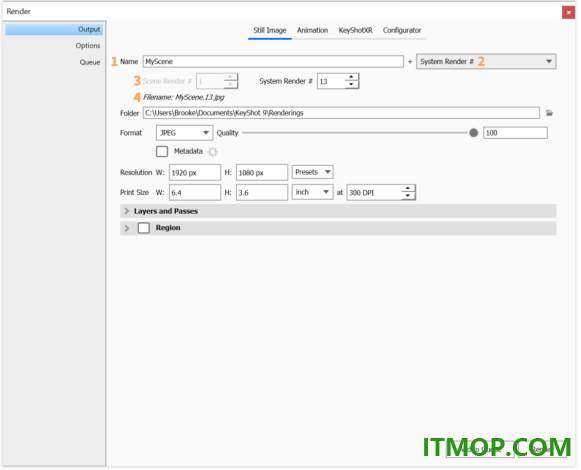
1.前缀: 前缀允许你在名称模板的自动变量前添加自定义文本。默认情况下,场景名称是填充的,但你可以根据需要写任何合适的内容,甚至可以留空。如果前缀文本与场景名称相同,场景名称变更时前缀文本会自动更新。
2.姓名模板:名称模板允许你从场景中选择想添加到渲染名称中的变量。
3.修订编号:如果您的名称模板包含两个修订编号中的一个(见下方变量列表中的定义),您可以在此处重置它们。
4.文件名预览:文件名预览显示了完整的渲染名称,就像前缀和名称模板合并时的样子。
默认名称模板
KeyShot Studio 自带两个预定义的名称模板,无法删除或更改。
默认的名称模板称为系统渲染#。结合默认前缀,它提供了你在之前版本 KeyShot Studio 中所知的行为,场景名称与递增数字结合。
如果你想完全控制渲染名称,不使用任何自动行为,可以选择“无”模板。然后渲染名称只包含前缀和文件扩展名。注意,这种方法不太适合通过队列添加作业。在渲染XR、动画或配置器时,图像名称总是会附加序列号,以避免名称冲突。
自定义名称模板
你还可以用多个变量自定义名称模板,从场景中提取信息。这些模板既可以作为临时自定义模板使用,也可以作为预设,可以在不同场景中重复使用。
设置自定义名称模板
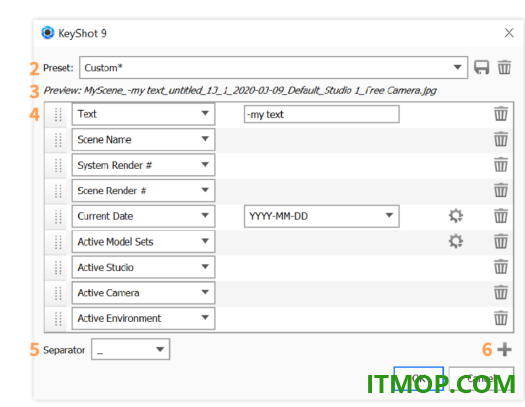
1.在名称模板下拉菜单中选择自定义。这会打开一个新窗口,你可以自定义你的姓名模板。
2.预设: 在预设下拉菜单中,你可以选择一个模板开始。当你更改该模板的设置时,预设下拉菜单中的名称会被替换为自定义,这表示当前的设置没有被保存为预设。你不必将设置保存为预设才能使用,但如果你选择不保存,请注意该设置是临时的,当你选择另一个预设时,设置会丢失。
保存预设:点击“保存”图标将设置保存为预设
删除预设:如果你不想保留某个预设,只需在列表中选择该预设并点击删除图标即可。注意,如果你选择删除其他场景使用的预设,当你下一次打开这些场景时,它会显示为未保存的模板。
3.预告: 预览显示当前前缀+名称模板设置的结果,基于当前场景。
4.变量:你可以在每行的第一个下拉菜单中选择变量类型。要更改变量的顺序,只需抓住变量的拖拽手柄并拖放即可。如果你想从模板中移除变量,可以点击变量上的删除图标。
文本: 允许你在模板的任何地方添加自定义文本。文本变量是唯一可以在模板中出现多次的变量。
场景名称: 如果你不想在前缀里加场景名,可以在名称模板里添加。
系统渲染#:每次渲染或使用截图函数时,它都会增加一个数字。这个数字会在所有通过 KeyShot Studio 安装到网络渲染的场景之间共享。该数字可以通过输出标签页中前缀下方的系统渲染数字旋转框重置。
场景渲染#:每次渲染当前场景时都会增加一个数字。这个数字会随场景保存,所以无论你用哪台KeyShot 9.1+电脑,都可以从中断处继续序列——只要想继续序列,一定要保存场景。该数字可以通过输出标签页前缀下方的场景渲染数字旋转盒重置。
当前日期: Current Date 变量会在渲染名称上添加日期戳。这意味着渲染作业被创建/发送到队列/网络渲染的日期,而不是如果作业被排队的实际渲染日期。你可以选择日期格式,设置下拉菜单可以控制日期中显示的日期、月份和年份之间的内部分隔符。
解决方案:这会在名称中加上输出分辨率。
活跃模型套装:这会把所有活跃的模型集添加到渲染名称中。如果有多个模型集,它们将通过变量上的设置下拉菜单选择的内部分隔符进行分隔。
活跃工作室: 这会把激活的Studio添加到渲染名称上。注意,如果你渲染的是静态图像,可能没有选择工作室,这种情况下该变量会被跳过。
主动摄像头:这样可以把活跃的相机添加到渲染名称中。
活跃环境:这会把活跃的环境添加到渲染名称中。
主动图片风格:将当前激活的图像样式添加到渲染名称中。
5.分离器:分隔符下拉菜单允许你选择连接各个变量之间的分隔符。注意,部分变量(Model Set 和 R)内部分离符可以通过变量上的设置下拉菜单控制。
6.+: 在模板中添加变量。注意(除了文本变量外)每个变量只能添加到场景中一次。
三、静态图像输出
静态图像输出选项提供单张静态图像的输出,以及渲染图层、渲染通道和区域渲染的选项。
输出选项
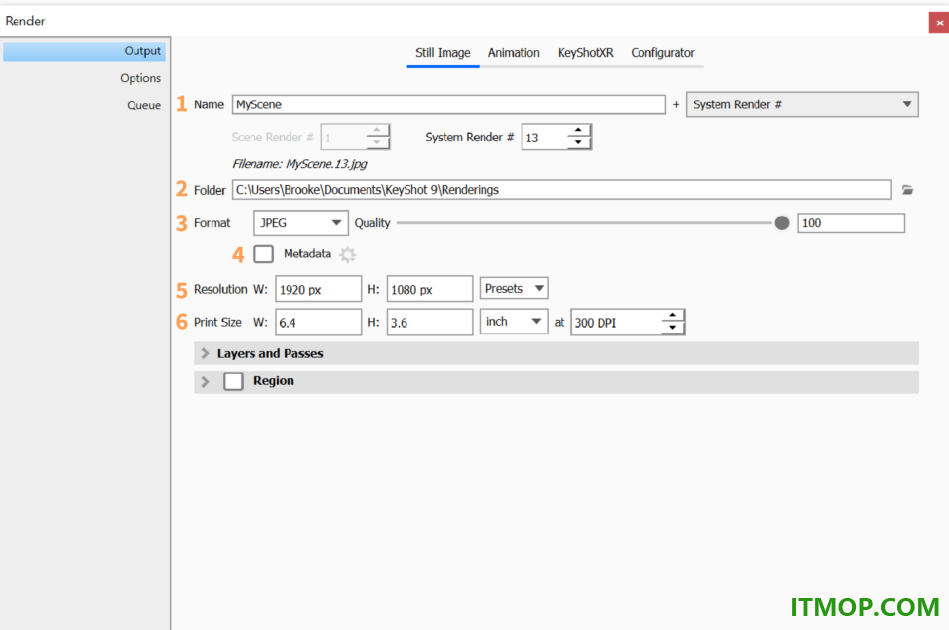
1. 命名 :选择符合您需求的前缀和名称模板。如果模板包含系统或场景修订#,你可以在这里重置。 文件名显示由前缀和活跃名称模板生成的完整渲染名称。了解更多关于姓名模板的信息
2.文件夹 选择渲染图将保存在哪里。除非选择了特定文件夹,否则它会保存在你的KeyShot Studio Renderings文件夹中。
3. 格式可选
PNG、JPEG、EXR、TIFF、TIFF 32位、PSD、PSD 16位和PSD 32位。除JPEG外,所有格式都可以包含Alpha通道。当选择PSD、PSD 16位或PSD 32位时,你会在图层和通道部分看到一个复选框,用于添加到PSD。 选择JPEG时,你会看到一个画质滑块,让你更好地控制优化和文件大小。
包含Alpha(透明度)
如果所选格式支持透明,你可以选择将其包含在图片中。
4. 元数据
启用此选项后,将输出带有静态图像的文件。元数据提供了有用的参考信息,包括:场景名称、摄像机名称和属性、环境名称和属性、活跃模型集、活跃工作室、光照设置、材质名称和渲染质量设置。
点击选择元数据格式:
.xmp – 该文件可被任何文本编辑器读取,也可以导入 adobe 应用程序。
简单(.meta)——该文件格式化以便阅读。
5. 分辨率
设置渲染分辨率。输入或从预设中选择。
6. 打印尺寸
如果最终输出是为打印质量,输入打印尺寸和期望的DPI。尺寸设定好后,分辨率会更新为正确的尺寸。
下载地址
Pc版keyshot2025中文版 v14.2.0.211 免费版
猜你喜欢
渲染软件

渲染软件
渲染是CG的最后一道工序,在制作图像、视频以及3D资料等等必须使用到的一中软件,渲染软件哪个最好用呢,小编这里为大家整理了渲染软件大全,有需要的朋友就来IT猫扑看看吧!...





本类推荐
 autocad2007免费版
 Xara3D(3d动画制作软件)
 coreldraw x6破解版(CDR X6)
 keyshot6中文版
 犀牛软件5.0(Rhinoceros 5.0)
 英科宇三维cad破解版
 中望3D 2014正式版
 易家装3d装修设计软件
本类最新
 keyshot2026中文特别版v15.1.2.7 激活版
 cad2006简体中文版绿色精简版
 proe5.0 m280破解补丁免费版
 Pro/ENGINEERWildfire4.0(附视频教程)m220 中文免费版
 3dmax8.0简体中文破解版64位/32位
 CorelDraw X4v14.0.0.701 SP2 官方中文精简版
 美间软装设计软件v2.10.0 官方版
 中望cad2018永久试用版32位/64位 中文版
 中望3d2023 x官方版v27.30.5 官方安装版
 浩辰CAD2023软件32位/64位电脑版v23.0 官方安装版
 浩辰CAD电气2022(GStarCAD Elec 2022)vRTM220809 官方安装简体中文版
 浩辰CAD建筑2022PC电脑版GStarCAD ArchRTM220804 免费中文版
 浩辰3D 2022电脑版vGW20220701 官方最新版
 玛雅Autodesk Maya2009中文版汉化版
 Autodesk 3dsMax 2023.2 Update Repack多国语言特别版
相关软件
- keyshot2026中文特别版v15.1.2.7 激活版
keyshot2026中文特别版提供模型渲染功能,如果你需要让模型可视化,可以通过这款软件进行模型渲染,可以将人物角色的模型添加到这款软件渲染,可以将建筑模型添加到这款软件渲染,也可以将动画模型添加到这款软件渲染,很多3D模
 keyshot 11激活许可证v1.0 官方版
keyshot11激活许可证是专为keyshot软件打造一款软件激活解锁工具,keyshot主要应用于3d渲染,不使用工具激活软件只能在试用期使用,过了试用期就需要付费,通过激活工具激活解锁付费功能之后,就可以正常的实用keyshot工具了;有
 Luxion Keyshot 7注册机_附使用教程
Keyshot7注册机是专为破解LuxionKeyshot7软件的工具,破解后就能完全免费的实用这款图像处理软件,今天小编为大家带来破解文件,其中包括一个注册机和一个个keyshot7.exe的主程序破解补丁,有需要的朋友快来IT猫扑网下载吧!Lu
 keyshot8破解文件免费版
keyshot8破解补丁专为keyshot最新版3d制图工具打造的程序破解文件,无需过多的安装步骤,用户就能体验免费版的功能,它的渲染技术特别好用,无论你是处理视频还是图片,都能为你增强视觉效果,让作品看起来更加出色,感兴趣的朋友,
下载排行
- 1Autocad2018 64位

3D制作类 / 2.25 GB - 2autocad 2010 64位破解版
3D制作类 / 1.99 GB - 3solidworks2018破解版

3D制作类 / 11.72 GB - 4solidworks2018破解补丁
3D制作类 / 13.00 MB - 5zbrush2019中文破解版

3D制作类 / 1.10 GB - 6AutoCAD2004
3D制作类 / 43.63 MB - 7autodesk 3d max 2018注册机

3D制作类 / 763.00 KB - 83Ds MAX 2009精简版
3D制作类 / 56.56 MB - 9coreldrawX8破解版
3D制作类 / 743.00 MB - 10Autodesk AutoCAD 2018 64位
3D制作类 / 2.34 GB

网友评论
查看所有0条评论