
autodesk maya 2024中文免费版
v2024.2 官方版 发表评论
- 软件类别:动画制作
- 软件大小:2.75 GB
- 更新时间:2026-10-28 14:21
- 软件版本:v2024.2 官方版
- 软件语言:中文
- 软件等级:
- 官方网址:https://www.autodesk.com.cn/
评分:
好评:0
差评:0
软件介绍
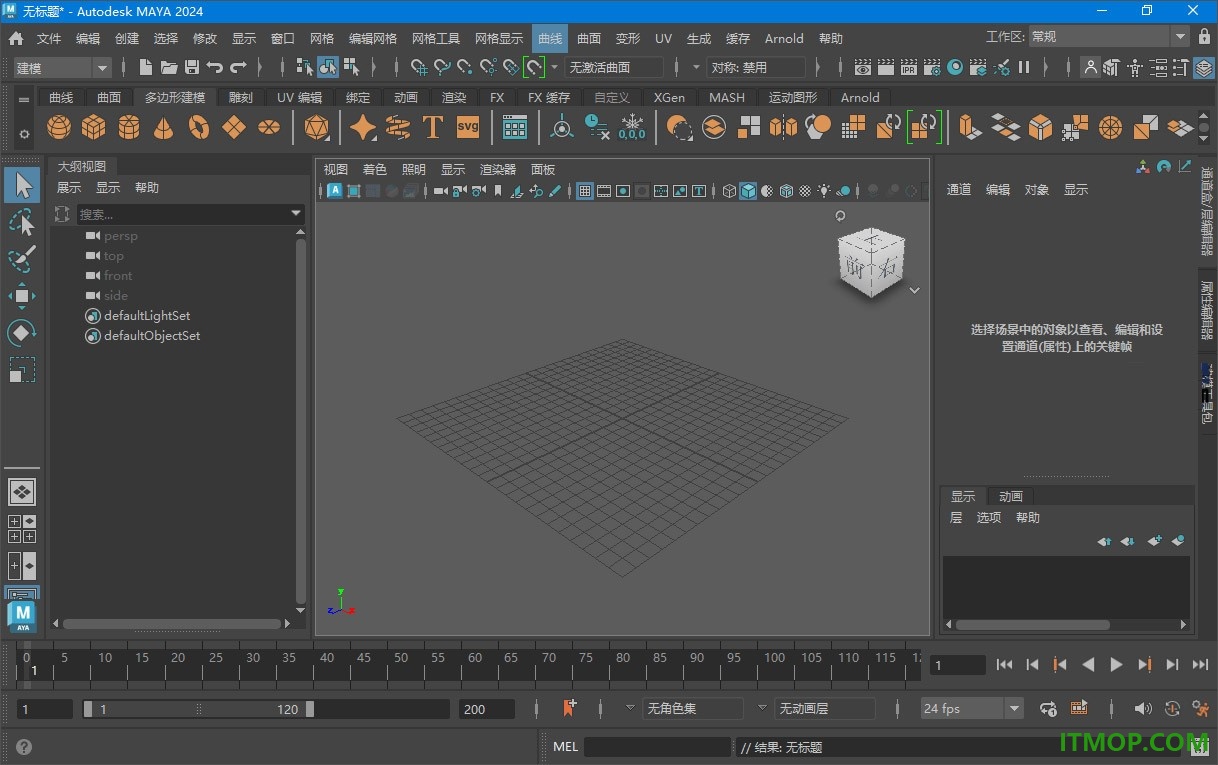
autodesk maya 2024中文免费版提供角色动画设计功能,您可以在这款软件上设计非常多的动画模型,支持角色设计功能,可以在软件上使用多边形建模工具设计不同的实体模型,可以使用几何图形设计简单的人类模型,也可以从外部导入人类模型到这款软件上设计新的动画,可以添加新的角色动作内容,身体的动作都是可以在这款软件控制的,并且支持播放动画功能,阶段动画设计完毕就可以点击播放查看具体的效果,软件界面提供非常多的菜单功能,可以在顶部区域找到创建菜单、修改菜单、网格菜单、曲线菜单,建模菜单,需要设计动画就可以下载maya2024软件。
maya2024新版功能
一、绑定和角色动画新特性
变形器和性能自定义的最新工作流改进。
对 Maya 2024.2 Update 进行了以下改进和更新:
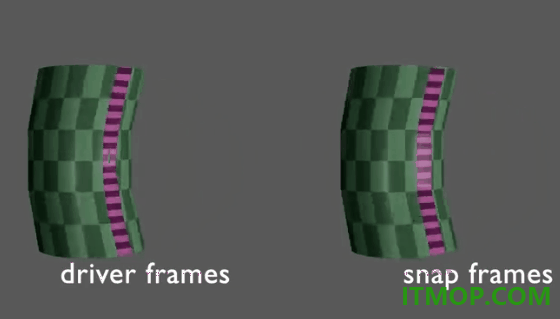
“接近度包裹”(Proximity Wrap)的“坐标框架”(Coordinate Frames)选项:“驱动者”(Driver)(左)和“捕捉”(Snap)(右)
创建了一个新的“捕捉”(Snap)选项以解决以下问题:在绑定到与驱动者顶点关联的帧时,“接近度包裹”(Proximity Wrap)变形器曲面绑定模式导致出现不需要的变形。
现在,“属性编辑器”(Attribute Editor)的“接近度包裹”(Proximity Wrap)选项中新增了“坐标框架”(Coordinate Frames)下拉菜单,让您可以选择使用基于“驱动者”(Driver)的默认方法或新的“捕捉”(Snap)选项(使变形粘到驱动者的单个多边形,从而减少几何体的褶皱)。
新的接近度包裹绑定选项
GPU 缓存偏移
GPU 缓存 (gpuCache.mll) 插件现在允许您在特定帧处启动 GPU 缓存,这类似于音频文件偏移。您可以在“属性编辑器”(Attribute Editor)的“GPU 缓存”(GPU Cache)区域的“缓存开始帧”(Cache Start Frame)字段中为现有缓存文件指定 GPU 缓存开始帧。
也可以通过以下方式设置该值:在通道盒(Channel Box)中选择“缓存开始帧”(Cache Start Frame)标签,然后在视口中按住鼠标中键并左右移动鼠标。
注: 若要访问这些设置,需要先加载 GPU 缓存插件。
其他绑定数学节点
在 2024 版的新绑定数学节点扩展列表中添加了更多数学节点。其中一些新节点是矩阵节点,而其他节点则是通过将 vectorProduct 节点划分为不同的功能获取的:
axisFromMatrix
columnFromMatrix
crossProduct
divide
dotProduct
multiplyVectorByMatrix
multiplyPointByMatrix
rotationFromMatrix
rowFromMatrix
scaleFromMatrix
subtract
translationFromMatrix
这些基本函数现在是单独的节点,您可以在节点编辑器(Node Editor)中轻松搜索并添加它们。
二、烘焙变形器性能改进
“烘焙变形器工具”(Bake Deformer Tool)已经过重新设计以提高性能并减少内存使用。
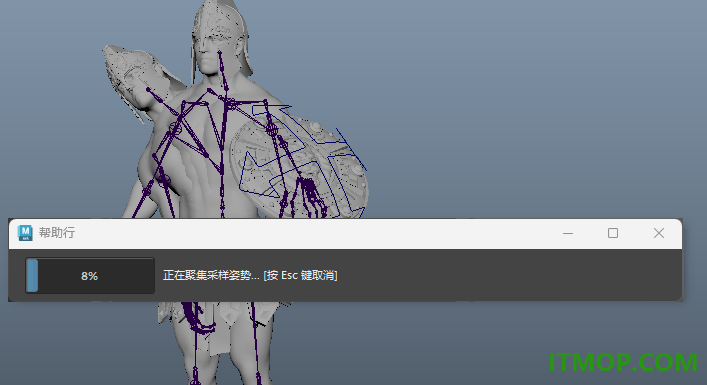
新的烘焙变形进度条
以前,烘焙变形器工具(Bake Deformer Tool)通过使用复杂矩阵来解算蒙皮权重,这使得过程非常缓慢。现在,经过最新的更改后,烘焙过程的速度更快,并且执行计算所用的内存大幅减少,这显著加快了该过程。
此外,变形过程现在显示在帮助行(Help Line)上,以便您可以跟踪变形的进度:聚集采样姿势、确定影响物或解算权重。可在任何阶段按 Esc 键取消该过程。
“烘焙变形器工具”(Bake Deformer Tool)的其他改进包括:
支持完全撤消
内存不足警告,用于在无法完成该过程时通知您
三、时间滑块增强功能
在 Maya 2024 和 2024 Update 1 中,在重新设计了时间滑块的基础上进行了进一步改进。
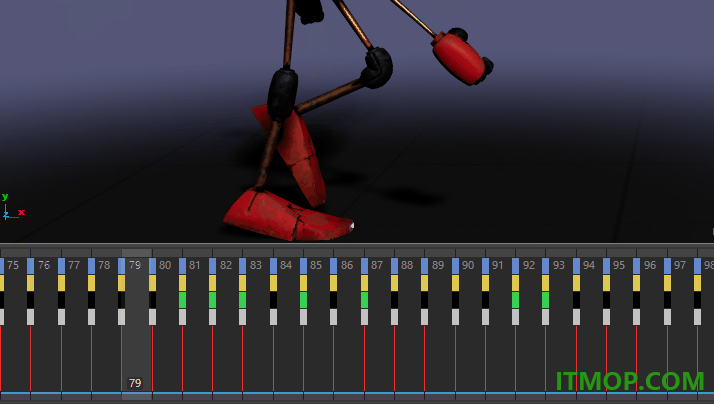
“时间滑块”(Time Slider)上的颜色编码关键帧(绑定由 Create3DCharacters.com 提供)
在拖动关键帧时更新视口
在时间滑块(Time Slider)上按住 Shift 键并拖动选择的关键帧时,默认情况下,视口中的动画会更新。现在添加了使用新的热键组合 Shift + Alt 并拖动的功能,如果您不希望在拖动关键帧时更新视口,可以使用此功能。
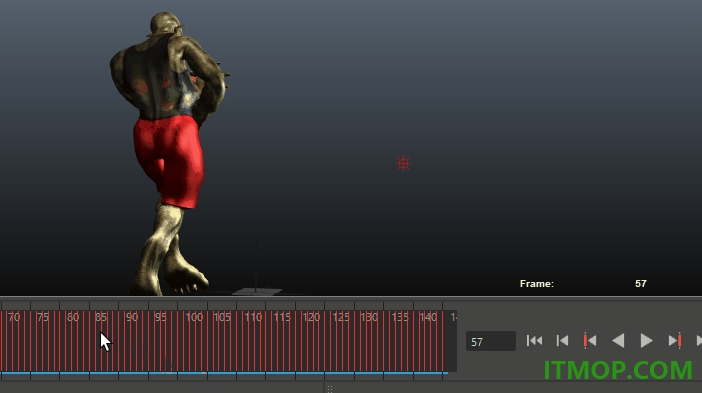
在“时间滑块”(Time Slider)中按住 Shift 键并拖动关键帧与按住 Shift + Alt 并拖动关键帧
在处理大型动画场景时,此热键序列很有用。
“时间滑块”(Time Slider)中关键帧的颜色编码
“时间滑块”(Time Slider)最近的一项增强功能是提供了一个用于查看设置了关键帧的曲线类型的新选项。
在“动画控件”(Animation controls)菜单中选择“颜色编码关键帧”(Color-coded Keys),以在关键帧标记上方显示颜色“调整钮”,用于指示是在平移(蓝色)、旋转(黄色)、缩放(绿色)还是其他(白色)曲线上设置了关键帧,从而快速提供有关动画的详细反馈。
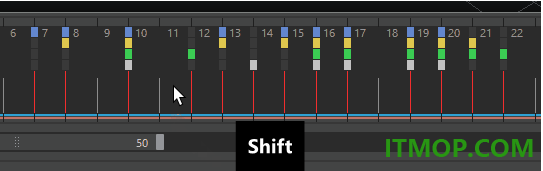
可以在颜色设置(Color Settings)窗口的“时间滑块”(Time Slider)区域中自定义颜色。
现在,按住 Ctrl 键并复制关键帧将覆盖捕捉的关键帧
之前,在时间滑块(Time Slider)上按住 Ctrl 键并将关键帧复制到现有关键帧上时,不会替换这些关键帧,而是在曲线上偏移复制的关键帧,该问题现已解决。
现在,当捕捉的关键帧落在现有关键帧上时,将覆盖那个时间的现有关键帧。
软件特色
1、maya2024中文版支持关键帧添加功能,可以在这款软件上编辑新的对象关键帧。
2、支持场景查看,可以在软件显示三维空间场景,直接在软件设计动画场景。
3、图形添加,软件提供非常多的图形内容,可以添加一个三维图形。
3、支持方向切换,在软件可以编辑不同的方向内容,可以添加坐标系。
4、支持图层设计功能,在软件可以设计非常多的图层内容,可以合并图层。
5、大纲视图查看,在软件可以显示编辑图形动画的大纲内容,可以随时搜索大纲内容。
6、着色功能,maya2024提供很多颜色功能,可以在软件上对图形内容着色。
7、提供丰富的图形素材,可以在软件添加圆柱、椎体、圆环、球体。
8、支持文字输入,软件也提供文字编辑功能,在maya2024可以设置多种文字动画。
9、提供SVG导入功能,在软件导入外部的SVG图形内容,将其转换为模型内容。
10、多种建模功能,在软件可以查看官方提供的曲面、曲线、多边形建模功能。
安装方法
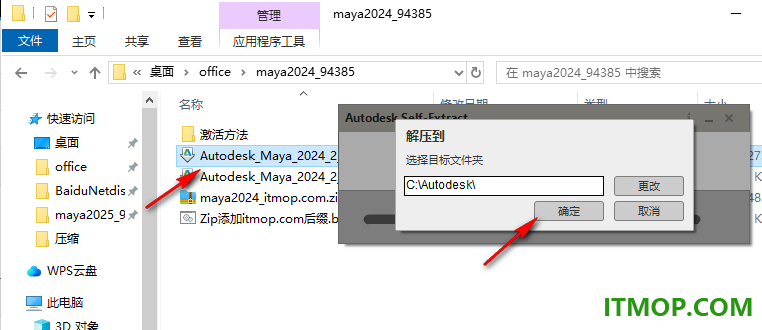
1、双击程序就可以提示解压的界面,可以选择一个文件夹保存解压的内容。
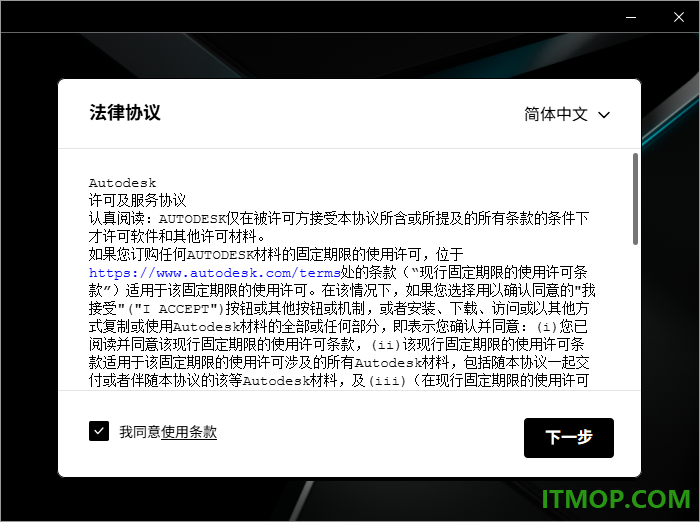
2、解压完毕弹出安装的协议内容,点击下一步。
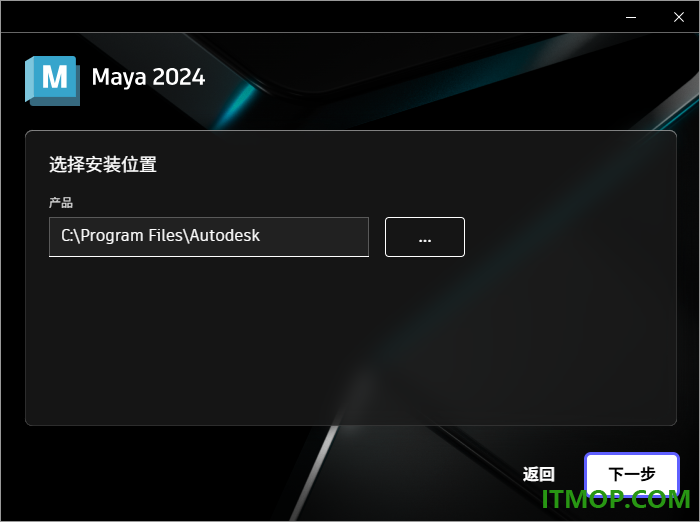
3、显示软件的安装地址选择界面,可以默认安装在C盘区域。
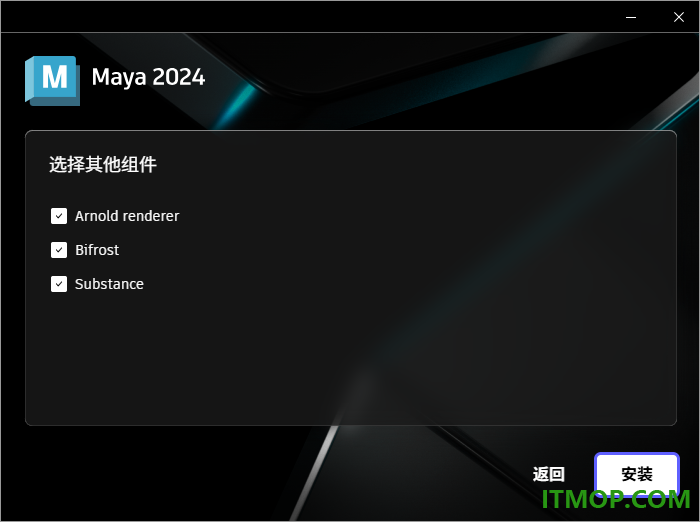
4、提供三个新的组件内容,可以默认全部安装,点击底部的安装按钮。
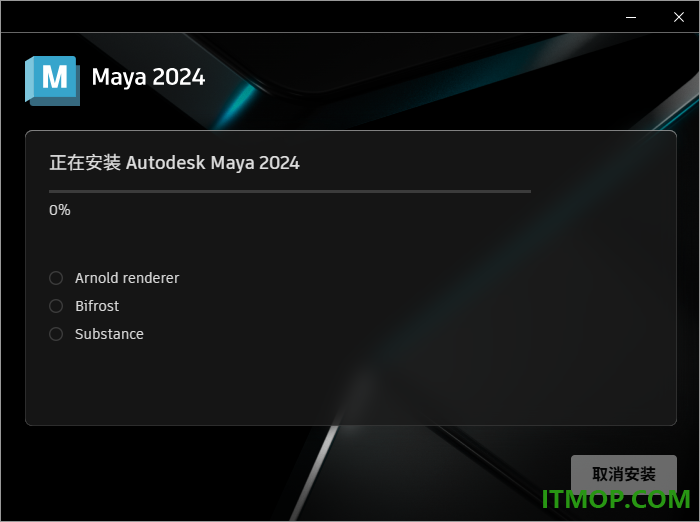
5、现在开始安装软件了,等等几分钟,安装结束不要启动软件。
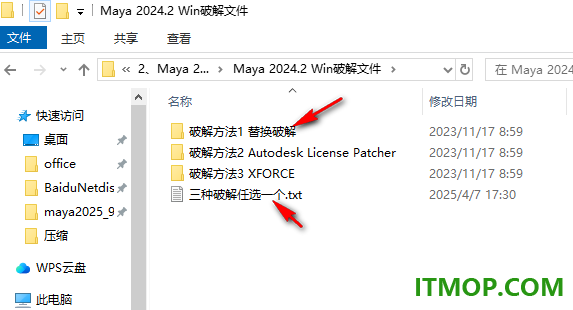
6、安装包提供很多破解补丁,可以复制一个exe程序到maya的安装地址bin文件夹,启动补丁完成激活。
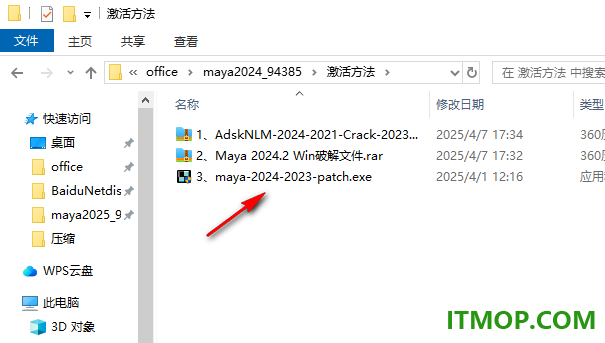
7、也可以选择替换的补丁,将里面的两个补丁复制到安装地址替换完成激活。
官方教程
一、将浮标添加到海洋
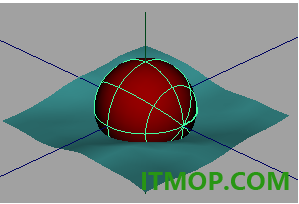
只使用一个命令,您就可以将 NURBS 球体(浮标)添加到海洋并使其在水中上下摆动。该运动限于 Y 方向。
添加动力学浮标
1.如果场景有多个海洋,选择希望浮标在其中浮动的海洋。
2.选择“流体 > 添加动力学定位器 > 动态曲面”(Fluids > Add Dynamic Locator > Dynamic Surface) > 。
此时将显示“创建动力学表面定位器”(Create Dynamic Surface Locator)窗口。
默认情况下,定位器直接连接到表达式,因此可以在不断开表达式的情况下重命名定位器。
如果要以交互方式移动定位器的位置,则不能将定位器直接连接到表达式。在这种情况下,请启用“自由变换”(Free Transform)。
3.单击“创建动力学浮标”(Create Dynamic Buoy)。Maya 将创建一个 NURBS 球体并将一个动力学定位器连接到该球体。
4.在 locatorShape“属性编辑器”(Attribute Editor)的“附加属性”(Extra Attributes)区域中,修改这些选项来模拟动态效果。这些将作为表达式的输入。
5.使用 Maya 窗口底部的播放控件播放动画。
二、使对象漂浮
可以通过向对象添加动力学定位器以使对象漂浮。动力学定位器沿 Y 轴进行海洋运动,并对动力学属性(例如浮力、重力和阻尼)做出反应。
使对象漂浮
1.选择要漂浮的对象,如果场景中有多个海洋,还需要选择对象在其中漂浮的海洋。
2.选择“流体 > 创建船 > 漂浮选定对象”(Fluids > Create Boat > Float Selected Objects)> 。 默认情况下,定位器会直接连接到表达式,使您可以重命名定位器,而不必断开表达式。
如果要以交互方式移动定位器的位置,则不能将定位器直接连接到表达式。在这种情况下,请在选项窗口中启用“自由变换”(Free Transform)。
3.单击“漂浮选定对象”(Float Selected Objects)。Maya 会将该对象连接到动力学定位器。
4.在 locatorShape“属性编辑器”(Attribute Editor)的“附加属性”(Extra Attributes)区域,修改相应的选项来模拟动力学效果。这些将作为表达式的输入。
5.使用 Maya 窗口底部的播放控件播放动画。
三、创建交互式船模拟
通过将海洋、摩托艇和一些热键组合在一起构成船的航行背景,您可以创建交互式摩托艇模拟场景。
1.选择“流体 > 海洋”(Fluids > Ocean) > 。
2.在“创建海洋”(Create Ocean)窗口中,启用“附加到摄影机”(Attach to Camera)和“创建预览平面”(Create Preview Plane),然后单击“创建海洋”(Create Ocean)。
3.选择船几何体。
4.选择“流体 > 创建船 > 生成摩托艇”(Fluids > Create Boat > Make Motor Boat)。
Maya 使用内置表达式模拟浮力效果,以此将定位器附加到船。
5.选择透视摄影机(透视),然后选择编辑 > 分组(Edit > Group)。此操作将创建一个组,并将透视摄影机放入该组。
6.在“连接编辑器”(Connection Editor)(“窗口 > 常规编辑器 > 连接编辑器”(Windows > General Editors > Connection Editor))中,请执行下列操作:
将船定位器(步骤 4 中已创建)的“平移 X”和“平移 Z”属性分别连接到变换(海洋高度场)的“平移 X”和“平移 Z”属性。
将定位器的“平移 X”和“平移 Z”属性连接到摄影机组(步骤 5 中已创建)的“平移 X”和“平移 Z”属性。
这样,将沿着海洋平面将船的移动连接到海洋,并连接到摄影机的移动。
7.选择船定位器,并在“属性编辑器”(Attribute Editor)中打开“附加属性”(Extra Attributes)区域。
8.切换到着色模式。
9.播放场景并调整节流阀和舵设置。
若要加快模拟速度,则可使海洋着色器中的“波湍流”(Wave Turbulence)为零,而不是增加“频率数”(Num Frequencies)。增加“波高度”(Wave Height)也可以使模拟更动态。
更新日志
Maya 2024.2 Update 发行说明
修复的问题
动画
删除“addDoubleLinear”节点命令会删除带有传入消息连接的“addDoubleLinear”节点。MAYA-130804
删除关键帧后,视口和属性编辑器未刷新。MAYA-130785
在处理大量关键帧时,图形编辑器的响应速度较慢。MAYA-130162
删除第一个关键帧应更新其他关键帧中的切线。MAYA-130110
在MAYA-129552的时间滑块中拖动关键帧时出现滞后
时间编辑器:混合变形动画片段无法运行。MAYA-129514
时间滑块:在现有关键帧上捕捉的Ctrl-复制关键帧应替换该时间点的现有关键帧。MAYA-129470
在“重新排序旋转”窗口打开的情况下,选择没有旋转顺序的节点时会出现错误。MAYA-128940
在启用“组件标记”的情况下,对具有多个着色器分配的几何体创建变形器时,会创建groupParts和groupId节点。MAYA-128905
在绘制混合变形和使用抓取与平滑雕刻工具时,偶尔会发生崩溃。MAYA-128456
基础
在创建自定义时间编辑器时,时间编辑器中的硬编码用户界面名称会导致错误。MAYA-130796
在Maya 2023/2024版本中,最近使用的文件列表功能无法正常工作。MAYA-130252
当用户界面刷新时,定位器上的锁定平移轴不会保持白色。MAYA-129189
更新属性创建流程,以检查命名是否有效。MAYA-128899
重新加载时,已添加到被引用BlendShape名称中的新目标会发生变化。MAYA-128824
attrEnumOptionMenuGrp 不会更新以反映对枚举属性的编辑。MAYA-128797
建模
在输入相对变换时,状态行数值输入字段始终使用对象轴。MAYA-130525
四边形绘制:对称性破坏 挤出 MAYA-130159
四边形绘制:Relax会导致顶点Y值归为0。MAYA-130077
四边形绘制:该工具不再创建相连的面。MAYA-129867
在makeIdentity调用之后紧接着执行RebuildCurve调用会同时恢复曲线控制顶点(CV)。MAYA-129566
UV编辑器:重新选择时,与硬件着色器关联的纹理不会显示。MAYA-129531
渲染
通过删除历史记录来打乱每个面组件的着色分配。MAYA-128865
绑定
保存带有IK控制柄的参考模型会在打开时使其变形。MAYA-130997
线变形器:删除线节点也会删除原始曲线。MAYA-130609
在Maya中,具有零长度边的张力变形器会发生断裂。MAYA-130488
当移除变形节点时,在“变形器属性”列表中添加一条消息。MAYA-130463
当源处于组件模式而目标处于对象模式时,copySkinWeights 失败。MAYA-130408
当源处于对象模式而目标处于组件模式时,copySkinWeights 失败。MAYA-130168
FBX不支持多个蒙皮簇。MAYA-130157
在创建关节时,“捕捉投影中心”功能不起作用。MAYA-129107
在使用周期性NURBS时,MFnSkinCluster.getWeights()命令返回了错误的蒙皮权重值。MAYA-129062
双四元数蒙皮导致撤销功能失效。MAYA-128993
如果启用了组件标签,则copySkinWeights命令会发生崩溃。MAYA-128734
在带有组件标签的变形器上使用“deformer”命令编辑组件时,应给出警告。MAYA-128026
用户界面
防止modelEditor命令中的特定标志设置转移到其他场景。MAYA-129578
在通道盒中更改枚举属性后未更新。MAYA-129201
属性编辑器中枚举属性值的更新延迟。MAYA-128793
Maya 应在启动后注册的货架路径下尊重货架。
下载地址
Pc版提取码: tifq
猜你喜欢
三维动画软件

三维动画软件
三维动画软件大全是非常齐全的3d动画制作软件整理集合版本,这里为大家带来极其专业的动画制作软件,提供顶尖的动画渲染,编辑、建模等功能,帮助设计者制作出精美的模型,提高设计者的建模能力,小编在这里为大家提供很不错的动画制作软件,解决了用户3d动画制作软件有哪些好的问题,喜欢的朋友赶紧来IT猫扑网下载体验吧!...





本类推荐
 EximiousSoft GIF Creator(免费gif动画制作软件)
 opencanvas(漫画制作软件)
 GIF动画制作工具
 Aleo Flash Intro Banner Maker
 A4Desk中文版
 IllustStudio绘画软件
 Ulead GIF Animator(U5)
本类最新
 autodesk maya 2025中文特别版v2025.3.0 官方版
 autodesk maya 2026免费版v2026.3 官方版
 autodesk maya 2026简体中文版v2026.1 官方版
 maya2027中文版v2027.2 官方版
 Clip Studio Paint EXVer.2.0.6.0
 Adobe flash cs4 professional官方简体中文完整版
 万彩动画大师电脑版v3.0.100 官方免费版
 Maya自动生成石头插件官方版
 万彩骨骼大师32位/64位电脑版v2.4.204 官方版
 GraphicsGale Portable汉化中文版(栅格图像编辑软件)v2.07.01 绿色版
 3D动画视频制作软件(Aurora 3D Presentation)v16.01.09 中文特别版
 ohnotarizer(自动漫画生成工具)v1.0 免费版
 动画兵工厂(Flex GIF Animato)v2.0 汉化版
- 万彩动画大师免费版v2.9.804 正式版
 Adobe animate cc2019激活工具v1.5 绿色版
相关软件
- autodesk maya 2024中文免费版v2024.2 官方版
autodeskmaya2024中文免费版提供角色动画设计功能,您可以在这款软件上设计非常多的动画模型,支持角色设计功能,可以在软件上使用多边形建模工具设计不同的实体模型,可以使用几何图形设计简单的人类模型,也可以从外部导入人
- autodesk maya 2025中文特别版v2025.3.0 官方版
maya2025提供角色动画设计功能,如果你需要在电脑上原创新的3D视频动画,可以直接在这款软件上创建非常多的角色,软件已经提供了建模功能,可以在软件找到多边形建模、NURBS建模和细分曲面建模功能,您可以使用不同的建模工具
- autodesk maya 2026免费版v2026.3 官方版
autodeskmaya2026.3提供非常多的动画设计功能,可以在软件上设计简单的角色动画功能,可以创建机器人动画,使用软件提供的建模功能就可以设计机器人角色,随后可以在软件上添加角色的动画内容,可以在软件添加不同的控制流程,让
- autodesk maya 2026简体中文版v2026.1 官方版
maya2026提供3D动画视频制作功能,可以在软件上添加角色动画,可以自由设计新的人类角色,可以设计怪兽角色,可以为角色添加关键帧动画,可以设计非线性动画,让用户可以在这款软件上设计非常多的影视级别角色动画,软件也提供特效
下载排行
- 1Adobe Flash Professional CS6
动画制作 / 1.70 GB - 2Xara 3D Maker 7破解版(3D动画制作软件)

动画制作 / 10.26 MB - 3Ulead COOL 3D(3D动画特效制作)

动画制作 / 140.12 MB - 4Pano2VR汉化版

动画制作 / 68.32 MB - 5Autodesk Maya 2017注册机(含序列号密钥)

动画制作 / 769.00 KB - 6Saola Animate(HTML5动画制作工具)

动画制作 / 68.30 MB - 7poser6破解版

动画制作 / 647.10 MB - 8Cliplets(gif图片制作软件)

动画制作 / 1.24 MB - 9GIF动画师软件

动画制作 / 2.11 MB - 10全能王GIF制作工具

动画制作 / 36.77 MB



网友评论
查看所有0条评论