
EximiousSoft Screen Capture(屏幕捕获抓取工具)
v2.10 免费版 发表评论
- 软件类别:图像捕捉
- 软件大小:9.70 MB
- 更新时间:2021-08-11 16:38
- 软件版本:v2.10 免费版
- 软件语言:中文
- 软件等级:
- 官方网址:暂无
评分:
好评:0
差评:0
软件介绍
EximiousSoft Screen Capture是一款简单好用的屏幕截图抓取工具,界面美观,支持多种截屏模式,操作简单,还能对截图进行一些基本的编辑。感兴趣的小伙伴就来IT猫扑下载吧!
EximiousSoft Screen Capture介绍
此软件能够帮助用户一键捕捉屏幕上的任何画面,能够在桌面上拍摄各种区域,文档或特定窗口的屏幕截图,它还支持自定义快捷键,支持二次编辑等功能,是用户想要捕捉屏幕的最佳选择。
EximiousSoft Screen Capture破解教程
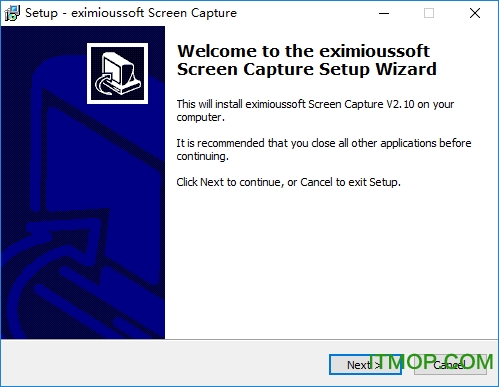
1、下载并安装原文件
2、阅读并同意安装协议
3、设置安装目录,点击【next】
4、点击【install】开始安装原文件
5、原文件安装完成,点击【finish】退出安装向导
6、打开安装目录将破解补丁与原文件进行替换。默认为:C:Program Files (x86)Screen Capture
7、EximiousSoft Screen Capture破解成功
功能介绍
1、具有先进的图像编辑工具。
2、允许您使用热键及其快捷按钮等技术组合在桌面上拍摄各种区域,文档或特定窗口的屏幕截图。
3、可以通过多种方式进行编辑,应用效果以增强沟通和轻松共享。
4、放置文字,线条,箭头,半透明形状,轻松有效地展示您的想法。
5、将您的作品保存为流行的图像格式(jpg,gif,bmp,png)或通过电子邮件发送或粘贴到您的演示文稿,手册,营销材料,网页上。
6、以多种方式编辑您的屏幕截图,例如专业版绘图工具,标注,注释和令人惊叹的视觉效果,如撕边,褪色边缘等。
7、轻松有效地截取Windows屏幕截图的Windows用户而设计。
8、在线教程,手册,培训讲义,演示文稿,营销材料,网页,电子邮件等。
9、允许您使用热键和快照按钮等技术组合在桌面上拍摄各种区域,文档甚至特定窗口的屏幕截图。
软件特色
屏幕捕获功能:
单击“全屏”工具按钮,获取屏幕上的所有内容。
点击“矩形”工具按钮,在屏幕上抓取一个矩形区域。
单击“圆角矩形”工具按钮,在屏幕上抓取圆角矩形区域。
点击“椭圆”工具按钮,在屏幕上抓取一个椭圆区域。
单击“徒手”工具按钮,手动选择捕获屏幕上的不规则区域。
点击“多边形”工具按钮,抓取屏幕上手动绘制的多边形区域。
单击“窗口”工具按钮获取屏幕上指定窗口的所有或仅客户端内容。
单击“滚动窗口”工具按钮,通过反复滚动水平或垂直滚动条来捕获所有客户端区域内容。
单击“图形文件”工具按钮,将文件系统中的图像作为屏幕截图加载。
单击“设置”工具按钮配置屏幕捕获的一些选项
可视化编辑图像:
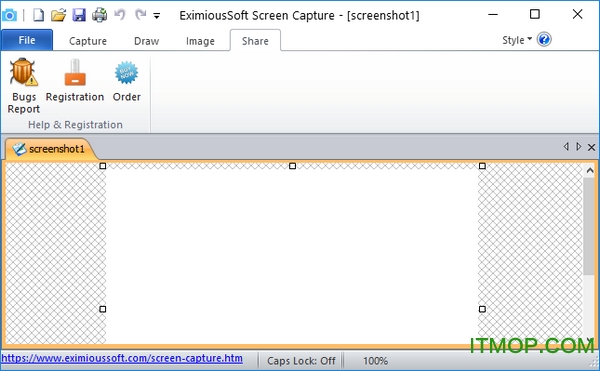
打开主功能区栏上的“图像”选项卡。您可以在这里找到所有的图像编辑功能。
单击“调整大小”工具按钮更改屏幕截图的画布大小或将其缩放到指定的大小。
单击“翻转”工具按钮,水平或垂直翻转屏幕截图。
单击“旋转”工具按钮将屏幕截图旋转指定角度。
单击“border”、“shadow”、“perspective”、“skew”、“page curl”等工具按钮,在屏幕截图上添加更酷的效果。
单击“边缘效果”面板中的按钮,在屏幕截图中添加令人惊叹的边缘效果。
常见问题
如何在屏幕捕获图像中包含光标?
现有的软屏幕捕获提供了两种解决上诉问题的方法。
(1)在主功能区栏上,单击选择“捕获”选项卡类别,然后在工具栏右侧找到“包含光标”复选按钮,单击使其处于选中状态。
(2)在主功能区栏上,单击选择“捕获”选项卡类别,然后找到“设置”工具按钮。单击按钮时,将显示设置对话框,“捕获”选项卡默认为当前活动的页面。找到“捕获中包含的鼠标指针”复选按钮,单击使其处于选中状态,确认并单击“确定”按钮退出对话框。
如何复制、移动、剪切屏幕截图的部分区域?
(1)在主功能区栏上,单击选择“绘图”选项卡类别,然后单击“选择”工具按钮。根据特定零件的特征,在右样式列表中选择适当的形状。
(2)将鼠标移到画布上,然后单击并拖动以选择覆盖定零件的区域。
(3)按ctrl+c将当前选定区域的图像复制到剪贴板;按del键删除选定区域的图像,使其完全透明;按ctrl+x完全与前两个区域相关特征。
更新日志
1、界面清晰可辨,操作简单。
2、优化了部分程序。
3、修复常见bug。
下载地址
Pc版EximiousSoft Screen Capture(屏幕捕获抓取工具) v2.10 免费版
猜你喜欢
屏幕捕捉软件

屏幕捕捉软件
屏幕捕捉软件是一款被广泛使用的图像捕捉工具,其捕捉图像方式灵活,主要可以捕捉整个屏幕、活动窗口、选定区域等,图像输出方式多样,主要包括文件、剪贴板、和邮件。捕捉到的图像可以为您安全保存出来!工作者们超爱这些屏幕捕捉软件!喜欢就快来IT猫扑网下载!...






本类推荐
 搜狗截图工具
 红蜻蜓抓图精灵(Rdfsnap)
 takecolor取色器
 百度截图绿色版
 小Q截图(QQ截图工具独立版)
本类最新
 金舟截图3.2.5.0
 picpick截图软件v7.0.1 官方电脑版
 VLPR车牌识别系统v1.0 绿色免费版
 bilibili弹幕姬v1.0.1.101 最新版
 7capture(屏幕截图工具)v1.2.0.21 绿色免费版
 无忧截图工具v5.7.6 免费版
 PicPick图像编辑器v6.3.1 绿色便携版
- PicPick中文绿色版v6.3.1 免安装版
 趣看截屏助手v1.2.4 安卓版
 101 Clips(复制粘贴拷贝工具)v24.04 免费安装版
 sharex绿色中文版v14.0.1 官方版
 FastStone Capture(滚屏截图软件)v9.2 绿色便携版
 ColorPix(屏幕取色器)v1.2 中文绿色版
 QQ五笔输入法截屏工具v2.3.622.400 提取版
 ScreenHunter屏幕抓取工具v7.0.1237 汉化版
相关软件
 VeryCapture屏幕捕获截图v1.7.26 官方版
VeryCapture屏幕捕获截图是一款功能强大的截图软件,用户可以在电脑上随意的进行截屏和录制,连续按ctrl键两次可以呼出主界面,点击需要的截图类型来完成操作,还能进行视频录制。VeryCapture屏幕捕获截图软件特色长截图滚动
 winsnap(屏幕捕捉软件)v5.3.0 绿色中文版
winsnap汉化破解版是一款强大的屏幕截图软件,这款屏幕捕捉软件可以很方便的帮您截取需要的区域图片,而且可以对保存的图片进行编辑,相当于一个小型的图像处理软件,需要的来it猫扑下载吧。winsnap官方介绍WinSnap能够让您
 fireshot网页截图工具v0.99.15 官方版
FireShot是一个非常实用的Chrome扩展截图小程序,将FireShot小插件下载添加到Chrome浏览器的拓展小程序中,就可以在浏览网页的时候轻松截屏,一键保存分享,非常实用!FireShot插件介绍FireShot是一款支持chrome浏览器的截图插
 屏幕捕获软件(Screenshot Capture)v2.3.29
屏幕捕获软件(ScreenshotCapture)是一款屏幕截图应用,截图的方式基本上有三种,与同类的手机截图软件功能大体相同,不同的是这款软件整体的细节做的很好,界面也是采用质感设计,看起来挺漂亮的,里面自带的图片编辑功能比大部
下载排行
- 1SnagIt中文免费版

图像捕捉 / 27.10 MB - 2TechSmith snagit 2019破解版

图像捕捉 / 286.00 MB - 3HyperSnap-DX(抓图工具)

图像捕捉 / 9.78 MB - 4EPSnap强力抓屏工具

图像捕捉 / 290.00 KB - 5Gif123(gif录制工具)

图像捕捉 / 1.69 MB - 6HyperSnap8汉化版

图像捕捉 / 6.66 MB - 7SnagIt 10汉化版

图像捕捉 / 29.90 MB - 8HyperSnap
图像捕捉 / 8.00 MB - 9支付宝ar实景红包ps(自动修图动作)

图像捕捉 / 3.00 KB - 10IrfanView万能图片批量处理

图像捕捉 / 6.35 MB



网友评论
查看所有0条评论