
keyshot 2023免费版
v12.2.1.2 中文版 发表评论
- 软件类别:3D制作类
- 软件大小:1.07 GB
- 更新时间:2026-10-10 16:27
- 软件版本:v12.2.1.2 中文版
- 软件语言:中文
- 软件等级:
- 官方网址:http://www.keyshot.com/
评分:
好评:0
差评:0
软件介绍
keyshot
2023中文版提供模型渲染功能,可以在这款软件上创建不同的渲染场景,可以在软件根据模型类型定制专属的渲染流程,支持环境设置,支持照明添加,支持相机添加,支持图像管理,支持渲染管理,提供的功能还是非常多的,无论是需要渲染汽车还是需要渲染机械零件都可以在这款软件找到对应的渲染功能;keyshot
2024中文版也提供非常多的工具,支持几何工具,可以使用几何工具拆分对象,也可以使用几何工具编辑法线,也支持多种材质工具,让你可以在软件管理材质,可以导入材质,如果你喜欢keyshot
2023就下载吧。
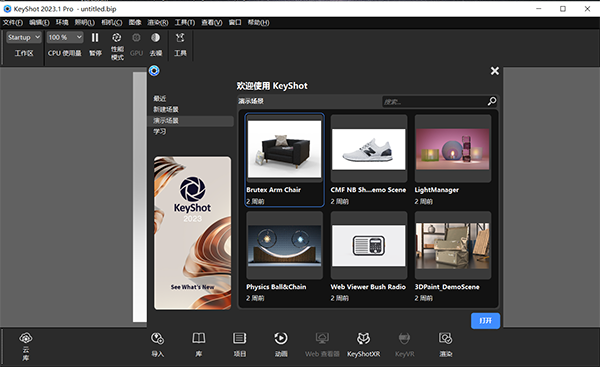
软件功能
1、实时的美丽的风格
告别后期处理。图像样式是新的实时图像调整和更快的图像创建的开始。添加色调映射。调整阴影,高光和颜色。
添加背景颜色或叠加层。并创建一组无限的风格变化。全部在KeyShot内。
2、控制您的亮点
图像样式为您提供微调该绽放的功能。并且可以使用直方图控件或分别调整阴影,中间调和高度来实时控制曲线。
3、切角
导入整个3D模型。在将它带入KeyShot之前无需将其剪切掉。像材料一样将剖面应用于您喜欢的任何几何体。因此,尺寸,尺寸和调整可以根据需要进行调整。
4、排除和颜色。
Cutaways有自己的风格。选择用颜色,材质甚至纹理盖住切割表面。这一切都取决于你,以及被切除或包含的内容。你能动画吗?你最好相信你可以。
5、倾注速度
无需分割物体或单独的表面。一杯。一种液体。KeyShot完成其余的工作。令人耳目一新。
6、复合涂料。
当您需要精确控制光学镜头,窗户,镜子等的外观时,新型多层光学系统使其成为可能。添加图层或自定义规范。控制厚度,颜色,折射和色散。光学产品的设计从未如此简单。
7、惊人的光芒。
一个有雾的早晨。射线穿过树枝的光线。或者只为这个性感的新产品拍摄适量的氛围。现在所有这些都可以通过新的体积功能为元素提供即时功能。
8、神奇的材料。
尽可能简单地用雾填充你的场景,使用散射来创建可插入的材料同样容易。更进一步,应用密度纹理来创造独特的独一无二的材料,如碎木,船体纤维或您最喜欢的海绵材料。
软件特色
1、可以直接导入RHINO的模型到软件渲染,可以对很多人类、怪物角色渲染。
2、支持动画渲染,可以在软件加载maya建模软件的动画模型到这款软件渲染。
3、支持零件渲染,可以在软件加载solid Edge的实体零件到这款软件渲染。
4、支持多种3d建模软件的作品导入,点击导入按钮就可以加载模型文件到这款软件查看。
5、相机控制,可以在软件上控制相机翻滚、平移、视角、蒸饺、位移、全景。
6、标准视图切换功能,在软件查看视图的时候可以选择前、背面、左、右、顶、底等视角。
7、照明功能,可以在软件上设置不同的照明方式,支持室内照明效果,支持珠宝照明效果,支持细化阴影效果。
8、环境功能,支持背景内容、地面阴影、地面遮挡阴影、地面反射、整平地面等环境。
9、支持添加高亮显示,在编辑场景的时候可以添加不同的高亮内容,鼠标左键就可以添加高亮。
10、支持灯光工具、脚本控制台、显示光源、添加工作室、光管理器、切换工作室、配色、移动部件。
11、支持编辑材质功能,双击一个材质就可以进入编辑界面,可以自定义材质的细节参数和颜色。
安装方法
1、将keyshot 2023中文版直接安装到电脑,点击下一步。
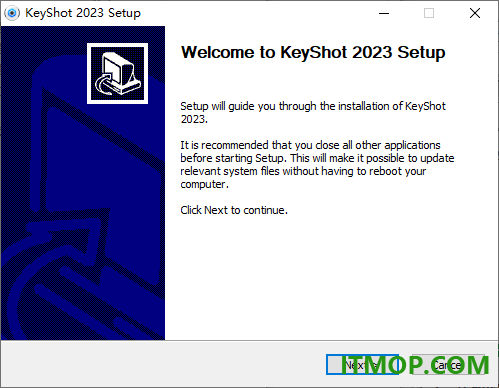
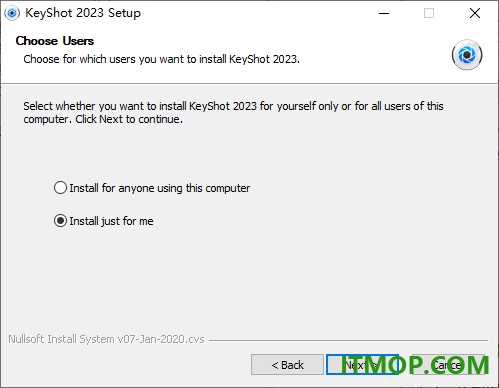
2、选择安装的方式,默认就可以了,点击下一步。
3、软件的安装地址,默认安装在C盘,可以自己设置不同的安装地址。
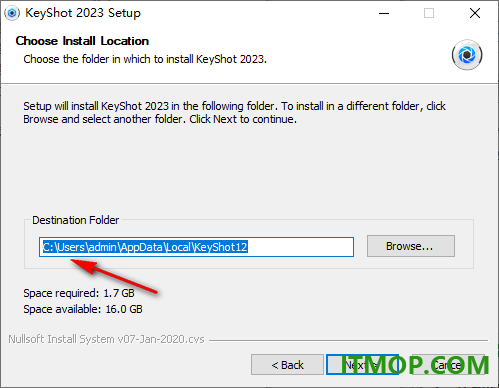
4、其他数据的安装地址,点击install开始安装。
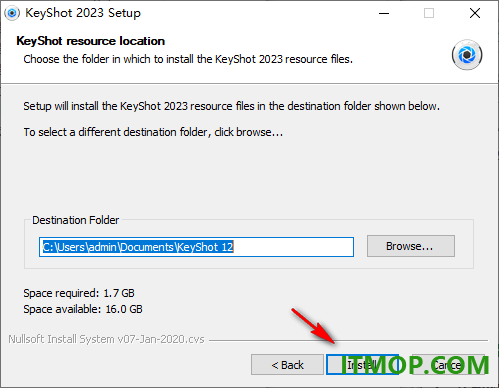
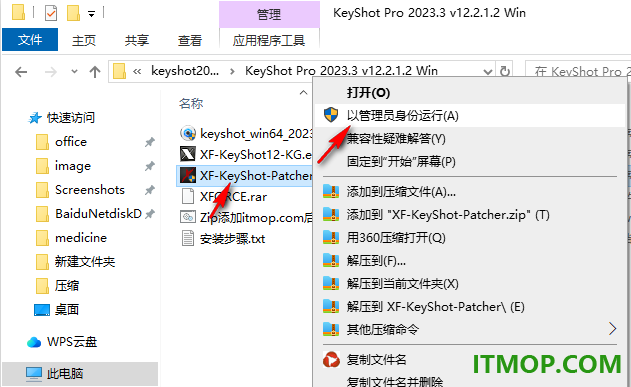
5、运行XF-KeyShot-Patcher.exe,对主程序添加补丁内容。
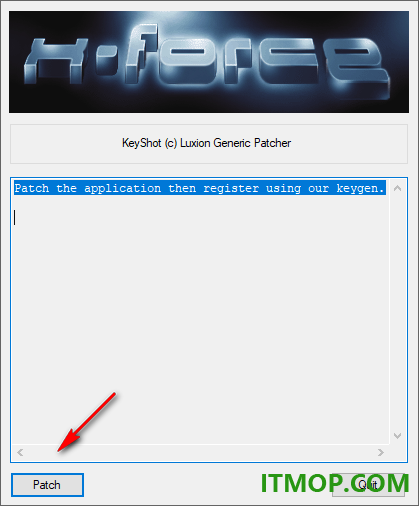
6、点击Patch按钮就可以打开主程序,需要在安装地址找到主程序。
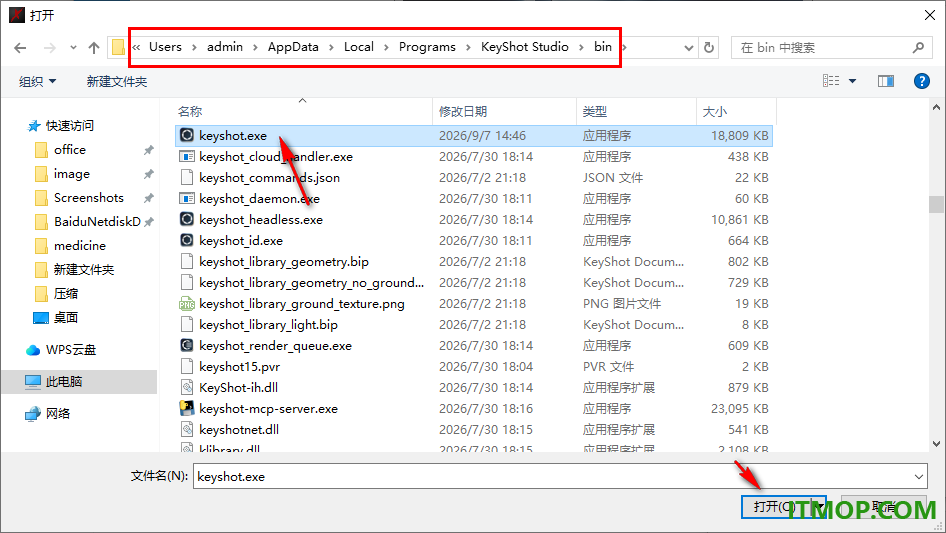
7、如图所示,在安装地址bin文件夹找到主程序keyshot.exe打开就自动附加补丁。
8、运行XF-Keyshot12-KG.exe点击Generate生成许可文件keyshot12.lic。
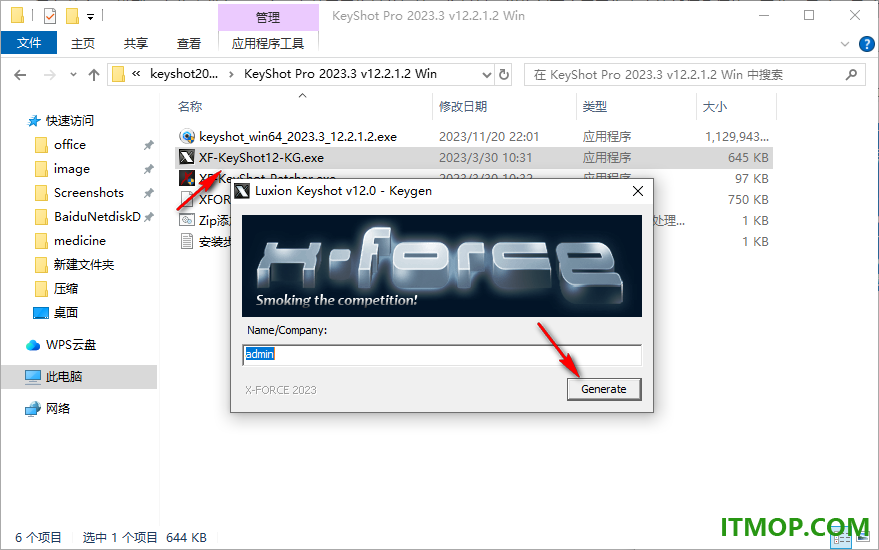
9、将许可证文件保存在容易找到的地方,例如保存在C盘。
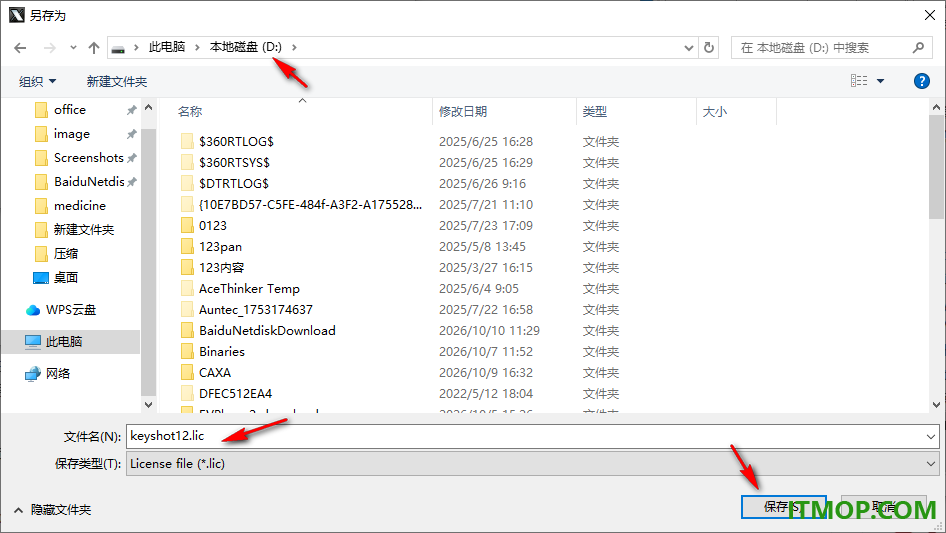
10、打开软件,选择激活我的许可证-我有节点锁定的许可证文件,拾取许可文件,打开keyshot12.lic自动激活软件。
官方教程
一、闭合网格
如果你有一个带有孔洞的多边形,可以用Close Mesh来填补缺失的多边形,或者关闭孔之间的通道。
如何关闭网格
通过功能区的工具部分或实时视图中的右键菜单或场景树启动关闭网格工具。
关闭网格工具会列出你选择的部件的开放边。在预览中,任何开放的边缘都会用绿色线条显示。
选择列表中你想修正的开放边缘,预览中会用橙色轮廓高亮显示。
现在你可以选择两种封闭孔的方法
关闭被选边:这将生成多边形来填补空洞
连接选定边:如果零件有多个孔,你可以选择在孔之间建立实心连接。只需选择你想连接的两条边,然后点击“加入已选边”。
工具界面
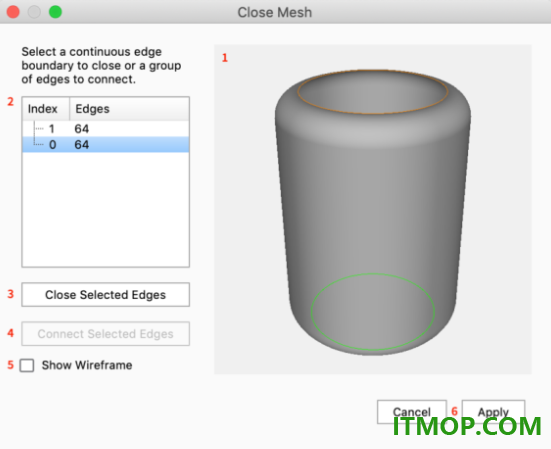
1、预告:预览显示所选对象,任何开放边都用绿色高亮显示
2、边的列表:列表显示了该对象中所有的开放边。列表中选中的边框将在预览中以橙色高亮显示。按住Shift,点击列表中的多重选择。
3、关闭选择边:这将限制所选的开放边
4、连接选定的边缘:这样可以把两条边连接成一条边。
5、节目线框图: 启用此功能以显示对象的线框。
6、取消/申请: 点击应用,将新几何体提交到场景中。取消会中止该过程,零件会恢复到工具启动时的状态。
二、分割对象表面
如果你想从单个部件中拆分特定多边形,可以使用“分割对象表面”选项。如果你想对单个零件应用不同的材质,或者当零件一起建模并想单独处理时,这非常有用。
如何分割物体表面
1、选择一个零件,并通过功能区中的工具部分或实时视图中的右键菜单启动分割对象曲面工具
2、选择分割方法——按角度分割或按多边形
3、现在你可以选择通过Marquee、Brush和Surface Select拆分单个曲面,或者用零件选择拆分所有曲面。
招牌选择:
按住Shift+左键并拖拉即可使用招牌选择。
点击“分割表面”,将选中的区域拆分为一个独立的表面。现在,表面出现在零件列表中。
刷子选择:
按住Alt+左键使用画笔选择,并将你选的选项“绘制”到模型上。
点击“分割表面”,将选中的区域拆分为一个独立的表面。现在,表面出现在零件列表中。
表面选择:
点击你想在预览中分拆的曲面。这部分将以绿色高亮显示。按住Ctrl/Cmd在选曲面时可以选多个。
点击“分割表面”,将选中的区域拆分为一个独立的表面。现在,表面出现在零件列表中。
选择列表中的部件,再次点击名称,以重新命名曲面。
零件选择:
选择要拆分的部件(预览中会以橙色轮廓显示)
点击“全部拆分”——根据拆分方式,列表中会出现若干新的曲面。
4、如果你拆分了不该拆分的部分,但对你创建的曲面满意,可以再次合并相关曲面。
选择列表中相关的曲面,按住Shift键同时选择多个曲面。
点击合并
工具界面
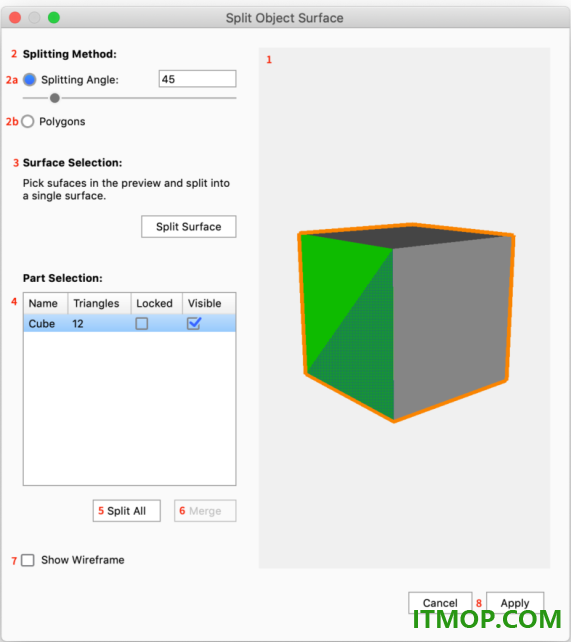
1、预览 预览会显示你选择拆分的对象。绿色高亮的表面可以通过“分割表面”按钮拆分成一个表面。用橙色轮廓标记的对象可以通过“全部拆分”按钮被分割成多个表面(取决于拆分方法)。
2、分割方法 这决定了表面的分割方式。
分裂角度: 根据相邻的角度多边形确定你想将零件分割到哪里。任何面角度小于输入值的多边形都会被高亮显示。当零件中出现明显的折痕或角度时,这非常有用。
多边形: 用它从表面上选择单个多边形。
3、招牌选择: 用这个方法把选区框拖到你想选的区域上。
4、刷子选择: 通过画笔选择,你可以把你选的画在模型上。
5、表面选择 这样你可以选择并拆分单个表面。点击预览界面选择曲面(按住 Control 可选择多个曲面)
分体面将选中的(绿色)区域拆分为一个独立的表面。
6、零件选择 这使你可以根据分割方法,将选定零件的所有表面分割出来。
零件列表:列出所有部件
7、全部拆分:选择列表中的某个部件,然后按“全部拆分”。
8、合并: 如果你想合并某些分割的部分,按住Shift,选择你想合并的部分,然后点击“合并选择”。
9、Show Wireframe 启用此功能以显示零件的线框图。
10、取消/申请 要最终确定分割,点击应用,在场景树中创建新部件。取消会中止该过程,零件会恢复到工具启动时的状态。
三、材料模板
材质模板可以自动化材质应用流程,例如在将CAD模型导入场景时。
材质模板是KeyShot Studio中的一个强大功能,可以自动化场景中应用到模型上的材质。任何处理大型装配体的人都可以节省使用材质模板自动应用到场景零件的时间。一旦创建了材质模板,就可以在导入时将其应用到新模型上。
使用材质模板时,KeyShot Studio 库中的材质会根据每个零件原始材质的名称应用到模型的零件上。
从主菜单>窗口或从功能区工具部分的材料模板图标启动材料模板窗口。
四、创建模板
点击添加图标创建新模板。
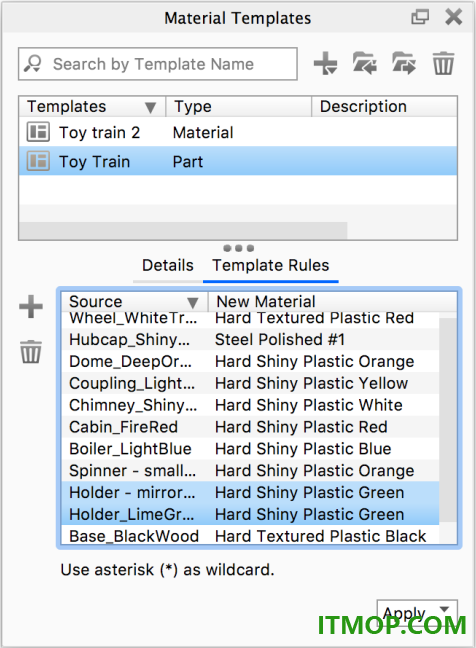
方法
创建材料模板有两种方法:自动和手动。
自动——如果你创建新模板时模型在KeyShot Studio中,源和材质名称会根据当前场景中的材质应用自动填充。只有包含KeyShot Studio素材的部分才会被录制。
手动——创建一个空模板,你可以手动添加模板规则。
类型
你还必须根据模板的材料名称还是原始材料名称来选择应用材料。
零件——这种方法会根据零件名称应用材料,因此需要模型命名保持一致——你可以用通配符来定位名称相同的部件,比如左侧示例中带有Holder的部件。
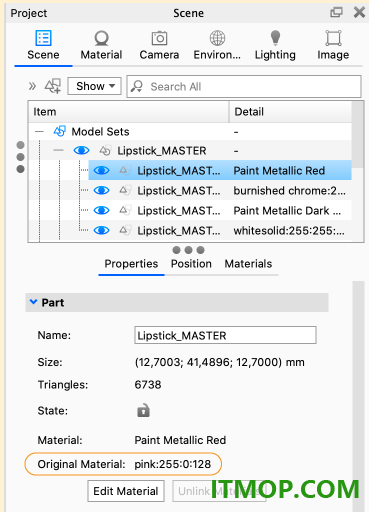
材料——这样可以降低部分命名的重要性,并基于原作材料应用材料。如果你的模型颜色统一,可能更适合使用原始素材。注意,材料模板适用于零件的原始材料名称——即就是从CAD文件导入零件时的名称。
你可以在场景树下方所选部件的属性中找到原始材质名称。
注释
材料模板适用于零件的原始材料名称,即这是从CAD文件导入零件时的名称。你可以在场景树下方所选部件的属性中找到原始材质名称。
外卡
通配符指的是利用源名称将材料应用于多个部分的做法。通过在源名称前插入星号(*)即可激活此功能——例如Holder*,这会在应用材料模板时将目标材料应用于包含“Holder”的所有部分。
每个新模板都会被添加到模板列表中,任何在KeyShot Studio中打开的场景都可以访问。
添加模板规则
自动方法会在模板中填充场景中所有KeyShot Studio素材的规则,而手动方法则要求你选择想要设置规则的部分。无论模板是用手动还是自动创建的,你都可以随时向模板添加规则。
模板规则由一个源(部分名称或源材料名称)和新材料名称组成。
使用模板旁边的按钮创建新规则并添加来源。或者把场景树上的零件拖到列表中——这样可以创建包含该零件名称或源文件的规则。
通过将材料从材料库/材料标签拖到模板列表中的规则中,添加材料。
模板应用
模板的应用可以通过“材料模板”窗口或导入窗口完成。
材料模板对话框
模板可以通过应用按钮应用。这会给你两个选项:进入场景或选择。
前往现场
将当前模板应用到整个场景中。
选拔
将当前模板应用到所选模型或零件上。
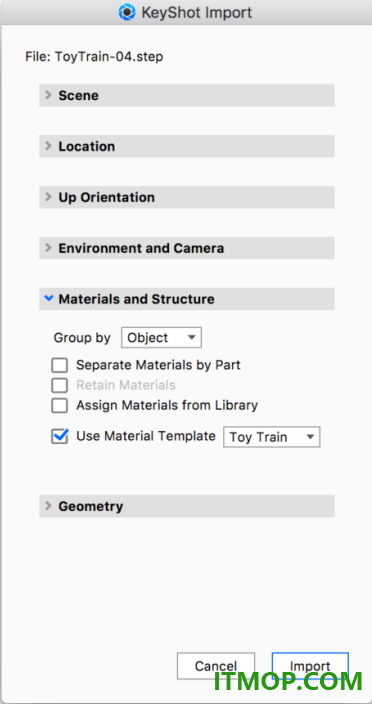
导入对话框
展开“材料与结构”部分,显示“使用材料模板”复选框。
启用此设置,并从列表中选择所需模板。
点击导入完成导入。
下载地址
Pc版keyshot 2023免费版 v12.2.1.2 中文版
猜你喜欢
渲染软件

渲染软件
渲染是CG的最后一道工序,在制作图像、视频以及3D资料等等必须使用到的一中软件,渲染软件哪个最好用呢,小编这里为大家整理了渲染软件大全,有需要的朋友就来IT猫扑看看吧!...





本类推荐
 autocad2007免费版
 Xara3D(3d动画制作软件)
 coreldraw x6破解版(CDR X6)
 keyshot6中文版
 犀牛软件5.0(Rhinoceros 5.0)
 英科宇三维cad破解版
 中望3D 2014正式版
 易家装3d装修设计软件
本类最新
 keyshot 2024中文版v13.2.1.1 免费版
 keyshot2025中文版v14.2.0.211 免费版
 keyshot2026中文特别版v15.1.2.7 激活版
 cad2006简体中文版绿色精简版
 proe5.0 m280破解补丁免费版
 Pro/ENGINEERWildfire4.0(附视频教程)m220 中文免费版
 3dmax8.0简体中文破解版64位/32位
 CorelDraw X4v14.0.0.701 SP2 官方中文精简版
 美间软装设计软件v2.10.0 官方版
 中望cad2018永久试用版32位/64位 中文版
 中望3d2023 x官方版v27.30.5 官方安装版
 浩辰CAD2023软件32位/64位电脑版v23.0 官方安装版
 浩辰CAD电气2022(GStarCAD Elec 2022)vRTM220809 官方安装简体中文版
 浩辰CAD建筑2022PC电脑版GStarCAD ArchRTM220804 免费中文版
 浩辰3D 2022电脑版vGW20220701 官方最新版
相关软件
- keyshot 2024中文版v13.2.1.1 免费版
keyshot2024中文版是一款专业的渲染软件,如果你需要对自己的模型渲染,可以直接在这款软件编辑新的环境,编辑新的材质,编辑新的相机,编辑各种纹理内容,渲染场景创建完毕就可以点击渲染按钮,这样就可以开始对模型进行高质量渲
- keyshot2025中文版v14.2.0.211 免费版
keyshot2025中文免费版是一款渲染类型的软件,软件不提供3D设计功能,仅仅为用户提供模型渲染方案编辑,可以在软件上将其他3D建模软件的模型导入到这款软件,随后可以在软件上编辑材质,编辑纹理,编辑相机,启动渲染按钮就可以开
- keyshot2026中文特别版v15.1.2.7 激活版
keyshot2026中文特别版提供模型渲染功能,如果你需要让模型可视化,可以通过这款软件进行模型渲染,可以将人物角色的模型添加到这款软件渲染,可以将建筑模型添加到这款软件渲染,也可以将动画模型添加到这款软件渲染,很多3D模
 keyshot 11激活许可证v1.0 官方版
keyshot11激活许可证是专为keyshot软件打造一款软件激活解锁工具,keyshot主要应用于3d渲染,不使用工具激活软件只能在试用期使用,过了试用期就需要付费,通过激活工具激活解锁付费功能之后,就可以正常的实用keyshot工具了;有
下载排行
- 1Autocad2018 64位

3D制作类 / 2.25 GB - 2autocad 2010 64位破解版
3D制作类 / 1.99 GB - 3solidworks2018破解版

3D制作类 / 11.72 GB - 4solidworks2018破解补丁
3D制作类 / 13.00 MB - 5zbrush2019中文破解版

3D制作类 / 1.10 GB - 6AutoCAD2004
3D制作类 / 43.63 MB - 7autodesk 3d max 2018注册机

3D制作类 / 763.00 KB - 8Autodesk AutoCAD 2018 64位
3D制作类 / 2.34 GB - 93Ds MAX 2009精简版
3D制作类 / 56.56 MB - 10coreldrawX8破解版
3D制作类 / 743.00 MB

网友评论
查看所有0条评论