
Autodesk 3dmax2027中文特别版
v2027.0 免费版 发表评论
- 软件类别:3D制作类
- 软件大小:5.54 GB
- 更新时间:2026-10-19 09:15
- 软件版本:v2027.0 免费版
- 软件语言:中文
- 软件等级:
- 官方网址:https://www.autodesk.com.cn/
评分:
好评:0
差评:0
软件介绍
autodesk 3dmax2027中文免费版提供动画设计功能,可以在这款软件创建很多行业的动画作品,例如可以创建人物类型的动画,直接在软件使用绘图功能和建模功能设计一个人物角色,随后为角色添加动画内容,可以设计人物行走的动画,可以设计人物击打的动画,让用户可以在这款软件设计各种角色三维动画,设计的动画可以运用到游戏中使用,3d游戏都可以在这款软件设计角色模型和动画,也提供商业类型的广告设计功能,可以通过这款软件设计产品模型,随后使用产品模型设计动画,让企业更好制作宣传的视频动画,喜欢Autodesk
3dmax2027就下载吧。
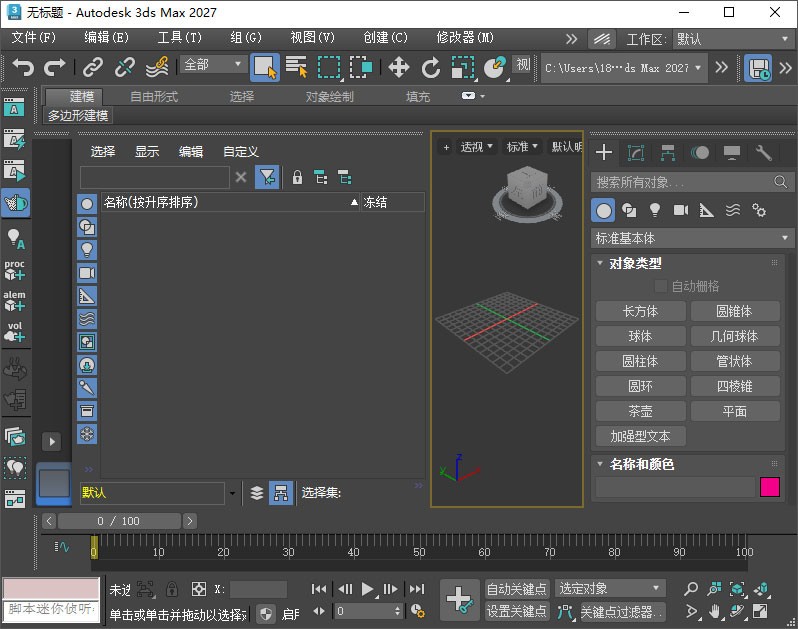
3ds Max 2027新版功能
一、“智能倒角”简介
3ds Max 2027 为布尔后交集引入了智能倒角,使您可以轻松创建更清晰、更复杂的倒角。
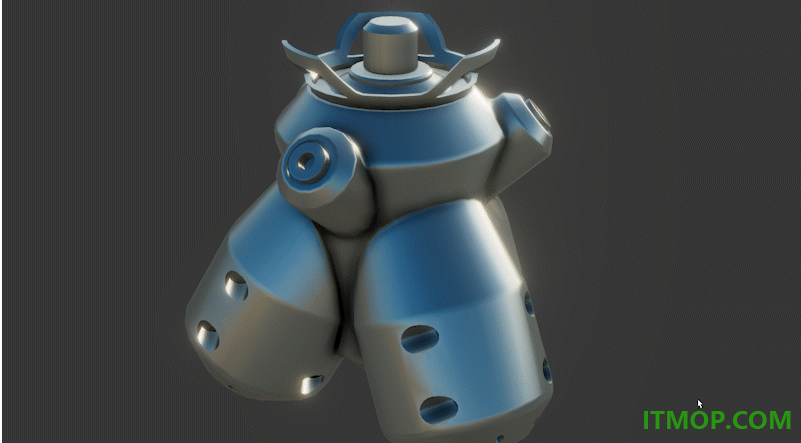
“智能倒角”的工作方式
智能倒角对一组边进行操作,例如由布尔运算驱动的边,并沿曲面向外双向行进。智能倒角 跟随拓扑 - 您可以控制距离。两个距离之间的区域成为一个新曲面。这创造了一个连续的过渡,符合现有的模型形式。
与切角的差异
与切角不同,智能倒角并不仅仅局限于相邻的多边形。它可以越过边,使其保持恒定距离以创建干净的过渡结果。“智能倒角”可在复杂网格上生成清晰的结果,在不规则的网格上生成一致的结果。
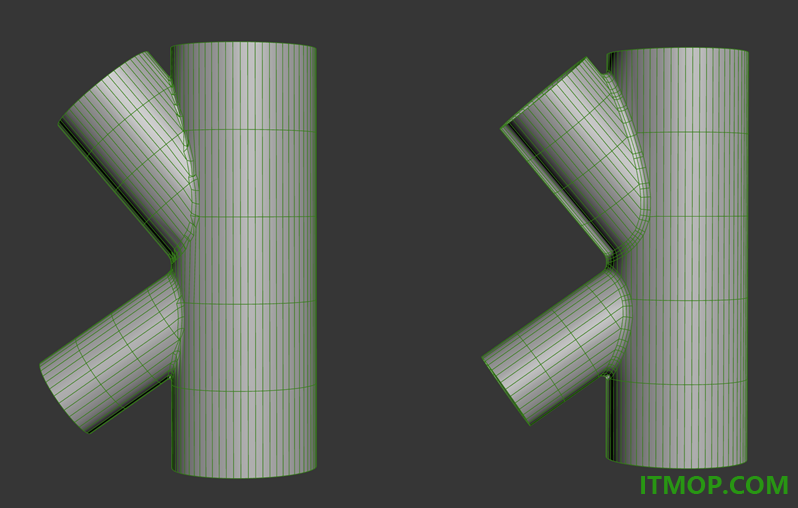
切角(左)与智能倒角(右)的比较
在布尔运算后使用
智能倒角在布尔运算(创建相交网格)之后效果很好。相交网格通常会创建密集且不均匀的几何体。此几何体很难完全倒角。智能倒角在相交处生成新的混合曲面,并帮助您实现平滑过渡。这减少了手动清理的需要。
二、挤出修改器:自定义方向
在 3ds Max 2027 中,您可以结合使用具有方向和方位的挤出样条线,而不是仅使用局部 Z。
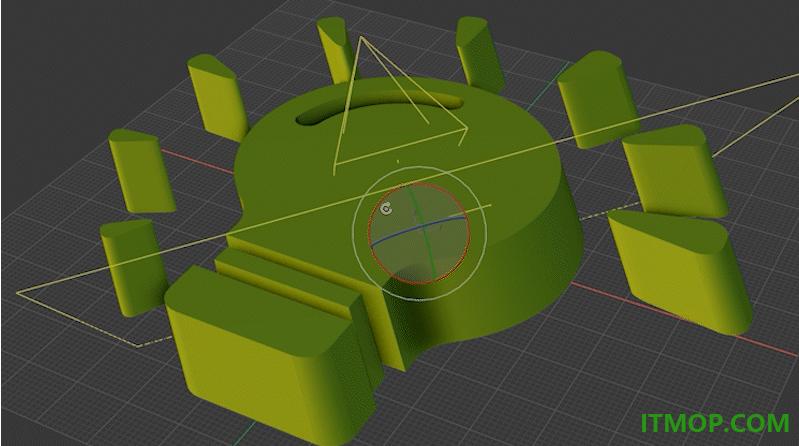
挤出修改器现在支持 Gizmo 选项,因此您可以选择样条线上的挤出方向,而不是仅使用对象的局部 Z 轴。可以沿任何轴或自定义方向添加深度,这样更容易构建出与默认方向不一致的形状。使用修改器中的 Gizmo 设置挤出方向并获得可预测的结果,而无需先旋转对象。
三、Autodesk Assistant 简介
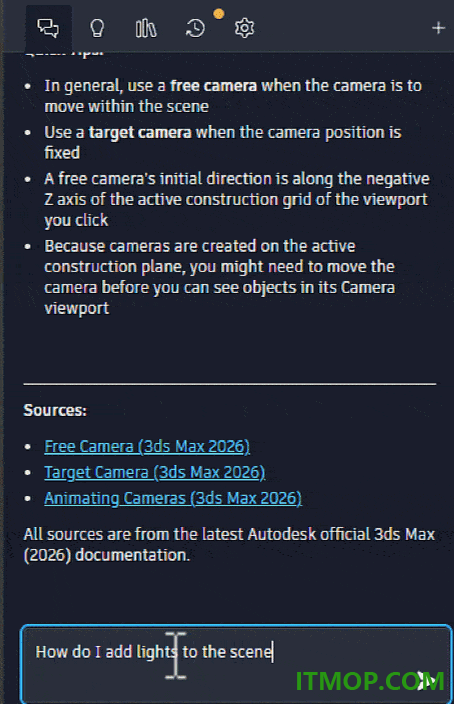
3ds Max 2027 引入了 Autodesk Assistant,这是一款由 AI 提供支持的工具,可帮助您直接在产品中快速查找有关功能和工作流的信息。
四、布尔修改器更新
布尔修改器中改进的递归焊接通过减少内部面并删除多余的边和顶点,生成更清晰的几何体。此改进适用于 2027 版中新创建的布尔值,从而提高网格质量,减少手动清理需求。
五、噪波(旧版)修改器更新
噪波(旧版)修改器现在使用现代 Qt 界面,并支持 Paramblock2 用于用户定义的默认值。动画“Phase”参数现在也使用线性插值,而不是缓入/缓出,从而提供更可预测的动画行为。
六、阵列修改器更新
阵列修改器的新分布选项包括 Z 轴增长的曲面分布,允许对象在高度增加的同时跟随曲面轮廓。样条线上的“紧缩元素”分布可在沿路径分布对象时提供更好的间距控制。
七、“属性传输”修改器改进
属性传递修改器操作现在运行速度明显加快。此改进加快了依赖于属性传输进行纹理绘制、顶点颜色工作和网格之间数据移植的工作流。
八、Flow Retopology 重新定位
我们将 Flow Retopology 移到了“工具 > Flow Retopology”(Tools > Flow Retopology)下的新位置,以便作为核心建模工作流的一部分更易于查找和访问。
软件特色
1、多种功能菜单,可以在软件顶部区域找到动画、建模等类型的功能菜单。
2、中文界面,软件提供中文的工作界面,让您可以更轻松找到自己需要的功能。
3、多个项目设计,可以在软件新建不同的项目,可以同时编辑多个项目内容。
4、物品设计,可以在软件使用几何图形创建产品模型,直接设计新的模型内容。
5、支持导入模型,也可以从外部场景导入新的模型到Autodesk 3dmax2027中编辑。
6、动画插入,可以在软件编辑模型的动作,将模型添加到时间轴上编辑视频动画。
7、特效设计,Autodesk 3dmax2027提供强大的特效制作功能,可以为产品动画设计多种特效。
8、支持爆炸特效,软件提供很多粒子编辑功能,可以使用各种粒子创建爆炸特效。
9、广告特效制作,Autodesk 3dmax2027为商业提供很多广告特效,将特效附加到视频上。
10、游戏特效制作,游戏中的跑步特效,战斗特效,射击特效都是可以在这款软件设计的。
11、支持摄影机控制功能,编辑动作的时候就可以添加多个相机,可以控制相机视角。
12、场景资源管理功能,在软件创建不同的场景内容,可以在多个场景编辑动画。
3dmax2027安装激活方法
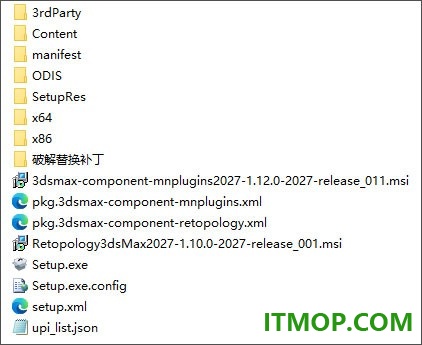
1、下载以后解压你的文件,打开文件夹就可以找到破解替换补丁和主程序Setup.exe
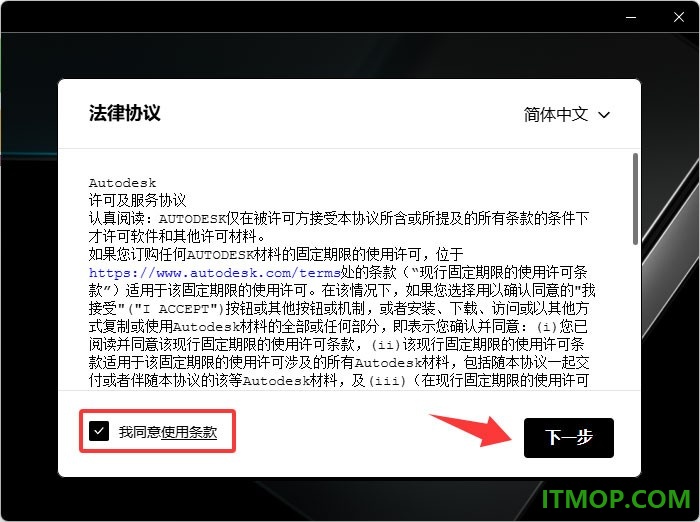
2、启动Setup.exe就弹出软件的协议内容,可以直接接受协议
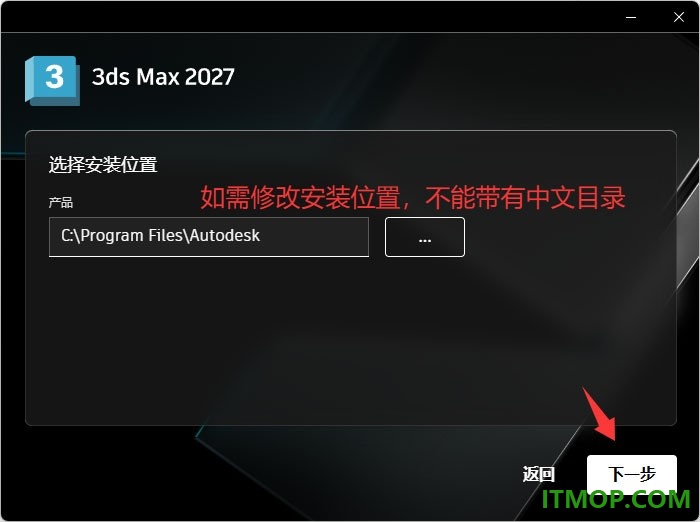
3、设置软件的安装地址,默认将软件安装到C盘
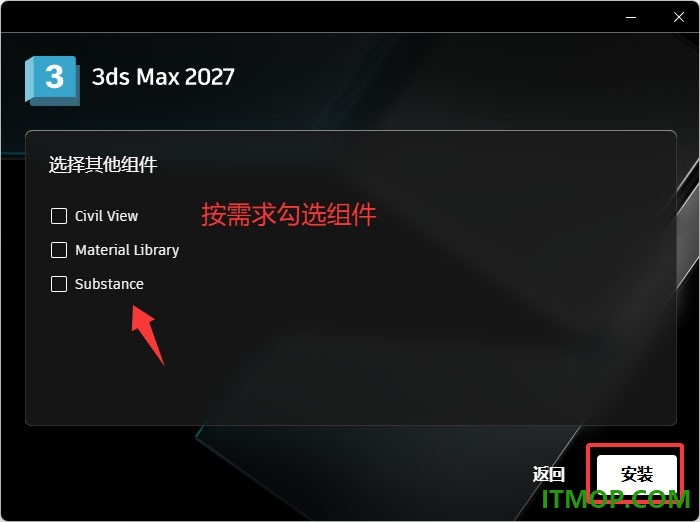
4、附加的组件内容,这里可以自己选择是否需要安装组件
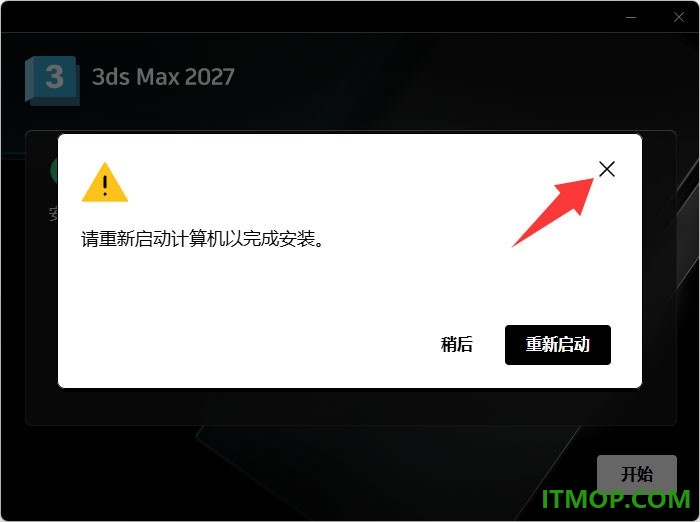
5、安装完成后,若提示【请重新启动计算机以完成安装】,点击X关闭即可;
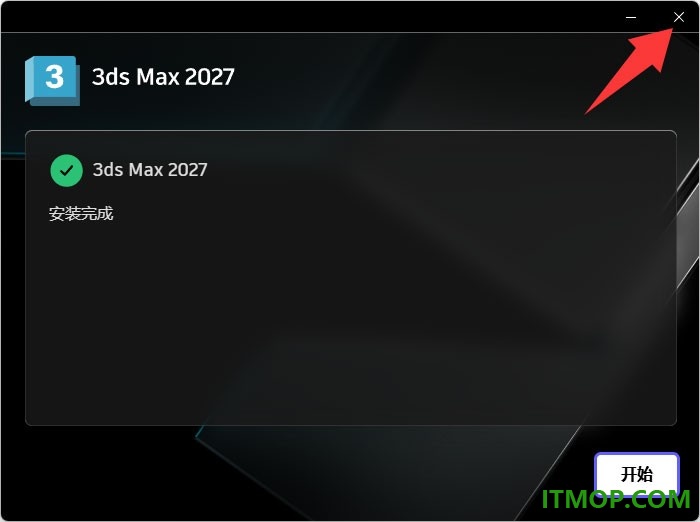
6、安装完毕不要启动软件,直接点击右上角×关闭当前的界面
7、打开破解替换补丁文件夹,将里面的补丁3dsmax.exe复制到主程序安装地址下替换同名文件
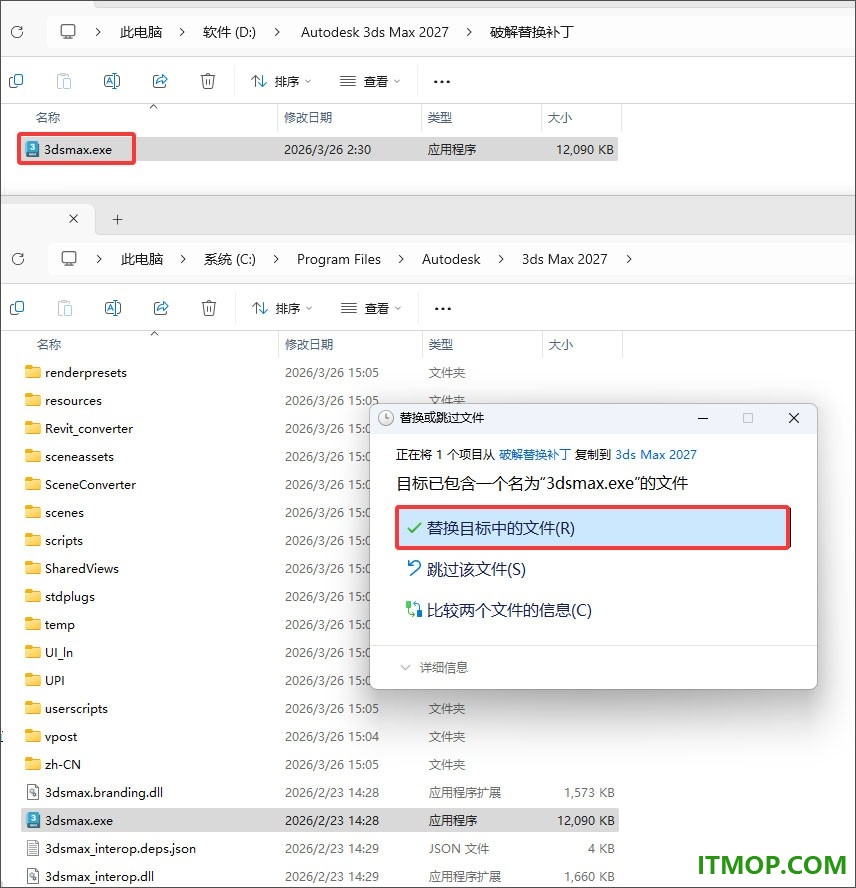
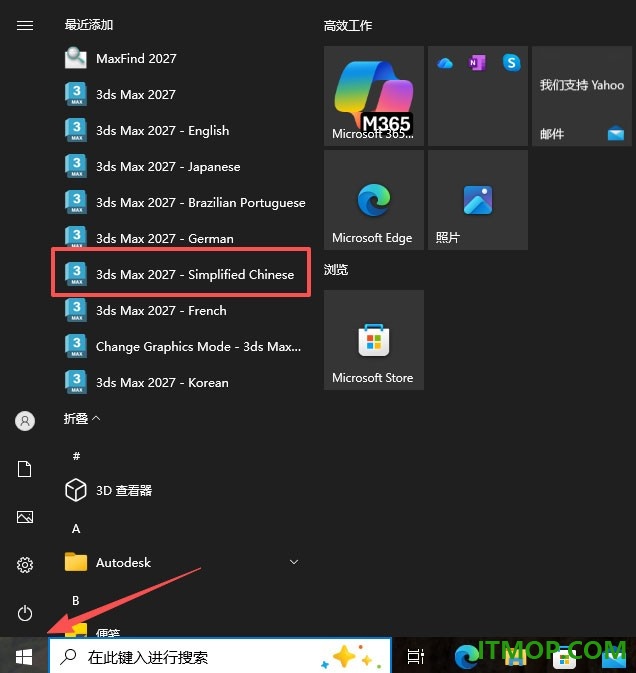
8、软件成功激活,但默认为英文,中文切换方法:
- 开始菜单中找到Autodesk文件夹
- 找到并打开3ds Max 202x -Simplified Chinese
官方教程
“运动捕捉”工具
使用外部设备(如 MIDI 键盘、游戏杆和鼠标),“运动捕捉”工具可以驱动动画。驱动动画时,可以对其进行实时记录。
“工具”面板 > “工具”卷展栏 > “运动捕捉”按钮
3ds Max 中的运动捕捉系统的处理方式如下:
1.在轨迹视图中,向需要由外部设备控制的特定轨迹分配运动捕捉动画控制器。
2.分配运动捕捉控制器之后,可以为该轨迹打开“属性”对话框,然后绑定外部设备的类型。例如,旋转运动捕捉控制器包含可以分别绑定每个设备的三个旋转轴。
3.绑定设备之后,在“轨迹属性”对话框下面部分中调整设置和参数。这些控件因设备类型而异。
4.在“工具”面板中,打开“运动捕捉”工具。您可以测试和记录任何帧范围内的轨迹的全部组合。
3ds Max 附带的运动捕捉设备如下:
“鼠标输入设备”卷展栏
“键盘输入设备”卷展栏
“游戏杆输入设备”卷展栏
“MIDI 设备”卷展栏
过程
要向轨迹分配运动捕捉控制器,请执行下列操作:
使用运动捕捉的第一步是,向所需的轨迹分配运动捕捉控制器。
1.在“轨迹视图”层次中,高亮显示所需的变换轨迹。
2.选择“控制器”>“指定”。
3ds Max 将打开“指定控制器”对话框。
3.选择“运动捕捉”(可能以“位置”、“浮点”、“缩放”或其他开头),然后单击“确定”。
此时,将会显示“运动捕捉”对话框。其标题栏包括对象的名称和为其分配控制器的轨迹。
如果打开的是“数据”对话框,请将其关闭,并右键单击轨迹名称,然后选择“属性”。
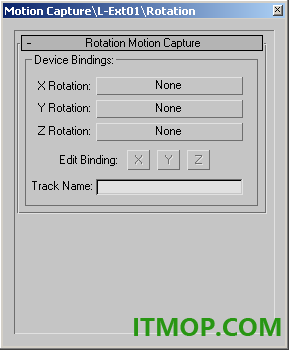
分配运动捕捉控制器时,以前分配的控制器将作为该控制器的子级进行维护。这样,便可继续使用标准变换控件调整对象,即便仍旧使用运动捕捉控件,也是如此。
要绑定和调整设备,请执行下列操作:
1.分配运动捕捉控制器之后,可以确定要生成运动的设备类型。
根据控制器的类型,可以绑定一个或多个设备。例如,旋转运动捕捉控制器有三个设备,每个设备对应每个旋转轴。另外一方面,圆柱体半径控制器只能使用一个设备控制半径值。
2.为轨迹绑定“属性”对话框中的设备。
要指定设备,请执行下列操作:
1.选定旋转轨迹时,单击“属性”按钮。
旋转运动捕捉的“属性”对话框包括三个绑定按钮(一个按钮对应一个轴)。
2.单击“Y 旋转”按钮。在结果对话框中,选择“鼠标输入设备”,然后单击“确定”。
此时,“属性”对话框的下半部分将会显示特定于新设备的控件。假定这是一个没有连接其他对象的段,且需要水平移动鼠标。
3.在“鼠标输入”的下方,选择“水平”。
使用缩放微调器,可以调整鼠标相对于旋转的运动效果。“翻转”可以反转鼠标移动的旋转方向。
示例:要设置游戏杆控制器以便移动自由摄影机,请执行下列操作:
设置游戏杆控制器,以便在 XY 平面上来回移动自由摄影机。游戏杆在 Y 方向的移动将会影响摄影机的前后移动,而游戏杆在 X 方向的移动将会使摄影机发生旋转。您可以使用“基于方向的增量”,使摄影机在 Y 方向的移动是局部的,而不是全局的。
1.在“前”视口中创建“自由摄影机”。
2.在轨迹视图中,为摄影机的旋转轨迹分配旋转运动捕捉控制器。
3.右键单击旋转轨迹,以便显示“运动捕捉属性”对话框。
4.单击“Z 旋转”旁的按钮,然后分配“游戏杆输入设备”。
5.在“游戏杆轴”的下方,选中“X”选项(如果尚未选中)。
6.选中“积累”,以便在每次释放游戏杆时,旋转都不会归零。
示例:要设置随游戏杆一起移动的摄影机的位置控制器,请执行下列操作:
摄影机绕全局 Z 轴的旋转将由该游戏杆在 X 方向的运动控制。可以对该摄影机的位置控制器进行设置,以便使该摄影机可以随游戏杆在 Y 方向的运动而来回移动。
1.向摄影机的位置轨迹分配位置运动捕捉控制器,然后访问其“属性”对话框。
2.同时向“X 位置”和“Y 位置”按钮分配游戏杆输入设备。
3.单击“编辑绑定 X”按钮,然后选中“游戏杆轴”下方的“Y”选项。
4.选中“积累”。
5.单击“编辑绑定 Y”按钮,然后选中“游戏杆轴”下方的“Y”。
6.选中“积累”。
此时,游戏杆在 Y 方向的运动将会同时影响摄影机在 X 和 Y 方向的位置。
继续示例:要添加基于方向的增量选项,请执行下列操作:
如果此时已测试该摄影机,沿着 Y 方向前后移动游戏杆时,将会生成对角线运动,原因在于位置轨迹将会获得同等数量的 X 和 Y 值。添加“基于方向的增量”选项时,将会更改上述操作。
1.单击“X 编辑绑定”按钮。
2.在“基于方向的增量”选项的下方,单击控制器旁的按钮。
此时,将会显示一个对话框,其中列出了一组控制器。
3.为摄影机查找和选择旋转运动捕捉控制器。
4.将“方向”选项设置为 Z(方向所指的局部轴)。
5.将“组件”选项设置为 X(匹配的“编辑绑定”按钮)。
6.单击“Y 编辑绑定”按钮。
7.单击控制器旁的该按钮,然后分配旋转运动捕捉控制器。
8.将“方向”选项设置为 Z,然后将“组件”选项设置为 Y。
9.打开“运动捕捉”工具,启用列表中的两个轨迹,并单击“测试”按钮,然后在“顶”视口中查看摄影机时移动该摄影机。
沿着 Y 方向移动游戏杆时,摄影机也会随之前后移动。沿着 X 方向移动游戏杆时,将会旋转摄影机,但是,此时,继续沿着 Y 方向移动摄影机时,该摄影机将会沿着其局部轴前后移动。
界面
“运动捕捉”卷展栏
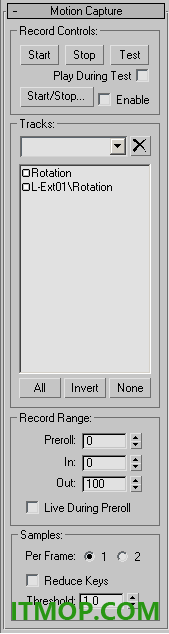
“记录控制”组
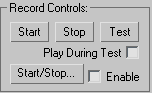
测试和记录动画。使用前三个按钮,可以直接控制记录,而使用“开始/停止”按钮,可以通过 MIDI 设备控制记录。
开始
开始使用“轨迹”列表下方“记录范围”下方设置的值进行记录。
停止
在到达“输出”帧之前停止记录。您还可以通过按 Esc 键或单击鼠标右键停止记录。按 Esc 将取消记录且不保存关键点,而单击鼠标右键可提交记录并保存截至该点已记录的关键点。
测试
测试运动。没有做任何记录。重新单击“测试”、按 Esc 或单击鼠标右键即可退出。
测试期间播放
启用并单击“测试”后,场景中的动画将会在测试运动期间循环播放。请注意,“运动捕捉”列表中选定的轨迹不会播放,原因在于这些轨迹正在等待来自指定外部设备的输入。
开始/停止
显示“开始/停止触发器设置”对话框。您可以选择要控制记录的 MIDI 设备的类型。
启用
使用指定的 MIDI 设备而不使用“开始”、“停止”和“测试”按钮进行记录。
提示:在“时间配置”对话框中,可以减小视口播放速度,并以较低的速度进行测试或记录,然后将速度重置为常值,以便查看相应的结果。
“轨迹”组
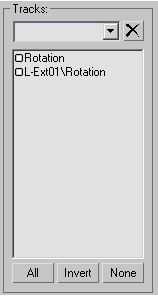
“轨迹”区域显示了已经分配运动捕捉控制器的所有轨迹。此后,选择要受“记录控制”组中三个按钮影响的轨迹。单击某个轨迹,以便启用或禁用选择框。只有显示红框的选定轨迹才会受“记录控制”组的影响。
通过单击轨迹或使用“全部”、“反选”和“无”按钮,可以对其进行选择。此后,可以创建轨迹的命名选择集。要创建命名选择集,请单击所需的轨迹,然后在轨迹列表上方的“编辑”字段中输入相应的名称。要选择以前命名的集,请打开“编辑”窗口,然后从该列表中进行选择。若要删除命名集,请从该列表中将其选中,然后单击右侧的 ×(“删除”)。
注意:特定轨迹一次只能属于一个命名选择集。
所有
向“记录控制”组分配所有轨迹。
反转
选定轨迹后,将会向“记录控制”区域分配未选定的轨迹。
无
不向“记录控制”组分配轨迹。
默认情况下,将会向每个轨迹提供一个名称,它包含对象的名称以及紧跟其后的反斜杠和参数名称。例如,Sphere01Angle 是一个应用于分配给球体的修改器之一的“角度”参数。重命名轨迹时,不仅可以使用轨迹视图中的“属性”对话框,而且可以双击“运动捕捉”工具中的轨迹名称。每个“属性”对话框的上卷展栏都包含一个“轨迹名称”字段。“轨迹名称”字段中输入的任何名称都显示在“属性”对话框标题栏中“命令”面板的“轨迹列表”中,且位于轨迹视图中“层次”列表中“数据”轨迹的旁边。
“记录范围”组
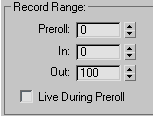
指定记录影响的帧范围。您还可以设置帧的预卷 范围(如下所述)。
预卷
指定按下“开始”按钮时开始播放动画所在的帧编号。如果该数字大于或等于“内”编号,将会忽略“预卷”编号。例如,如果“输入”为 0,“而“输出”为 200,则“预卷”为 -100 时,将会在开始记录之前提供 -100 帧。如果“预卷”为 50,则毫无意义。如果“预卷”和“外”编号定义的范围大于当前段,记录时,将会暂时放大该段。
输入
指定单击“开始”后记录开始所在的帧编号。
输出
指定单击“开始”后记录结束所在的帧编号。单击“停止”,可以在此前停止记录。
预卷期间激活
激活该选项时,运动捕捉在整个预卷帧期间都处于活动状态。此时,将会产生运动,但不会予以记录。因为到达“内”帧时活动运动可能与动画不符,所以会使运动在“内”帧处突然发生改变。如果未激活该选项,到达“内”帧之前,将会禁用或冻结运动。
“采样”组
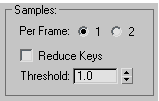
捕捉运动数据时,将会以相对于当前帧速率的速率对其进行采样。其中,默认速率值为每秒 30 帧。采样速率随帧速率的增加而增加。
每帧
使用这两个单选按钮,每帧可以选择一个或两个采样。这是一种以字段速率进行采样的简便方法。如果对字段进行渲染,捕捉速率不必达到每秒 60 帧。控制器可以在采样之间插补。
减少关键点
减少捕捉运动时生成的关键点。
阈值
在“阈值”字段中输入的值可以约束 3ds Max 更改选定轨迹的方式。对任何帧而言,新动画和原始动画之差小于阈值。
较低的阈值与原始动画的匹配度高,但是不会大幅减少关键点数。
较高的阈值生成的关键点最少,但不能提高与原始动画的匹配精度。
注意:如果激活“减少关键点”,每完成一次记录,还需要额外的计算时间。
“开始/停止触发器设置”对话框
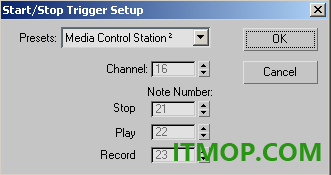
预设
选择 MIDI 设备的类型。如果选择“第二个媒体控制站”,可以使用其按钮执行“停止”、“播放”和“记录”操作。(媒体控制站是一种 MIDI 设备,它包含标准的 VCR 类型播放按钮和一个缓进。)通过选择“自定义”,可以启用该对话框中的其余微调器。您可以在该对话框中设置通道和音符编号。另外,也可以使用“自定义”来定制“媒体控制站”使用的控件。
通道
指定分配给 MIDI 设备的通道。
音符编号
使用后面带该标签的“停止”、“播放”和“记录”微调器,可以指定哪些音符事件可以触发哪项功能。
停止该音符事件可以停止播放或记录。在“媒体控制站”中,它可能是方形按钮。其作用与单击“记录控制”组中的“停止”按钮相同。
播放播放动画。这是“媒体控制站”中的箭头按钮。
记录如果该音符由自身发送,其作用与单击“记录控制”组中的“测试”按钮相同。要记录运动捕捉,必须同时按下“播放”和“记录”按钮(其作用与单击“记录控制”组中的“开始”按钮相同)。您可以在按下“记录”按钮之前或后按下“播放”按钮,然后在按下“记录”按钮之前或之后按下“播放”按钮。释放该按钮后,将会开始进行记录。
“鼠标输入设备”卷展栏
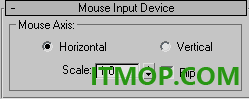
通过鼠标的水平或垂直运动控制动画。可用的设置包括:
水平/垂直
指定驱动动画的鼠标运动。
比例
缩放鼠标移动相对于动画响应的效果。(微调器值:浮点值,0 至 999,999)
翻转
翻转响应相对于鼠标移动的方向。例如,向右水平移动鼠标时,将会对旋转控制器产生顺时针效果。激活“翻转”时,将会翻转旋转成逆时针方向。
“键盘输入设备”卷展栏
用于分配大多数键盘键,以便驱动动画。
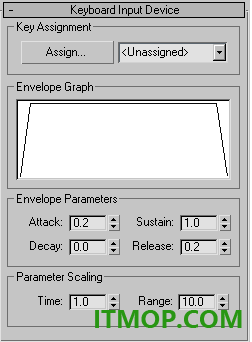
“关键点分配”组
单击“分配”按钮,然后按任何键。此时,分配的键将会显示在右侧的列表中。或者,可以打开该列表,然后从其中选择某个键。
指定
单击“分配”按钮,然后按任何键。此时,分配的键将会显示在右侧的下部列表中。
[下拉列表]
您可以打开该列表,然后从中选择某个键。
“封套图形”组
显示振幅曲线随时变化的表示。
“封套参数”组
指定相对于按键和释放键操作封套生效的时间。
击打
显示按键后使该值达到最大所需的时间。
衰退
显示达到最大值后使该值减小到“持续”微调器指定值所需的时间。
持续
继“击打”和“衰退”之后,此处指定的值是释放键之前持续的值。
释放
释放键后,它是该值减小为 0 时所需的时间。
更新日志
3ds Max 2027 发行说明
动画
修复了在材质编辑器和轨迹视图都处于打开状态时,使用动画材质拖动时间轴可能会向轨迹视图发送不正确的更改通知,并导致不必要的刷新的问题 MAXX-81530
解决了蒙皮修改器的问题,即“移除零权重”功能未正确修改网格上的权重数据。这将导致在刷新时重新计算权重数据,并将移除的数据显示为重新显示 MAXX-82548
解决了在运动命令面板中也主动显示正在连接或断开连接的目标控制器的情况下,布线参数时会发生崩溃的问题 MAXX-80781
修复了在工作台中调整 Biped 动画并且 Biped 装备使用扭曲骨骼/链接时 Biped 发生崩溃的问题 MAXX-82219
修复了在组合使用 Biped 的子动画和 IK 目标功能时 Biped 会发生崩溃的问题 MAXX-81481
解决了当 CAT 层(或任何 CAT 层)中没有动画数据时,保存 CAT 剪辑时可能发生崩溃的问题 MAXX-81566
修复了在 3ds Max 2026、2026.1 或 2026.2 中运行布料模拟时出现的错误。用户指出,模拟结果与在 3ds Max 早期版本(如 2025 或 2024)中使用相同数据生成的结果不同。3ds Max 2026.3 恢复了之前的布料模拟行为 MAXX-82356
向“变换列表控制器”添加了名为“标记”的新可选特性。可以通过 MAXScript 找到标记,以便对“变换列表控制器”数据进行更改 MAXX-78536
修复了蒙皮修改器的体素引擎计算中的性能问题 MAXX-79898
修复了通过 MAXScript 界面移除骨骼时蒙皮修改器中发生崩溃的问题。
提高了通过 FBX 导入的蒙皮修改器数据的性能。客户可以看到,将包含蒙皮数据的 FBX 数据加载到 3ds Max 中时,性能得到显著提高。
提高了在调整顶点权重时蒙皮修改器的性能。任何顶点权重更改(例如添加/移除骨骼、更改骨骼影响限制等)都将得到更快的处理。
MAXX-79668
修复了 2024.2 中引入的一个问题,即 FBX 文件中的蒙皮数据可能无法正确导入,并导致骨骼权重错误地指定给顶点 MAXX-79157
颜色管理
“颜色管理”对话框中添加了“不再显示”复选框 MAXX-78230
将颜色管理模式更改为自定义配置将不再广播两组通知。这消除了发送第一个通知时由中间半有效状态导致的某些错误消息 MAXX-80267
在 2026.0 版本中,PBR 导入器无法将原始颜色空间指定给数据通道。此问题现已修复 MAXX-80236
修复了 OSL 在使用具有命名变换的自定义配置文件时产生错误的问题 MAXX-79710
修复了在“精简材质编辑器”中重置材质后切换 OCIO 模式时可能发生崩溃的问题 MAXX-79315
核心
添加了在使用 -q 或 -silent 命令行选项启动 3ds Max 时返回 true 的 maxops.suppressStartupDialogs 属性 MAXX-82938
改进了从命令行打开文件以及从 MAXScript 保存或加载场景文件时的场景文件路径处理 MAXX-82842
修复了通过右键单击取消“摄影表”的“发布参数”作时发生崩溃的问题 MAXX-82860
添加了 SDK 方法,该方法允许内存分配失败,而不会发生 RTLOutOfMemory 生成小型转储和崩溃 MAXX-82837
修复了用户路径和系统路径对话框中用户宏路径更改在不同语言本地化版本中不持久的问题,从而更轻松地在需要不同配置的项目之间切换 MAXX-82663
修复了导致问题的“场景资源管理器”选择同步问题,例如,在选择节点或使用拾取按钮(用于在场景中选择对象的 UI 按钮)在视口中选择节点时出现额外选择 MAXX-81562
修复了 TextFile::Reader 问题,即当执行查找当前位置之前的位置时,会导致缓冲区内的读取指针偏移一位 MAXX-80541
修复了在“手动更新”处于活动状态且您正在执行“转到同级项”操作时,“精简材质编辑器”中发生崩溃的问题 MAXX-82468
修复了撤消修改器删除,然后执行清除重做堆栈的操作后,2026.1 中发生的崩溃 MAXX-81093
修复了多个文件存在性测试,以防止文件位于不存在的服务器或服务器路径上出现长时间延迟 MAXX-82188
修复了与场景资源管理器相关的各种问题:
- 尝试在“场景资源管理器”中按住 Shift + 单击以选择多个对象可能会导致不可预测或不正确的选择
- 单击可见性(眼睛)图标可能会导致图层意外折叠或展开
- 双击图层名称可能会意外导致图层折叠或展开,而不是选中它 MAXX-81563
执行场景操作时,工具栏中宏按钮的状态会更新多次,这可能会导致它们不必要地“闪烁”。为解决此问题,更新现在已排队,每个场景操作应仅进行一次更新 MAXX-80590
修复了转换应用了 Arnold 属性修改器的节点对于某些转换类型无法正常工作的问题 MAXX-80452
解决了从“场景资源管理器”打开“对象属性”对话框时,如果在“场景资源管理器”中选择了分组节点的子集,则会在组中的所有节点上打开“对象属性”的问题。
在指定节点集上为“对象属性”添加了 maxscript 公开方法:
maxops.DisplayObjectPropertiesDialog nodes MAXX-78687
修复了拖放 DWG 无法进入“放置”模式进行定位的问题 MAXX-79546
对于具有释放资源的析构函数的 RolloutControl 派生类,处理 WM_CLOSE 事件并释放资源。
这适用于 imgTag、角度、按钮、复选按钮、位图和超链接 MAXX-79451
材质
修复了非 OSL 高级木材材质,因此“总体缩放”参数使用标准 3ds Max 微调器 UI MAXX-82931
修复了 3ds Max 2026 中引入的以下问题:有助于在贴图的“输出”卷展栏部分的“颜色贴图”底部直观表示曲线信息的渐变条显示不正确 MAXX-81567
修复了 SME 中的“将材质指定给选定对象”按钮并不一定对新材质有效的问题 MAXX-79044
MAXScript
直接在 MAXScript 中的参数块上操作时,正确处理了参数块属性 MAXX-83458
在 materialbutton 或 mapbutton 上启用了拖放功能以调用 pick 处理程序 MAXX-83239
修复了当材质的“在视口中显示”处于活动状态时,脚本化材质可能发生的垃圾回收失败问题 MAXX-82251
向 3ds Max 添加了名为“Kwargs”的新保留关键字。从 MAXScript 向 python 函数传递值时,可以使用 Kwargs 关键字传递以字符串作为键的词典。该键将表示参数名称,该条目的值是要传递给 Python 函数的值 MAXX-80597
修复了导致仅处理 dotnetcontrol 一半关键字参数的错误 MAXX-82411
在递归处理许多文件夹时加快了 getFiles 和 getDirectories 的速度。向 getFiles 和 getDirectories 添加了关键字参数 exactMatch。如果为 false(默认值),则可能会返回短文件名 (8.3) 匹配项 MAXX-81213
在 MAXScript 中,除了“0:3.10”之外,还允许使用类似“0:3:10”的时间文字形式,以便处理 max 如何显示 SMPTE MAXX-80224
修复了在发生错误且源文件仅将 LF 作为行结束字符时,“脚本编辑器”选择了错误的源行的问题 MAXX-79855
修复了在 PickPoint() 期间切换工具模式会导致软锁定的问题 MAXX-79633
已添加为 gw.text、gw.wText 和 gw.hText 的新关键字参数:
textPointSizeFactor: textWidthFactor: textWeight:{#thin
添加了 mxs 系统全局 MXSCallstackCaptureDepth。如果为 -1,则捕获所有堆栈级别,否则捕获指定数量的堆栈级别。
添加了 MXSCallstackCaptureDepth 上下文。例如:with MXSCallstackCaptureDepth 2 ....
向以下方法添加了 numFrames 关键字参数:threads、stack、assert MAXX-79638
修复了加载包含外部参照场景的场景时可能发生的系统异常,即场景和外部参照场景对于同一脚本化插件具有不同的脚本化插件定义,并且这些定义与当前脚本化插件定义不同 MAXX-79599
修复了指定错误格式字符串时发生崩溃的问题 formattedPrint MAXX-83225
添加了 quality 关键字参数,以使用裁剪、低质量或高质量选项复制位图 MAXX-83074
下载地址
Pc版提取码: yqs6
猜你喜欢
3d建模软件三维动画软件
3d建模软件
3d建模软件是专门为用户打造专业强大的3d建模软件,在这里用户可以使用软件在线进行3d建模,强大的渲染效果,让用户可以随时进行图形设计,将平面图形转换为3D几何图形,通过软件使用更加强大的渲染器,设计更加流动性的动态图像....







三维动画软件
三维动画软件大全是非常齐全的3d动画制作软件整理集合版本,这里为大家带来极其专业的动画制作软件,提供顶尖的动画渲染,编辑、建模等功能,帮助设计者制作出精美的模型,提高设计者的建模能力,小编在这里为大家提供很不错的动画制作软件,解决了用户3d动画制作软件有哪些好的问题,喜欢的朋友赶紧来IT猫扑网下载体验吧!...






本类推荐
 autocad2007免费版
 coreldraw x6破解版(CDR X6)
 keyshot6中文版
 犀牛软件5.0(Rhinoceros 5.0)
 英科宇三维cad破解版
 中望3D 2014正式版
 易家装3d装修设计软件
本类最新
 Autodesk 3ds max2027.2中文版v2027.2.0.0 免费版
 keyshot 2023免费版v12.2.1.2 中文版
 keyshot 2024中文版v13.2.1.1 免费版
 keyshot2025中文版v14.2.0.211 免费版
 keyshot2026中文特别版v15.1.2.7 激活版
 cad2006简体中文版绿色精简版
 proe5.0 m280破解补丁免费版
 Pro/ENGINEERWildfire4.0(附视频教程)m220 中文免费版
 3dmax8.0简体中文破解版64位/32位
 CorelDraw X4v14.0.0.701 SP2 官方中文精简版
 美间软装设计软件v2.10.0 官方版
 中望cad2018永久试用版32位/64位 中文版
 中望3d2023 x官方版v27.30.5 官方安装版
 浩辰CAD2023软件32位/64位电脑版v23.0 官方安装版
 浩辰CAD电气2022(GStarCAD Elec 2022)vRTM220809 官方安装简体中文版
相关软件
 3DMAX室内设计行业实战课:2025最新零基础到项目实战
本课程聚焦3DMAX在室内设计领域的核心应用,从软件基础操作到全案项目落地,提供2025年行业最新技术标准与实战流程。内容涵盖建模、材质、灯光、渲染全链路,结合VRay 6.0、Corona 10等主流渲染器,解析现代简约、轻奢、侘寂
 溜云库(3DMax模型素材)v3.1.3 官方最新版
溜云库是一个非常好用的素材软件,这里有海量优质的原创素材,小伙伴们登录3D溜溜网的账号就能直接下载素材.溜云库安装非常简单,按照安装向导的指示就能成功安装.欢迎感兴趣的用户来IT猫扑下载应用!3d云库基本简介溜云
 3dmax2019破解中文版64位免费版_附注册机序列号
3dsmax2019破解版是由Autodesk公司发布的3dsmax最新版本,3dsmax2019破解版只要64位的,在3dsmax2018的基础上增加了很多新的功能,3dsmax2019暂未还存在一些bug,喜欢的朋友可以在IT猫扑下载试一试!软件介绍3DStudioMax,常简称
- 3dmax重建模型建模插件VoxelRemeshv1.0 官方版
VoxelRemesh是款挺实用的3dmax插件,能帮助用户轻松建模,制作创意模型!它主要功能是将三维模型网格化,平常自己重建操作的时候,步骤比较繁琐,有了这款插件你就能轻松搞定,工作效率会快很多!强推!官方介绍VoxelRemesh官方版是一
下载排行
- 1Autocad2018 64位

3D制作类 / 2.25 GB - 2cad迷你画图vip破解版

3D制作类 / 28.32 MB - 3cad2019注册机32位+64位
3D制作类 / 2.00 MB - 4cad迷你画图2017(CAD画图软件)

3D制作类 / 16.40 MB - 5autocad2008免费版
3D制作类 / 804.60 MB - 6Win10 Coreldraw x4/x5/x6菜单白屏补丁

3D制作类 / 405.00 KB - 7autocad2007破解补丁
3D制作类 / 501.00 KB - 8广州数控GSK980TD车床仿真软件

3D制作类 / 90.10 MB - 9中国国家标准CAD图框模板

3D制作类 / 412.00 KB - 10Autocad2012 32位中文简体破解版

3D制作类 / 1.42 GB




网友评论
查看所有0条评论