
Autodesk 3ds max2027.2中文版
v2027.2.0.0 免费版 发表评论
- 软件类别:3D制作类
- 软件大小:5.37 GB
- 更新时间:2026-10-19 10:15
- 软件版本:v2027.2.0.0 免费版
- 软件语言:中文
- 软件等级:
- 官方网址:https://www.autodesk.com.cn/
评分:
好评:0
差评:0
软件介绍
autodesk
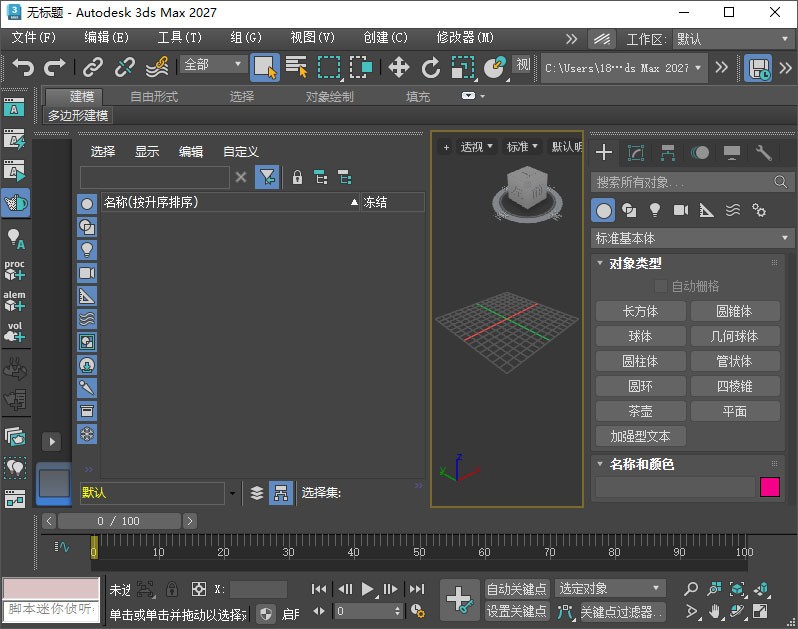
3dmax2027.2.0免费版提供动画设计功能,可以通过这款软件帮助用户制作很多特效动画,也可以制作三维动画,软件支持的功能很多,你可以使用建模工具快速设计新的模型,例如可以在这款软件设计人类模型,设计动物模型,设计物品模型,很多角色都是可以在这款软件建模的,随后就可以将角色模型添加到动画中使用,可以在软件构建多种动画场景,可以设计树林场景,可以设计街道场景,可以设计室内场景,为不同场景设计动画内容,还可以附加很多特效,可以创建文字动画,可以创建爆炸动画,可以创建广告宣传动画,喜欢3dmax2027最新版就下载吧。
3ds Max 2027.2.0新版功能
一、高斯泼溅 (3DGS) 支持
3ds Max 2027.2 中新增了 3D 高斯泼溅 (3DGS) 支持,可提供快速渲染、简单编辑和超精确输出。
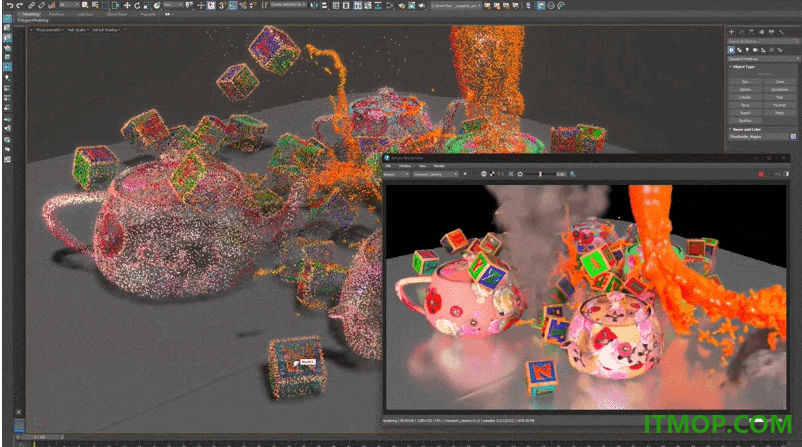
3D 高斯泼溅 (3DGS) 是一种轻量级数据格式,在许多行业中用于从真实世界数据生成超逼真的 3D 环境。对这种流行数据格式的新支持使各种各样的 3ds Max 用户群体(包括 VFX、建筑可视化、广告和营销领域的用户)能够获得快速渲染、简单编辑和超精确输出。
“高斯泼溅”形状使用由数百万个定向体积泼溅组成的基于点的场景表示,而不是传统的多边形几何体。高斯泼溅经常从摄影测量、神经渲染或辐射场重建工作流中生成,并提供了一种有效的方法来表示高度详细的真实世界捕获。每个泼溅都表示为各向异性 3D 高斯分布,定义如下:
位置:3D 空间中泼溅的中心
缩放:沿每个轴的椭球体大小
方向:椭球体的旋转
颜色/辐射:发射或反射的外观
不透明度:透明度贡献
新 3DGS 支持允许您无缝加载 3DGS 数据,使用熟悉的工具编辑数据,以及使用支持的渲染器(如 Arnold)可视化输出。
可以将 3DGS 数据作为环境或单个对象的表示形式加载到 3ds Max 中。这种灵活的格式可以应用于任何工作流,使您可以在多边形、样条线和 3DGS 数据的混合环境中工作。若要开始,只需导入 PLY、SPZ 或 LCC 3DGS 文件。
注意:上面的视频是由 Zap Andersson 设置的场景,其中显示了一个加载到 3ds Max 中并在 Arnold 中使用活动渲染视图预览的 3DGS 对象。它使用以反射率为基础的 3D 多边形几何体。
二、新点对象类型
使用新的点数据操纵修改器和对象类型编辑 3DGS 数据或从头开始创建点数据。
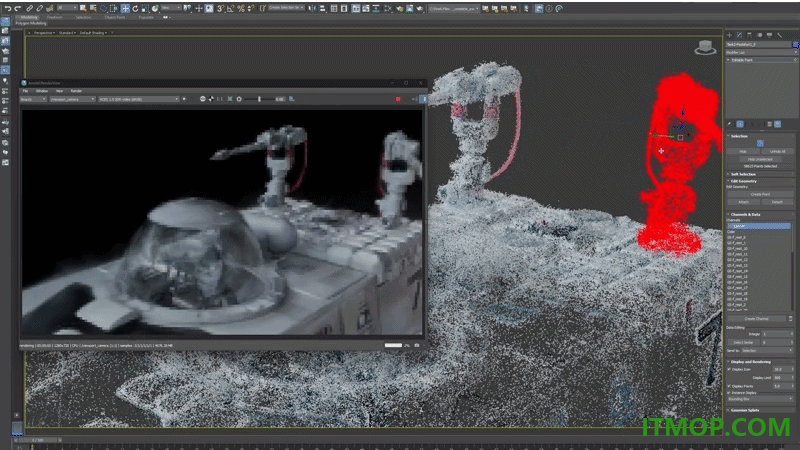
3ds Max 2027.2 引入了全新的点数据类型和修改器,使您可以在场景中编辑和使用 3DGS 和点数据,就像编辑其他 3ds Max 数据一样。
此新工具组合为您提供了与点数据操作相关的各种新选项。您可以使用以下新功能来编辑 3DGS 数据或从头开始创建您自己的点数据:
点对象类型:用于创建高斯泼溅、可编辑点和点球体对象的多态数据格式。请参见点对象。
点选择修改器:用于在场景中选择应用该点的对象上的特定点。请参见点选择修改器。
转化为点修改器:将任何具有顶点的对象变为点对象。可以从多种方法中进行选择,以确定点的生成方式:基于顶点、曲面数、曲面密度或对象体积。请参见转化为点修改器。
点实例修改器:引用场景中的对象,并将其用作实例,放置在要修改对象上的某一点处。请参见点实例修改器。
注意:点实例修改器不支持点云对象或粒子数据。
阵列修改器支持:阵列现在支持将点作为输入对象类型。即使输入是网格多边形数据,也可以选择使用“阵列”修改的对象输出为“点”。请参见阵列修改器。
注意:上面的视频使用由 Tom Hudson 创建的月球坦克模型。它显示了可以使用“高斯泼溅”执行的一些基本 Kitbashing 编辑。
三、真实实例化
新的点实例修改器可在 3ds Max 中实现真正的渲染时间实例化,并帮助您从组织有序的数据集创建高度复杂的场景。

现在,您可以使用新的“点实例”修改器通过单个网格表示数百、数千甚至数百万个对象。通过这种内存节约型修改器,您可以从有组织且易于扩展的数据集创建密集环境和高度复杂的场景,如森林和草原。
“点实例”修改器引用场景中的对象,并将其用作实例,放置在所修改的对象上的某一点处。易于使用且熟悉的修改器格式允许您使用各种新参数控制分布的发生方式。
您可以将任何类型的 3ds Max 对象用作实例,包括 3DGS 数据和多边形几何体。该修改器还设计为与 3ds Max 2027.2 中引入的新“点”对象类型协同工作。
注意:点实例修改器不支持点云对象或粒子数据。
软件特色
1、3dmax2027.2提供多种特效内容,可以在软件上设计流体的夜宵内容。
2、可以创建液体模拟效果,直接在动画中添加各种液体流动的效果。
3、支持泡沫效果设计功能,在液体中也会显示泡沫特效,编辑泡沫特殊效果。
4、支持粒子系统,在软件可以使用粒子系统创建非常多的特殊动画内容。
5、提供几何建模功能,可以在软件上创建非常多的模型,可以自定义设计产品模型。
6、可以添加几何体,支持长方体、圆锥体、球体、几何球体、圆柱体、管状体。
7、也可以在软件快速添加圆环、四棱锥、茶壶、平面,自由设计多种图形和实体模型。
8、对象编辑,在软件可以创建非多的对象,可以选择一个对象切割、扭曲、变形。
9、摄像机添加,软件提供的摄像机还是很多的,拍摄动画的时候可以控制相机视角。
10、支持灯光添加,在拍摄动画的时候也可以插入灯光系统,快速设计灯光照明方式。
11、提供关节控制功能,在软件为角色添加关节系统,可以控制关节动作,连接多个关节做运动。
12、运动控制功能,3dmax2027.2让用户可以直接在软件编辑多种运动效果。
3dmax2027.2安装激活方法
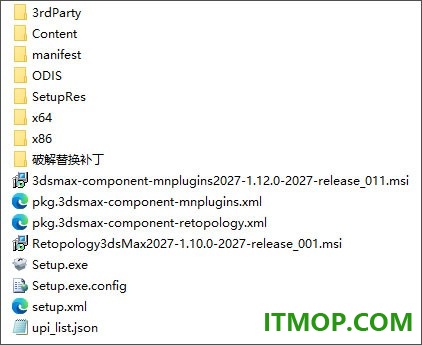
1、下载以后解压你的文件,打开文件夹就可以找到破解替换补丁和主程序Setup.exe
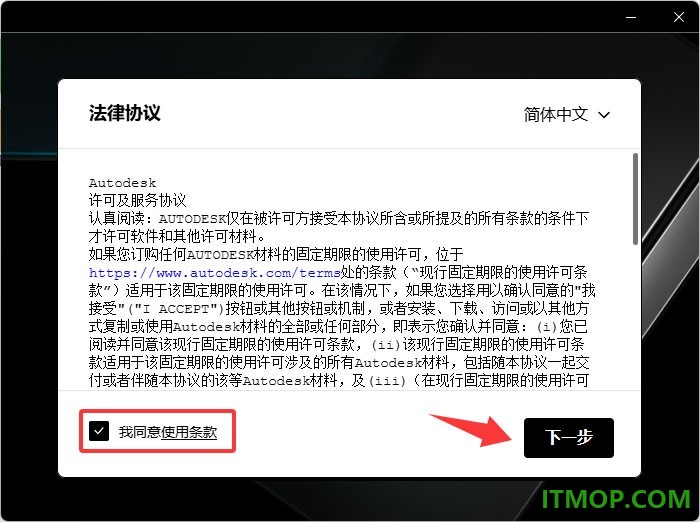
2、启动Setup.exe就弹出软件的协议内容,可以直接接受协议
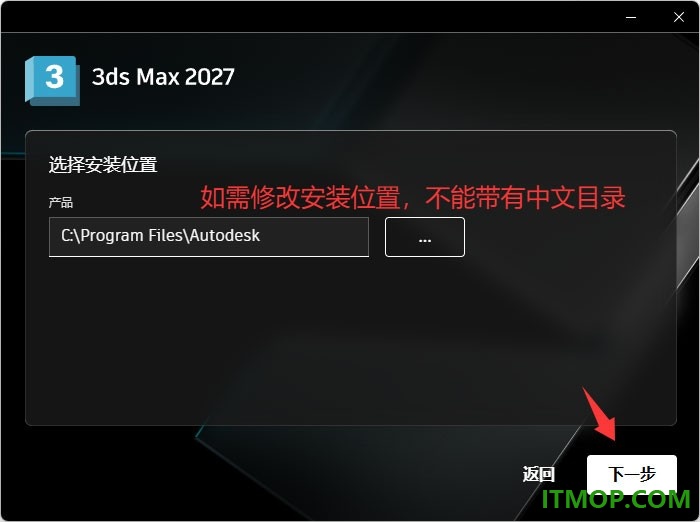
3、设置软件的安装地址,默认将软件安装到C盘
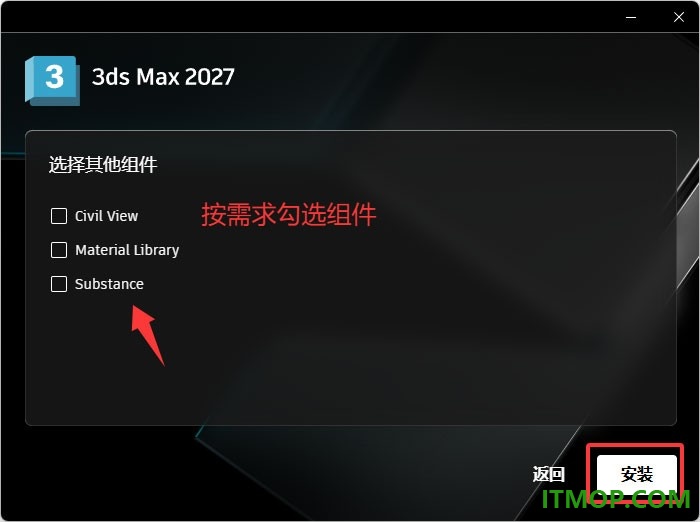
4、附加的组件内容,这里可以自己选择是否需要安装组件
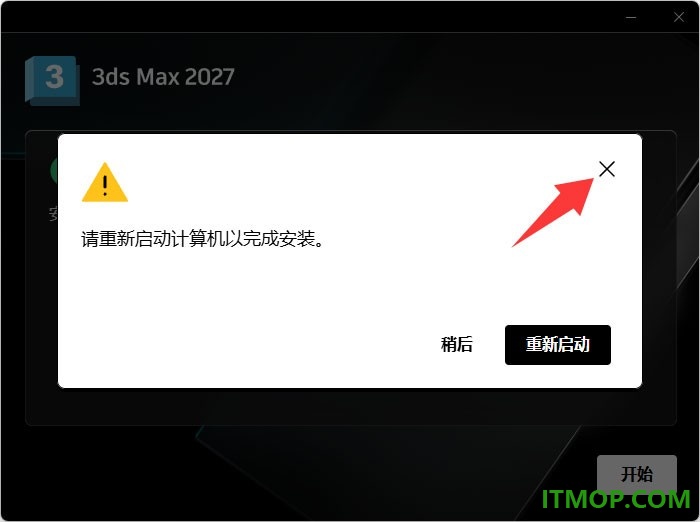
5、安装完成后,若提示【请重新启动计算机以完成安装】,点击X关闭即可;
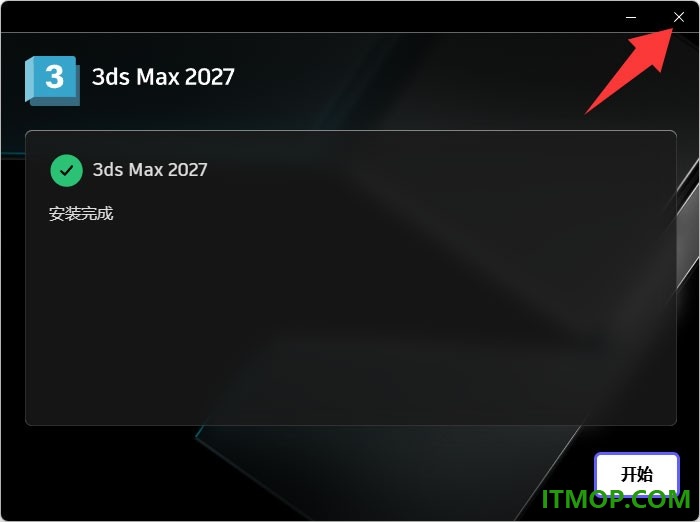
6、安装完毕不要启动软件,直接点击右上角×关闭当前的界面
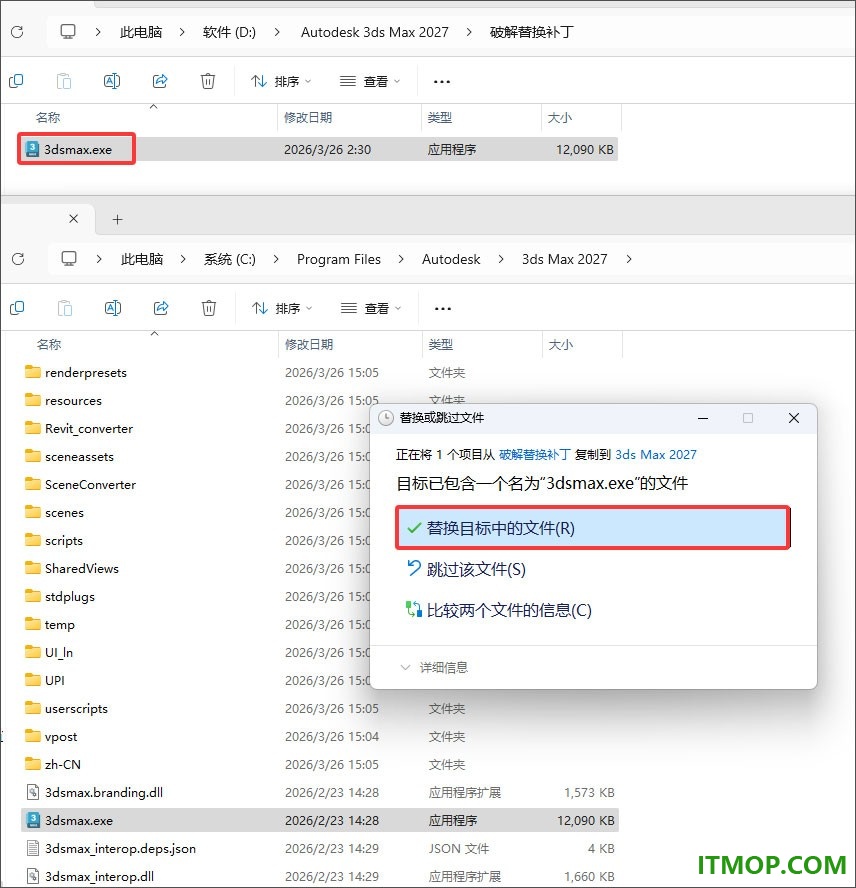
7、打开破解替换补丁文件夹,将里面的补丁3dsmax.exe复制到主程序安装地址下替换同名文件
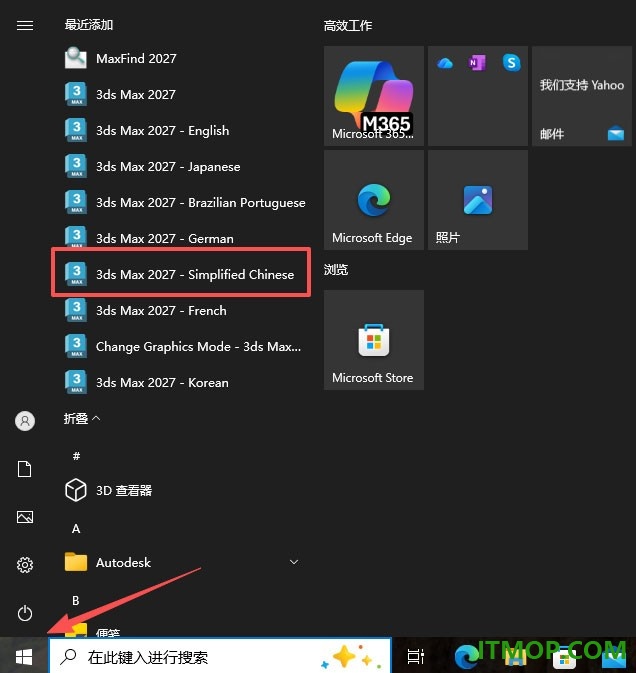
8、软件成功激活,但默认为英文,中文切换方法:
- 开始菜单中找到Autodesk文件夹
- 找到并打开3ds Max 202x -Simplified Chinese
官方教程
一、点对象
“点”对象类型是 3ds Max 中 3DGS 支持的基础。与“点选择”和“转化为点”修改器一起,它为您提供了完整的点数据操纵工具组合。“点”界面将更新以显示选定点对象类型的参数:可编辑点、点球体或高斯泼溅。
注意:上面的视频使用了 Tom Hudson 创建的月球坦克模型。它显示了可以使用“高斯泼溅”执行的一些基本 Kitbashing 编辑。
要开始操作,请从“创建”面板的“几何体”下拉列表中选择“点”,然后单击其中一个“点”对象类型按钮以查看其相关参数。
“创建”面板 >“几何体”>“点”
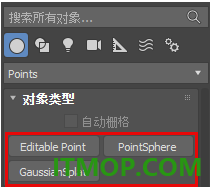
界面:可编辑点
可编辑点对象用于保留或组合其他“点”对象。创建“可编辑点”对象不会生成任何点。“可编辑点”界面显示在以下工作流中:
此时将从“创建”面板创建一个新的“可编辑点”对象。
另一个对象将转换为“可编辑点”对象,因此可以在点子对象级别进行编辑。详细信息请参见编辑 3DGS 数据。
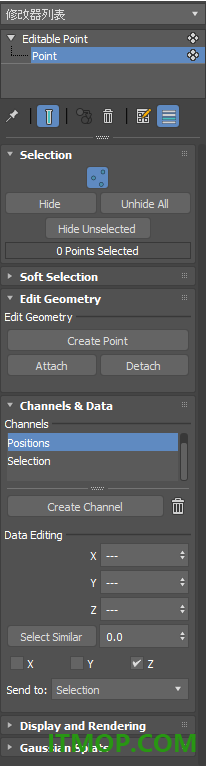
参数
“选择”卷展栏
点图标:单击以进入点子对象模式,从而可以选择 3DGS 数据中的各个点。
隐藏:从视口中隐藏选定的点。
注意:此参数不会删除点,只会隐藏它们。
全部取消隐藏:显示视口中的所有隐藏点。
隐藏未选定对象:选择点后,所有未选定的点都将在视口中隐藏。
“软选择”卷展栏
允许您使用“软选择”控件选择点。有关控件的详细信息,请参见“软选择”卷展栏。
“编辑几何体”卷展栏
创建点:用于向现有 3DGS 数据添加点。
附加:用于将两个不同的点对象附加在一起。
分离:用于从选定的点创建新的点对象。选择点并单击“分离”后,将显示“分离”对话框,允许您命名新点对象,也可以选择“作为克隆分离”。有关“附加”和“分离”参数的详细信息,请参见编辑 3DGS 数据和使用分离创建单独的 3DGS 对象。
“通道和数据”卷展栏
通道列表:列出与“可编辑点”对象关联的可用通道。通过通道可以控制一组唯一的 3DGS 数据。单击列表中的通道时,参数将显示在“数据编辑”部分中。
创建通道:用于使用“创建通道”窗口为选定的“可编辑点”对象创建新通道。
数据编辑:“数据编辑”部分会自动填充与选定通道相关的参数。例如,选择“颜色”通道会提供用于选择“颜色”和“选择类似对象”的参数。选择一个点后,单击“选择类似对象”可以快速选择整个类似颜色点(如水或绿色植物)。增加“百分比”字段将扩大选择范围,以包括其颜色与选择更不相似的点。
“显示和渲染”卷展栏
界面:点球体
点球体创建由点表示的类似球体的新对象。
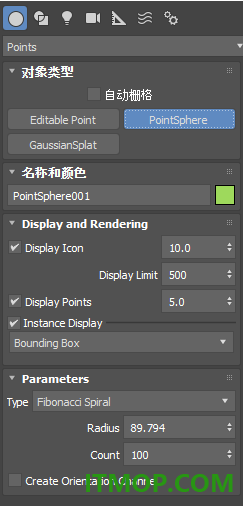
参数
“显示和渲染”卷展栏
有关“显示和渲染”卷展栏的详细信息,请参见 3D 3ds Max 中的高斯泼溅 (3DGS)。
“参数”卷展栏
类型:默认情况下,类型为 Fibonacci 螺旋,它使用黄金比例在球体上均匀分布点。
半径:调整球体的半径。
计数:控制在点球体对象上生成的点数。
创建方向通道:启用后,创建将点球体对象转化为可编辑点对象时显示在“通道”列表中的 InstanceNormal 通道。
界面:高斯泼溅
高斯泼溅对象是“可编辑点”对象的变量。其目的是保留或组合其他点对象,而不是生成新的点。
二、使用 3DGS 数据以及“转化为点”和“点实例”修改器创建森林
下例从包含五棵树的 3DGS 对象开始。我们可以利用转化为点和点实例修改器的强大功能来编辑 3DGS 数据,从而创建长满树木的森林。
分离对象
如果加载的单个高斯泼溅或多边形对象可能包含要散射的多个部分,首先将其拆分为单独部分非常重要。对每个零件执行分离操作后,可以单独实例化它们。
要分离对象,请参见使用分离创建单独的 3DGS 对象。
使用“转化为点”修改器创建点
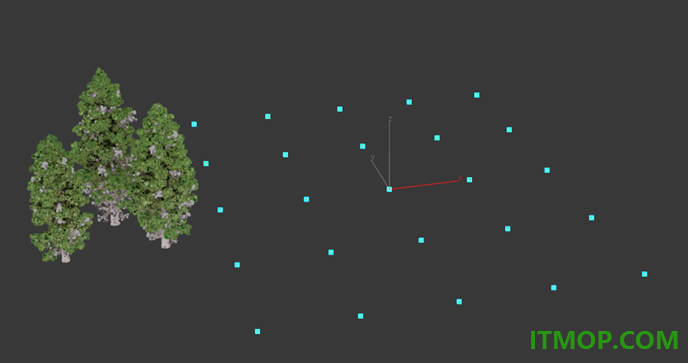
可以使用“转化为点”修改器将多边形对象快速转化为点对象。在此示例中,我们将平面转换为点对象,以便可以将其用作森林的足迹。
1.创建一个平面对象,并将其放置在现有树组旁边。
将创建 Plane001。
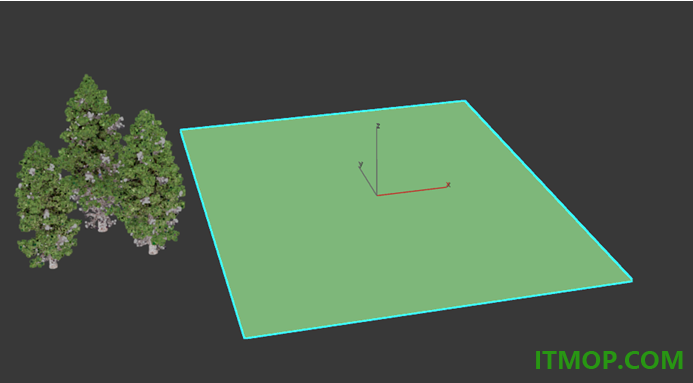
2.确保已选中 Plane001。
3.在“修改”面板中,从“修改器列表”中选择“转化为点”。
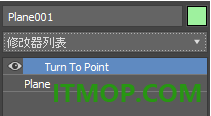
转化为点修改器应用于 Plane001,平面上的所有现有顶点都将变为点。转化为点在顶点处应用点,现在 Plane001 是一个点对象。
使用“点实例”修改器散布树
我们可以使用点实例修改器参照单个树对象,并将实例放置在 Plane001 上的点上。
1.确保已选中 Plane001。
2.在“修改”面板中,从“修改器”列表中选择“点实例”。
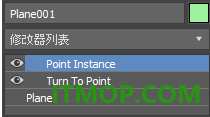
3.在“点实例”参数中,单击“拾取”按钮以进入拾取模式。
此模式允许您单击场景中要实例化的任何对象,并将其添加到“实例”列表。
4.在“场景资源管理器”或视口中选择每个树对象。
选择对象时,该对象将添加到实例列表中。
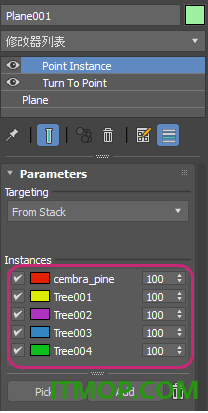
再次单击“拾取”退出拾取模式。
在“转化为点”的“显示和渲染”修改器卷展栏中,将“实例显示”设置为“边界框”。树现在由边界框表示,并显示在视口中。
我们可以看到每个点都应用了一个实例,从而创建了一个网格。请注意,每个对象均由颜色表示,该颜色将在“实例”列表中显示在其旁边。此颜色也指定给视口中的实例。例如,所有 Tree001 实例在视口中均表示为黄色边界框。
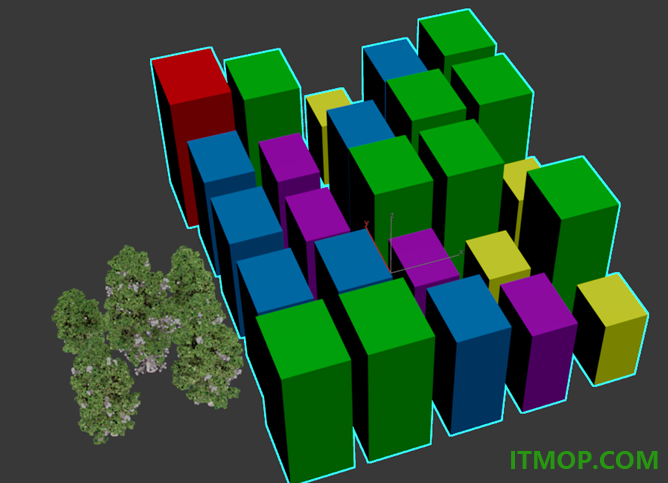
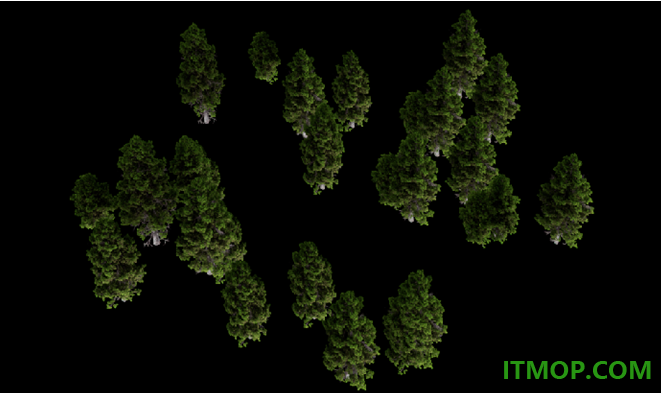
每个边界框都表示一个渲染时间实例。如果我们使用 Arnold 渲染场景,我们会看到高斯泼溅的渲染效果,因为每个点上都出现了树。有关渲染的详细信息,请参见可视化 3DGS 数据。
更新日志
3ds Max 2027.2 发行说明
修复的问题
颜色管理
改进了颜色管理设置中缺少 OCIO 配置的处理 MAXX-77107
如果缺少 OCIO 配置文件然后又恢复,颜色管理设置现在会恢复 MAXX-83948
更正了颜色事件,使“颜色拾取器”中的值返回 0-255 范围内的值 MAXX-84525
修复了“对象颜色 > 按层”以显示正确颜色的问题 MAXX-84629
核心
解决了刷新场景资源管理器树视图时出现的 .NET 未处理异常 MAXX-83459
MAXScript
修复了打开 WPF 窗口时 .NET 可能发生崩溃的问题 MAXX-84311
修复了脚本化插件不一致的已删除处理程序调用,并防止了处理程序重新使用插件时发生垃圾软件集异常 MAXX-84460
修复了使用 .NET 无符号整数类型时发生的运行时错误 MAXX-84536
建模
修复了与 TyFlow 的 TyCache 一起使用时 V-Ray 中未渲染涡轮平滑对象的问题 MAXX-82570
解决了当“深度”未设置为 0 时,智能倒角结果可能形成线性的问题 MAXX-83526
改进了在应用“智能倒角”之前与切角化面相交的连接的智能倒角结果 MAXX-83605
阻止了徒手对象增加命令面板宽度 MAXX-84236
解决了在文件合并后,“动画”>“预设”>“加载预设”留下无效的“撤消”堆栈字符串的问题 MAXX-84510
视口
解决了在启用了带贴图的真实材质后,OSL 贴图在视口中显示为黑色的问题 MAXX-84483
UI
现在,Autodesk Assistant 的最小停靠尺寸为 248 x 600 像素,确保它在停靠时仍可用 MAXX-83751
下载地址
Pc版提取码: n2gh
猜你喜欢
3d建模软件动画制作
3d建模软件
3d建模软件是专门为用户打造专业强大的3d建模软件,在这里用户可以使用软件在线进行3d建模,强大的渲染效果,让用户可以随时进行图形设计,将平面图形转换为3D几何图形,通过软件使用更加强大的渲染器,设计更加流动性的动态图像....







动画制作
动画制作软件是一款常用的制作工具,快来发挥您的动画创意,制作出精美的动画吧!软件操作简单易上手。下面是小编分享一系列动画制作软件,希望您会喜欢!欢迎来到IT猫扑网下载!...


本类推荐
 autocad2007免费版
 Xara3D(3d动画制作软件)
 coreldraw x6破解版(CDR X6)
 keyshot6中文版
 犀牛软件5.0(Rhinoceros 5.0)
 英科宇三维cad破解版
 中望3D 2014正式版
 易家装3d装修设计软件
本类最新
 Autodesk 3dmax2027中文特别版v2027.0 免费版
 keyshot 2023免费版v12.2.1.2 中文版
 keyshot 2024中文版v13.2.1.1 免费版
 keyshot2025中文版v14.2.0.211 免费版
 keyshot2026中文特别版v15.1.2.7 激活版
 cad2006简体中文版绿色精简版
 proe5.0 m280破解补丁免费版
 Pro/ENGINEERWildfire4.0(附视频教程)m220 中文免费版
 3dmax8.0简体中文破解版64位/32位
 CorelDraw X4v14.0.0.701 SP2 官方中文精简版
 美间软装设计软件v2.10.0 官方版
 中望cad2018永久试用版32位/64位 中文版
 中望3d2023 x官方版v27.30.5 官方安装版
 浩辰CAD2023软件32位/64位电脑版v23.0 官方安装版
 浩辰CAD电气2022(GStarCAD Elec 2022)vRTM220809 官方安装简体中文版
相关软件
 Autodesk 3dsMax 2023.2 Update Repack多国语言特别版
Autodesk3dsMax2023.2UpdateRepack是autodesk公司开发的三维设计制图软件,在诸如广告、影视、工业设计、建筑设计等领域都用得到它,关于软件的名称小编要提示大家一下,现在很多人都直接省了S,3DMAX是口语简称,专业的名字
 3dsmax2014 64位中文版完美破解版
3dmax2014中文版是一款三维动画渲染和制作软件,3dmax2014完美兼容各种操作系统,在windows上可以帮助设计师制作完成各类工作,这里提供了官方安装包和3dsmax2014注册机。Autodesk3DsMAX2014介绍Autodesk3DsMAX2014由Autod
 3dsmax物理布料笔刷插件(PolyCloth ClothBrush)最新版
3dsmax物理布料笔刷插件(PolyClothClothBrush)是款为3dsmax打造的笔刷插件类工具,可以为用户增添更多布料细节,当然最终的一切效果都取决与艺术家的创造,可以增加啊皱纹同时也可以让皱纹变得光滑官方简介3dmax可编辑多边
- Autodesk 3dsmax8v8.0 SP2 简体中文免安装版
3dmax8.0中文绿色版是一款功能十分强大的3D制作软件,软件适用于游戏制作、建筑设计、影视等多个方便,软件上手容易,性价比高,可以很大的提高你的工作效率,有需要的用户赶快来IT猫扑下载体验吧!Autodesk3dsMax8介绍3DStudioM
下载排行
- 1Autocad2018 64位

3D制作类 / 2.25 GB - 2cad迷你画图vip破解版

3D制作类 / 28.32 MB - 3cad2019注册机32位+64位
3D制作类 / 2.00 MB - 4cad迷你画图2017(CAD画图软件)

3D制作类 / 16.40 MB - 5autocad2008免费版
3D制作类 / 804.60 MB - 6Win10 Coreldraw x4/x5/x6菜单白屏补丁

3D制作类 / 405.00 KB - 7autocad2007破解补丁
3D制作类 / 501.00 KB - 8广州数控GSK980TD车床仿真软件

3D制作类 / 90.10 MB - 9中国国家标准CAD图框模板

3D制作类 / 412.00 KB - 10Autocad2012 32位中文简体破解版

3D制作类 / 1.42 GB
网友评论
查看所有0条评论