
Autodesk Maya Creative 2027
免费版 发表评论
- 软件类别:动画制作
- 软件大小:3.49 GB
- 更新时间:2026-10-28 15:46
- 软件版本:免费版
- 软件语言:中文
- 软件等级:
- 官方网址:暂无
评分:
好评:0
差评:0
软件介绍
autodesk Maya Creative 2027免费版是Maya的精简版本,仅仅保留了模型设计,动画设计,渲染等常用的一些功能,对于高级复杂的模拟和特效功能进行了删除,让用户可以在精简版快速找到自己需要的各种动画设计功能,软件支持建模功能,可以在功能菜单上找到基础的多边形建模工具,也可以找到曲面建模工具,设计自己需要的模型就可以将其添加到动画编辑器使用,你可以对模型设计很多变化的动画内容,例如可以设计几何图形展开的动画,可以设计图形旋转,变形的动作,也可以在软件设计人类走路的动画,设计动物跳舞的动画,功能还是非常多的,需要Maya Creative 2027就下载吧。
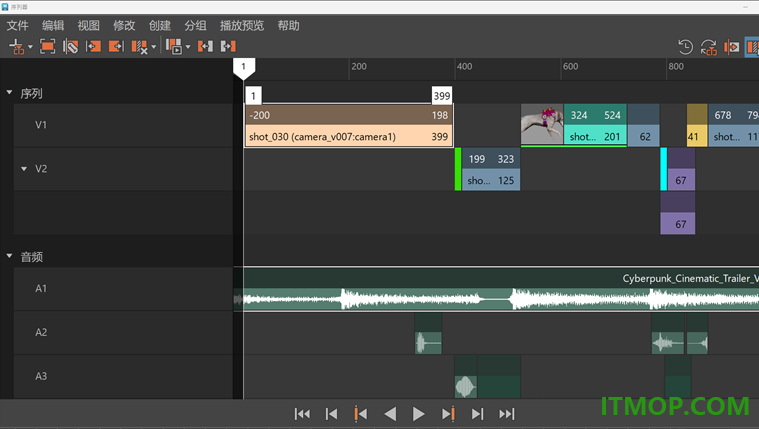
Maya Creative 2027新版功能
一、序列器界面和工作流更新
Maya 2027 对序列器进行了工作流改进和可用性改进,并对镜头编辑、组织工具、分组行为和播放预览输出进行了更新。
二、优化了修剪和时间缩放工作流
镜头修剪和时间缩放现在使用基于边的交互控件。
拖动镜头的边缘以修剪其入点或出点。
启用“序列器”(Sequencer)工具栏中的“时间缩放模式”(Time Scale Mode),通过拖动镜头的边缘来缩放镜头。
光标反馈指示您是在修剪还是在缩放时间。
这种交互在编辑镜头计时时提供了更清晰的视觉反馈和更精确的控制。
三、扩展的镜头组织工具
“序列器”(Sequencer)现在提供了其他可视化工具来组织镜头:
镜头标签(Shot Labels)
使用自定义名称和颜色创建标签。
为镜头分配标签。
使用标签管理器管理标签。
将光标悬停在镜头上时,标签名称显示为工具提示。
镜头颜色(Shot Colors)
为镜头指定自定义显示颜色。
从预设色样中进行选择或定义自定义颜色。
自定义镜头缩略图(Custom Shot Thumbnails)
为任意镜头加载自定义缩略图。
缩略图显示在镜头的左上角。
随时移除缩略图。
这些工具提高了处理复杂序列时的清晰度。
四、更新了镜头组行为
镜头分组行为已优化:
当组仅包含单个镜头时,它们会自动解散。
分组镜头可以保持独立的开始帧。
可以使用上下文菜单更改组中的活动镜头。
这些更新简化了组管理,并减少了不必要的组节点。
五、改进了播放预览工作流
可从专用的“播放预览”(Playblast)菜单中访问播放预览控件。
播放预览选定镜头、轨迹上的所有镜头或整个序列。
“重新播放预览选定镜头”(Re-Playblast Selected Shot)会重新生成现有片段。
在播放预览期间创建的图像平面使用摄影机的“分辨率门”(Resolution Gate)设置。
关键字可以在文件名模板中使用。
不受支持的文件名字符将自动替换为下划线。
这些改进提供了更一致的输出行为和更清晰的播放预览结果控制。
六、专用序列器工作空间
新的序列器工作空间提供了对序列器编辑器和相关面板的简化访问,从而提高了可发现性和布局效率。
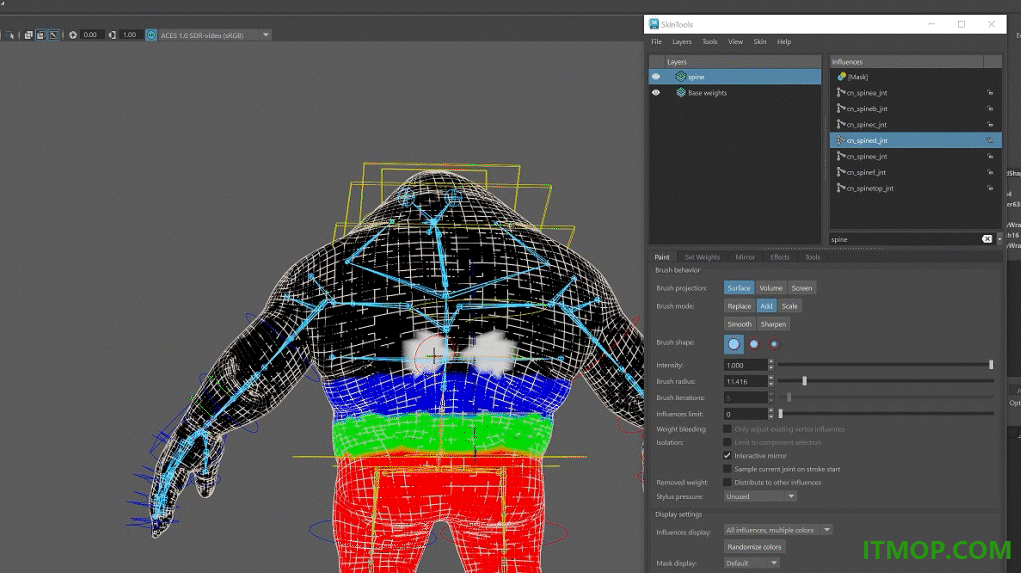
七、蒙皮工具:集成的基于图层的蒙皮工作流 (2027 版新增功能)
Maya 现在包括基于 ngSkinTools 的更新且完全集成的蒙皮工具集。您可以直接在 Maya 中获得完整的基于图层的系统、高级遮罩和镜像工具。
“蒙皮工具”在 Maya 中引入了一种新的、非破坏性的、基于图层的角色蒙皮方法。此工作流程使优化、迭代和解算复杂变形变得更加容易,同时提供了更大的控制力和信心。
软件特色
1、Autodesk Maya Creative 2027免费版提供项目创建功能,可以新建动画。
2、打开项目,可以在软件打开为编辑完成的项目,在软件添加多个子项目。
3、学习内容,官方提供很多视频资源,可以学习Maya制作的动画内容。
4、提供渲染功能,在软件可以编辑不同的渲染方案,可以使用Maya自带的渲染器。
5、也可以在软件选择Arnold for Maya 渲染器,可以配置不同的渲染方案。
6、支持摄像机创建功能,启动软件就可以直接编辑新的摄像机,调整景深内容。
7、支持使用摄影机框显场景,可以在软件设置摄影机的目标、框显所有对象、框显选定对象。
8、支持角色编辑,可以在软件上编辑不同的角色模型,也可以编辑实体图形模型。
9、可以为角色编辑动画内容,直接在就是添加新的骨架,添加新的关节控制系统。
10、支持图形编辑,可以修改多边形网格,可以修改面,可以修改边,可以合并网格。
安装方法
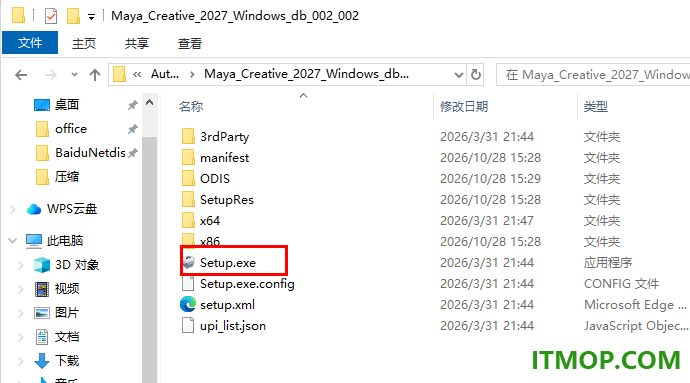
1、启动Setup.exe就可以显示安装的引导程序,安装过程非常简单。
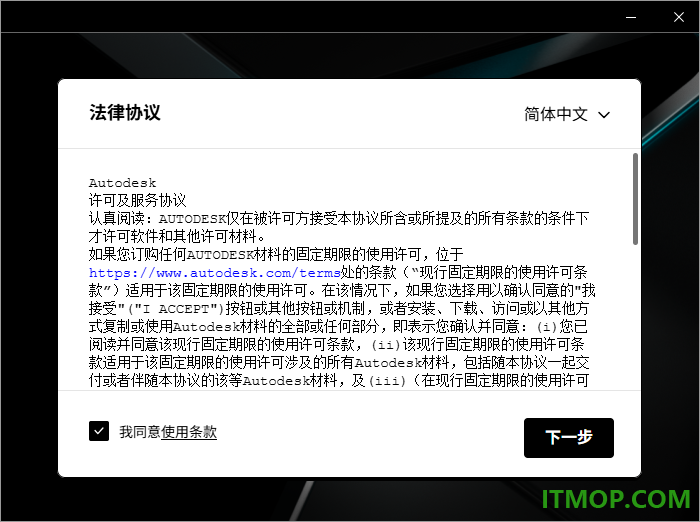
2、显示软件的安装协议内容,点击左下角区域接受协议,点击下一步。
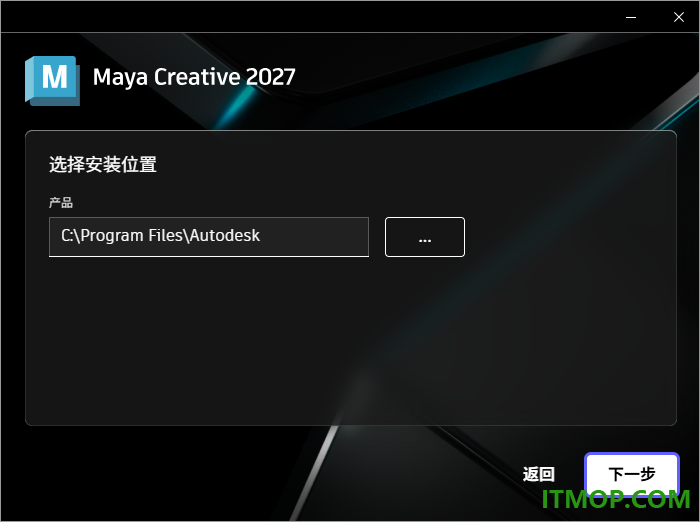
3、如图所示,显示软件的安装地址界面,点击下一步。
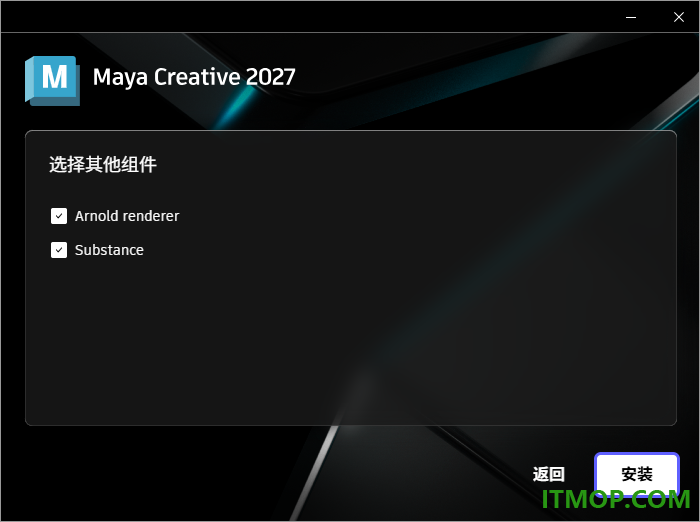
4、提示软件的安装组件内容,自动安装Arnold renderer、Substance。
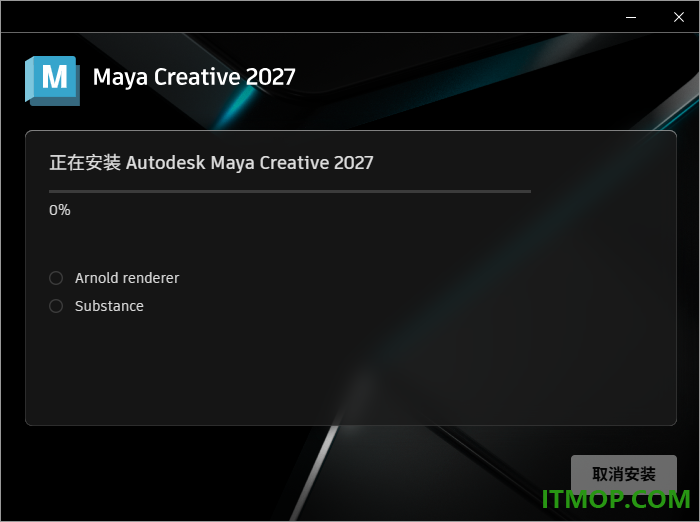
5、如图所示,显示软件的安装进度条,等等主程序安装结束。
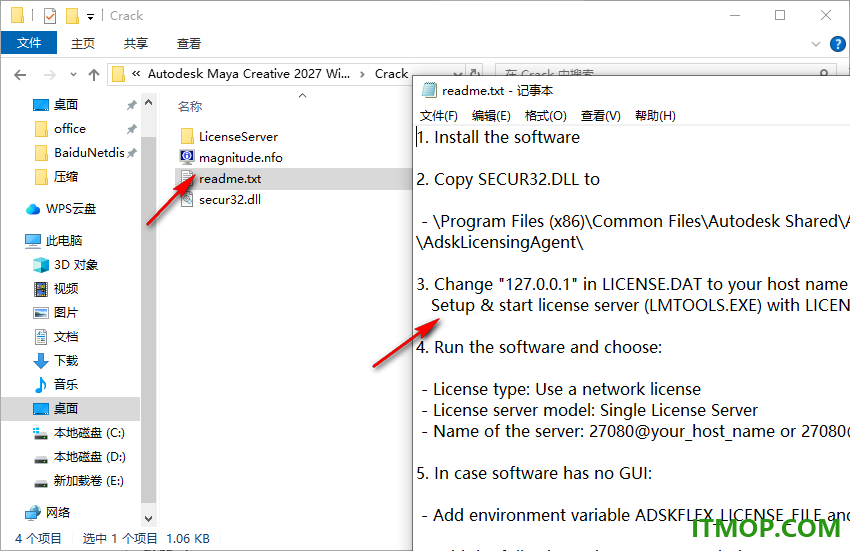
6、crack文件夹显示相关的破解补丁内容,可以按照TXT里面的步骤激活软件。
破解方法
1.安装软件
2.将SECUR32.DLL复制到
-程序文件(x86)通用文件Autodesk共享AdskLicensingCurrentAdskLicenseAgent
3.更改许可证中的“127.0.0.1”。如有需要,将DAT转换为您的主机名。
使用许可证设置并启动许可证服务器(LMTOOLS.EXE)。DAT作为许可证文件
4.运行软件并选择:
-许可证类型:使用网络许可证
-许可证服务器型号:单许可证服务器
-服务器名称:27080@your_host_name或者27080@127.0.0.1
5.如果软件没有GUI:
-添加环境变量ADSKFLEX_LICENSE_FILE并设置值27080@your_host_name
6.将以下字符串添加到“windowssystem32driversetchosts”文件中:
127.0.0.1 genuine-software.autodesk.com
127.0.0.1 genuine-software1.autodesk.com
127.0.0.1 genuine-software2.autodesk.com
127.0.0.1 ase.autodesk.com
127.0.0.1 ase-cdn-stg.autodesk.com
官方教程
一、设定动画层上的对象的关键帧
设定动画层上的对象的关键帧与常规关键帧设定极为相似。将对象的属性添加到层后,可照常在场景中设置关键帧。
设置关键帧时,“动画层编辑器”(Animation Layer Editor)中的视觉反馈会显示每个层的状态。如果层处于活动状态,则层名称旁边会显示绿点,如果层处于受影响状态,则会显示红点。层的状态由正在使用的设置关键帧模式以及该模式是否包含场景中选定的对象来决定。注:
用户始终可以在场景中为对象设置关键帧,而无需将其属性添加到层。如有必要,稍后可将该动画提取到层上。请参见将动画从场景提取到层上。
在动画层上设置关键帧
1.为组织工作需要的尽可能多的对象或属性创建层。
2.在动画层中添加和移除属性以组织将在每个层上为哪些属性设置关键帧。
例如,如果创建两个层用于为球体设置动画,则可以将其平移属性添加到一个层,并将其旋转属性添加到另一个层。
3.在“动画层编辑器”(Animation Layer Editor)中,从动画层编辑器菜单栏的“选项”(Options)菜单中选择要使用的设置关键帧模式。
通过三个设定关键帧模式,可以设定层如何变为活动状态以便设置关键帧:
选定层中的关键帧(Key in Selected Layer(s))
这是最简单的设定关键帧模式。启用“选定层中的关键帧”(Key in Selected Layer(s))后,必须将层选为活动状态才能设置关键帧。
注:
使用该设置关键帧模式时,必须选择“基础动画”(BaseAnimation)栏,才能在未包括在动画层中的对象上设置关键帧。
上一活动层中的关键帧(Key in Last Active Layer(s))
启用“上一活动层中的关键帧”(Key In Last Active Layer(s))后,Maya Creative 会自动选择处于活动状态的层。在该模式下,活动层是为选定对象添加的最后一个层。例如,如果已为对象添加 AnimLayer1、AnimLayer2 和 AnimLayer3,则在选择该设置关键帧模式的情况下 AnimLayer3 将处于活动状态。
混合(Hybrid)
这是层的默认设定关键帧模式,且该模式提供了前两个设定关键帧模式的组合。启用“混合”(Hybrid)设置关键帧模式后,除非已选择其他层,否则 Maya Creative 会在最后添加的层上为选定对象设置关键帧。
4.在场景中照常操纵对象并为其设置关键帧。
设置关键帧时,可使用活动关键帧反馈监视哪些动画层设置了关键帧。
提示:
选择用于设置关键帧的层时,还可以使用“动画层”(Animation layer)下拉列表,此列表默认情况下位于“范围滑块”(Range Slider)旁边。

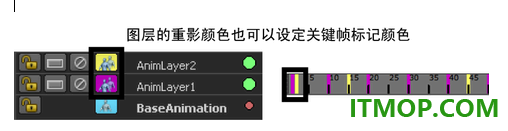
为每个动画层设置关键帧标记颜色
设置层重影颜色的同时也会设置“时间滑块”(Time Slider)中层的关键帧标记颜色。
设定零关键帧
通过零关键帧,可以定义希望层的动画不偏移原始动画的时间点。使用零关键帧可以划分希望层的动画开始和结束的时间范围。
例如,如果动画序列有 50 帧,且只希望修改帧 20 和帧 30 之间的动画,则在帧 20 和帧 30 处设定零关键帧以括起要编辑的区域。在帧 20 和帧 30 之间创建修改的动画,然后播放结果动画。原始动画在帧 20 之前和帧 30 之后可完整播放,且修改的动画在这两帧之间可完整播放。
设定零关键帧
1.在“动画层编辑器”(Animation Layer Editor)中单击 。
注:
设定零关键帧时,如果为其设置关键帧的对象不在原始动画的“零”位置,则该对象可能会移动。
二、动画层窗格
动画层窗格中显示动画层的堆栈。有关堆栈本身的信息,请参见动画层堆栈。
“动画层”(Animation Layer)窗格包含三个影响堆栈中动画层的主要组件:
动画层按钮
活动关键帧反馈
权重滑块
每个组件如下所述。
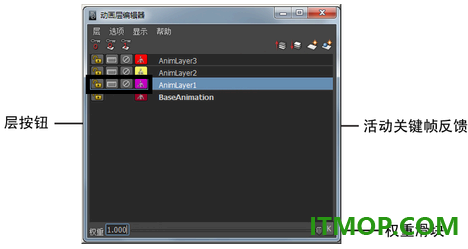
使用“显示”(Show)菜单中的选项,可以指定希望动画层窗格显示创建的所有动画层(“显示 > 所有层”(Show > All Layers)),还是仅显示包含在场景中选择的对象属性的动画层(“显示 > 所有受影响层”(Show > All Affected Layers))。
可以使用“动画层”(Animation Layer)窗格重新排序动画层(在堆栈中上移或下移层),或者建立和断开动画层的父子关系。也可以更改动画层堆栈显示来翻转堆栈中层的显示。
在动画层上设置对象的关键帧后,将在该窗格中的每一层上显示活动关键帧反馈。
三、活动关键帧反馈
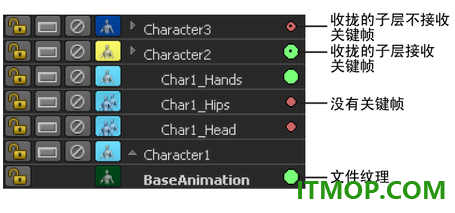
动画层窗格中每层上的可视化反馈显示,如果在当前时间设定关键帧,则将为哪一层设定关键帧。每个动画层的状态取决于在“选项”(Options)菜单中选择的关键帧模式。(请参见动画层状态和为动画层上的对象设定关键帧。)
在您选择对象和设定关键帧时,每个动画层右侧的“信号灯”指示器会更改颜色,显示处于活动状态的层和受影响的层。
四、将动画提取到动画层或从动画层提取动画
使用分层动画时,可以将属性(和动画)从一个层提取到一个新层上。
将动画从场景提取到层上
1.执行下列操作之一:
若要从所有已设置动画的对象提取动画,请选择“层 > 为所有对象提取未分层的动画”(Layers > Extract Non-Layered Animation for All Objects)。
若要从选定对象提取动画,请选择“层 > 为选定对象提取未分层的动画”(Layers > Extract Non-Layered Animation for Selected Objects)。
提取的动画将添加到名为 BaseAnimation_extract 的新层,并放置在堆栈的顶部。
从动画层提取动画
1.选择要从其提取对象/动画的层。
2.执行下列操作之一:
选择“层 > 提取选定对象”(Layers > Extract Selected Objects)。
在层上单击鼠标右键,然后从弹出菜单中选择“提取选定对象”(Extract Selected Objects)。
选定对象/动画将提取到一个新层上,该层命名为源层名称加上后缀 _extract。
更新日志
动画
纠正了错误的打印时间控制值MAYA-141015
解决了选择关键帧和删除相关DAG节点MAYA-140524时的崩溃问题
修复了从某些文件MAYA-140349创建Alembic缓存时发生的崩溃
修复了Sequencer playblast在Mac MAYA-140090上无法播放AVFoundation格式的多个声音文件的问题
修复了启用Maya-139721后Maya中的“视图序列时间”选项被禁用的问题
修复了在时间编辑器中缩放片段导致动画曲线在曲线图编辑器MAYA-139322中显示不正确的问题
在MotionMaker MAYA-139302中实现了生成项目之间的切换数据
修复了自定义偏移MAYA-138232后,运动轨迹键在Y轴上无法正确平移的问题
当“将关节定向到世界”功能被禁用且关节数量较大时,固定框架“全部”和“框架选择”功能无法正常工作MAYA-138170
删除了指定权重的无效MFnSkinCluster.setWeights警告,需要对MAYA-137064进行规范化修改
固定旋转机械手在DG和并行评估模式MAYA-133207之间切换时断裂
修正了Maya Maya-132281中修改动画开始帧的原子导出器未知时间单位
修复了序列器复制或粘贴镜头重置图像分辨率MAYA-110873的问题
禁止对从动画层编辑器MAYA-107885锁定的曲线图编辑器曲线进行切线修改
时间滑块书签不绘制结束帧MAYA-137386
使用cmd.bakes的行为差异Maya 2020与Maya 2023 Maya-137126的结果
如果启动MAYA-136840时“覆盖视口”处于打开状态,则播放预览不会正确显示
当关节具有非均匀比例MAYA-136665时,几何体跳到原点
MFnSkinCluster.influenceObjects运行时错误:意外内部故障MAYA-136357
在并行评估模式MAYA-134988中快速平移定位器时发生崩溃
图像平面节点未正确集成到并行评估MAYA-134874中
将关节作为目标MAYA-134121时,父约束的评估结果不符合预期
撤消钻机平移MAYA-138046时,更改不会反映在网格上
使用DQ蒙皮和非刚性变换时的异常几何行为MAYA-140317
ATOM导入正在不需要的对象MAYA-140209上创建关键帧
当打开和关闭MAYA-139790显示层时,评估工具包中的隐形评估器可能会导致崩溃
如果在Apple Silicon macOS MAYA-139733上启用了Infinity选项,则删除关键点时曲线图编辑器崩溃
.outSmoothMesh在重新订购MAYA-138737时评估不正确
自定义评估器清理导致错误和崩溃MAYA-138558
切换评估器MAYA-132973可见性时的循环错误
摄影机序列器的播放预览无法播放多个声音文件MAYA-129757
下载地址
Pc版提取码: 633h
猜你喜欢
三维动画软件

三维动画软件
三维动画软件大全是非常齐全的3d动画制作软件整理集合版本,这里为大家带来极其专业的动画制作软件,提供顶尖的动画渲染,编辑、建模等功能,帮助设计者制作出精美的模型,提高设计者的建模能力,小编在这里为大家提供很不错的动画制作软件,解决了用户3d动画制作软件有哪些好的问题,喜欢的朋友赶紧来IT猫扑网下载体验吧!...





本类推荐
 EximiousSoft GIF Creator(免费gif动画制作软件)
 opencanvas(漫画制作软件)
 GIF动画制作工具
 Aleo Flash Intro Banner Maker
 A4Desk中文版
 IllustStudio绘画软件
 Ulead GIF Animator(U5)
本类最新
 autodesk maya 2022中文特别版v2022.5.1 免费版
 autodesk maya 2023中文特别版v2023.3 免费版
 autodesk maya 2024中文免费版v2024.2 官方版
 autodesk maya 2025中文特别版v2025.3.0 官方版
 autodesk maya 2026免费版v2026.3 官方版
 autodesk maya 2026简体中文版v2026.1 官方版
 maya2027中文版v2027.2 官方版
 Clip Studio Paint EXVer.2.0.6.0
 Adobe flash cs4 professional官方简体中文完整版
 万彩动画大师电脑版v3.0.100 官方免费版
 Maya自动生成石头插件官方版
 万彩骨骼大师32位/64位电脑版v2.4.204 官方版
 GraphicsGale Portable汉化中文版(栅格图像编辑软件)v2.07.01 绿色版
 3D动画视频制作软件(Aurora 3D Presentation)v16.01.09 中文特别版
 ohnotarizer(自动漫画生成工具)v1.0 免费版
相关软件
- autodesk maya 2022中文特别版v2022.5.1 免费版
autodeskmaya2022中文免费版提供3D动画设计功能,可以在软件上自由设计新的模型内容,可以设计角色类型的模型,直接在软件上编辑人类角色的动画,编辑机器人角色的动画,编辑动物角色动画,每个3D角色都可以在这款软件上设计,使用
- autodesk maya 2023中文特别版v2023.3 免费版
autodeskmaya2023中文免费版是一款功能强大的三维动画设计软件,软件提供建模功能,可以在软件使用多边形建模工具设计新的3D模型,随后可以在软件编辑模型相关的动画内容,支持关键帧动画编辑功能,可以在软件上添加一个对象关
- autodesk maya 2024中文免费版v2024.2 官方版
autodeskmaya2024中文免费版提供角色动画设计功能,您可以在这款软件上设计非常多的动画模型,支持角色设计功能,可以在软件上使用多边形建模工具设计不同的实体模型,可以使用几何图形设计简单的人类模型,也可以从外部导入人
- autodesk maya 2025中文特别版v2025.3.0 官方版
maya2025提供角色动画设计功能,如果你需要在电脑上原创新的3D视频动画,可以直接在这款软件上创建非常多的角色,软件已经提供了建模功能,可以在软件找到多边形建模、NURBS建模和细分曲面建模功能,您可以使用不同的建模工具
下载排行
- 1Adobe Flash Professional CS6
动画制作 / 1.70 GB - 2Xara 3D Maker 7破解版(3D动画制作软件)

动画制作 / 10.26 MB - 3Ulead COOL 3D(3D动画特效制作)

动画制作 / 140.12 MB - 4Pano2VR汉化版

动画制作 / 68.32 MB - 5Autodesk Maya 2017注册机(含序列号密钥)

动画制作 / 769.00 KB - 6Saola Animate(HTML5动画制作工具)

动画制作 / 68.30 MB - 7poser6破解版

动画制作 / 647.10 MB - 8Cliplets(gif图片制作软件)

动画制作 / 1.24 MB - 9GIF动画师软件

动画制作 / 2.11 MB - 10全能王GIF制作工具

动画制作 / 36.77 MB



网友评论
查看所有0条评论