
3ds max2027激活版
v2027.1.0 中文版 发表评论
- 软件类别:3D制作类
- 软件大小:5.32 GB
- 更新时间:2026-10-19 10:45
- 软件版本:v2027.1.0 中文版
- 软件语言:中文
- 软件等级:
- 官方网址:https://www.autodesk.com.cn/
评分:
好评:0
差评:0
软件介绍
3ds
max2027.1中文激活版功能丰富,可以在这款软件帮助用户设计各种三维动画内容,可以在这款软件设计游戏动画,将游戏角色模型添加到软件就可以开始编辑动画内容,可以控制角色在动画场景中移动,可以设计角色在场景中战斗的动画,官方也提供模型设计功能,可以新建怪兽角色,让怪兽在动画场景中做不同的事情,对于需要设计3D动画的朋友来说还是非常有趣的,3ds
max2027激活版也提供大量特效设计功能,在编辑动画的过程可以添加文字特效,可以添加场景特效,满足动画设计人员的需求,喜欢的朋友就可以下载使用。
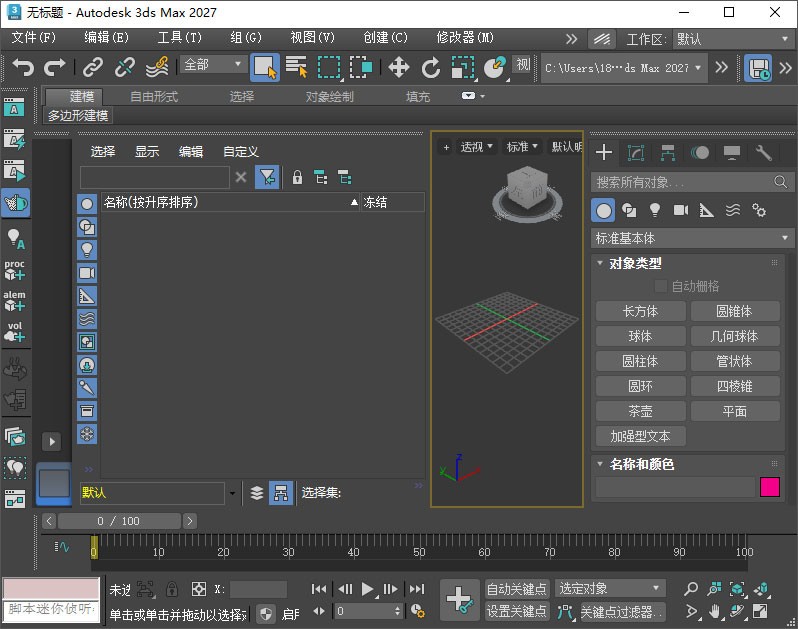
3ds Max 2027.1.0新版功能
一、Arnold for 3ds Max 5.9.2.0
自 3ds Max 2027 以来对 MaxtoA 的更新包括 Flow Render 技术预览和 tyFlow 体积支持
MAXtoA 5.9.2.0 是使用 Arnold 7.5.1.1 的功能版本。MAXtoA 5.9.2.0 包括 Flow Render 的技术预览,并支持 tyFlow 体积。
增强功能
tyFlow 体积支持
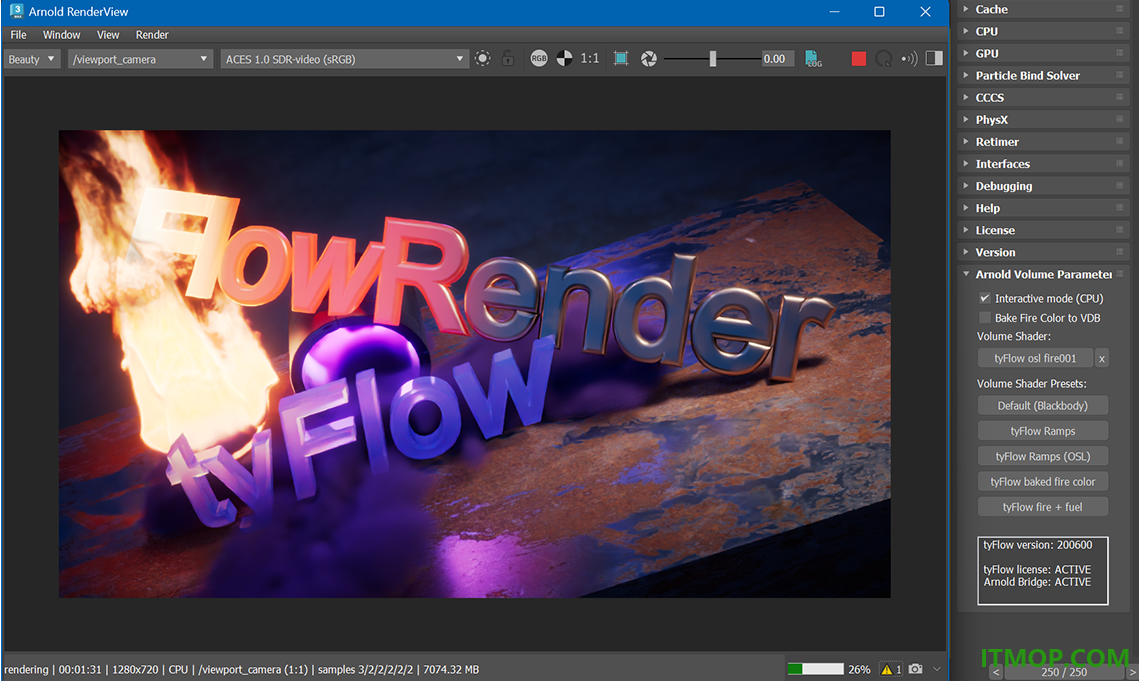
MAXtoA 向 tyFlow 添加了一个卷展栏,可用于设置 Arnold 体积着色器。默认为标准黑体设置。这是物理上最精确的方法,它使用 tyFlow 温度通道根据波耳兹曼定律创建火色。
要在 tyFlow 中渲染火色和不透明度渐变,可以使用其他预设按钮。“tyFlow 渐变”将 tyFlow 渐变的近似值烘焙到可编辑的 Arnold 渐变中,以便进行交互式编辑。
tyFlow 渐变 (OSL) 通过即时生成 OSL 着色器来生成更精确的 tyFlow 渐变实现。此着色器不可编辑,但应与 tyFlow 的外观更匹配。只需在 tyFlow 中编辑渐变并再次推送预设即可更新。
二、新的数据通道修改器操作
三个新的“数据通道修改器”操作符扩展了您的操作范围。
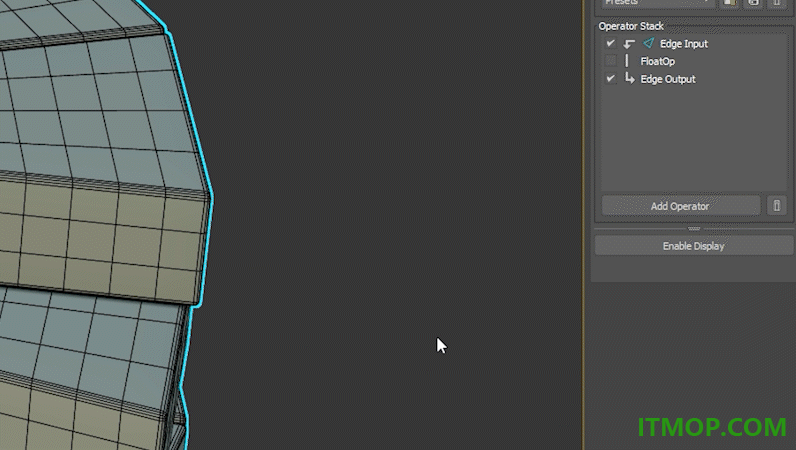
提供了三个新的数据通道修改器操作符:
Float_to_Point3
FloatOp
PointOp
Float_to_Point3 将浮点通道转化为 Point3 通道。FloatOp 和 PointOp (a point 3 operation)可用于通过 DCM 驱动对浮点和 Point3 数据的更改。
这些操作符为您提供了更多在数据通道修改器中构建工作流的方法。可以变换通道数据而不离开修改器堆栈。
三、“智能倒角”增强功能
现在,“智能倒角”可以处理更复杂的几何体,且错误更少。
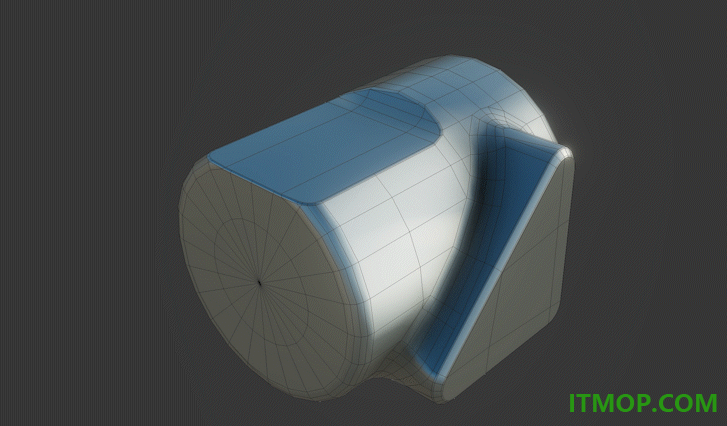
在 3ds Max 2027.1 中,对具有许多相交边的几何体使用智能倒角时,手动清理花费的时间将减少。
缩进松弛改进
已改进缩进松弛,以帮助防止直边段移动。这在处理结合线性和平滑形状的硬表面模型时特别有用。
角和尖刺修复
在某些情况下,“智能倒角”可减少拐角处的尖刺和锯齿状结果。
限制改进
“限制”在所有相交类型中效果更好,并且已得到改进以阻止倒角结果相交。现在可以检测之前遗漏的交叉点。
电弧焊和隔离电弧消除
对新接点(所选边缘的起点或终点,或所选边缘相交的位置)进行圆弧焊接更彻底,可以捕捉以前遗漏的圆弧。隔离电弧消除也更可靠。
连接面修复
改进了“智能倒角”处理以前无法倒角的边序列的方式,从而生成正确的倒角并防止沿序列的接合处出现孔洞或缺少面。
预设支持
“智能倒角”预设现在可以保存“移除孤立的圆弧”状态。
软件特色
1、模型加载,3ds max2027激活版允许用户在软件上导入不同软件设计的模型。
2、模型编辑,可以在软件上对加载的模型修改,点击一个对象就开始编辑。
3、支持图形添加,在软件上可以添加新的二维图形,在软件修改图形效果。
4、实体添加,在软件可以创建新的实体模型,可以新建圆柱体、锥体。
5、颜色编辑,软件提供强大的颜色功能,可以为不同的对象设置颜色效果。
6、文字内容,可以在人上新建文字,在软件设置文字不同的特效,让文字发生变形。
7、角色编辑,3ds max2027激活版提供强大的角色建模功能,可以对人类、怪兽建模。
8、流体效果,可以在软件编辑水流的效果,可以编辑血液效果,可以编辑其他液体效果。
9、支持环境编辑功能,3ds max2027激活版让用户可以在电脑上创建动画环境。
10、多种场景编辑功能,可以在软件创建动画场景,可以设计房屋、草地、树林场景。
11、多种对象创建,可以在软件上自由添加新的长方体、球体和四棱锥,可以自由编辑几何对象。
3dmax2027.1安装方法
1、下载以后解压你的文件,打开文件夹就可以找到破解替换补丁和主程序Setup.exe
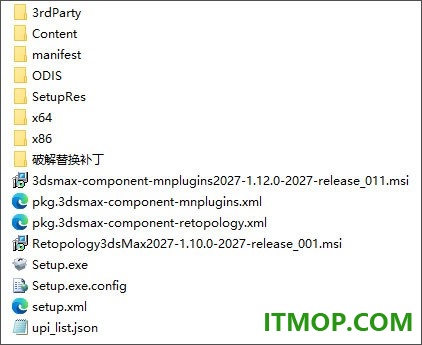
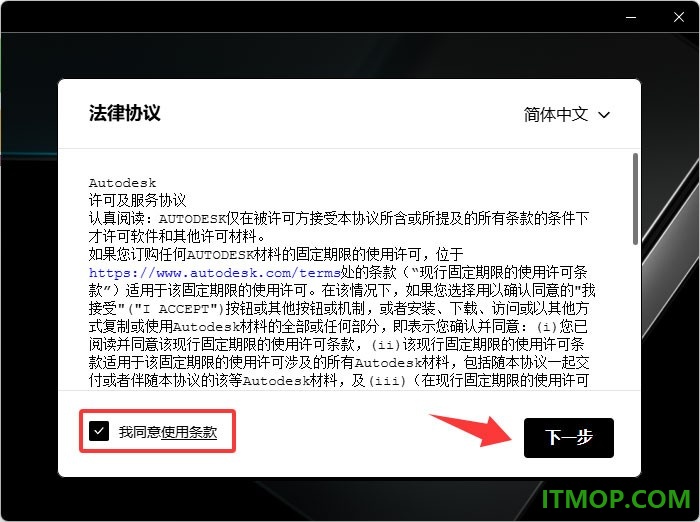
2、启动Setup.exe就弹出软件的协议内容,可以直接接受协议
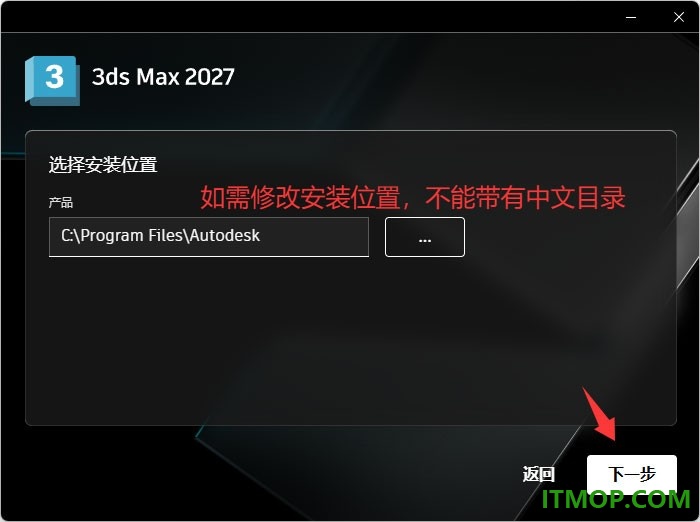
3、设置软件的安装地址,默认将软件安装到C盘
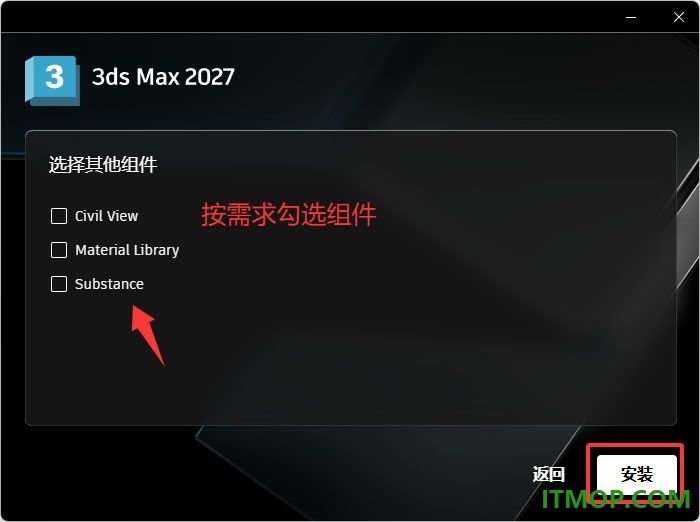
4、附加的组件内容,这里可以自己选择是否需要安装组件
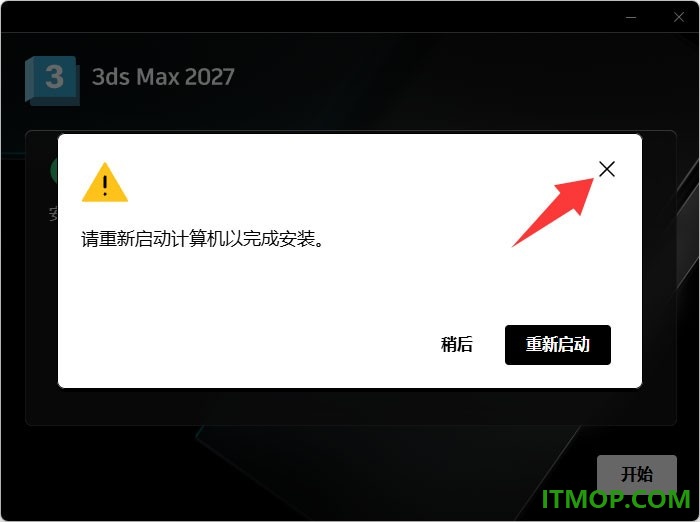
5、安装完成后,若提示【请重新启动计算机以完成安装】,点击X关闭即可;
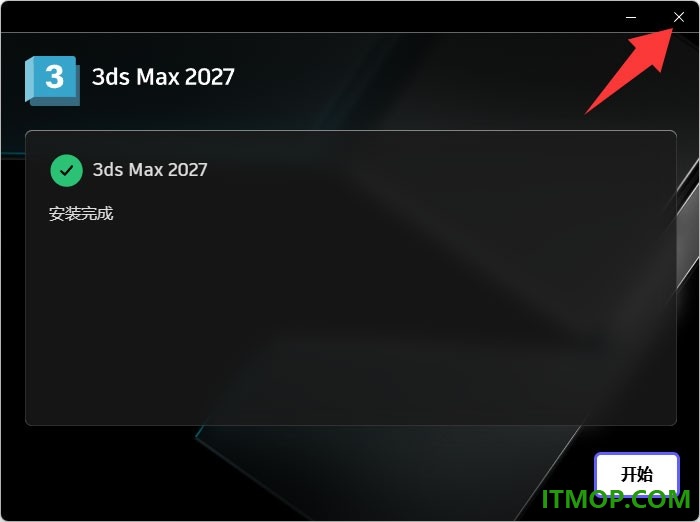
6、安装完毕不要启动软件,直接点击右上角×关闭当前的界面
7、打开破解替换补丁文件夹,将里面的补丁3dsmax.exe复制到主程序安装地址下替换同名文件
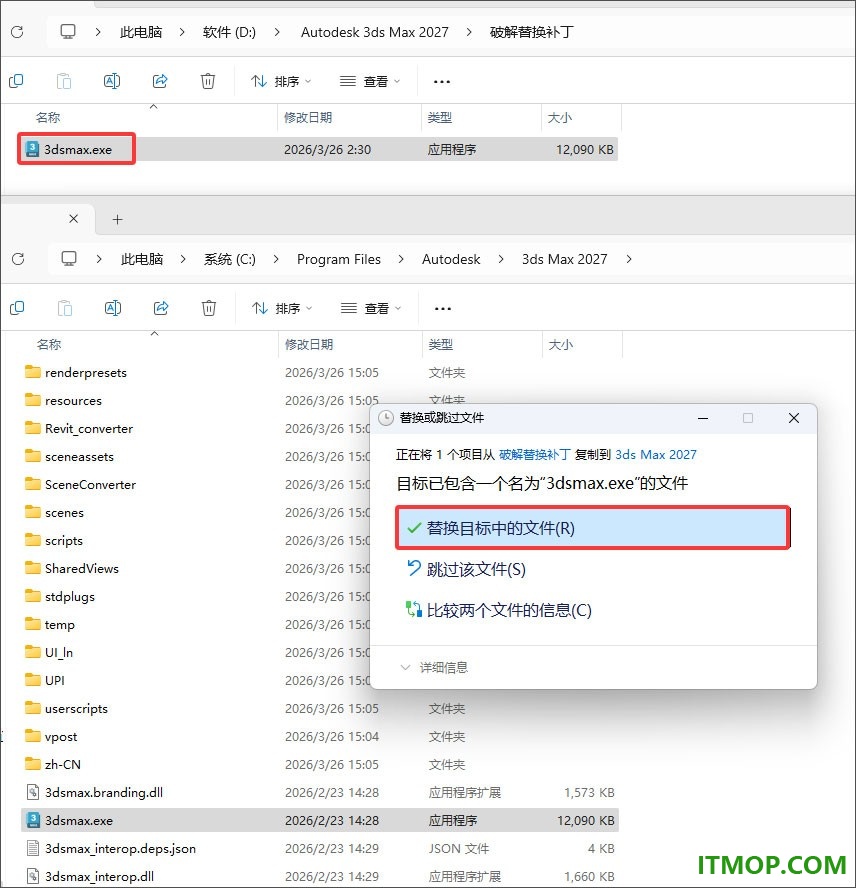
8、软件成功激活,但默认为英文,中文切换方法:
- 开始菜单中找到autodesk文件夹
- 找到并打开3ds Max 202x -Simplified Chinese
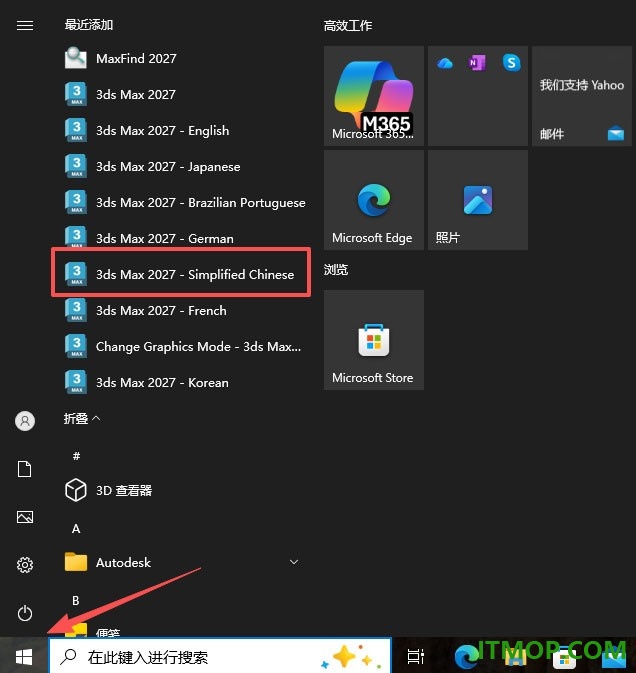
官方教程
一、工作区
使用“工作区”功能可以快速切换任意不同的界面设置。它可以还原工具栏、菜单、视口布局预设等自定义排列。
工作空间选择器 > “工作区”下拉列表
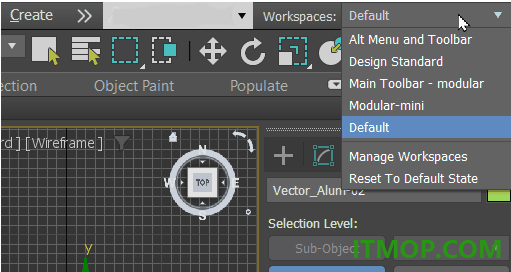
“工作区”下拉列表的默认位置
为了达到此功能的目的,工作区被定义为界面设置,包括工具栏、菜单和四元菜单、视口布局预设、功能区、热键以及工作区场景资源管理器(请参见下文)的任意组合。您可以使用“管理工作区”窗口(位于“工作区选择器”中)定义任意数量的不同工作区。
注意:视口设置虽然是场景的一部分,但不 属于工作区定义的一部分。该界面的纵横比通过视口布局功能单独处理。不过,您可以使用工作区来保存和还原“视口布局”的预设。
工作区场景资源管理器
每个工作区包含自己的专用场景资源管理器。默认情况下,每个工作区的“场景资源管理器”都处于打开和停靠状态。工作区“场景资源管理器”的其他功能包括:
当您切换到另一工作区时,每个工作区会自动保存其“场景资源管理器”的状态;当您返回时,每个工作区会将“场景资源管理器”还原为所保存的状态。
您可以使停靠的“场景资源管理器”浮动,方法是拖动其顶边,或右键单击其顶边并从右键单击菜单中选择“浮动”。要在浮动时停靠它,请将其拖动到某个位置,或者右键单击顶边并选择“停靠”>“顶”/“底”/“左”/“右”。
每个工作区场景资源管理器的名称与其工作区相同。例如,将默认工作区的场景资源管理器命名为“Workspace: Default”。
工作区“场景资源管理器”的名称不可直接编辑,但可以通过重命名工作区来更改场景资源管理器的名称。
要关闭工作区“场景资源管理器”:如果已停靠,请先使其浮动,然后单击右上角的“关闭”按钮 (X)。
要重新打开关闭的工作区“场景资源管理器”,请执行以下操作:
默认菜单“工具”菜单 >“本地场景资源管理器”> [场景资源管理器的名称]
另外,在“视图”工具栏的下拉列表中选择工作区“场景资源管理器”,您可以使用它来替换任何打开的“场景资源管理器”。
提示:如果删除工作区“场景资源管理器”(例如,使用“管理场景资源管理器”),则您可以通过重置软件或退出并重新启动来还原它。
二、工作区状态和默认状态
工作区存储界面的当前状态,涉及工具栏、菜单等。例如,就工具栏而言,工作区可以将每个工具栏的状态定义为活动/非活动,还可以定义活动工具栏的位置。如果在切换到另一个工作区后再切换回来,每个工作区都会还原成您离开时的设置。具体的还原属性类型取决于活动工作区属性设置。例如,假设您禁用加载某个工作区的工具栏,然后切换到具有不同的工具栏设置的另一个工作区,之后切换回第一个工作区。在这种情况下,第二个工作区的工具栏设置将保留,因为第一个工作区未明确加载任何工具栏设置。
所有工作区在多个会话之间都会保持不变。此外,3ds Max 会记住在上一个会话结束时处于活动状态的工作区,并将该工作区还原为活动状态。
每个工作区还有一个默认状态,最初由其创建时的条件定义。您可以使用工作区的当前设置覆盖其默认状态,方法是从“工作区选择器”中选择“保存默认状态”。然后,可以随时使用“重置为默认状态”(在“工作区选择器”中)或“还原为默认状态”功能(在“管理工作区”对话框中)将工作区还原为其默认状态。例如,假设您激活“Alt 菜单和工具栏”工作区,添加并移动某些工具栏,然后退出。重新启动 3ds Max 后,“Alt 菜单和工具栏”工作区会处于活动状态,工具栏会保持您离开时的设置。但是,如果您之后调用“还原为默认状态”命令,这些工具栏将还原为其原始状态或以前保存的默认状态。
三、可用工作区
3ds Max 包含多个预先配置的工作区,供您使用。
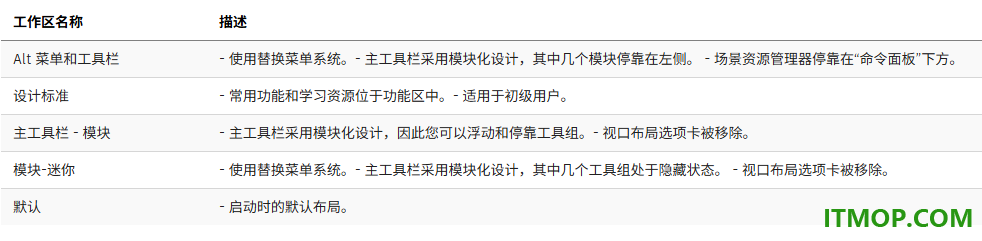
界面
“工作区选择器”在主界面上显示为一个由两部分组成的下拉列表。
上半部分列出可用的工作区。要更改活动的工作区,只需从列表中选择其名称。
注意:所有包含的工作区均使用默认菜单系统和水平功能区,“Alt 菜单和工具栏”除外,该工作区中的几个工具栏停靠在视口左侧,并且使用替换菜单系统。
列表的下半部分包含两个命令:
管理工作区
打开“管理工作区”对话框(请参见以下内容),用于处理工作区。
重置为默认状态
根据“活动工作区属性”设置加载保存的工作区定义。
“管理工作区”对话框
选择“管理工作区”命令可打开此对话框,从中可以切换、添加、编辑和删除工作区。
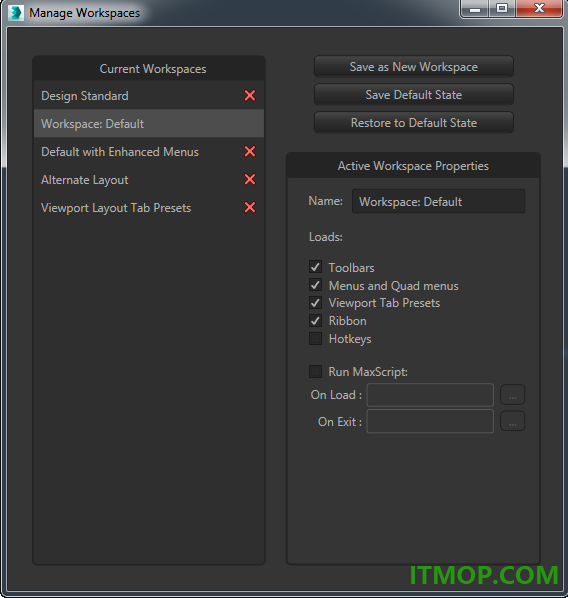
当前工作区
列出当前可用的工作区。要切换到其他工作区,请在列表中单击其名称。这与使用“工作区选择器”相同。
要从列表中删除工作区,请在列表中单击其名称右侧的红色“X”按钮。只能删除默认工作区之外的非活动工作区。
另存为新工作区
创建作为活动工作区副本的新工作区,并将其添加到“工作区选择器”。
单击此按钮可打开“创建新工作区”对话框:
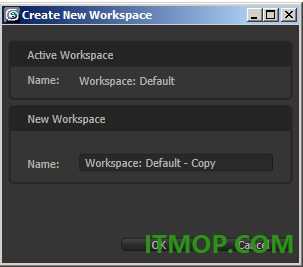
“活动的工作区”只读参数会显示正在复制的活动工作区的名称。“新工作区”参数会显示新工作区的名称,默认为在活动工作区的名称上附加“ - Copy”。要更改该名称,请在“名称”字段中单击,然后输入新名称。要创建新工作区并将其名称添加到下拉列表中,请单击“确定”。或者,如果您改变主意,请单击“取消”。
创建新工作区后,该工作区会自动成为活动工作区。您对工作区的任何后续更改都将保存到该工作区中。
保存默认状态
将活动工作区的当前状态保存为默认状态。如果随后更改工作区,然后使用“还原为默认状态”/“重置为默认状态”,则该工作区将还原为此默认状态。
如果不使用“保存默认状态”,则工作区的默认状态为其创建时的状态。
还原为默认状态
根据“活动工作区属性”(请参见以下内容)加载保存的工作区定义。有关详细信息,请参见上述“工作区状态和默认状态”。
活动工作区属性
使用这些切换可指定您访问工作区时从保存的工作区定义加载的属性的类别。对于任何非活动属性类别,切换到的工作区会继承上一工作区中的活动设置。
名称
显示并用于编辑工作区的名称。
工具栏
为“自定义显示”快捷菜单上的所有项目加载属性,包括哪些项目处于打开状态、其位置以及应用到工具栏的任何自定义设置。
菜单和四元菜单
通过工作区定义加载菜单和四元菜单内容。这包括活动菜单系统:标准或增强。
视口选项卡预设
加载工作区定义中的任何视口布局预设。
功能区
加载功能区内容。
热键
加载工作区定义中的自定义键盘快捷键。
运行 MaxScript
使用此选项可运行一个或两个 MAXScript 脚本:一个在加载工作区时运行,另一个在退出工作区时(即加载其他工作区时)运行。单击“加载时”和/或“退出时”对应的省略号 (...) 按钮可为其分别指定脚本。
更新日志
3ds Max 2027.1 发行说明
修复的问题
动画
改进了链接变换修改器,以便在删除修改对象时清理“轨迹视图”节点结构。在 3ds Max 2027.1 中加载的具有孤立节点结构的场景也会被清理 MAXX-82885
向 plugincfg 文件夹添加了 skinMod.ini,以便用户可以为蒙皮修改器设置默认骨骼影响限制。skinOps.reloadIni() MAXScript 调用将在运行时重新加载该文件。MAXX-83298
“蒙皮包裹转化为蒙皮”现在会根据源权重数据提高“骨骼影响限制”以保留所有权重 MAXX-83298
更新了“蒙皮修改器”,以在加载需要比当前设置更多骨骼影响的 .env 文件时提高其“骨骼影响限制”MAXX-83533
颜色管理
更新了位图重新加载行为,以在重新加载位图时自动应用之前设置的颜色管理设置 3ds Max MAXX-83530
核心
修复了移动或删除“体积选择”修改器参照的外部参照对象时发生崩溃的问题 MAXX-83506
更新了“创建面板搜索”控件右键单击弹出菜单中的“展开子对象”和“收拢子对象”选项,使其仅在选定父类别具有可收拢子类别时启用 MAXX-83585
FBX
修复了从 LOD 工具节点没有父节点或容器的场景中导出 FBX 动画数据时发生崩溃的问题 MAXX-83558
MAXScript
修复了在未保存任何属性实例的情况下,永久全局变量中的脚本化自定义属性定义导致场景加载时发生崩溃的问题 MAXX-83843
修复了使用 RemoveDictValue 然后将值指定给另一个键可能会生成具有相同键的两个词典条目的问题 MAXX-84002
解决了通过 MAXScript 访问噪波修改器的子动画 #rough 数据时出现的问题 MAXX-83752
建模
解决了使用“曲面 > 边中心”分布方法时阵列修改器对象未与非平面的边对齐的问题 MAXX-78737
解决了修改器面板中的多个拾取按钮同时保持选中状态的问题,这导致拾取模式行为不正确 MAXX-83095
修复了使用关键帧为对象设置动画时,WorldXYZ 模式下的“加强噪波”不更新噪波结果的问题 MAXX-83498
修复了在视口中使用“操纵模式”时,布尔修改器点操纵器不交互的问题 MAXX-83601
改进了“智能倒角圆弧清理”,以捕捉并移除以前缺失的圆弧边 MAXX-83611
修复了“加强噪波”值较小时在对象曲面上生成四个相同重复象限图案的问题 MAXX-83722
修复了在网格重建过程中,布尔修改器错误地将边标记为相交选择的一部分 MAXX-83732
改进了智能倒角圆弧清理阈值,以便在边序列的开始或结束处的边在距离清理范围内时合并这些边 MAXX-83753
改进了修改对象未直接定位在目标网格时,“一致”修改器曲面点击检测 MAXX-75566
修复了 3ds Max 2024 中的回归,即“体积选择”无法再使用粒子流数据来驱动顶点选择 MAXX-83829
解决了当结果达到 90 度边(距离非常小且面又长又薄)时,智能倒角不限制倒角的问题,这可能会在网格上留下一个洞 MAXX-80782
改进了倒角宽度缩进接近已修改对象上的连接角点时的智能倒角限制检测,以防止结果在这些情况下交叉 MAXX-83248
解决了智能倒角无法正确处理边序列,可能导致几何体中出现孔的问题 MAXX-83523
解决了智能倒角在角处生成偏离倒角方向的尖刺或扇形边的问题 MAXX-83522
更新了阵列修改器的 Z 轴感知移除,以更好地支持样条线径向分布,并禁用叶序和表面分布的选项 MAXX-83600
修复了智能倒角生成的插值曲面可能会变得混乱或扭曲,从而导致多边形未按预期在两侧之间连接的问题 MAXX-83606
解决了从 3ds Max 2026 或更早版本加载场景时,挤出修改器以 Z 轴向上方向而不是使用局部 Z 方向加载所有实例化修改器的问题 MAXX-84162
渲染
添加了在多维/子对象材质中最多显示 30 个(原来是 10 个)子材质示例窗的选项。这在大型监视器上很有用,可以使用“显示的子数”键或通过 MAXScript UpdateNumDisplayedSubs 方法在 3dsmax.ini 中进行设置 MAXX-80520
下载地址
Pc版提取码: 8zq5
猜你喜欢
3d建模软件三维动画软件
3d建模软件
3d建模软件是专门为用户打造专业强大的3d建模软件,在这里用户可以使用软件在线进行3d建模,强大的渲染效果,让用户可以随时进行图形设计,将平面图形转换为3D几何图形,通过软件使用更加强大的渲染器,设计更加流动性的动态图像....







三维动画软件
三维动画软件大全是非常齐全的3d动画制作软件整理集合版本,这里为大家带来极其专业的动画制作软件,提供顶尖的动画渲染,编辑、建模等功能,帮助设计者制作出精美的模型,提高设计者的建模能力,小编在这里为大家提供很不错的动画制作软件,解决了用户3d动画制作软件有哪些好的问题,喜欢的朋友赶紧来IT猫扑网下载体验吧!...






本类推荐
 autocad2007免费版
 coreldraw x6破解版(CDR X6)
 keyshot6中文版
 犀牛软件5.0(Rhinoceros 5.0)
 英科宇三维cad破解版
 中望3D 2014正式版
 易家装3d装修设计软件
本类最新
 Autodesk 3ds max2027.2中文版v2027.2.0.0 免费版
 Autodesk 3dmax2027中文特别版v2027.0 免费版
 keyshot 2023免费版v12.2.1.2 中文版
 keyshot 2024中文版v13.2.1.1 免费版
 keyshot2025中文版v14.2.0.211 免费版
 keyshot2026中文特别版v15.1.2.7 激活版
 cad2006简体中文版绿色精简版
 proe5.0 m280破解补丁免费版
 Pro/ENGINEERWildfire4.0(附视频教程)m220 中文免费版
 3dmax8.0简体中文破解版64位/32位
 CorelDraw X4v14.0.0.701 SP2 官方中文精简版
 美间软装设计软件v2.10.0 官方版
 中望cad2018永久试用版32位/64位 中文版
 中望3d2023 x官方版v27.30.5 官方安装版
 浩辰CAD2023软件32位/64位电脑版v23.0 官方安装版
相关软件
 Autodesk 3dsMax 2023.2 Update Repack多国语言特别版
Autodesk3dsMax2023.2UpdateRepack是autodesk公司开发的三维设计制图软件,在诸如广告、影视、工业设计、建筑设计等领域都用得到它,关于软件的名称小编要提示大家一下,现在很多人都直接省了S,3DMAX是口语简称,专业的名字
 3dsmax2014 64位中文版完美破解版
3dmax2014中文版是一款三维动画渲染和制作软件,3dmax2014完美兼容各种操作系统,在windows上可以帮助设计师制作完成各类工作,这里提供了官方安装包和3dsmax2014注册机。Autodesk3DsMAX2014介绍Autodesk3DsMAX2014由Autod
 3dsmax物理布料笔刷插件(PolyCloth ClothBrush)最新版
3dsmax物理布料笔刷插件(PolyClothClothBrush)是款为3dsmax打造的笔刷插件类工具,可以为用户增添更多布料细节,当然最终的一切效果都取决与艺术家的创造,可以增加啊皱纹同时也可以让皱纹变得光滑官方简介3dmax可编辑多边
- Autodesk 3dsmax8v8.0 SP2 简体中文免安装版
3dmax8.0中文绿色版是一款功能十分强大的3D制作软件,软件适用于游戏制作、建筑设计、影视等多个方便,软件上手容易,性价比高,可以很大的提高你的工作效率,有需要的用户赶快来IT猫扑下载体验吧!Autodesk3dsMax8介绍3DStudioM
下载排行
- 1Autocad2018 64位

3D制作类 / 2.25 GB - 2cad迷你画图vip破解版

3D制作类 / 28.32 MB - 3autocad 2014注册机

3D制作类 / 590.00 KB - 4cad2019注册机32位+64位
3D制作类 / 2.00 MB - 5cad迷你画图2017(CAD画图软件)

3D制作类 / 16.40 MB - 6autocad2008免费版
3D制作类 / 804.60 MB - 7autocad2018精简版注册机

3D制作类 / 377.00 KB - 8Win10 Coreldraw x4/x5/x6菜单白屏补丁

3D制作类 / 405.00 KB - 9autocad2007破解补丁
3D制作类 / 501.00 KB - 10广州数控GSK980TD车床仿真软件

3D制作类 / 90.10 MB



网友评论
查看所有0条评论