
Autodesk Maya Creative 2026 64位
官方版 发表评论
- 软件类别:动画制作
- 软件大小:3.31 GB
- 更新时间:2026-10-28 16:08
- 软件版本:官方版
- 软件语言:中文
- 软件等级:
- 官方网址:https://www.autodesk.com.cn/
评分:
好评:0
差评:0
软件介绍
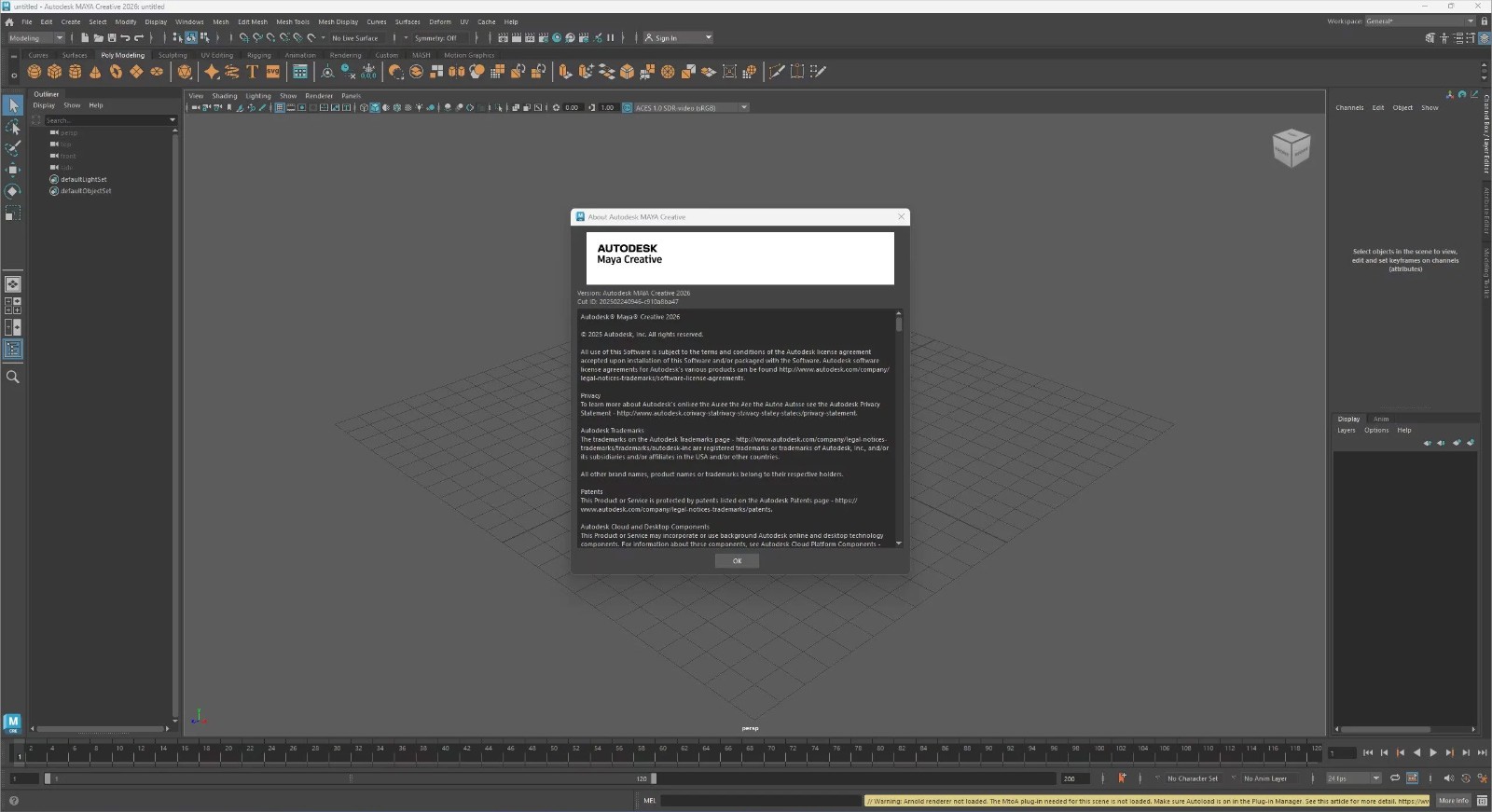
Maya Creative 2026免费版提供动画设计功能,该软件是由Maya LT改编而来,提供了Maya大部分动画设计功能,删除了一些普通用户不常用的功能,极大降低了软件的体积,让个人用户可以更好操作这款软件设计各种动画作品,软件支持关键帧动画编辑,支持时间轴编辑,支持在Maya中编辑非线性动画,也可以对动画渲染,提供的功能还是非常强的的,适合经常在电脑上设计视频动画的朋友使用;Maya Creative 2026可以在很多行业使用,你可以设计新闻动画内容,可以设计片头片尾的动画内容,可以设计游戏角色动画,可以设计电影角色动画,满足大部分动画行业需求。
Maya Creative 2026新版功能
一、Arnold for Maya 5.6.0
Arnold for Maya (MtoA) 5.6.0 使用 Arnold 7.5.0.0 并包含新的推理成像器、全局灯光采样和 GPU 体积的性能改进以及其他增强功能和错误修复。
高光
性能得到了改进,包括轻量级 USD 实例化、改进的全局灯光采样、经过 Mipmap 处理的 CPU 体积、更快的 GPU 体积渲染以及更快的 TX 文件处理。
新的头发散射模式;新的线和 nearest_points 着色器;改进了 OpenPBR Surface 薄膜。
更灵活的灯光采样;具有负密度的挡光对象。
光晕光圈模式和颜色散射。
GPU 增强功能包括 Linux 降噪、NVIDIA Blackwell 支持、更高效的实例化和运动向量着色器支持。
Arnold for Maya 现在在 Arnold 渲染视图中包含实时渲染报告。
性能改进
轻量级 USD 实例化
Arnold 现在通过创建更少 Arnold 节点的轻量级实例化系统渲染 USD 实例。实例化现在提高了内存效率,并且生成第一个像素的时间更快,因为场景初始化速度更快。例如,在 Intel Jungle Ruins 场景中,呈现第一个像素的时间缩短了 85%,内存使用情况降低了 42%。usd#2459
支持 CPU 上经过 Mipmap 处理的 OpenVDB 文件
体积节点现在接受具有经过 mipmap 处理的栅格的 OpenVDB 文件。不同的 Mipmap 级别由“_level_N”后缀区分,其中 N 是 Mipmap 级别。然后,Arnold 会在渲染过程中自动选择适当的 Mipmap 级别,这可以在处理大量散射的场景(例如云)时显著提高速度,而视觉上的差异大多很小。Mipmap 级别越高的体积在外观上可能存在更大的差异。用户还可以在体积节点或其实例上指定 mipmap_bias(通过声明相同名称的用户数据),这将按该量调整自动 Mipmap 选择。(ARNOLD-14453、ARNOLD-15056)
二、LookdevX for Maya 新特性 (2027 版新增功能)
LookdevX 2.0.0 for Maya 添加了扩展的 UV 纹理菜单、可移植性、归档功能和更新的图标。
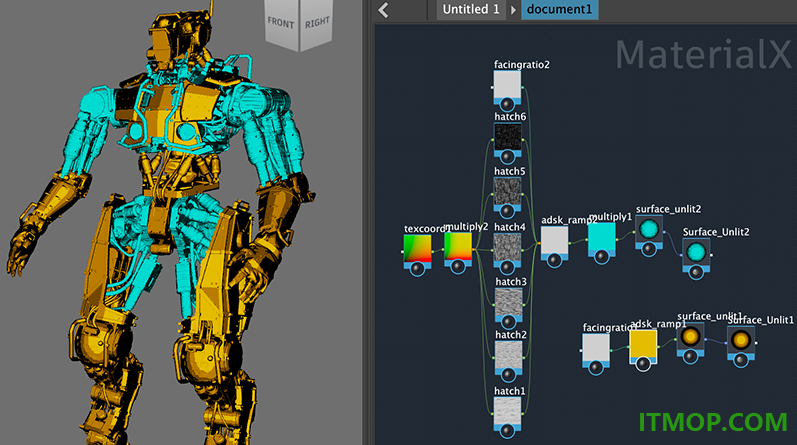
LookdevX 2.0.0 添加了 UV 编辑器功能,并通过相对路径和归档支持改进了工作流的可移植性。该版本还通过更清晰的图标增强了用户界面。现在,可以通过展开的节点可见性更高效地工作。您还可以获得更好的项目可移植性和简化的材质移植工作流。
展开的 UV 编辑器纹理菜单
UV 编辑器纹理菜单现在显示具有 UV 坐标输入的所有节点。它不再仅显示着色器和图像节点。您可以直接在纹理菜单中使用渐变、棋盘格、平铺六边形、噪波和其他基于 UV 的节点。这样可以更轻松地预览程序模式。您还可以调整这些图案映射到几何体的方式。
MaterialX 文档的相对路径支持
MaterialX 文档现在可以使用相对路径,而不是绝对路径。这样可以更轻松地移动项目或与团队成员共享项目。加载 MaterialX 文档时,选择使路径相对于您的 Maya 场景文件或工作空间。使用“属性编辑器”中的汉堡菜单在相对路径和绝对路径之间切换。“另存为”和“导出”操作会自动更新相对路径。
MaterialX 1.39.4 中更灵活的着色工作流
MaterialX 已更新到版本 1.39.4,为您提供更具表现力的着色图形和改进的材质工作流。此更新添加了新的曲面模型,扩展了实用程序、数学和纹理节点,并改进了多个现有节点以提高清晰度、灵活性和性能。旧版 1.38 文档通过升级路径受支持。
MaterialX 的归档场景支持
“文件 > 归档场景”现在可以处理包含 MaterialX 文档的场景。它会自动包含所有 MaterialX 文件和引用的纹理文件。为获得最佳结果,请使用相对路径。具有完全相关工作流的归档提取并在新位置正常工作。绝对路径在提取后可能需要手动重新指定路径。
更新的图标
新图标提高了 LookdevX 界面的清晰度和一致性。衍生式纹理的工具栏中将显示新的填充图标。这使得识别填充功能以快速遮罩大面积区域变得更容易。在“属性编辑器”中,“预设”设置图标已替换为烤串菜单图标。这提供了对“保存预设”和“删除预设”操作的访问权限。
软件特色
1、Maya Creative 2026提供文件管理功能,可以在软件显示近期打开的文件。
2、支持资源加载,可以在软件加载很多图形资源,模型资源到软件上使用。
3、颜色管理功能,可以在软件为图形,模型对象添加新的颜色,轻松创建着色方案。
4、基础的绘制工具,可以在软件找到套索工具、移动工具、旋转工具。
5、提供时间控制滑块,添加新的动画视频就可以在软件控制时间轴。
6、也提供播放控件,在软件随时播放动画内容,可以预览不同的关键帧动画。
7、多种渲染功能,可以在软件选择不同的渲染器使用,也可以创建摄像机。
8、支持使用立体摄影机、创建立体摄影机、使用立体摄影机渲染场景、创建自定义装备。
9、支持创建多重摄影机装备、将立体摄影机与一组对象相链接、将摄影机移动到其他位置。
10、支持在不进行缩放的情况下将摄影机移动到、移动摄影机以沿不同的轴查看、保存摄影机移动的顺序。
安装方法
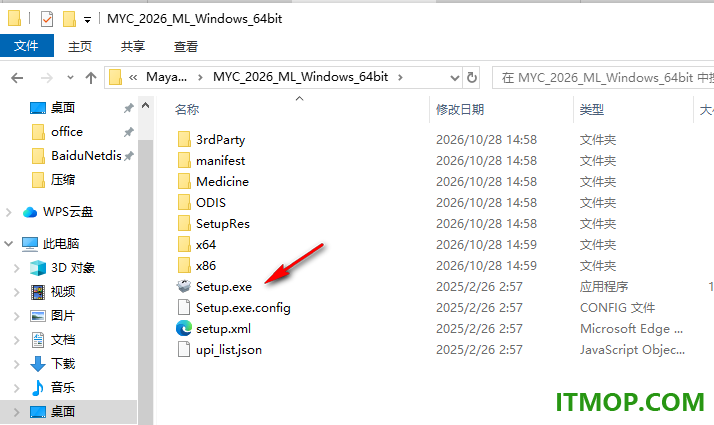
1、将Setup.exe打开就可以显示软件的安装引导界面。
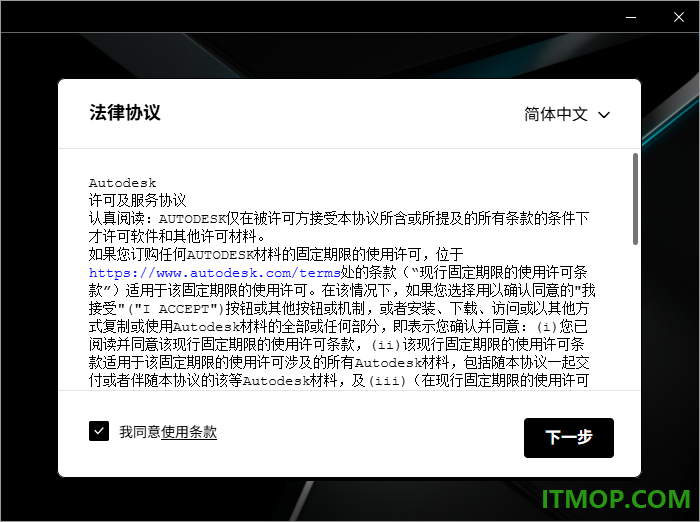
2、如图所示,提示软件的安装协议内容,点击下一步。
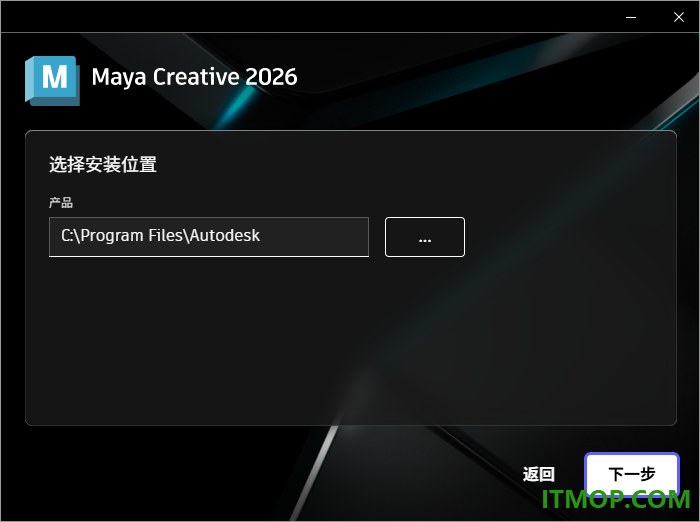
3、显示软件的安装地址设置界面,可以选择安装在C盘,可以选择安装到D盘。
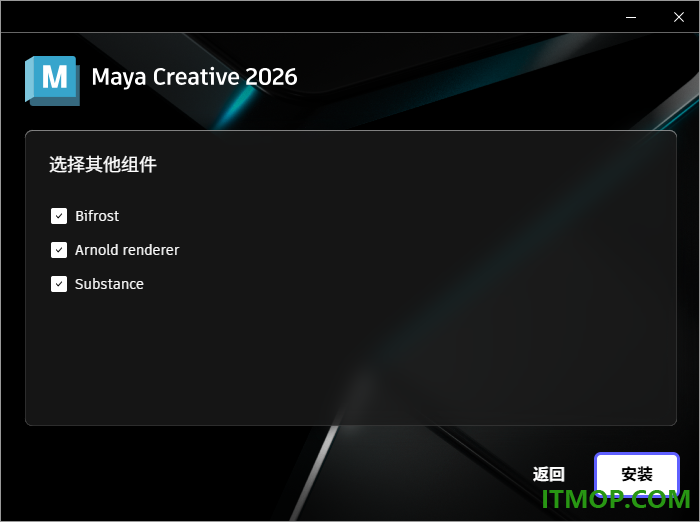
4、提示组件安装功能,可以选择Bifrost、Arnold renderer、Substance。
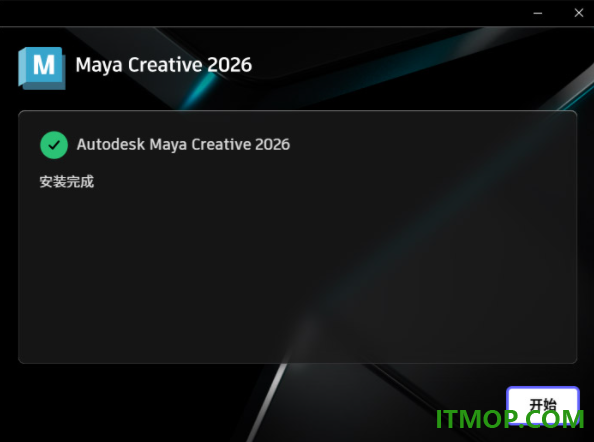
5、Maya Creative 2026成功安装到电脑,可以直接打开软件使用。
官方教程
一、设定静止位置
定义受约束对象的默认位置
1.选择要为其定义静止位置的受约束对象。
2.将受约束对象的目标权重设定为 0。
3.将受约束对象移动到新位置,或将其保持在其当前位置。
4.从“约束”(Constrain)菜单中,选择“约束 > 设置静止位置”(Constrain > Set Rest Position)。
二、修改约束轴
修改受约束影响的受约束对象的轴
1.选择受约束对象和其目标。
2.选择“约束 > 修改受约束的轴”(Constrain > Modify Constrained Axis)。
3.选中“约束”(Constrain)轴(X、Y、Z)旁边的复选框。您也可以启用“保持偏移”(Maintain Offset)以保持受约束对象的相对位置、旋转或缩放。
4.单击“修改”(Modify)或“应用”(Apply)以更改受目标对象影响的受约束对象的轴。“修改”(Modify)将关闭“修改受约束的轴选项”(Modify Constrained Axis options)窗口,而“应用”(Apply)会使其保持打开状态。
三、调整工具衰减
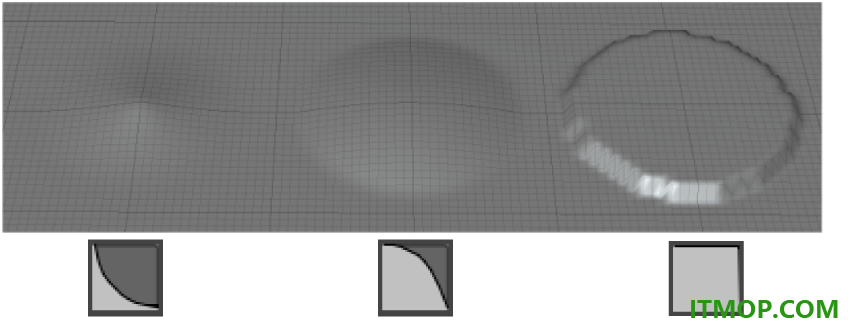
“衰减”(Falloff)设置用于控制特定工具或笔刷的轮廓(横截面)。您可以调整衰减曲线以自定义工具强度如何从中心向其外边缘减弱。
根据设置衰减的方式,笔划可以逐渐羽化掉,与周围曲面平滑融合,或者显示有尖锐边缘。这些示例显示不同的衰减曲线和在曲面上生成的雕刻工具图章。衰减曲线始终是对称的。
多个工具使用“衰减”(Falloff)设置,包括:
雕刻工具
Blue Pencil 工具
软修改工具
变形器(Deformers)
曲线图编辑器雕刻曲线工具
各种 UV 工具
调整衰减曲线的形状
1.选择要修改的工具。
2.在“工具设置”(Tool Settings)窗口中,展开“衰减”(Falloff)部分。
3.在“工具设置”(Tool Settings)中,使用曲线图像添加、删除和拖动曲线点以调整曲线的形状:
提示: 对于展开的曲线视图,单击衰减曲线图像旁边的 以打开更大的“衰减曲线”(Falloff Curve)编辑窗口。
若要移动点,请拖动它们。
若要插入新的曲线点,请在光标显示加号 时,在曲线上的任意位置单击。
若要删除点,请单击曲线视图底部的对应删除控制柄 ,或者直接按住 Ctrl 键单击点。(在删除点时,光标显示有一个红色的 x 。)
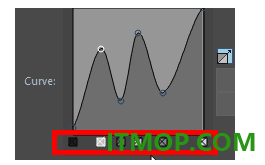
为了帮助您区分曲线上相距很近的点,删除控制柄以灰色色调显示。删除控制柄越暗,Y 轴上的点就越高。
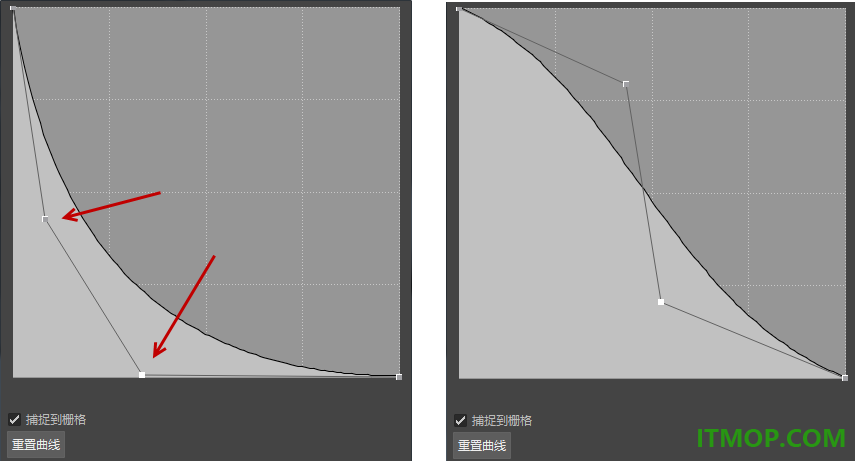
4.(可选)单击“保存自定义曲线”(Save Custom Curve)将衰减曲线另存为“自定义曲线”(Custom Curve)预设。
四、启用或禁用所有约束节点
可以快速禁用(或再次启用)场景中的所有约束节点。禁用所有约束节点会将所有约束节点的“节点状态”(Node State)属性设定为“无效果”(HasNoEffect)。启用所有约束节点会将“节点状态”(Node State)属性设定为“正常”(Normal)。
禁用所有约束节点
禁用“修改 > 节点求值 > 约束”(Modify > Evaluate Nodes > Constraints)。
启用所有约束节点
启用“修改 > 节点求值 > 约束”(Modify > Evaluate Nodes > Constraints)。
五、雕刻工具设置
预设雕刻工具设置是大多数雕刻操作的良好起点,但是也可以编辑“工具设置”(Tool Settings)以满足您的需要。
编辑雕刻工具设置
1.执行下列操作之一:
双击雕刻工具架上的一个雕刻工具。
选择“网格工具 > 雕刻工具”(Mesh Tools > Sculpting Tools),然后单击任何工具旁边的 。
2.在显示的“工具设置”(Tool Settings)窗口中,编辑设置以修改雕刻工具影响模型曲面的方式。
提示: 可随时单击“重置”(Reset)以将工具重置为其默认特性。
“大小”(Size)和“强度”(Strength)设置控制工具光标的半径,以及在模型的曲面上推拉顶点时它具有的影响程度。
光标在模型之上时显示的圆形轮廓指示笔刷“大小”(Size)以及发生“衰减”(Falloff)的区域。
3.(可选)单击钉图标 以保存选定工具的“笔刷大小”(Brush Size)设置。
(所有其他工具的未固定“笔刷大小”(Brush Sizes)共享相同的值。)
注: 有些工具仅使用下面列出的设置的一部分。
更新日志
动画表演
解决了具有越界顶点偏移MAYA-140214的调整节点上的GPU覆盖崩溃问题
解决了通过MAYA-139716控制操纵某些钻机时的碰撞问题
在具有许多自定义输入的场景中,播放性能较慢MAYA-136908
播放期间隐藏时间标记的曲线图编辑器首选项MAYA-135083
隐藏/取消隐藏钻机MAYA-132921时的评估不正确
颜色管理
使用图像序列和编辑图像平面属性MAYA-136846校正HDRI图像被夹在图像平面上的问题
使用自定义颜色管理器MAYA-136546时,带alpha的纹理贴图更亮
FBX
FBX:DAE带接头的网格导出不再适用MAYA-134111
深度转换有时会产生不正确的骨骼方向MAYA-130857
FBX导出的盲数据阶段缓慢MAYA-127004
基础
修复了在通道盒中输入相同值不再设置属性MAYA-141075的问题
解决了GPU实例化启用MAYA-139729时删除引用实例后的崩溃问题
在Windows MAYA-138036上固定Pyside 6.8.3 loadUiType
解决了2024 MAYA-137521中使用addUiDeletedCallback时的崩溃问题
修正了修改新场景MAYA-134522的颜色管理策略文件
在Maya Maya-130052中使用deleteAttr解决了自定义MEL脚本的崩溃问题
已解决取消隔离时的崩溃在关闭的窗口上选择MAYA-115859
导入从3ds Max MAYA-136867导出的FBX时冻结
碰撞解除隔离在关闭的窗户上选择MAYA-136994
按下GPU缓存刷新按钮会导致缓存文件从视口MAYA-136307中消失
数据类型字符串MAYA-136272的addAttr多子项的AttrEd中缺少值
通过使用addAttr命令或attributeQuery命令MAYA-136912,添加了以两种不同方式查询属性的能力
当使用MayaNodeEditorSavedTabsInfo Maya-137713嵌套引用场景时,使用mayabatch从命令行启动Maya会导致崩溃
登录流服务打破Maya静默安装Maya-137666
日语UI MAYA-137496中没有追溯消息
在通道盒MAYA-139767中选择通道值时,视口中的关节偏移
意外复制通道盒MAYA-139766中的值
dataStructure命令返回冗余重复警告MAYA-139305
在压缩和非压缩参考MAYA-138991之间切换时出错
setproject在批处理MAYA-138733中找不到saveRef命令
建模
已解决重命名导致脚本编辑器MAYA-133121中出现无限行字符串的问题
网格面顶点法线精度不一致MAYA-137012
通过API MAYA-135269挂起检索面和局部顶点ID
使用圆形曲面圆角(启用“在曲面上创建曲线”)时,如果NURBS曲面移动得足够远,圆角结果翻转Maya-132581,Maya将崩溃
使用混合形状目标MAYA-135733的雕刻工具时冻结
MFnMesh.getFaceAndVertexIndices导致Maya冻结某些几何体Maya-96095
机械手枢轴受锁定通道MAYA-139171影响
平滑网格MAYA-137522上的多切削刀具预览不正确
下载地址
Pc版提取码: 527q
猜你喜欢
三维动画软件

三维动画软件
三维动画软件大全是非常齐全的3d动画制作软件整理集合版本,这里为大家带来极其专业的动画制作软件,提供顶尖的动画渲染,编辑、建模等功能,帮助设计者制作出精美的模型,提高设计者的建模能力,小编在这里为大家提供很不错的动画制作软件,解决了用户3d动画制作软件有哪些好的问题,喜欢的朋友赶紧来IT猫扑网下载体验吧!...






本类推荐
 EximiousSoft GIF Creator(免费gif动画制作软件)
 opencanvas(漫画制作软件)
 GIF动画制作工具
 Aleo Flash Intro Banner Maker
 A4Desk中文版
 IllustStudio绘画软件
 Ulead GIF Animator(U5)
本类最新
 Autodesk Maya Creative 2027免费版
 autodesk maya 2022中文特别版v2022.5.1 免费版
 autodesk maya 2023中文特别版v2023.3 免费版
 autodesk maya 2024中文免费版v2024.2 官方版
 autodesk maya 2025中文特别版v2025.3.0 官方版
 autodesk maya 2026免费版v2026.3 官方版
 autodesk maya 2026简体中文版v2026.1 官方版
 maya2027中文版v2027.2 官方版
 Clip Studio Paint EXVer.2.0.6.0
 Adobe flash cs4 professional官方简体中文完整版
 万彩动画大师电脑版v3.0.100 官方免费版
 Maya自动生成石头插件官方版
 万彩骨骼大师32位/64位电脑版v2.4.204 官方版
 GraphicsGale Portable汉化中文版(栅格图像编辑软件)v2.07.01 绿色版
 3D动画视频制作软件(Aurora 3D Presentation)v16.01.09 中文特别版
相关软件
- Autodesk Maya Creative 2026 64位官方版
MayaCreative2026免费版提供动画设计功能,该软件是由MayaLT改编而来,提供了Maya大部分动画设计功能,删除了一些普通用户不常用的功能,极大降低了软件的体积,让个人用户可以更好操作这款软件设计各种动画作品,软件支持关键帧
- Autodesk Maya Creative 2027免费版
AutodeskMayaCreative2027免费版是Maya的精简版本,仅仅保留了模型设计,动画设计,渲染等常用的一些功能,对于高级复杂的模拟和特效功能进行了删除,让用户可以在精简版快速找到自己需要的各种动画设计功能,软件支持建模功能,可
- autodesk maya 2022中文特别版v2022.5.1 免费版
autodeskmaya2022中文免费版提供3D动画设计功能,可以在软件上自由设计新的模型内容,可以设计角色类型的模型,直接在软件上编辑人类角色的动画,编辑机器人角色的动画,编辑动物角色动画,每个3D角色都可以在这款软件上设计,使用
- autodesk maya 2023中文特别版v2023.3 免费版
autodeskmaya2023中文免费版是一款功能强大的三维动画设计软件,软件提供建模功能,可以在软件使用多边形建模工具设计新的3D模型,随后可以在软件编辑模型相关的动画内容,支持关键帧动画编辑功能,可以在软件上添加一个对象关
下载排行
- 1Adobe Flash Professional CS6
动画制作 / 1.70 GB - 2Xara 3D Maker 7破解版(3D动画制作软件)

动画制作 / 10.26 MB - 3Ulead COOL 3D(3D动画特效制作)

动画制作 / 140.12 MB - 4Pano2VR汉化版

动画制作 / 68.32 MB - 5Autodesk Maya 2017注册机(含序列号密钥)

动画制作 / 769.00 KB - 6Saola Animate(HTML5动画制作工具)

动画制作 / 68.30 MB - 7poser6破解版

动画制作 / 647.10 MB - 8Cliplets(gif图片制作软件)

动画制作 / 1.24 MB - 9GIF动画师软件

动画制作 / 2.11 MB - 10全能王GIF制作工具

动画制作 / 36.77 MB



网友评论
查看所有0条评论