
Autodesk MotionBuilder2026
v2026.1 64位 免费版 发表评论
- 游戏类别:动画制作
- 游戏大小:1.40 GB
- 更新时间:2026-11-10 15:08
- 游戏版本:v2026.1 64位 免费版
- 游戏语言:中文
- 游戏等级:
- 官方网址:https://www.autodesk.com.cn/
评分:
好评:0
差评:0
游戏介绍
MotionBuilder2026免费版功能丰富,可以通过这款软件快速捕捉角色动作,将角色的相关动作、姿势数据全部导入到这款软件使用,为动画设计项目提供更多的动作数据,软件支持连接很多品牌的动作部署设备,特技人员穿戴动捕服,将设备连接到这款软件就可以开始捕捉各种动作数据,支持行走动作、攻击动作、跳跃、翻滚动作,各种复杂的动作都可以在这款软件快速捕捉,也可以手动在角色身体添加骨骼系统,添加控制点,从而控制角色关节、控制角色骨骼做出不同的动作,如果你喜欢MotionBuilder2026免费版就下载吧。

新版功能
此次发布引入了新的图标以及其他通用工作流程改进。
一、增强图标和缩放支持
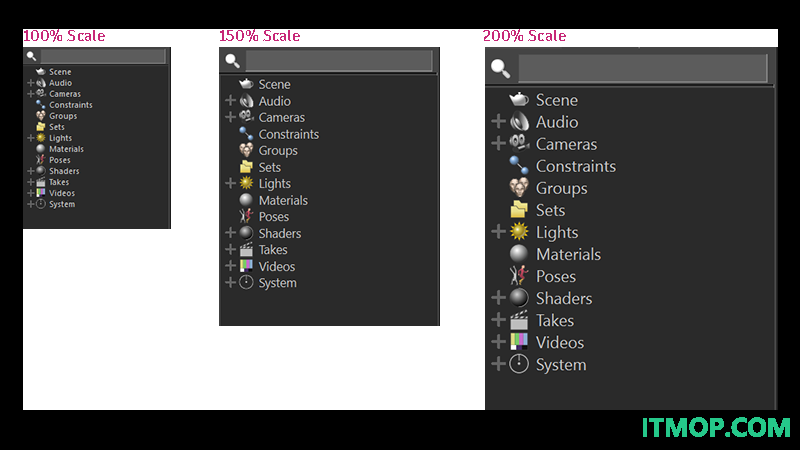
MotionBuilder 2026.1 引入了新的高分辨率图标,以提升用户体验并支持高 DPI 显示屏上的更好缩放。此次更新确保图标清晰、清晰且易于识别,无论屏幕分辨率或大小如何。
二、可配置的默认场景帧率
启动MotionBuilder或创建新场景时使用的默认场景帧率,现在可以在偏好设置中的新传输控制部分中配置,简化了工作流程并提升了动画的精准度。
三、关系约束的新连接样式和网格吸附
连接风格
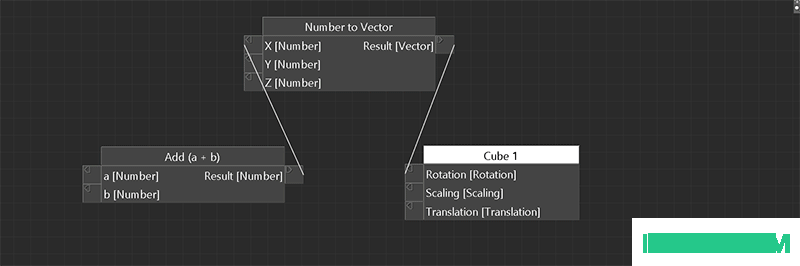
我们在关系约束的图界面中添加了四种新的连接风格。这些连接风格包括:贝塞尔、直线、角、S形,有助于在MotionBuilder中处理关系约束图时,提供更高效、灵活且用户友好的体验。
四、网格吸附
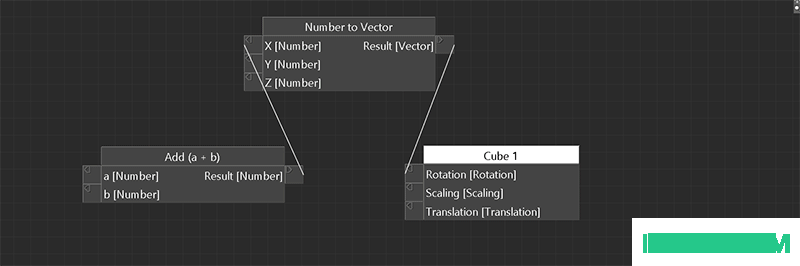
你现在可以在关系约束中激活网格吸附。网格吸附确保了方框的准确对齐,这在组织复杂场景时非常有用。该功能默认处于非激活状态,但您可以通过关系约束内的上下文菜单激活。
五、物业视图中的新搜索栏
MotionBuilder 2026.1 在物业视图中引入了新的搜索栏功能。这种增强功能让你能够快速高效地筛选显示的属性。搜索栏支持正则表达式,便于查找特定属性。
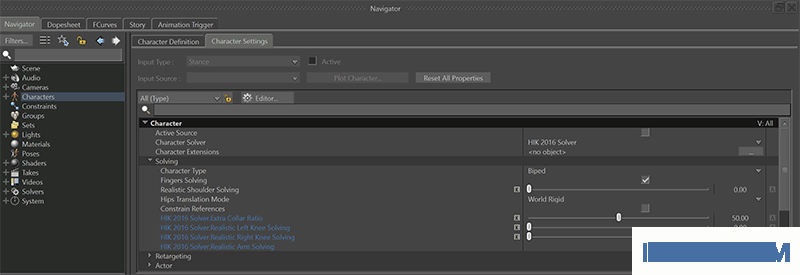
六、新增了使用 License.env 设置新环境变量的功能
我们添加了环境变量(类似于),允许你相对于安装设置所需的路径(比如xml、pit),而无需硬编码它们。
七、MotionBuilder SDK 更新
我们在FBUndoManager类中实现了一个新添加的DLC方法。这种新方法通过在撤销堆栈中添加对象创建来提升你的工作流程。有了 ,你现在可以轻松撤销和重做对象创建操作,从而更好地控制你的项目。
我们还引入了一个新的SDK辅助功能。与之前的函数不同,之前的函数没有用4x4矩阵计算真实的4x1向量(因为它总是将向量的第4分量取值为1),而新函数现在提供了真正的数学实现,提高了场景的精度和可靠性。
软件特色
1、MotionBuilder 2026提供纹理编辑功能,可以在软件设计新的纹理。
2、支持着色器,在软件添加新的着色器,为不同的对象附加新的颜色。
3、多种姿势,软件提供角色姿势添加,为动画角色附件不同的动作内容。
4、游戏设计,MotionBuilder 2026可以帮助用户设计游戏中的角色,控制角色做攻击动作。
5、影视设计,MotionBuilder 2026也可以用户影视角色设计,设计不同角色的战斗动作。
6、动作捕捉,软件也提供动作捕捉功能,连接到对应的设备就可以捕捉角色动作。
7、动作编辑,捕捉的动作数据可以实时传输到软件,从而在软件上编辑动画内容。
8、导入角色,你可以将新的角色导入到这款软件使用,为多种人物设计角色动画。
9、MotionBuilder 2026支持群组控制功能,可以添加多个组控制点,控制角色手臂、腿部做连贯动作。
10、支持场景选择,官方提供很多3D场景让用户可以设计新的3D角色动画。
安装方法
1、打开install文件夹,双击里面的exe程序启动,自动创建安装程序
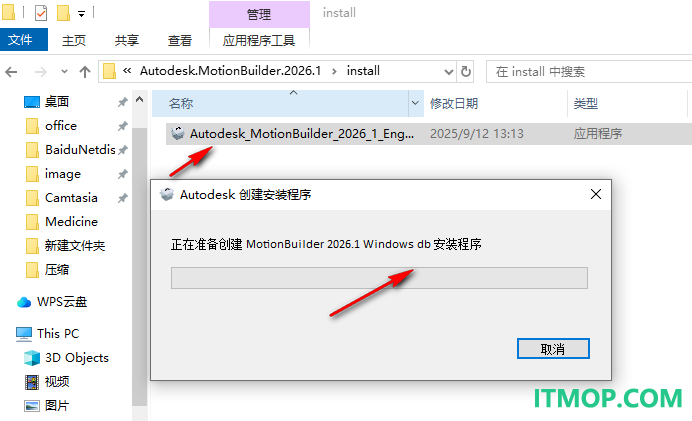
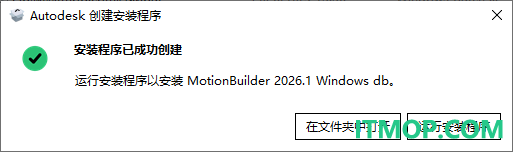
2、如图所示,提示安装程序创建完毕,点击运行安装程序
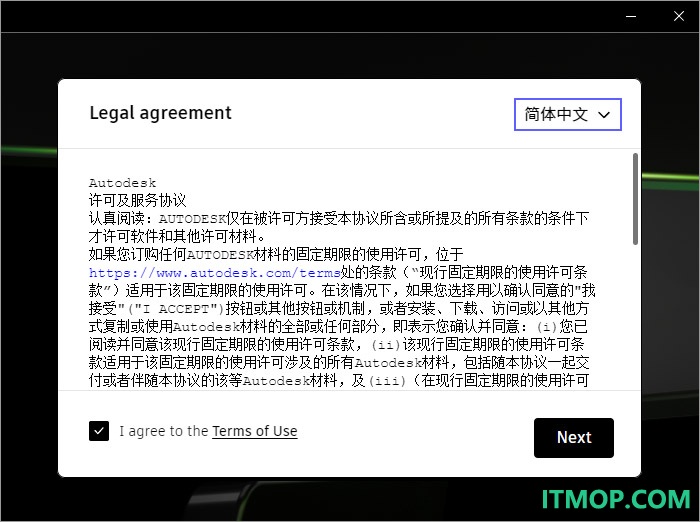
3、同意条款,开始安装;
4、设置软件安装路径,这里按默认即可;
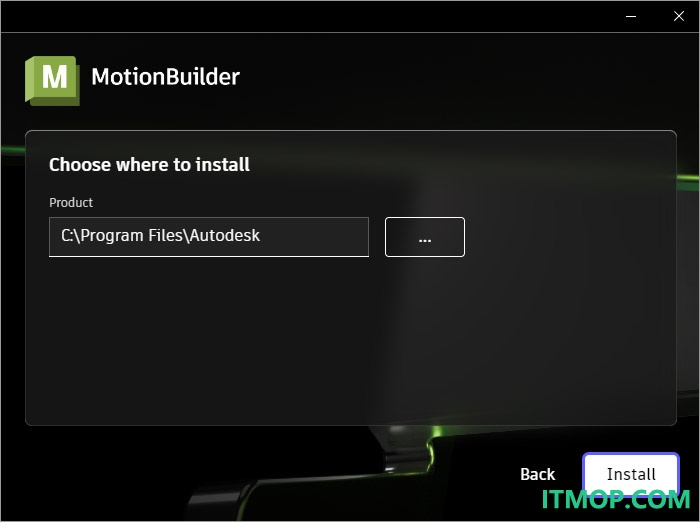
5、正在安装中,耐心等待软件安装完成;
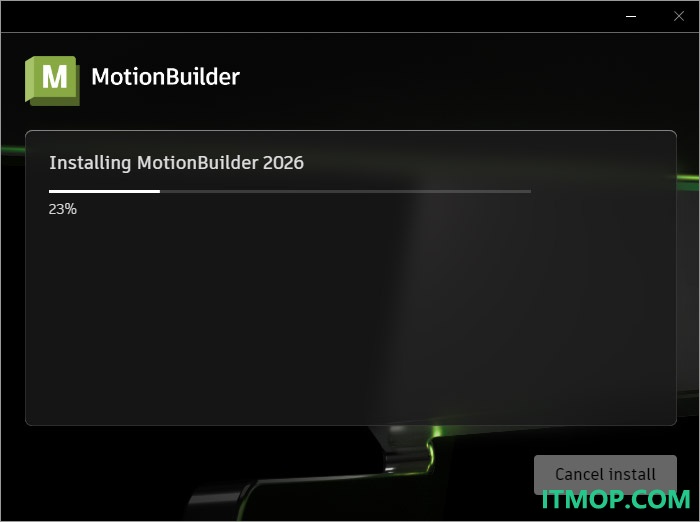
6、软件成功安装;
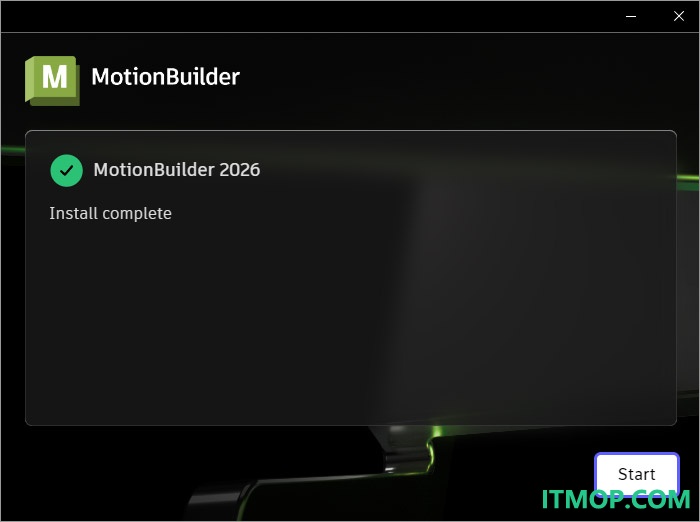
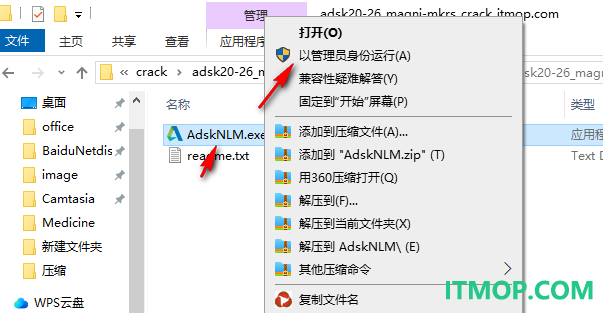
7、打开crack文件夹,里面有不同的破解补丁,可以解压其中一个使用。
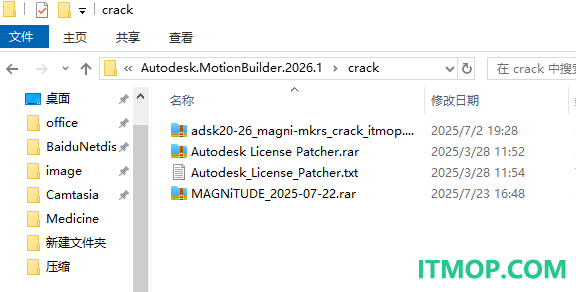
8、例如管理员身份启动AdskNLM.exe,等待出现激活成功的提示就可以正常使用软件。
官方教程
一、平面着色器透明度类型
平面着色器中的透明度菜单允许你选择计算透明度和调整提升物体纹理或材质透明度的百分比的方法。
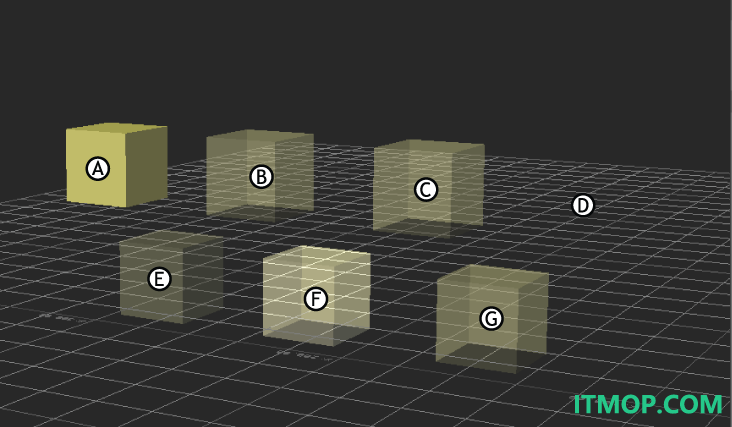
答:无透明度 B. 准确透明 C. 半透明 D. 遮罩(设置为0.00) E. 二维透明度 F. 加法透明度 G. 半透明(Z排序模型)
透明类型:影响
1.没有透明度:
选择“无透明度”选项来禁用物体或贴图的不透明度。应用无透明度会得到完全不透明的物体。不透明度倍增器在此选择时不会被激活。
2.准确透明:
选择“准确透明”选项,使用更准确但较慢的算法计算物体或纹理的透明度。准确透明适用于仅略微透明的物体。使用透明度滑块来提升准确的透明度。低值可能存在分层问题。
3.半透明:
选择半透明选项,用一个较不准确但更快的算法计算物体或纹理的透明度。对于非常透明的物体,使用半透明。使用透明度滑块来提升或减少透明度。值为0%时,着色物体是隐形的。
4.哑光:
选择遮罩选项,使用最快速的透明度应用方法。对于带有Alpha遮罩的纹理对象,使用遮罩选项。不透明度倍增器在遮罩设置下功能不同。改变百分比会增强或减弱遮罩,改变遮罩中包含的Alpha通道值。这会在哑光上产生变稀或增厚的效果。
5.二维透明度:
选择2D透明度选项,将透明度应用到物体的可见表面。当一个物体应用了二维透明度时,实体物体是可见的,而部分透明的物体则不可见。使用不透明度滑块来增加二维透明度。
6.加法透明度:
选择“加性透明度”选项,将透明度应用到整个对象。该选项会逐步增加物体的颜色值。使用透明度滑块来调整物体的透明度等级。值为0时,物体完全透明。
7.半透明(Z型):
当物体彼此相连且使用透明时,选择“半透明(模型Z排序)”选项,以获得更精准的效果。这种透明度类型是唯一能根据模型与相机距离排序的。当模型彼此非常接近或重叠时,算法可能无法判断哪个模型在前面。
二、多层级卡通着色器设置
多层卡通着色器允许你应用海报化效果,完全控制阴影与高光之间亮度、对比度以及渐变步数。
你还可以控制渐变中使用的颜色、阴影颜色的位置以及渐变中步进的分布。
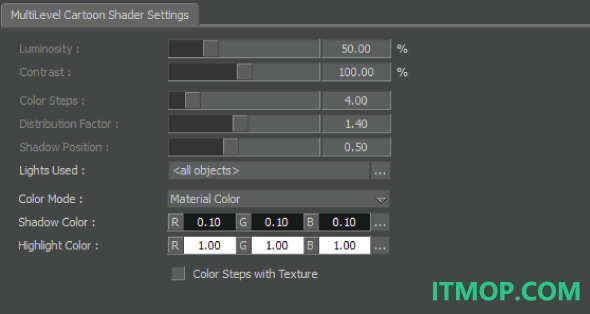
多层级卡通着色器设置
提示:
为了充分利用多层卡通着色器,你至少应该在场景中添加一个灯光。
亮度和对比度滑块
在反射光线时,亮度和对比度滑块会改变物体的亮度和对比度。亮度会影响整体亮度,包括对比度。
当值为0%时,材料会变成纯黑色。100%的值使用与物体相同的材质颜色。当数值达到300%时,材料会变成纯白色。
颜色步骤滑块
颜色步数滑块允许你选择在渐变中创建阴影色和高光色过渡的步数。高色彩阶梯则能实现平滑过渡。
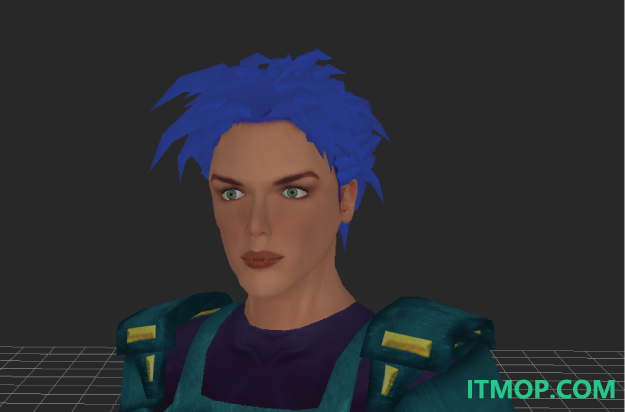
高色彩阶跃和低分布因子会产生抗锯齿边缘效果。
低调的彩色步进会产生粗糙的海报效果。
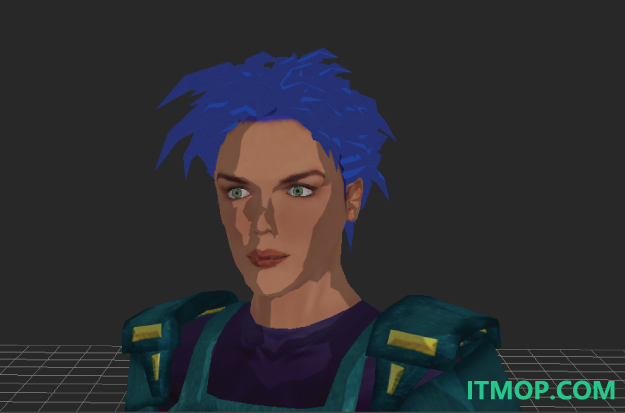
低色彩阶梯和高分布因子会产生明显的斜阶效果。
分配因子滑块
分布系数滑块可以让你调整阴影色和高光色之间的渐变分布。因子较低时,颜色间的渐变数量增加,分布较宽。因子越高,分布越薄。
例如,如果你将色彩步长和分布系数都设置为高,就能产生带有奇怪颜色边缘的抗锯齿效果。
阴影位置滑块
阴影位置滑块通过改变阴影颜色开始时的渐变来改变阴影的深度。这就产生了阴影在物体上移动或改变位置的效果。
使用的灯具
使用光源字段允许你选择与多层次卡通着色器兼容的灯光。将场景中的任何灯光Alt拖曳到已使用光度字段。你也可以点击字段旁的“已使用的灯光”按钮,显示资产列表,你可以从场景中的灯光中选择。
彩色模式选项
使用色彩模式选项选择多层卡通着色器的颜色或材质。阴影和高光颜色只有在选择自定义颜色时才可用。
材质颜色设置
阴影和高光颜色基于材质设置中的漫反射和环境色。用亮度滑块调节材料亮度。
自定义颜色选项
你可以自定义阴影和高光颜色。选择颜色时,使用RGB色场。
阴影与高光色域
阴影和高光色彩字段分别允许你调整模型中被阴影区域和未被阴影区域的颜色。
更新日志
MotionBuilder 2026.1 发布说明
修复内容
概述
字符扩展属性参考未保存 MOBU-12303
对非控制绑定对象应用姿势无法使用自动键激活的MOBU-12296
撤销和重做后崩溃,控制节点数量 MOBU-12294
加载场景时用HUD MOBU-12292崩溃
宏关系约束删除崩溃 MOBU-12291
FBX文件中类型的“Float”属性不会加载MOBU-12129
在新场景MOBU-12322中,取终帧不是整数值
用户界面
儿童缩进应与父母缩进MOBU-12312的右侧
底座 Qt 工具的对焦问题 MOBU-12290
时间线拍摄列表下拉菜单不会显示所有多显示器拍摄 MOBU-12289
观察器
用骨架变形器MOBU-12328在网格上没有更新法线
故事
文件夹图标太大了 MOBU-12362
在内存中录制会导致万向节旋转 MOBU-12327 闪烁
创建目录 MOBU-12428 后崩溃
FCurve
右键点击键键不会弹出 MOBU-12297 的“按键”对话框
渲染
图像格式未能从第二格 MOBU-12316 正确反映
SDK
移除弃用的CUDA API,以防止崩溃 MOBU-12293
下载地址
Pc版Autodesk MotionBuilder2026 v2026.1 64位 免费版
猜你喜欢
三维动画软件

三维动画软件
三维动画软件大全是非常齐全的3d动画制作软件整理集合版本,这里为大家带来极其专业的动画制作软件,提供顶尖的动画渲染,编辑、建模等功能,帮助设计者制作出精美的模型,提高设计者的建模能力,小编在这里为大家提供很不错的动画制作软件,解决了用户3d动画制作软件有哪些好的问题,喜欢的朋友赶紧来IT猫扑网下载体验吧!...





本类推荐
 IllustStudio绘画软件
 Ulead GIF Animator(U5)
 Aleo Flash Intro Banner Maker
 EximiousSoft GIF Creator(免费gif动画制作软件)
 A4Desk中文版
本类最新
 Autodesk MotionBuilder 2027中文版下载
 任性动图v11.8 官方版
 ScreenToGif(Gif动画录制工具)v2.43.2 中文版
 Autodesk Maya Creative 2026 64位官方版
 Autodesk Maya Creative 2027免费版
 autodesk maya 2022中文特别版v2022.5.1 免费版
 autodesk maya 2023中文特别版v2023.3 免费版
 autodesk maya 2024中文免费版v2024.2 官方版
 autodesk maya 2025中文特别版v2025.3.0 官方版
 autodesk maya 2026免费版v2026.3 官方版
 autodesk maya 2026简体中文版v2026.1 官方版
 maya2027中文版v2027.2 官方版
 Clip Studio Paint EXVer.2.0.6.0
 Adobe flash cs4 professional官方简体中文完整版
 万彩动画大师电脑版v3.0.100 官方免费版
相关游戏
- Autodesk MotionBuilder2026v2026.1 64位 免费版
MotionBuilder2026免费版功能丰富,可以通过这款软件快速捕捉角色动作,将角色的相关动作、姿势数据全部导入到这款软件使用,为动画设计项目提供更多的动作数据,软件支持连接很多品牌的动作部署设备,特技人员穿戴动捕服,将设
- Autodesk MotionBuilder 2027中文版下载
MotionBuilder2027免费版提供角色动画设计,可以使用这款软件设计游戏中的角色动作,可以设计攻击动作,让角色在攻击敌人的时候可以释放很多华丽的技能动作,也提供影视角色设计,可以在软件中设计人类角色,设计怪物角色,并且可
- 任性动图v11.8 官方版
任性动图软件是一款实用的gif动图制作软件,在您上网时肯定经常看到搞笑好玩的gif动图,其实这些图片是非常容易制作的,实用任性动图软件就能让您快速制作gif动图,欢迎您到IT猫扑下载。 软件特色文字编辑、照片PS、动图
- ScreenToGif(Gif动画录制工具)v2.43.2 中文版
ScreenToGif(Gif动画录制工具)是一款专为Gif动画打造的录制工具,这款软件体积非常的小运行起来也非常的稳定,界面非常的简约,使用起来非常的简单方便,你可以轻松的录制gif动图,你还可以在线对录制的gif动画进行编辑,软件的
下载排行
- 1Easy GIF Animator (GIF动画制作)

动画制作 / 14.71 MB - 2autodesk fbx review(3D动画制作软件)

动画制作 / 23.80 MB - 3opengl安装包

动画制作 / 1.68 MB - 4ScreenToGif(Gif动画录制工具)
动画制作 / 68.0 MB - 5origin8.0破解补丁+汉化包

动画制作 / 2.84 MB - 6crazytalk7.12 中文破解版

动画制作 / 143.51 MB - 7Xara 3D Maker 7破解版(3D动画制作软件)
动画制作 / 10.26 MB - 8opencanvas(漫画制作软件)

动画制作 / 32.00 MB - 9Ulead COOL 3D(3D动画特效制作)

动画制作 / 140.12 MB - 10GIF动画制作工具

动画制作 / 4.50 MB



网友评论
查看所有0条评论