
autocad plant 3d 2025激活版
中文版 发表评论
- 软件类别:工程建筑
- 软件大小:3.41 GB
- 更新时间:2026-10-14 09:45
- 软件版本:中文版
- 软件语言:中文
- 软件等级:
- 官方网址:https://www.autodesk.com.cn/
评分:
好评:0
差评:0
软件介绍
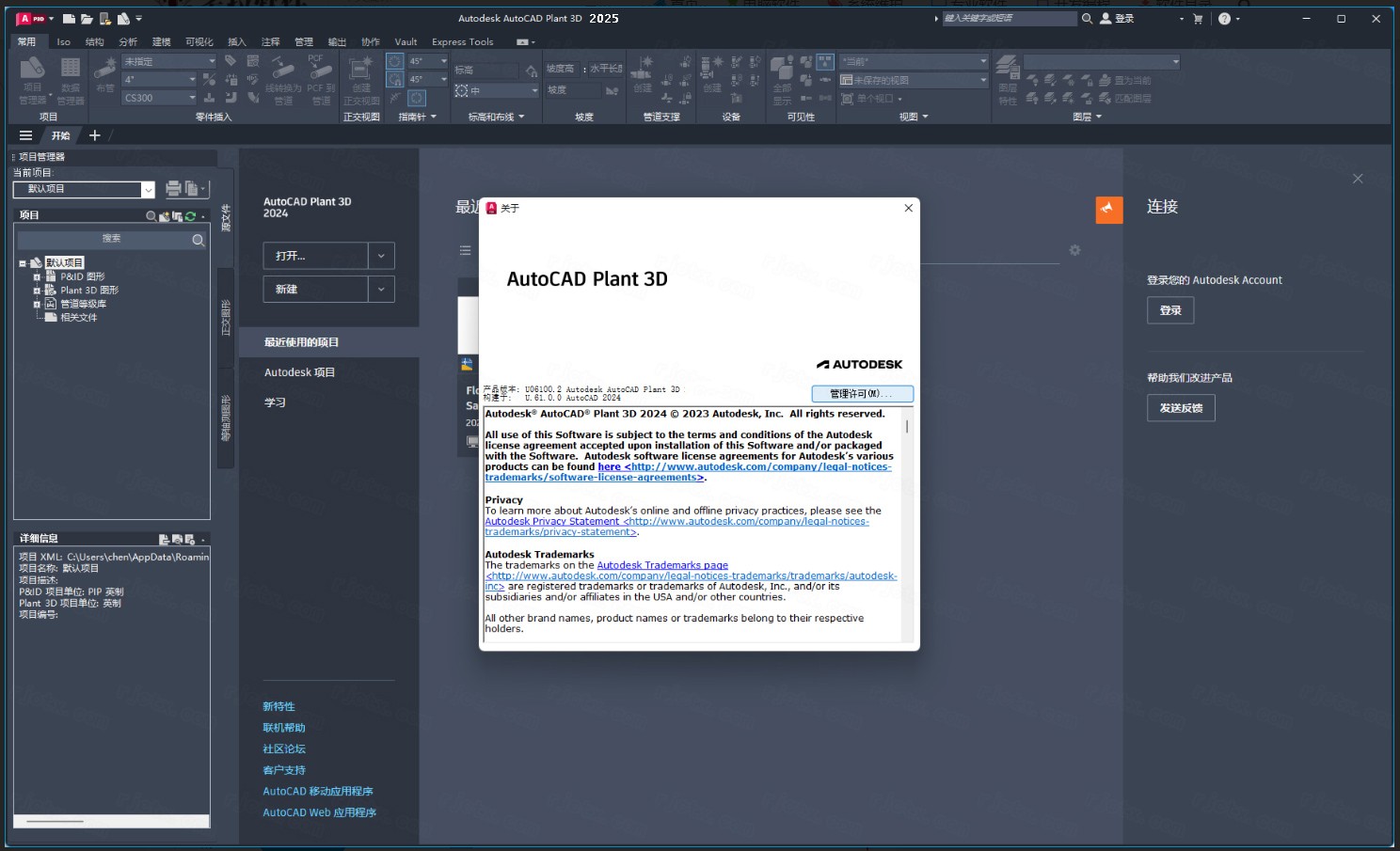
autocad plant 3d 2025中文破解版提供管道设计功能,使用这款软件可以帮助企业快速设计工厂的管道搭建方案,如果你的工厂需要搭建很多管道,可以在这款软件上新建项目图纸,使用AutoCAD的基础绘图功能就可以设计管道部署的图纸,以后就可以按照图纸内容开始施工,也支持建模功能,官方提供三维建模功能,可以将二维的图纸转换三维模型,可以在软件分析管道联通方式,可以分析储罐设备容量信息,可以评估管道结构风险,通过建模功能就可以让你预先分析当前的设计方案是否可行,让客户可以直观的查看工厂管道具体搭建方案。
AutoCAD Plant 3D 2025新版功能
一、正交增强功能 (2025.1 版新增功能)
更新多个正交图形中的正交视图
在早期版本中,更新正交视图仅限于单个图形。现在,我们扩展了功能以允许跨多个正交图形甚至跨整个项目进行更新。我们引入了用户友好的新对话框界面,用于跟踪更新多个正交图形时的正交视图生成进度。
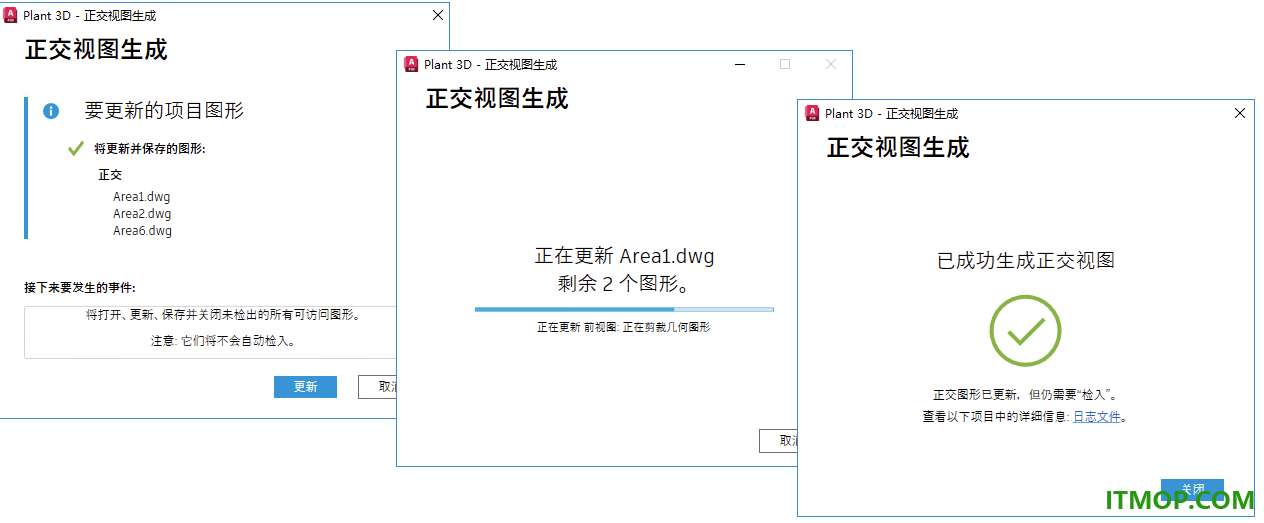
“正交视图生成”对话框显示了项目图形的列表,便于您区分可更新的图形和不可更新的图形。在协作项目中,已被其他用户检出的任何正交图形都不可更新。
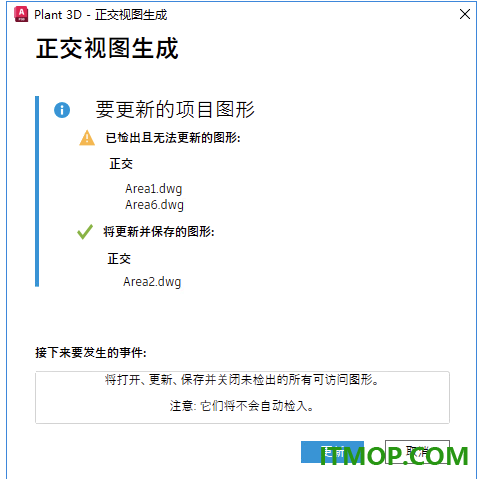
注: 为获得最佳性能,在正交视图生成过程中,请不要在应用程序内执行其他操作。
若要停止正交视图生成过程,请在“正交视图生成”对话框中单击“取消”。
二、增强的 P&ID Modeler (2025 版新增功能)
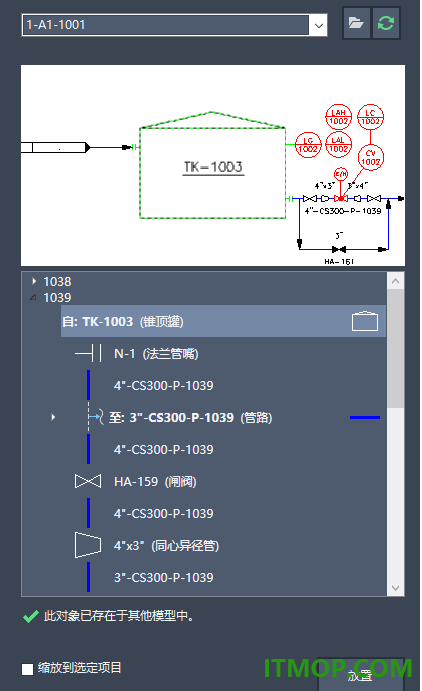
P&ID 线列表经过了全面的重新设计和改进,从而创建了增强的 P&ID Modeler。此新的 Modeler 提供了 P&ID 图形的更全面视图,显示所有线段及其关联的元件,例如嵌入式元件、管嘴、起点/终点设备模型、支管和页间连接符。
通过“P&ID 线列表”窗口,您现在可以轻松选择任何可用的 P&ID 对象,并将其对应的 Plant 3D 对象放置在三维模型中。这可以确保将 P&ID 对象的特性值准确复制到三维模型。
注: 为了在模型中精确放置 Plant 3D 对象,强烈建议在放置之前将 P&ID 对象映射到其 Plant 3D 对应对象。如果放置了未映射的条目,系统将显示“自定义零件”对话框。
P&ID 线段始终映射到 Plant 3D 管道。
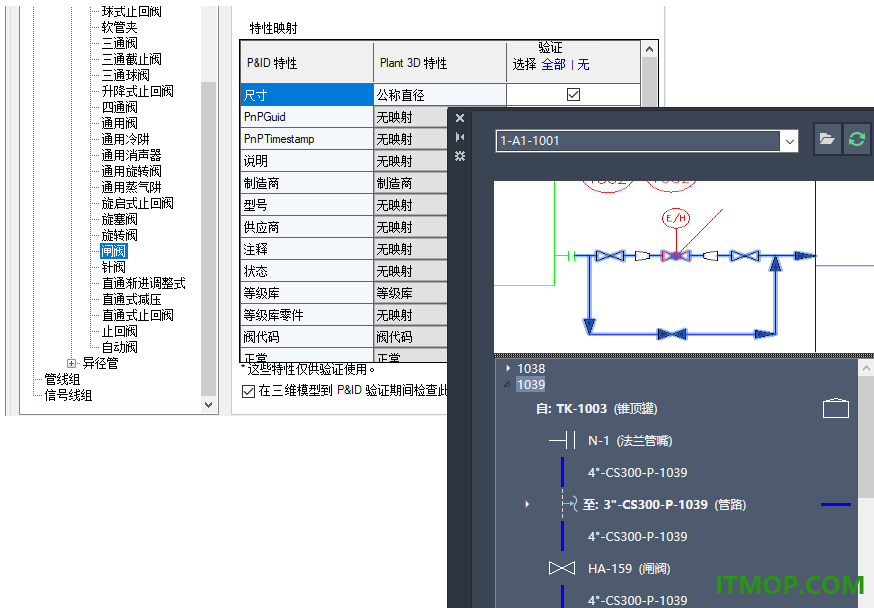
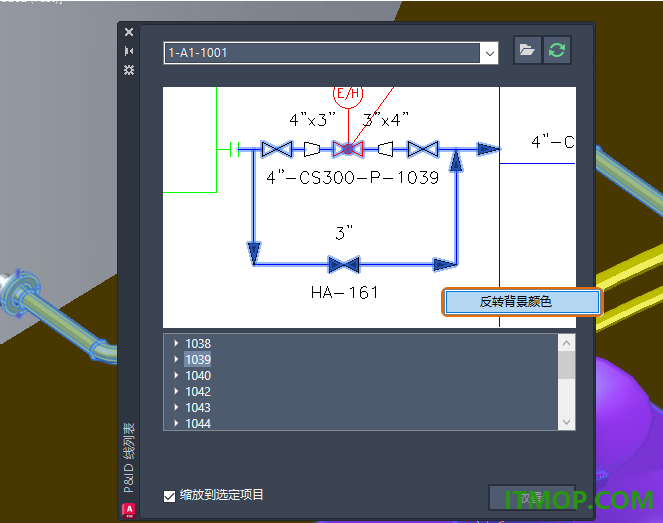
可以自定义 P&ID 预览的背景颜色。在 P&ID 预览上单击鼠标右键,然后选择“反转背景颜色”。
若要将这些条目放置在三维模型中,请选择所需的起点或终点设备和管嘴,然后将它们映射到其对应的 Plant 3D 对象。
将 P&ID 设备放置在三维模型中后,在树状图中单击管嘴以放置该管嘴。如果管嘴已放置在三维模型中,将显示“编辑管嘴”对话框。如果尚未放置管嘴,系统将改为显示“添加管嘴”。
注: 当 Plant 3D 设备模板中存在特定管嘴标记时,所有管嘴的特性值都将复制到 Plant 3D 管嘴。
三、其他增强功能
现在,使用 P&ID Painter 可以在按特性绘制控制阀时影响控制阀促动器。
等级库编辑器现在允许您向支管表中的异径 T 形三通添加异径管。此增强功能可在从主管道布置较小尺寸的管道时自动创建异径 T 形三通和异径管。
现在,您可以控制正交对象是仅继承图层名称还是同时继承图层名称和图层特性。在“正交生成设置”对话框中选择了“使用三维模型图层”选项时,可以使用此功能。
随着在澳大利亚地区新增了数据中心,您有了新的选择来托管协作项目数据。现在,您可以选择位于澳大利亚、欧洲或美国的服务器。
软件特色
1、支持绘制提供,可以通过这款软件绘制你需要的零件图形,以后可以将零件添加到图纸。
2、支持设备绘图,也可以在软件上设计工厂需要使用到的设备,可以绘制很多化工厂的设备。
3、支持管道绘图,软件也提供了基础的CAD功能,可以绘制你需要的管道。
4、管道连接,软件提供相关的管道布置方案,将其连接到工厂中不同区域的设备。
5、排气管道部署,一些工厂需要排除废气,排除工业气体,可以通过这款软件部署管道。
6、储存设备布置,石油工厂需要储存很多石油,可以在这款软件部署设备。
7、自定义设备参数,支持尺寸、制造商、型号、供应商、注释、状态等参数填写。
8、支持零件插入,官方已经提供了零件库,可以直接加载官方的设备和零件使用。
9、支持插入软管夹、三通阀、三通截止阀、三通球阀、升降式止回阀、四通阀。
10、也可以在工厂项目中添加通用阀、通用冷阱、通用消声器、通用旋转阀、通用蒸气阱、旋启式止回阀。
11、多种控制功能,支持隐藏断开标记、禁用动态管道等级库、隐藏管道上的保温层、隐藏阀和管件上的保温层。
autocad plant 3d 2025安装破解教程
下载软件安装包之前务必将杀毒软件以及防火墙关闭,避免将激活补丁或注册机删除。
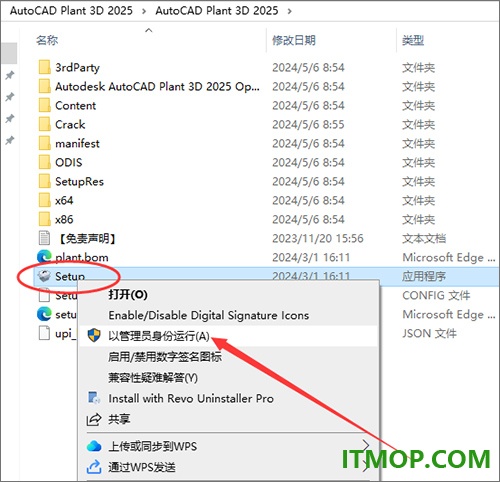
1、下载解压,得到cad plant 3d 2025中文免费版和crack激活补丁,选择Setup鼠标右键以管理员身份运行;
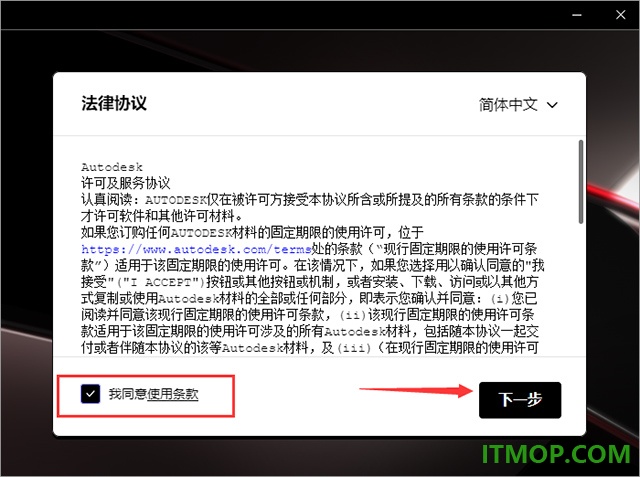
2、软件准备需要一点时间,同意软件许可协议,勾选我同意的选项;
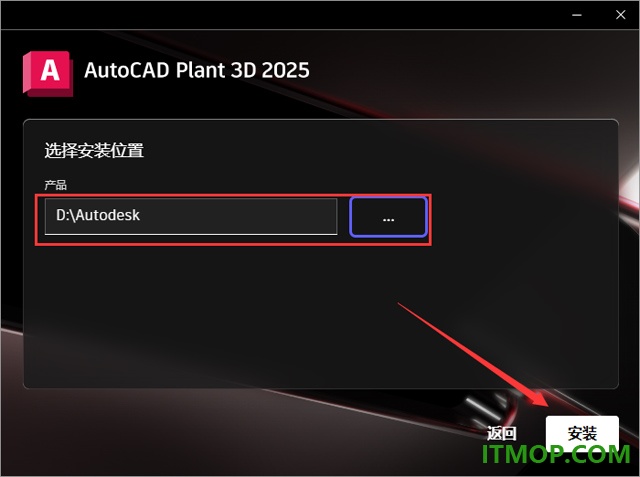
3、更改安装位置,点击…进去更改(注意:更改安装位置不能带有中文或特殊符号),然后点击安装;
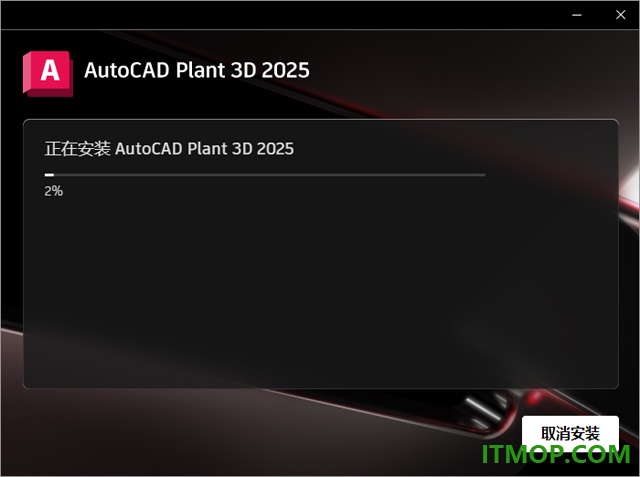
4、正在安装中,请等待进度条到100%;
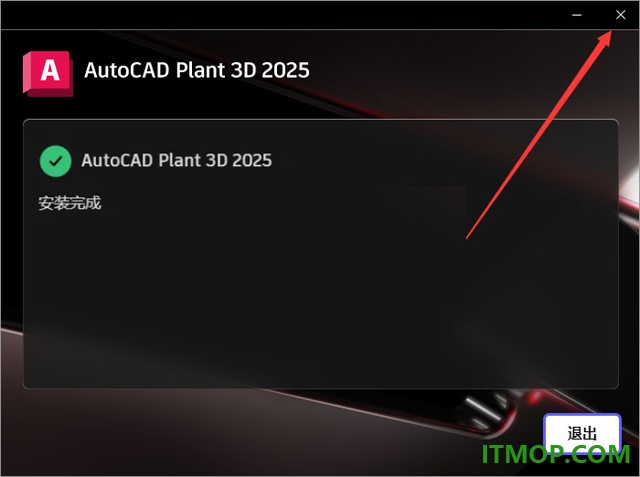
5、软件安装成功,点击右上角的X关闭,这一步很重要;
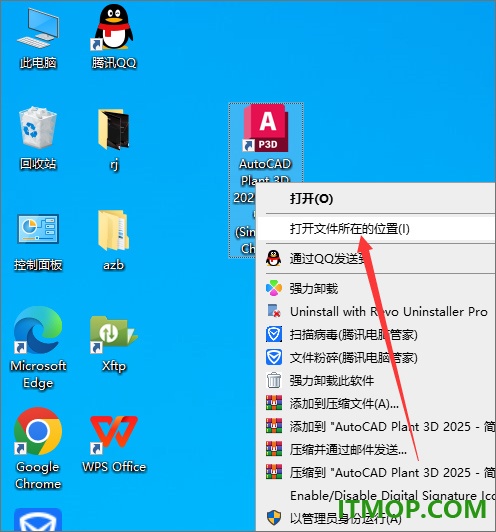
6、打开软件目录:在电脑桌面找到软件,鼠标右键打开文件所在的位置进去安装目录位置;
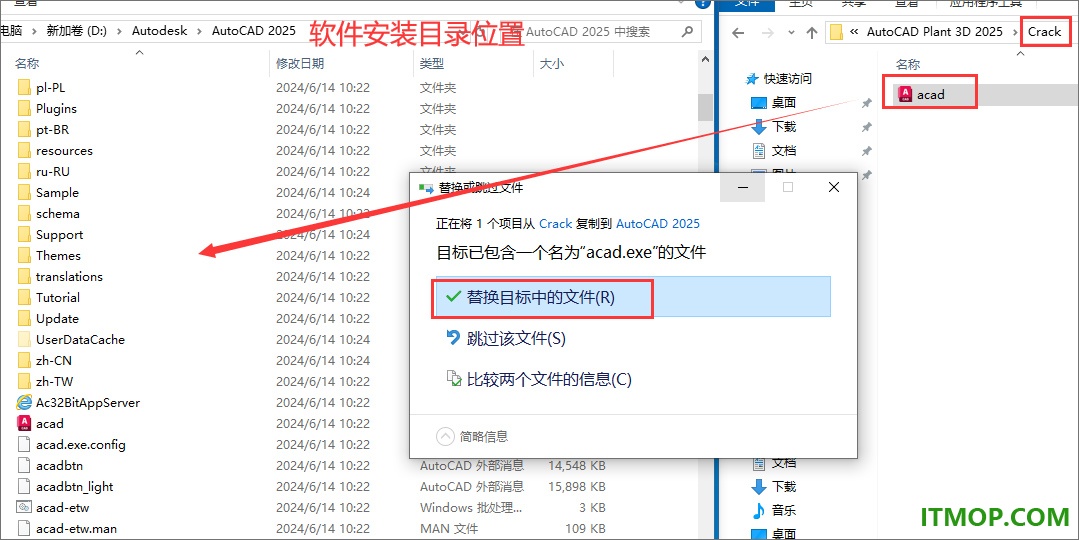
7、将Crack文件夹里面的破解补丁复制到刚才打开的软件安装目录下粘贴,弹出替换对话框,点击替换目标中的文件即可;
8、打开软件,加载完成进入软件界面即可开始使用啦,以上就是cad plant 3d 2025中文免费版的详细安装教程。
官方教程
一、使用扶手、楼梯和爬梯的步骤
创建爬梯的步骤
1.在功能区上,单击“结构”选项卡 -“零件”面板 -“爬梯”。
2.若要指定爬梯底部的点,请在绘图区域中单击鼠标。
3.若要指定爬梯顶部的点,请在绘图区域中再次单击鼠标。
4.若要指定爬梯的方向,请在绘图区域中第三次单击鼠标。按 Enter 键。
二、指定楼梯设置
1.在功能区上,单击“结构”选项卡 -“零件”面板 -“设置”菜单 -“楼梯设置”。
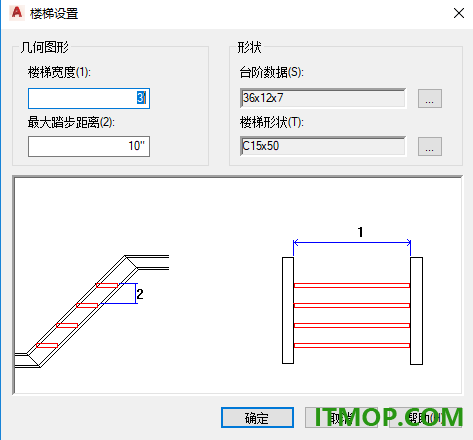
2.在“楼梯设置”对话框中,输入所需的几何图形值。
3.若要更改台阶数据:
在“形状”的“台阶数据”下,单击 [...] 按钮。在“选择台阶”对话框中,进行所需更改并单击“确定”。
4.若要更改楼梯形状:
在“形状”的“楼梯形状”下,单击 [...] 按钮。在“选择楼梯形状”对话框中,进行所需更改并单击“选择”。
5.单击“确定”。
三、分解结构对象
1.在功能区上,单击“结构”选项卡 -“修改”面板 -“结构分解”。
2.在绘图区域中,单击要分解的结构修剪对象。
将两个结构杆件斜接在一起
1.在功能区上,单击“结构”选项卡 -“剪切”面板 -“斜接剪切杆件”。
2.在绘图区域中,单击要斜接的第一个杆件。
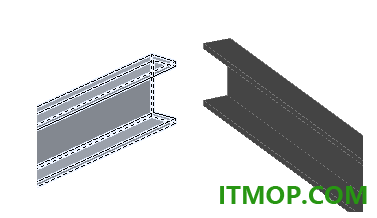
3.单击要斜接在一起的第二个杆件。
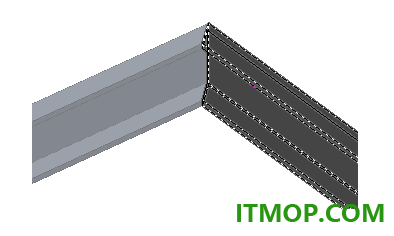
四、将杆件剪切到另一个杆件的边界
1.在功能区上,单击“结构”选项卡 -“剪切”面板 -“修剪杆件”。
2.在命令提示下,输入 b(两者)。
3.在绘图区域中,单击第一个结构杆件(该杆件为要将另一个杆件剪切到其边界的杆件)。
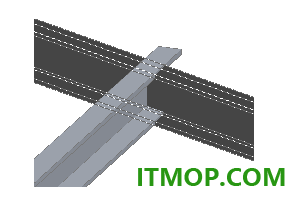
4.单击另一个要剪切的杆件。
五、指定杆件设置
1.在功能区上,单击“结构”选项卡 -“零件”面板 -“设置”菜单 -“杆件设置”。
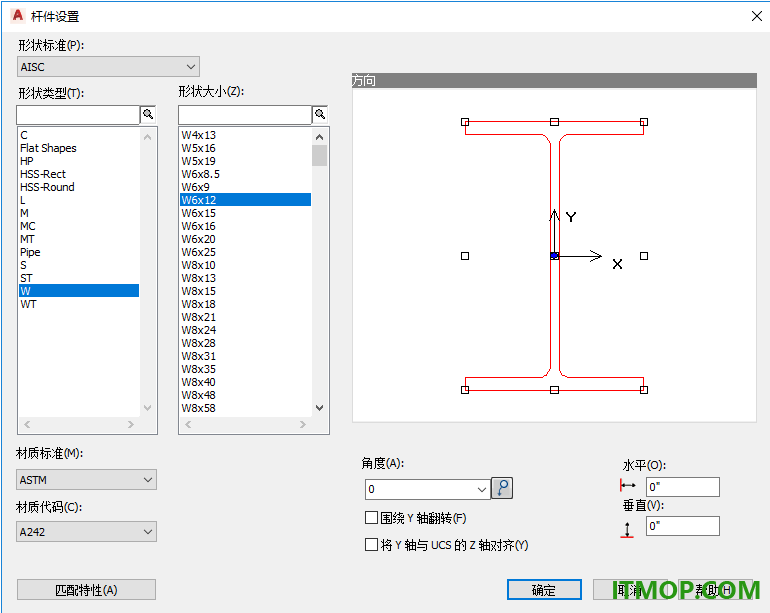
2.如果希望所有新杆件使用图形中某个杆件的特性,请单击“特性匹配”,然后在绘图区域中选择该杆件。“杆件设置”对话框中会填入相应的值。如果需要,请按照后续步骤所述的方法修改各值。值修改完毕后,请跳到第 10 步。
3.在“杆件设置”对话框的“形状标准”列表中,单击一个形状标准。
4.在“形状类型”下的列表中,单击所需的形状类型。若要搜索形状类型,请在框中输入完整或部分的形状类型名称
5.在“形状大小”列表中,单击所需的形状大小。可用大小取决于当前选定的形状类型。若要搜索形状大小,请在框中输入完整或部分的形状大小名称
6.在“材质标准”列表中,单击要用于新创建杆件的所需材质标准。
7.在“材质代码”列表中,单击要用于新创建杆件的所需材质代码。
8.在“角度”下,输入所需的角度值,或单击列表中的某个值。单击 可以按 90 度的增量增加当前角度值。
9.(可选)执行以下任一操作,以更改杆件方向:
在“方向”预览图像中单击一点,以定义对正点。
选中“围绕 Y 轴翻转”复选框,以将 Y 轴翻转到相反方向。
选中“将 Y 轴与 UCS 的 Z 轴对齐”,以将杆件 Y 轴调整为 UCS 的 Z 轴方向。
10.单击“确定”。
六、使用结构杆件的步骤
设置结构模型表示
1.在功能区上,单击“结构”选项卡 -“零件”面板 -“线模型”下拉菜单。
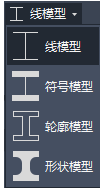
2.单击一个可用的模型类型。
创建结构杆件的步骤
1.在功能区上,单击“结构”选项卡 -“零件”面板 -“杆件”。
2.在绘图区域中指定起点。
3.在绘图区域中指定终点。
4.程序会重新显示提示,使您可以创建多个杆件。杆件创建完毕后,按 Enter 键。
七、恢复结构杆件(放弃对结构杆件的更改)的步骤
1.在功能区上,单击“结构”选项卡 -“剪切”面板 -“恢复杆件”。
2.在绘图区域中,选择要恢复的杆件。
下载地址
Pc版autocad plant 3d 2025激活版 中文版
猜你喜欢
autocad

autocad
autocad是Autodesk公司开发的2D、3D设计绘图软件,用于二维绘图、详细绘制、设计文档和基本三维设计,是目前国际上最受大众喜爱的绘图工具,IT猫扑小编特整理了autocad不同版本的中文破解版软件,供大家免费下载,还备有破解安装教程,希望大家喜欢。...


本类推荐
 tekla structures2020
 屏幕量角器(screen protractor)
 翻样算尺2016
 SketchUp2026中文版
 圆方室内设计系统完美解密版
 草图大师2025中文特别版
 SketchUp2025中文特别版
 草图大师2024中文版
 钢筋混凝土结构配筋计算
 SketchUp 2024中文版
 小新实用五金手册2009
 sketchup pro 2020免费中文版
 道路土方计算软件破解版
本类最新
 autocad architecture 2021中文版
 autocad architecture 2022免费版
 autocad architecture 2023中文版官方版
 autocad architecture 2024中文版官方版
 AutoCAD Architecture2025免费版中文版
 Autodesk AutoCAD Architecture 2026 64位中文特别版v2026.0.2 官方版
 autocad architecture 2027官方版中文版
 autocad plant 3d 2021中文版激活版
 AutoCAD plant 3d 2022中文版免费版
 autocad plant 3d 2023中文版免费版
 autocad plant 3d 2024中文版
 Autodesk AutoCAD Plant 3D 2026 64位v2026.2 官方版
 AutoCAD 2027一键激活工具免费版
 AutoCAD 2027.1升级文件免费版
 autocad 2027破解补丁免费版
相关软件
- autocad architecture 2021中文版
autocadarchitecture2021中文版提供很多建筑样式,可以在软件上编辑窗样式、扶手样式、结构杆件图形定义、结构杆件样式、空间样式、楼板边缘样式、楼板样式、楼梯斜踏步样式、楼梯样式、门窗组合样式,让用户可以在这款
- autocad architecture 2022免费版
autocadarchitecture2022中文激活版提供建筑设计功能,可以通过这款软件快速设计屋顶、楼板、结构杆件、楼梯、大门、窗户,官方已经预设了非常多的建筑图形,您在绘图的过程可以直接插入一个新的大门图形,然后对大门做一些
- autocad architecture 2023中文版官方版
autocadarchitecture2023中文激活版提供建筑设计功能,打开软件就可以创建设计项目,可以在项目中设计新的建筑屋顶,官方提供很多屋顶类型,在设计的过程可以直接插入一个新的屋顶图形,让用户可以快速对建筑物添加新的房顶,屋
- autocad architecture 2024中文版官方版
autocadarchitecture2024中文激活版提供很多建筑设计方案,官方已经提供了大量构件内容,所以你不需要直接在软件上绘图,直接从官方的图库上插入新的大门,插入新的窗户,官方提供的构件图形还是非常多的,每种建筑构件都提供大
下载排行
- 1测量员电脑版软件

工程建筑 / 75.70 MB - 2天正建筑t20v5.0永久免费版

工程建筑 / 706.00 MB - 3E筋模板算量软件

工程建筑 / 25.35 MB - 4T20天正建筑v5.0破解文件
工程建筑 / 22.63 MB - 5鲁班土建软件

工程建筑 / 68.10 MB - 6理正结构工具箱7.0完美破解版

工程建筑 / 84.00 MB - 7Ccproject(网络图绘制软件)

工程建筑 / 50.00 MB - 8纬地三维道路CAD系统(HintCAD)

工程建筑 / 93.00 MB - 9RFD tNavigator油气藏动态模拟软件64位

工程建筑 / 20.00 MB - 10cad编号速写lsp插件

工程建筑 / 8.00 KB



网友评论
查看所有0条评论