
SketchUp2025中文特别版
v25.0.660 免费版 发表评论
- 软件类别:工程建筑
- 软件大小:2.16 GB
- 更新时间:2026-10-06 13:56
- 软件版本:v25.0.660 免费版
- 软件语言:中文
- 软件等级:
- 官方网址:https://www.sketchupchina.com/
评分:
好评:0
差评:0
软件介绍
SketchUp2025中文免费版提供室内设计功能,如果你需要新建房屋,可以通过这款软件帮助你设计室内的装修风格,游戏提供强大的设计能力,每个设计师都可以在软件中设计房间布局,可以创建多个房间,随后将新的家具添加到房间里面布置,可以自由选择在哪些墙壁上添加门窗,可以选择不同的门窗样式,可以选择厨房设备类型,可以选择卧室家具类型,自由通过这款软件设计出自己满意的室内装修方案,并且支持模型渲染功能,可以在软件上编辑材质,编辑纹理,编辑灯光,从而对设计的房屋、家具快速渲染成型。
新版功能
一、逼真材质
具体更新
“逼真材质”现作为一种新的面样式,支持基于物理渲染 (PBR) 纹理的材质,能够动态响应模型环境的光线和周围条件。
详情
SketchUp 提供了多种面样式,让您能够为模型增添细节,让模型更加逼真。新增“逼真材质”面样式进一步提升了这一功能。例如,左侧的材质未使用 PBR 纹理,而右侧的材质在添加环境并应用 PBR 面样式后,能够动态反射光线,显著增强了真实感。
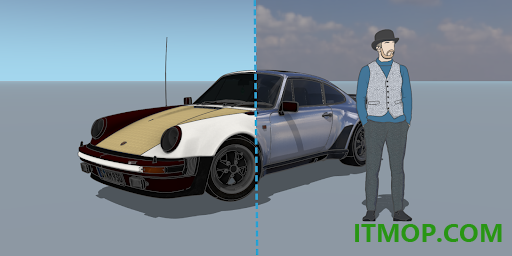
逼真材质采用基于物理渲染 (PBR) 的纹理贴图,能够对光线和周围环境作出动态反应。为支持逼真材质功能,SketchUp 在材质中使用了以下纹理贴图:
Metalness(金属感)——决定光线在材质表面的反射效果。低金属感的材质呈现哑光效果,而高金属感的材质则更具光泽感。
Roughness(粗糙度)——决定表面各部分的粗糙或光滑程度。低粗糙度的材质显得光滑有光泽,而高粗糙度的材质则类似砂纸般粗糙。
Normal(法线)——在不改变对象几何形状的情况下,通过营造深度错觉丰富表面细节。数值越低,细节越少;数值越高,细节越丰富,可使材质呈现凹凸不平的效果。
Ambient Occlusion(环境光遮蔽)——在材质的角落和缝隙中生成柔和的阴影,增强对象的立体感。若数值较低,阴影较浅;若数值较高,阴影则更深。
SketchUp 默认材质库中的所有材质现已升级为逼真材质。默认库提供了丰富的选项,如需更多选择,可转至 3D Warehouse 并搜索 Materials(材质)。
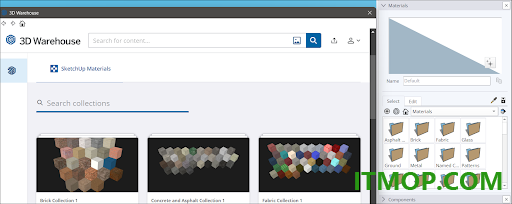
如果您已在 USD 或 GLB 文件中保存了 PBR 材质,SketchUp 现已支持通过这些格式导入和导出材质。
二、生成纹理
具体更新
全新生成式 AI 工具,可在编辑材质时为没有 PBR 纹理的材质创建 PBR 纹理。
详情
您想要将旧材质转换为逼真材质?SketchUp 中新增的 Generate Textures(生成纹理)选项可以帮助您实现这一目标。借助 AI 技术,SketchUp 能够为材质推荐合适的 Metalness(金属感)、Roughness(粗糙度)、Normal(法线)和 Ambient Occlusion(环境光遮蔽)设置,并自动更新模型中的材质。使用生成纹理功能需要互联网连接。
首先,打开 Materials(材质)面板,选择需要转换的材质,然后单击 Edit(编辑)选项卡。您也可以使用颜料桶在建模窗口中吸取材质。此时将显示材质预览,右下角会出现一个代表生成纹理服务的小图标。单击图标以启动纹理生成。几秒钟后,材质将使用新生成的纹理进行更新,并在预览窗口中显示立方体缩略图。
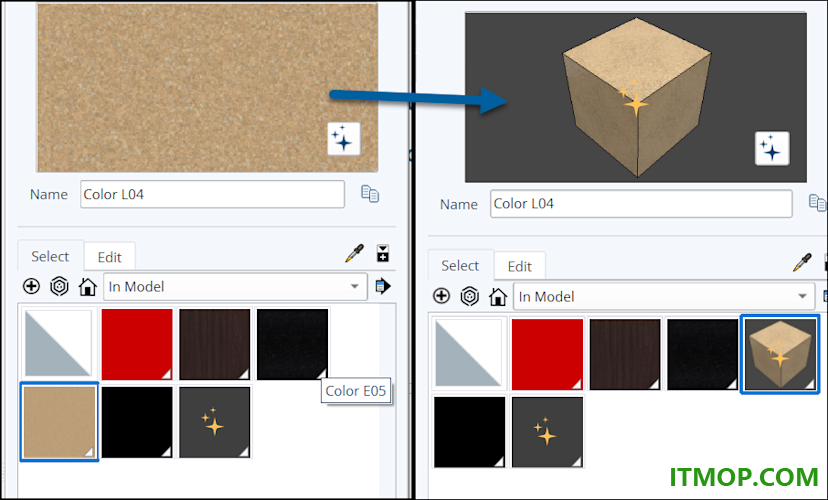
使用生成纹理功能升级的材质可通过缩略图中的金色闪光图标进行识别。
三、Trimble Connect:导入、重新加载和保存
具体更新
在 SketchUp 的本机 Trimble Connect 功能中新增了 Import(导入)、Reload(重新加载)和 Save Out(保存)选项。
详情
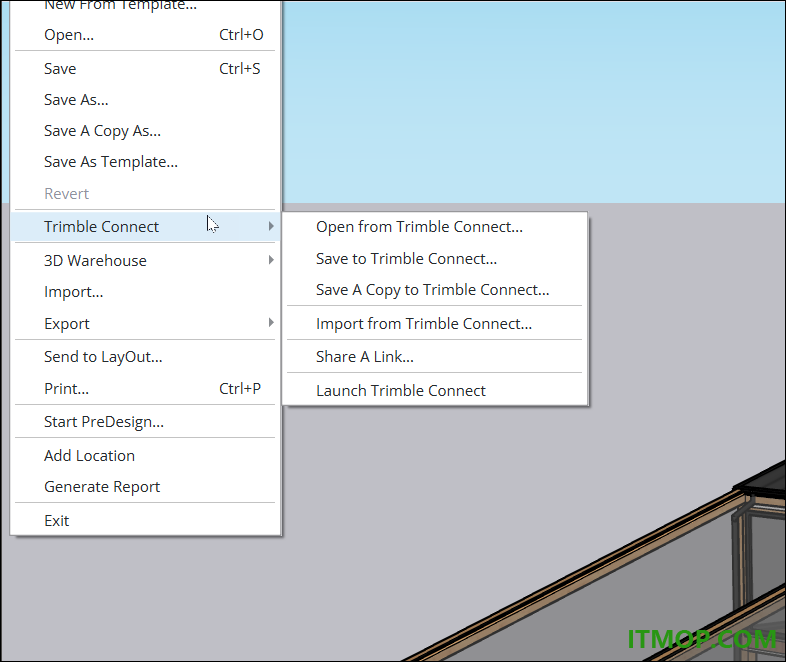
以下三个新选项可帮助您在 Trimble Connect 中管理文件:
导入——使用 Import from Trimble Connect(从 Trimble Connect 导入)选项,可以将存储在 Trimble Connect 中的 .skp 文件导入到当前模型中。此功能非常适合导入协作者保存到 Trimble Connect 中的组件或非 SKP 资产。
软件特色
建模工具改进
SketchUp 2025 对旋转工具、弧形工具、捕捉功能和文本工具的操作方式进行了改进。
详情
SketchUp 2025 更新了以下工具功能:
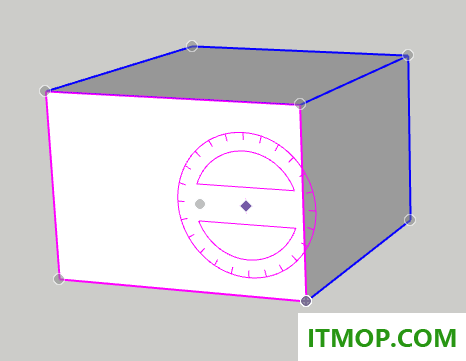
1、旋转抓手——当激活 Rotate(旋转)工具 时,旋转抓手现在会显示在组和组件边框上。这些抓手的功能与移动工具 (类似。旋转量角器——Rotate(旋转)工具 (的量角器现在可以与组件边框对齐,并自动捕捉到边框中点抓手。 2 点和 3 点弧形——使用弧形工具 时,圆角功能更加直观明显。创建切弧(两端与边缘相切的弧形)后,SketchUp 会显示该弧形与面上其他边缘的交点。您可以通过双击快速重复该弧形。
2、取消弧形——现在,您可以通过单击弧形的凸边来取消圆角。
3、通过捕捉连接——当选择一个与其他实体连接的实体时,新增的 Select > Connected by Snaps(选择 > 通过捕捉连接)右键菜单选项可用。选择该选项将自动选中通过捕捉与当前实体连接的所有实体。
4、捕捉平行推导锁定——使用 Snaps(捕捉)功能时,您可以通过按下箭头键锁定平行推导。
5、Ruby API 支持 Snaps(捕捉)功能——Ruby API 现在支持 Snaps(捕捉)功能。
6、文本工具中的动态值——当引用实体发生变化时,使用Text(文本)工具
SketchUp2025中文破解方法
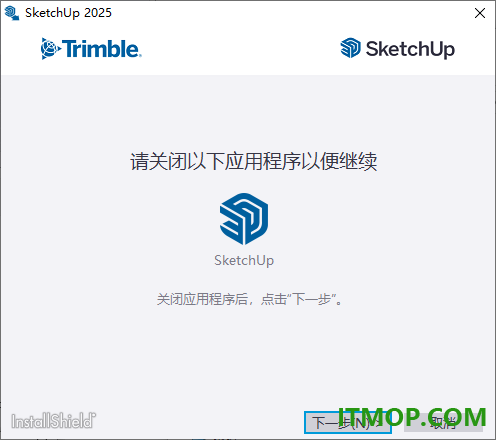
1、将主程序草图大师2025安装到电脑,安装提示点击下一步开始安装。
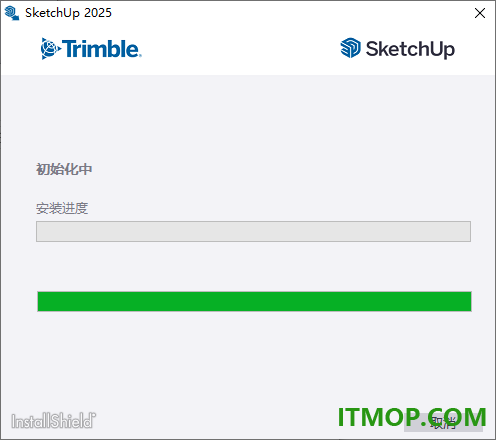
2、显示软件的安装进度条,等待软件安装结束吧。
3、安装结束将Crack文件夹里面的两个补丁复制到对应软件的安装地址下替换。
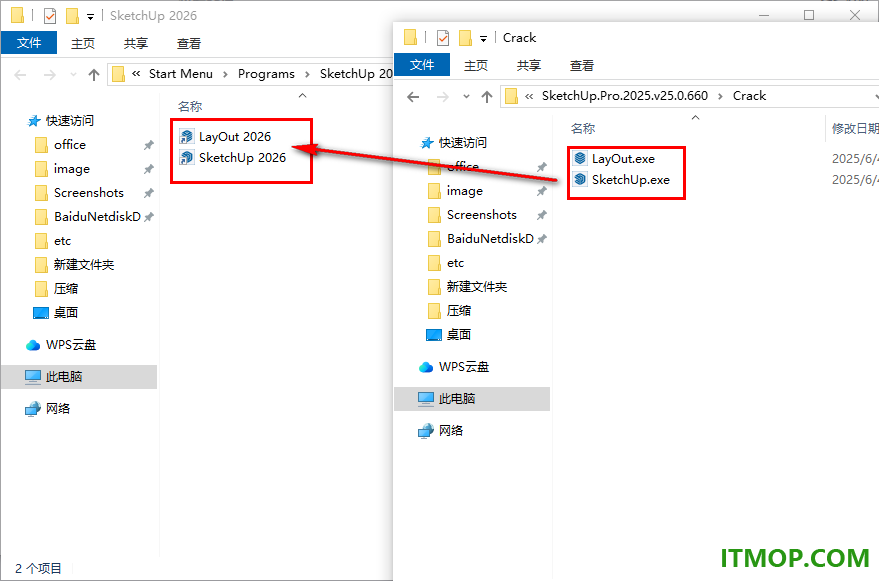
4、将SketchUp.exe复制到SketchUp安装文件夹替换主程序。
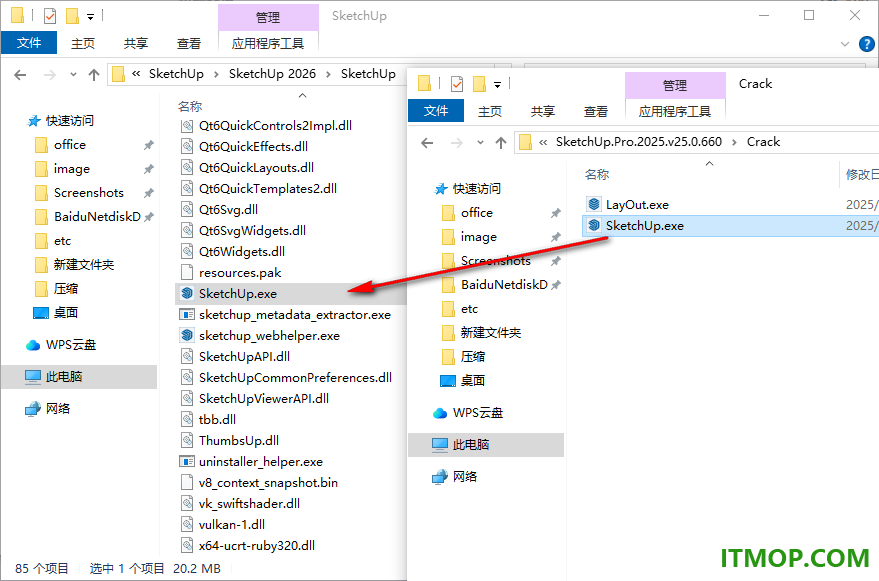
5、将LayOut.exe复制到LayOut文件夹里面替换主程序。
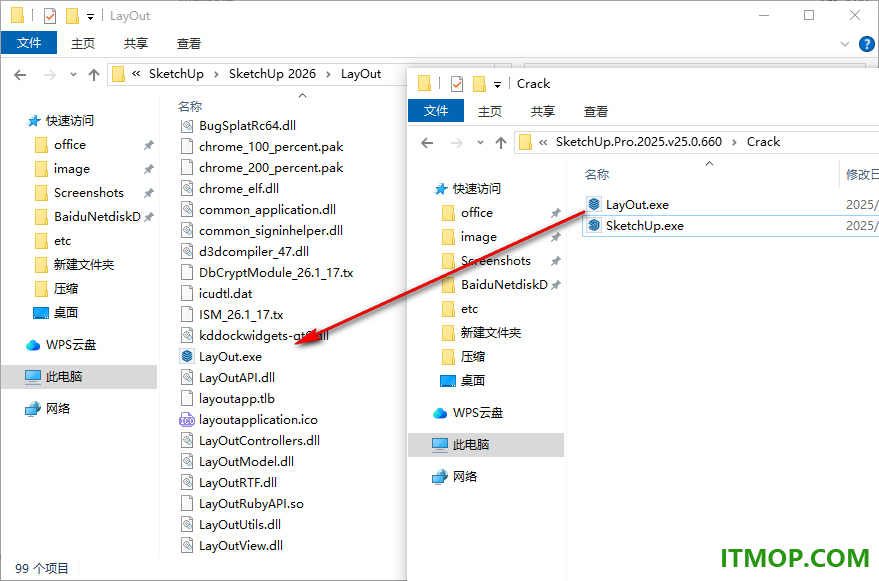
6、打开草图大师2025就可以正常使用软件,到这里就完成破解。
官方教程
一、翻转、镜像、旋转和阵列
使用 SketchUp 的翻转和旋转工具将让您的几何体变得像杂技团一样灵活。“翻转”命令可让几何体沿任何轴向后翻转 180 度。使用旋转工具可让您的几何体像专业体操运动员一样旋转和折叠。
目录
沿轴翻转几何体
以一定角度旋转几何体
角推导抓手
沿轴折叠几何体
沿轴翻转几何体
要翻转几何体,请按照以下步骤操作:
使用 选择 工具,选择要翻转的几何体。
右键单击选中对象,选择“ 翻转 ”。
在子菜单中,选择轴。
在图中,Sophie 展示了沿蓝色轴 (1) 或红色轴 (2) 翻转的结果。
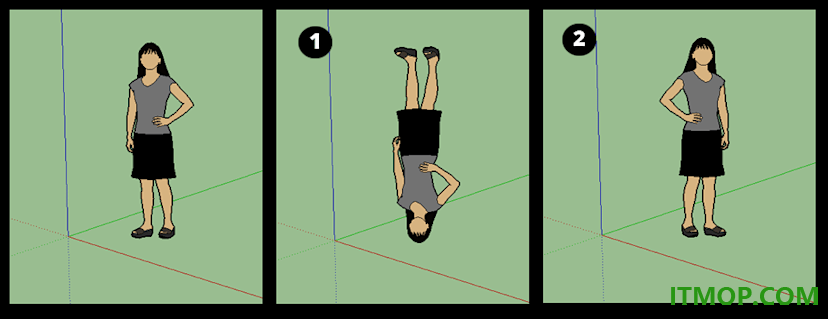
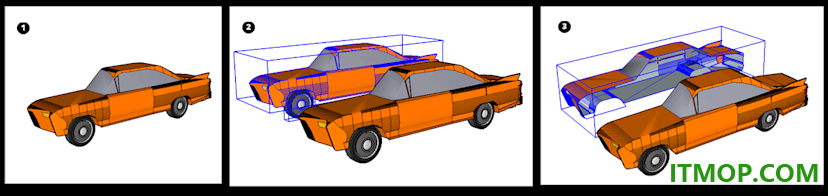
提示: 组合使用“ 复制 ”和“ 翻转 ”命令,可以镜像显示几何体。在为汽车等物体(或任何两侧相同的物体)建模时,镜像显示可以让您获得模型的一半 (1),复制它 (2),然后翻转副本 (3) 来获得一个镜像,以完成模型,如下图所示。
以一定角度旋转几何体
使用旋转工具可以以任何角度旋转几何体。例如,假设您要旋转此望远镜,让它指向不同角度或不同方向。
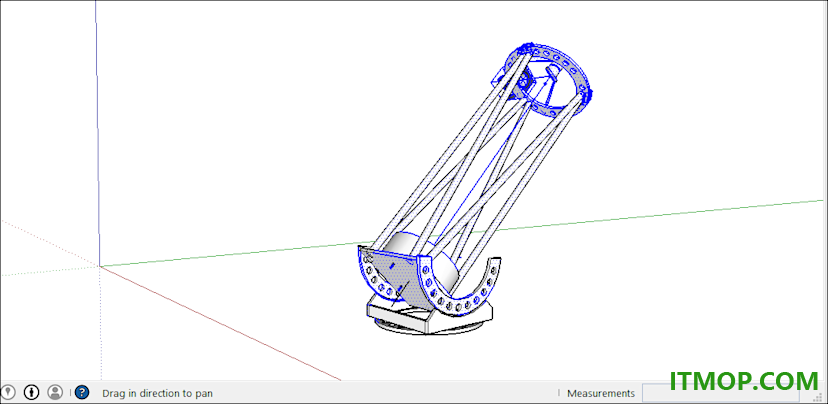
以下是使用旋转工具旋转几何体的方法:
使用 选择 工具 ,选择要旋转的几何体。此时,应选中将望远镜指向天空的几何体,而不要选中底座,底座应该保留在水平面上。选择 旋转 工具 。此时旋转工具的光标将变成量角器形状。
将光标移动到要用于旋转的平面上。如需锁定平面,请按 Shift 键,直到单击设定角度的顶点。如图所示,当平面垂直于轴时,光标将分别变成红色、绿色或蓝色。
单击以设置角度的顶点(下图中的插图 1)。
当光标变成圆形箭头时,单击以设置旋转角度的第一个点。在此示例中,起始点(下图中的插图 2)与望远镜的当前角度平行。
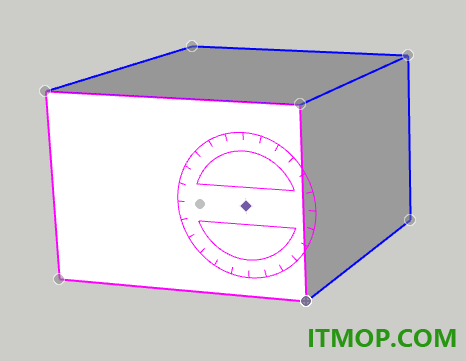
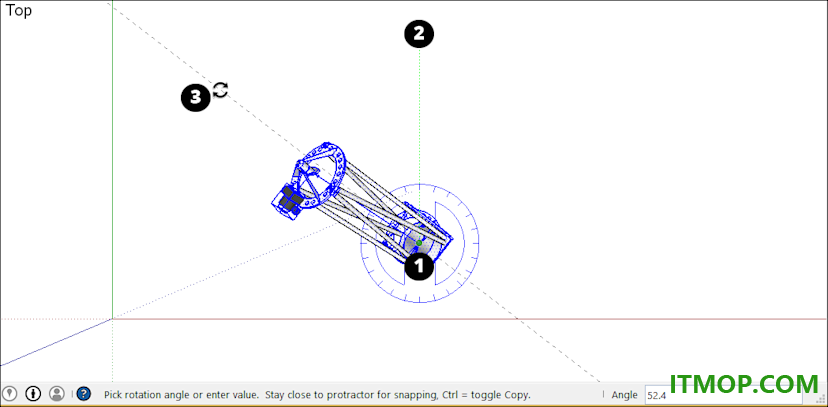
沿旋转方向移动光标,然后单击以结束旋转角度。在图中,圆形箭头光标位于您可以单击以完成旋转的位置(插图 3)。请注意,测量框会显示角度。
下面通过举例来帮助您了解如何获得所需的旋转角度。想象一下,您需要将整个望远镜旋转到另一个方向(如西北方,而非正北方)。先选择整个望远镜,然后选择“ 相机 > 标准视图 > 顶部 ”来从上方查看望远镜。(“ 查看模型 ”部分介绍了 SketchUp 的查看选项。)选择 旋转 工具后,将量角器光标锁定在蓝色方向上,然后单击顶部以设置角度的顶点(插图 1)。单击以将正北方 (2) 作为角度的起始点,然后再次单击以将西北方 (3) 作为角度的终止点。
角推导抓手
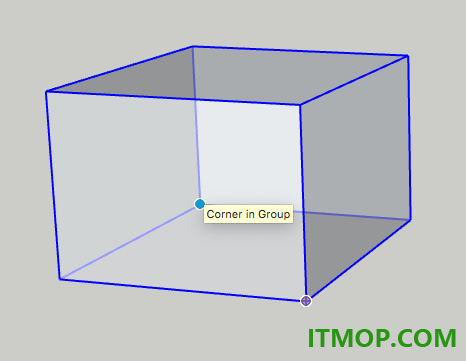
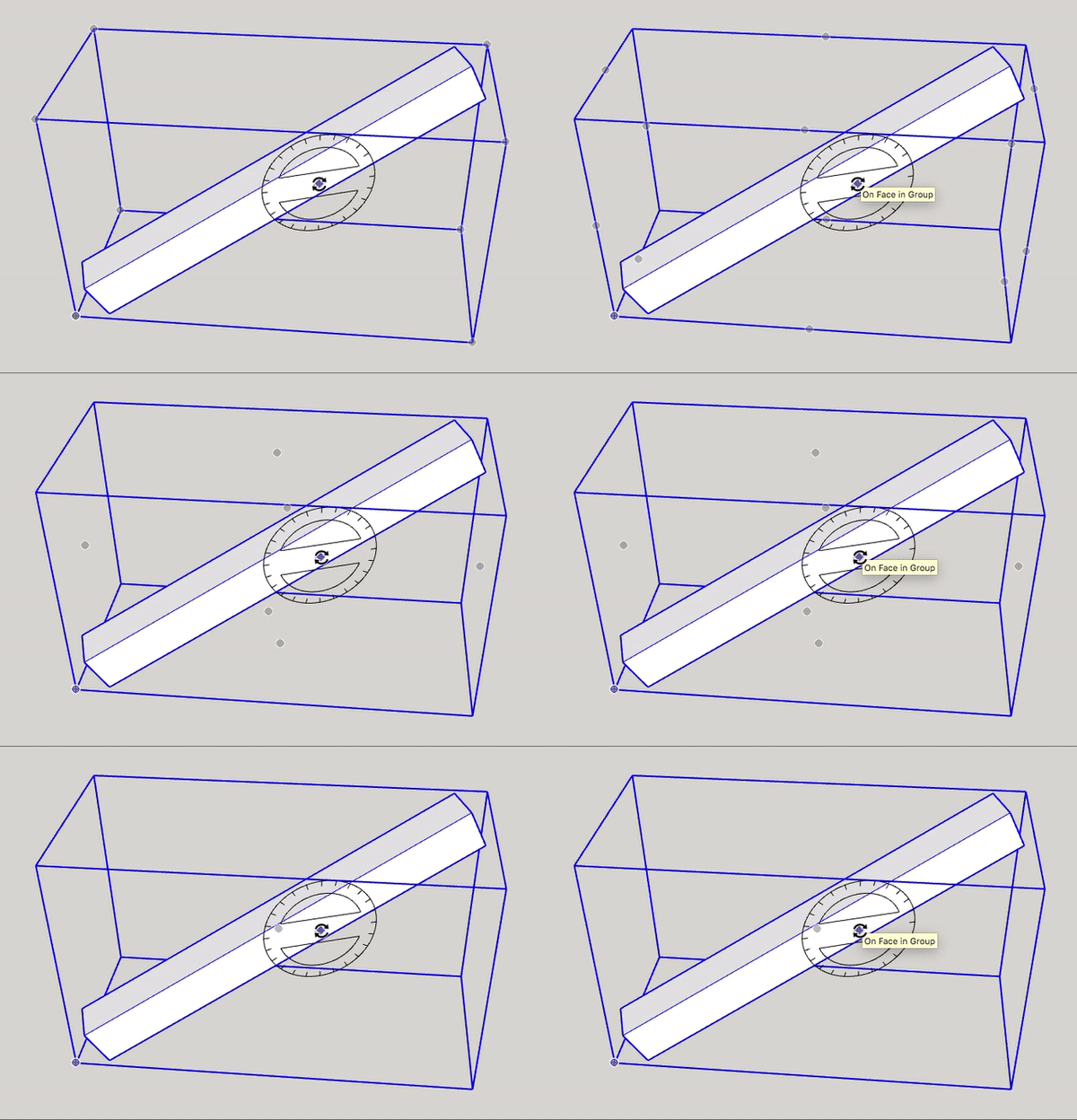
选择组件/组或将鼠标悬停在其上方时,会出现推导图标。这些推导图标会以不同的方式呈现,具体取决于几何体和所执行的操作。在下图中,组件/组的边界框的角有助于您更好地旋转组件/组。边界框每个角上的组件/组抓手均以灰色点表示。您可以使用这些抓手抓取和旋转物体。
将光标移动到被其他几何体掩盖的角上方时,灰色点会变成蓝色,组件将显示为透明状,以便您查看被挡住的角和后面的几何体以进行定位。
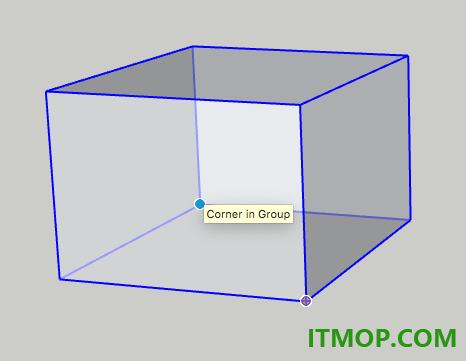
通过找到第一个抓手,您可以在可用抓手、物体中心、上下文边中心和上下文边角之间循环,然后使用 Command (Mac) 或 Alt (Windows) 在它们之间切换。
沿轴折叠几何体
SketchUp 几何体非常灵活,可以像纸张一样折叠。请按照以下步骤操作:
使用 选择 工具 ,选择要折叠的几何体。
选择 旋转 工具
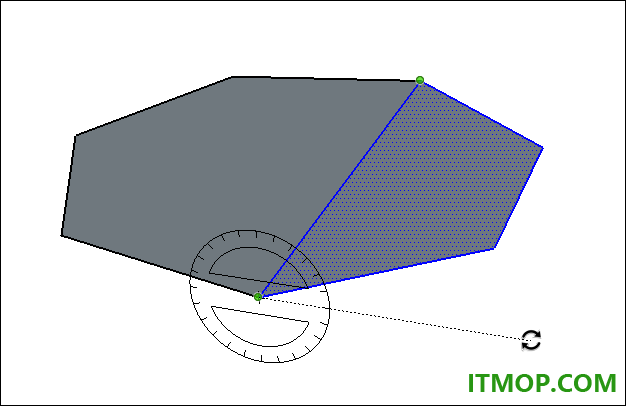
当旋转工具的光标变成量角器形状时,从折叠线上的一个端点单击并拖动至另一个端点。完成后释放鼠标按钮。在此示例中,将多边形一分为二的线为折叠线。
单击旋转的起始点。在图中,圆形箭头光标所在的位置即为旋转的起始位置。
移动光标以进行旋转。如果在首选项中激活了角度捕捉,则移动到量角器附近时会进行角度捕捉,而远离量角器时则可以自由旋转。此外,在移动光标时,请注意测量框中显示的旋转角度。
单击终止点以完成旋转。下图显示了旋转的终止点和折叠多边形的动态预览图。
(可选)输入精确的角度旋转或斜率值,然后按 Enter 。有关如何指定每个值的详细信息,请参见前面的表格。负数值表示以逆时针方向折叠几何体。
更新日志
Ruby 控制台改进
在 Windows 和 Mac 系统上,输入字段现在都可以调整大小。用户还可以更改开发者控制台中使用的字体并调整字体样式。
C API 的补充和改进
新增了用于处理基于物理渲染材质属性的 API。
SUMaterialGetWorkflow()
SUMaterialSetMetalnessEnabled()
SUMaterialIsMetalnessEnabled()
SUMaterialSetMetallicTexture()
SUMaterialGetMetallicTexture()
SUMaterialSetMetallicFactor()
SUMaterialGetMetallicFactor()
SUMaterialSetRoughnessEnabled()
SUMaterialIsRoughnessEnabled()
SUMaterialSetRoughnessTexture()
SUMaterialGetRoughnessTexture()
SUMaterialSetRoughnessFactor()
SUMaterialGetRoughnessFactor()
SUMaterialIsNormalEnabled()
SUMaterialSetNormalTexture()
SUMaterialGetNormalTexture()
SUMaterialSetNormalScale()
SUMaterialGetNormalScale()
SUMaterialSetNormalStyle()
SUMaterialGetNormalStyle()
SUMaterialIsAOEnabled()
SUMaterialSetAOTexture()
SUMaterialGetAOTexture()
SUMaterialSetAOStrength()
SUMaterialGetAOStrength()
向 RenderMode 渲染选项键中添加了 RenderphysicallyBased 枚举值。
为 SketchUp 2023.1 版本中引入的捕捉实体添加了相关 API。请参阅 SUSnapRef 的文档。
新增了 SUTextureSetDimensions() 函数。
新增了 SUModelReorderScene() 函数。
新增了 SUFaceCoplanarWith() 函数。
新增了 SUComponentDefinitionIsManifold() 函数。
为基于图像的光照环境添加了相关 API:
新增了 SUEnvironmentsRef 类型。
新增了 SUEnvironmentRef 类型。
新增了 SUModelGetEnvironments() 函数。
新增了 SUSceneSetUseEnvironment() 函数。
新增了 SUSceneGetUseEnvironment() 函数。
新增了 SUSceneSetEnvironment() 函数。
新增了 SUSceneGetEnvironment() 函数。
新增了 LOExportOption_PageRangeType 导出选项。
Ruby API 的补充和改进
重大变更:每显示器 DPI 支持
SketchUp 2025.0 引入了对 Windows 系统上每台显示器不同 DPI 设置的支持。
鉴于此,我们对 Ruby API 进行了更改,现在所有屏幕坐标均采用逻辑像素表示。这些更改适用于 Windows 和 macOS 系统。请注意,只有 Windows 版本会更新应用程序的 DPI 缩放因子,以匹配窗口所在显示器的 DPI 设置。
原本以像素表示的屏幕坐标的整数参数和返回值,现已改为以逻辑像素表示。这意味着这些值现在会根据 UI.scale_factor(view) 进行缩放。
旧版 UI.scale_factor 方法将返回 1.0,以作为兼容层。
这些更改对扩展程序的影响应该很小,甚至无需做任何更改。我们预计,许多此前未具备 DPI 感知功能的扩展程序,在不同 DPI 设置下的表现会有所改善。
其他 Ruby API 更改和改进
我们将 OpenSSL 从 3.2 版本更新到了 3.3 版本。
在必要时,Sketchup::Licensing.get_extension_license 函数能自动从 Extension Warehouse 获取许可证。
修复了 SketchUp 2024 版本中 Sketchup::View#draw2d 方法使用 GL_POINTS 时出现的回归问题,该问题会导致点绘制在模型空间而非视图空间。
修复了 SketchUp 2023-2024 版本中 Sketchup::Face#area 方法的回归问题(此前,当外循环上有粘合组件时,该方法会报告错误的面积值)。
下载地址
Pc版SketchUp2025中文特别版 v25.0.660 免费版
猜你喜欢
草图大师

草图大师
草图大师是一个表面上极为简单,实际上却令人惊讶地蕴含着强大功能的构思与表达的工具,具有强大的景观建筑设计的建模构图软件.草图大师的哪个版本最好用呢,小编这里为大家整理了Sketchup软件大全,有需要的朋友就来IT猫扑下载吧!...


本类推荐
 屏幕量角器(screen protractor)
 圆方室内设计系统完美解密版
 钢筋混凝土结构配筋计算
 小新实用五金手册2009
 众智建筑资源
本类最新
 草图大师2025中文特别版v25.0.660 免费版
 草图大师2026中文版(SketchUp)v26.2.243 64位
 SketchUp2026中文版v26.2.243 64位
 tekla structures2022中文版免费版
 tekla structures2021中文版安装包SP1 免费版
 tekla structures2020中文激活版
 tekla structures2023SP1中文版
 tekla structures2024中文版特别版
 Tekla Structures 2026中文特别版sp5 64位
 GStarCAD HVAC 2022暖通版vRTM220809 官方安装版
 浩辰云建筑免费版GStar CloudArchvRTM220601 官方版
 浩辰CAD机械2022专业版v20220321 官方安装版
 浩辰CAD机械2022标准版PC电脑版v220704 官方安装版
 金润预算大师v8.0 官方版
 理正结构设计工具箱软件v6.5 PB3免注册学生版
相关软件
- 草图大师2025中文特别版v25.0.660 免费版
草图大师2025中文特别版提供建筑模型设计功能,可以在这款软件上直接设计3D模型,软件提供强大的建模能力,你可以自由设计房屋基础的模型,可以添加多个房间,可以添加屋顶,可以添加墙壁的装饰,也可以在房间里面添加家具,还可以在
- 草图大师2026中文版(SketchUp)v26.2.243 64位
草图大师2026中文免费版提供简单的建筑模型设计方案,软件界面都是中文,所以你可以轻松了解菜单对应的工具如何使用,选择官方提供的模板新建一个3D项目就可以开始添加不同的内容,可以添加新的房间,立即创建新的房间门窗,随后
 kitchen sketch插件(草图大师设计插件)v2.20.3 2.20.3 免费版
kitchensketch插件(草图大师设计插件)是一款可以帮助用户进行更多一键多图操作的软件,可以很好的加快用户的工作效率,可以很好的解决重复且枯燥的图片上传和拖拽行为,有需要的朋友点击下载吧软件功能1、Iconfont图标库:一
 草图大师SketchUp PRO 2021v21.0.339 绿色特别版
SketchUpPRO2021是最新版了,已经支持win10了,有需要体验新功能的,如果还是win7及以下系统的,可是要升级啦,这次的主题为AI制图,辅助功能大幅加强和智能化,如果你是初学者,它会对你的使用更加的友好,如果是老手,也能加快处理效率
下载排行
- 1理正岩土软件

工程建筑 / 11.20 MB - 2tekla structures2020
工程建筑 / 2.78 GB - 3土方工程量计算软件(HTCAD)

工程建筑 / 28.04 MB - 4Cimatron IT 12中文版
工程建筑 / 120.00 MB - 5天正建筑2016 64位/32位(附注册码)

工程建筑 / 393.90 MB - 6断面法土方计算软件

工程建筑 / 6.36 MB - 7电线电缆铜重量计算软件

工程建筑 / 32.00 KB - 8道路土方计算软件破解版

工程建筑 / 3.27 MB - 9天正建筑2014破解版
工程建筑 / 232.23 MB - 10天正建筑TS
工程建筑 / 63.40 MB

网友评论
查看所有0条评论