
autodesk revit 2026中文特别版64位
v2026.5 免费版 发表评论
- 游戏类别:工程建筑
- 游戏大小:12.73 GB
- 更新时间:2026-11-11 15:44
- 游戏版本:v2026.5 免费版
- 游戏语言:中文
- 游戏等级:
- 官方网址:https://www.autodesk.com.cn/
评分:
好评:0
差评:0
游戏介绍
autodesk revit
2026中文版功能丰富,可以通过这款软件帮助用户设计很多建筑图纸和模型,软件提供CAD绘图功能,使用基础的线框绘图功能就可以设计基础的房屋结构,可以在软件创建多个楼层,楼层结构可以复制使用,还可以快速在软件上放置新的门窗,放置新的屋顶,使用官方提供的构件就可以快速完成绘图和建模,也可以在软件导入CAD,导入PDF,导入图像,导入点云,导入地形,从而设计完整的建筑模型,还提供结构设计功能,提供钢设计功能,满足大部分BIM行业工作需求,喜欢autodesk
revit 2026的朋友就下载吧。
新版功能
一、增强功能 - 按房间和按分段创建墙 (2026.3 版新增功能)
使用墙段在房间中或在房间边界内创建新完成的建筑墙。
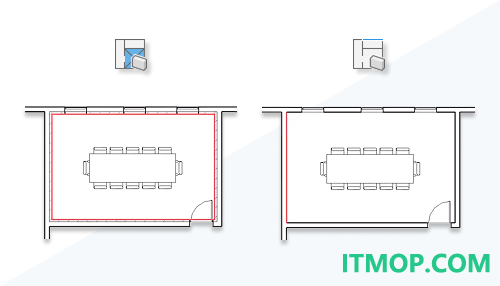
在 Revit 2026.3 中,要求选定墙作为房间边界的限制已删除。现在,您可以使用模型中的任何墙或链接模型中的墙以按房间或分段创建墙。
选择由墙和柱形成的闭合区域,只需单击一下即可在该房间内创建新墙。
或者
拾取墙和柱的现有分段以创建新墙。
新创建的墙将与目标墙或柱面相邻,从而提高为核心层和面层创建多面墙的效率和生产力。
二、Revit 主页:使用“联机查看”导航到目标子文件夹 (2026.3 版新增功能)
现在,您可以直接导航到 Autodesk Construction Cloud“项目文件”中的子文件夹。
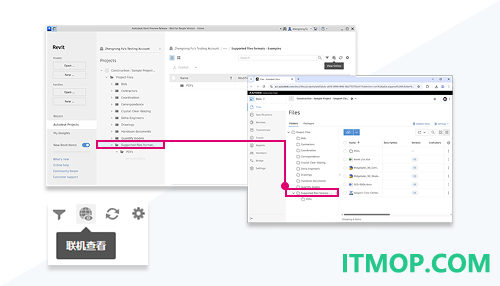
单击“联机查看”命令以转到选定的文件夹。支持所有 Autodesk Construction Cloud 区域。
三、技术预览:无缝激活加速视图 (2026.3 版新增功能)
现在,加速视图的激活时间平均缩短了 27%。
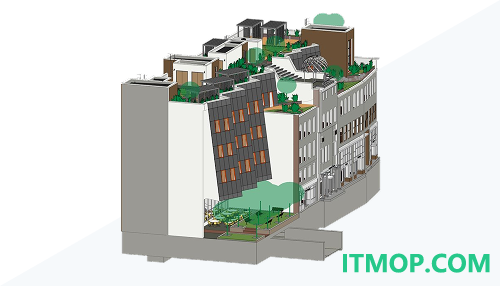
由于可以选择在 Revit 启动时加载图形库,因此改善了首次加速图形激活时的场景加载时间。
四、拆分钢筋集 (2026.3 版新增功能)
提高了定义钢筋图案的灵活性。将一个集拆分为多个集,以快速调整更精细的钢筋图案。
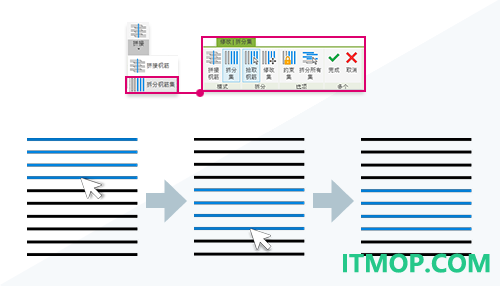
在选定的钢筋位置或相交线参照处拆分一个或多个钢筋集。
五、Dynamo Updates 3.6 (2026.3 版新增功能)
Dynamo 3.6 引入了新的节点自动完成体验、更快的性能、增强的组功能等。
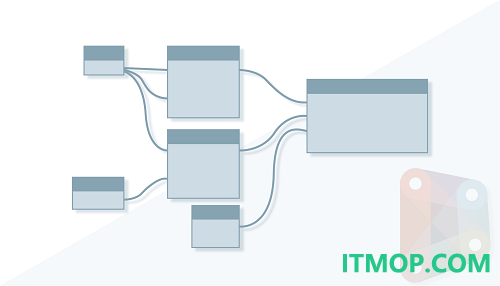
亮点功能包括:
改进了节点自动完成体验:节点自动完成是一项功能,它会推荐可能非常适合触发节点端口的节点,从而使图形构建更轻松、更高效。现在,您可以通过将光标悬停在任何节点端口上并单击显示的闪烁图标来访问“节点自动完成”。这将触发一个新的工具栏,您可以在其中浏览、搜索和预览建议的节点,然后再将其放置到图表中。
性能改进:多项性能改进使 Dynamo 速度明显加快:
使用自定义软件包加载软件包平均速度提高两倍
图形导航的响应速度更快,带标注的大型图形的渲染速度提高了约 7%
代码块节点已得到优化,常规节点加载时间平均缩短了 16%
文件加载速度比 Revit 2024 快 2.5 倍
与 Revit 2025 和 2026 相比,文件加载速度提高了 2 倍
与所有先前版本相比,文件关闭速度提高 4 倍
组改进:以下改进让使用组变得更快、更容易:
通过双击组,可以将代码块节点快速添加到组。
使用组关联菜单中的搜索栏查找节点并将其直接添加到组。
冻结的组标有交互式雪花图标,您可以单击该图标来解冻组。
软件特色
1、autodesk revit2026支持建筑设计,使用这款软件可以对建筑工程绘图,对建筑工程建模。
2、支持结构设计,一些复杂的钢结构、架子结构都可以在这款软件设计。
3、电气工程,autodesk revit2026提供电气行业的设计功能,在软件可以设计电气管道布线和装配方式。
4、设备连接,可以将很多管线连接到设备,为建筑系统提供多种电气设备部署流程。
5、管道设计功能,autodesk revit2026也可以为建筑行业部署管道,例如通风管道、排水管道。
6、多个功能模块,软件提供的功能还是非常多的,可以在软件找到不同的菜单功能使用。
7、教程内容,官方也提供学习中心,可以在软件学习新版的功能,学习基础知识。
8、团队共享,autodesk revit软件也提供云共享功能,将自己的项目共享给企业成员。
9、协同设计,结合云工作共享,让不同分公司,不同部门之间的成员可以协同处理模型。
10、施工文档创建,autodesk revit软件为用户提供明细表生成功能,从而编辑施工文档。
官方教程
一、关于房间分隔线
使用“房间分隔线”工具可添加和调整房间边界。
房间分隔线是房间边界。 在房间内指定另一个房间时,分隔线十分有用,如起居室中的就餐区,此时房间之间不需要墙。房间分隔线在平面视图和三维视图中可见。
如果创建了一个以墙作为边界的房间,则默认情况下,房间面积是基于墙的内表面计算得出的。 如果要在这些墙上添加洞口,并且仍然保持单独的房间面积计算,则必须绘制通过该洞口的房间分隔线,以保持最初计算得出的房间面积。
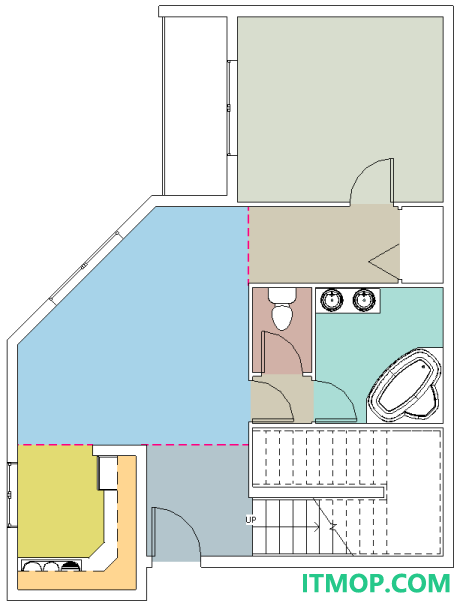
二、关于链接模型中的房间边界
链接各模型时,默认情况下,Revit 不识别链接模型中的房间边界图元。
此信息适用于链接的 Revit 模型和链接的 IFC 模型。
如果您在主体模型中的墙与链接模型中的墙(或其他图元)之间放置一个房间,Revit 不会自动识别链接模型中的房间边界图元。 不过,您可以强制 Revit 使用链接模型中的房间边界图元。
例如,以下楼层平面显示了使用由主体模型中的墙(蓝墙)和链接模型中的墙(黄墙)定义的房间边界来放置的房间。

有关房间和链接模型的详细信息
如果卸载了链接模型,则主体模型中的房间不再使用链接模型中的房间边界图元作为边界。
对于链接的 Revit 模型,当启用了嵌套链接模型及其父模型的“房间边界”参数时,该嵌套链接模型中的图元是房间边界图元。
三、关于平面视图中的房间
使用平面视图可以直观查看房间的外部边界(周长)。
默认情况下,Revit 使用墙面面层作为外部边界来计算房间面积。 可以指定墙中心、墙核心层或墙核心层中心作为外部边界。
如果需要修改房间的边界,可修改模型图元的“房间边界”参数,或者添加房间分隔线。

如果房间有倾斜的墙、天花板或其他表面,可以在剖面视图中检查 Revit 是否正在合适高度测量房间周长。 请参见关于房间的计算高度。
提示: 使用房间时,打开平面视图和剖面视图,然后将窗口平铺(“视图”选项卡-“窗口”面板-“平铺视图”)。这样可以同时显示房间的周长及其上下边界。
四、添加房间分隔线
如果所需的房间边界中不存在房间边界图元,添加分隔线以帮助定义房间。
1.打开一个楼板平面视图。
2.单击“建筑”选项卡 -“房间和面积”面板 -“房间”下拉列表 -(房间分隔线)。
3.绘制房间分隔线
如果空间中已经含有一个房间,则房间边界将随新的房间分隔线进行调整。 如果空间中没有房间,可以添加一个。
您还可以执行下列操作:
对房间进行标记。
将颜色方案应用于平面视图或剖面视图。
五、控制房间分隔线的可见性
默认情况下,房间分隔线在平面视图和三维视图中可见。 使用“可见性/图形”设置可更改其在视图中的可见性。
1.打开平面视图或三维视图。
2.单击“视图”选项卡 -“图形”面板 -(可见性/图形)。
3.单击“模型类别”选项卡。
4.在“可见性”列中,展开“线”组。
5.选中或清除<房间分隔>。
6.单击“确定”。
还可以右键单击各个分隔线并使用“在视图中隐藏”选项。
六、关于可感知空间族
如果房间明细表未反映图元的正确房间,请修改图元族以使其成为可感知空间族。
在大多数情况下,放置在房间中的族与明细表中的房间相关联。 在某些情况下,族实例无法正确报告其房间。 如果将族(如家具、门、窗、橱柜、专用设备和常规模型)放置在项目中,其几何图形的某些部分有时位于房间或空间外部,或者位于另一个族中,从而导致不报告任何可计算的值。
在此示例中,凸起墙台面包裹隔墙。
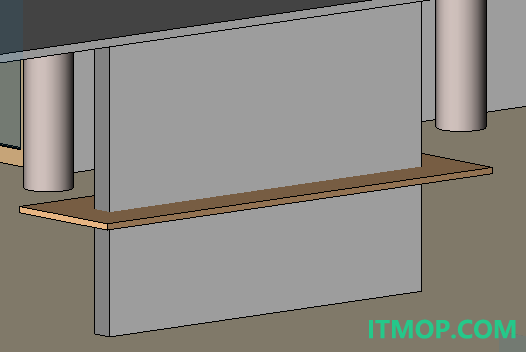
台面族包含一个简单矩形拉伸并放置在墙中心。 台面朝向其中心(在下图中由红点表示),从而将其放置在墙中。
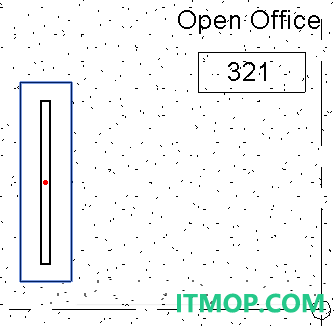
因此,台面不能安排到房间中。 若要纠正像这样的实例,修改族的房间计算点来使族成为可感知空间族。
更新日志
已解决的问题
三维形状
修复了在实体的内部位置远离原点的情况下,实体在从 DWG 导入期间会丢失的问题。
修复了在某些情况下,拖动造型操纵柄以调整族图元大小时不按预期工作的问题。
对于存在许多面和边的某些情况,导入 Rhino、SAT 和 STEP 文件、链接 IFC 文件或加载数据交换时,减小了 Revit 文件大小。
API
根据需要为 Admin Addins Manager for Revit 添加了指向非英文帮助的链接。
在 Admin Addins Manager for Revit 中为某些用户界面添加了本地化字符串。
为 Admin Add-Ins Manager for Revit 的 DLL 添加了数字签名。
修复了以下 API 问题:如果提供了传递 SortedSet,则接受 ISet 输入的方法会触发 InternalException。
提高了保存包含损坏族的 Revit 模型时的稳定性。
从 API 中移除了空气粘度,添加了动态粘度和密度。
将结果生成器的 SDK 示例更新为 .NET 8.0。
添加了新的曲线交点 API,改进了对某些涉及重叠曲线的情况的处理。
后台进程
提高了多个计算结果返回到主进程时后台计算的稳定性。
提高了主进程中存在许多与活动后台计算相关的图元数据更改时的稳定性。
提高了 Revit 关闭时进程间队列管理的稳定性。
梁和支撑
提高了使用复制/粘贴在两个模型之间移动柱和框架时的稳定性。
解决了具有独立 Z 轴对正的梁之间的连接未剪切整个梁的问题。
修复了当柱存在于该节点中并且柱已删除时支撑和梁之间的连接导致支撑移动的问题。
内容
修复了 Default-Multi-Discipline.rte 和 Default-Multi-Discipline_Metric.rte 的 L2 - Structural 中的结构墙可见性问题。
更新了 Snowdon Towers Sample Electrical.rvt 中的建筑和空间类型设置。
协调模型
修复了打开包含具有相对路径类型的本地协调模型链接的工作共享模型时出现的问题。
改进了卸载协调模型链接后“重新加载自”选项的功能。
幕墙系统
提高了编辑幕墙时的稳定性。
修复了更改幕墙门的嵌板类型时出现的问题。
数据交换
改进了在数据交换包含未知模式时,将数据交换导入 Revit 的功能。
解决了导入其中合并了名称相似的参数的某些数据交换时出现的问题。
修复了在导入数据交换时,可以删除某些与现有项目参数同名的共享参数创建的问题。
改进了从 Revit 创建数据交换时的一些 Tori 的创建。
修复了在导出为 CAD 格式或创建数据交换时,包含基于样条曲线的复杂曲面的几何图形可能导致 Revit 挂起的问题。
从属视图
修复了从属视图创建问题,即标注标记与父视图的相同位置不匹配。
标注
提高了尺寸编辑的稳定性。
提高了在高程点标高已损坏的模型中工作时的稳定性。
提高了在草图模式下创建尺寸时的稳定性。
修复了高程点标高点中的一个问题,以允许其通过拖动来移动。
DirectShape 图元
提高了在某些族(DirectShapes 包含多个几何图形)中创建零件的功能。
下载地址
Pc版提取码: gat7
猜你喜欢
建筑工程软件建筑设计软件

建筑工程软件
建筑工程软件是专为工地管理打造的系列应用,现已发展得十分完善了,在电脑、手机等多平台都能使用,结合方便的操作和极强的专业性,大大地提升了工程项目的办公效率,受到业内人士的一致好评。...






建筑设计软件
常见的建筑设计软件有哪些?IT猫扑网小编为你准备了建筑设计软件大全,内含有AutoCAD、中望CAD、浩辰CAD、天正建筑、草图大师、斯维尔建筑设计等免费建筑设计软件下载,将“虚拟现实”技术应用在城市规划、建筑设计等领域,将设计意图用图纸、建筑模型的呈现将更加精准美观,喜欢的朋友快来IT猫扑下载吧!...





本类推荐
 caxa cad电子图板2027中文特别版
 sketchup pro 2020免费中文版
 SketchUp 2024中文版
 草图大师2024中文版
 SketchUp2025中文特别版
 草图大师2025中文特别版
 SketchUp2026中文版
 tekla structures2020
 tekla structures2023
 道路土方计算软件破解版
 屏幕量角器(screen protractor)
 圆方室内设计系统完美解密版
本类最新
 autodesk revit 2027中文版64位v2027.3 官方版
 autodesk recap pro 2022官方版
 Autodesk ReCap Pro 2023官方版v2023.1.2 免费版
 Autodesk ReCap Pro 2024中文版
 Autodesk ReCap Pro 2025中文版v25.1.0 官方版
 Autodesk ReCap Pro 2026中文版 64位v2026.1.1 免费版
 autodesk recap pro 2027v2027.0.1 官方版
 Autodesk InfoWater Pro 2027免费版v2027.1官方版
 Autodesk InfraWorks 2026 64位中文版官方版
 Autodesk InfraWorks 2027官方中文版v2027.0.1 最新版
 Autodesk InfoWorks WS Pro 2027官方版最新版
 Autodesk InfoWorks ICM Ultimate 2027官方版
 Autodesk infodrainagev2027.2官方版
 Autodesk Fabrication CADmep 2026官方版免费版
 Autodesk Fabrication CAMduct 2025官方版x64最新版
相关游戏
- autodesk revit 2027中文版64位v2027.3 官方版
autodeskrevit2027中文版提供建筑设计功能,你可以通过这款软件设计非常多的建筑模型,支持外形设计,支持内部设计,支持屋顶设计,支持地形设计,支持钢结构设计,提供的功能模块开始非常多的,用户可以在这款软件自由绘图,使用CAD功
 CSiXRevit 2022建筑建模软件v2022.1.0 官方最新版
CSiXRevit2022(建筑建模软件)是一款全新上线的专业工程建筑建模软件,同时特也是一款适用于autodeskrevit平台的应用插件,软件中有非常全面的工程建模工具,涉及到的工程所有建筑材料这里都可以模拟,各种建筑模拟都可以通过
 Revit Vray渲染器for Revit 2018-2022v5.10.07 免费版
vrayforrevit2021是专为Revit2018-20223d设计软件打造的渲染器工具,真实模拟多种场景的不同灯光,可以对模型效果图进行该质量渲染,这里小编带来的是最新版本,内附补丁和详细的安装教程,有需要的朋友不要错过哦!软件介绍全新
 autodesk revit 2019中文破解版支持64位/32位
revit2019破解版是一款autodesk推出的3d智能建模的工具,能够实现图像设计、图像编辑、视图优化等等功能,2019新版本增添了不少实用的功能,感兴趣的朋友不妨来IT猫扑下载使用吧。autodeskrevit2019中文破解版介绍Revit支
下载排行
- 1autodesk autocad 2026中文激活版
工程建筑 / 4.59 GB - 2测量员电脑版软件

工程建筑 / 75.70 MB - 3小新实用五金手册2009

工程建筑 / 1.32 MB - 4优胜UG许可证自动安装

工程建筑 / 20.50 MB - 5caxa cad电子图板2027

工程建筑 / 1.14 GB - 6autocad civil3d 2018注册机(破解补丁)

工程建筑 / 380.00 KB - 7天正建筑t20v5.0永久免费版

工程建筑 / 706.00 MB - 8算王安装算量软件破解版

工程建筑 / 48.60 MB - 9理正岩土软件

工程建筑 / 11.20 MB - 10autocad architecture 2024中文版
工程建筑 / 3.0 GB



网友评论
查看所有0条评论