
Autodesk InfraWorks 2027官方中文版
v2027.0.1 最新版 发表评论
- 软件类别:工程建筑
- 软件大小:7.37 GB
- 更新时间:2026-10-27 12:20
- 软件版本:v2027.0.1 最新版
- 软件语言:中文
- 软件等级:
- 官方网址:https://www.autodesk.com.cn/
评分:
好评:0
差评:0
软件介绍
autodesk InfraWorks
2027官方中文版提供土木工程概念设计功能,您可以在这款软件上设计道路模型,设计隧道模型,设计给排水工程模型,可以使用软件提供的绘图功能设计新的二维图形,可以使用三维建模功能将图形转换为模型,从而将土木工程可视化,方便在这款软件分析项目的风险,分析项目的可行性,还可以生成很多模型数据,可以将数据导出到其他软件使用,软件提供的模拟分析功能也是非常强的的,在设计道路的时候可以在三维场景中添加车辆,添加路人,这样就可以开始模拟分析交通流量,为后续优化道路宽度、优化岔路提供帮助,喜欢的朋友就下载吧。

新版功能
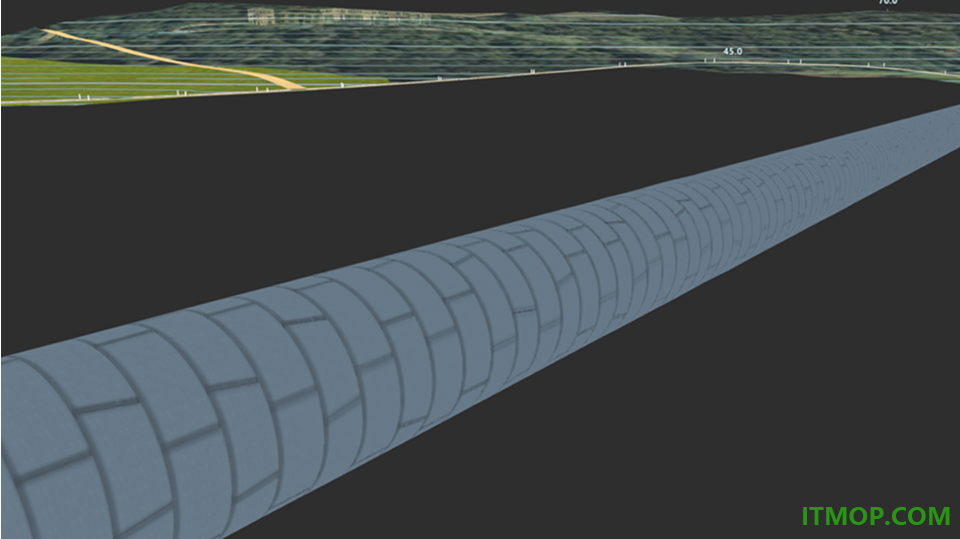
一、改进了针对土木工程结构的 IMX 导出功能。 (What's New in 2027)
从 InfraWorks 导出的 IMX 文件已得到优化,与先前版本相比可生成显著更小的文件。
在 Civil 3D 和 revit 中发布和打开 IMX 文件时,性能也得到了提升。在早期版本的 InfraWorks 中,包含大量参数化实例的土木工程结构的 IMX 导出文件可能达到数 GB,导致数据交换缓慢且困难。
它的工作原理是什么?
优化后的 IMX 文件可导入到 Civil 3D 2026.1 和 Revit 2026.1 及更高版本中。
二、嵌入式道路和纵断面优化 (What's New in 2027)
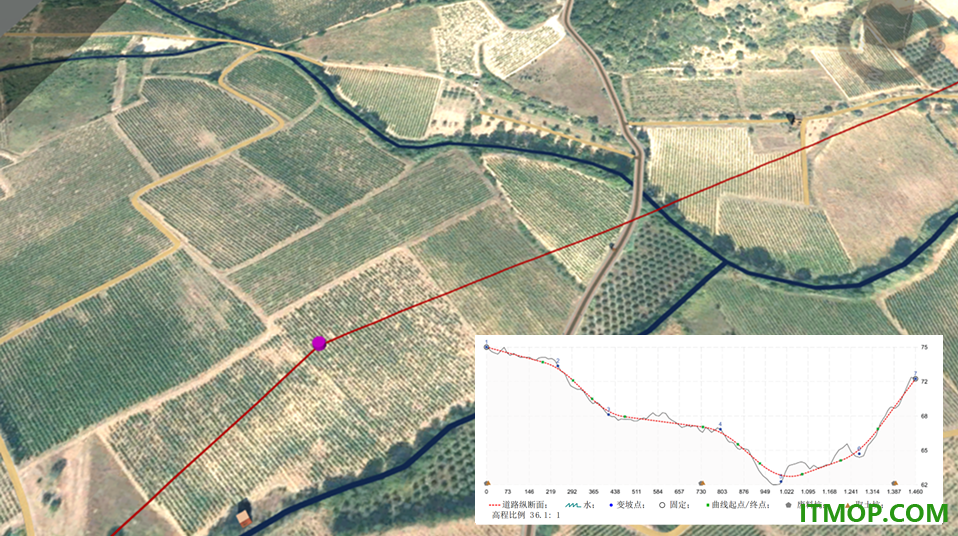
道路和纵断面优化功能现已直接嵌入 InfraWorks 并在本地运行,提供与先前基于云的服务相当的功能。
它的工作原理是什么?
该嵌入式优化功能不依赖云服务,并在现有工作流中运行。
主要变更包括:
计算过程中动态显示状态,展示优化后的道路或纵断面的预估成本,
处理期间临时锁定模型以防止编辑,并支持随时停止处理(结果基于停止时的当前状态生成)。
三、交叉口高程公差参数 (What's New in 2027)
新的模型选项允许用户控制相交道路之间的高程公差,该公差决定是否生成交叉口。
它的工作原理是什么?
如果两条相交道路之间的高程差低于指定公差,则生成交叉口。此设置同样适用于从 Civil 3D 导入的道路。
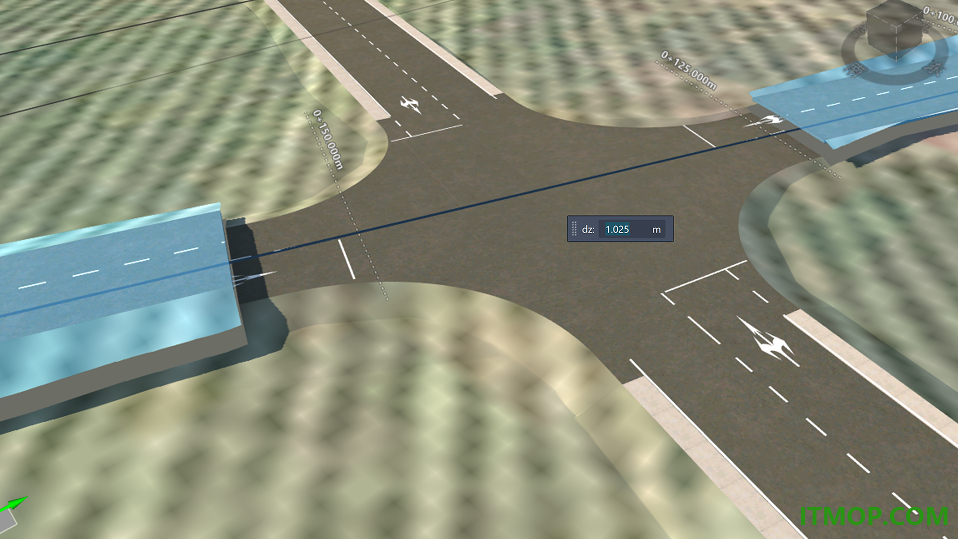
该参数在应用程序级别定义(“应用程序选项”>“模型生成”>“交叉口高程公差”),且不影响现有模型,除非出现以下情况:
当现有交叉口中的一条道路被修改时
当在距现有交叉口 100 米范围内创建新交叉口,导致现有交叉口使用新公差重新计算时
软件特色
1、InfraWorks 2027官方中文版提供基础设施项目设计提供,适合土木工程行业使用。
2、项目建模,软件提供模型设计功能,可以在软件上设计城市模型,设计地表模型。
3、支持数据分析功能,在软件可以对不同的项目分析,可以统计很多数据。
4、提供可视化功能,在软件可以显示非常多的可视化分析功能,将地面对象可视化。
5、GIS数据加载功能,可以在软件加载地图属性,加载地形数据。
6、支持点云功能,在软件查看GIS地图的时候也可以查看点云数据内容。
7、地形分析,InfraWorks2027让用户可以在软件创建很多地形,可以在地形上提取数据。
8、支持航拍地图分析,可以将航拍的图片导入到软件,可以将其转换为矢量图形。
9、道路设计功能,InfraWorks2027可以让用户在软件上设计新的道路,可以创建多种岔路。
10、支持道路了解,在软件添加不同的道路对象内容,使用相关的连接功能将道路连接在一起。
安装方法
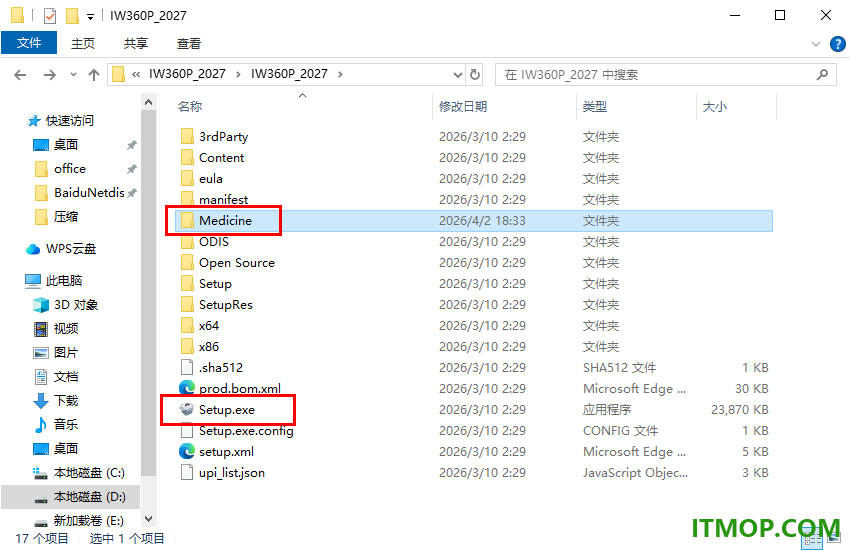
1、解压全部rar文件,打开文件夹就可以启动Setup.exe开始运行安装程序。
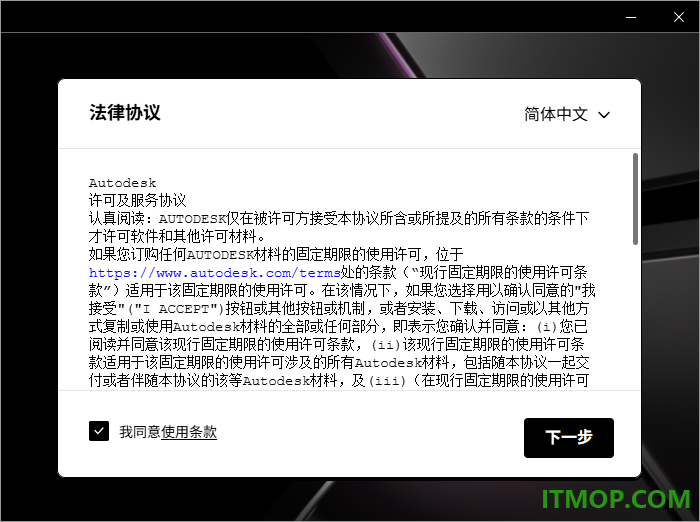
2、如图所示,这里是软件的安装协议内容,阅读协议点击下一步。
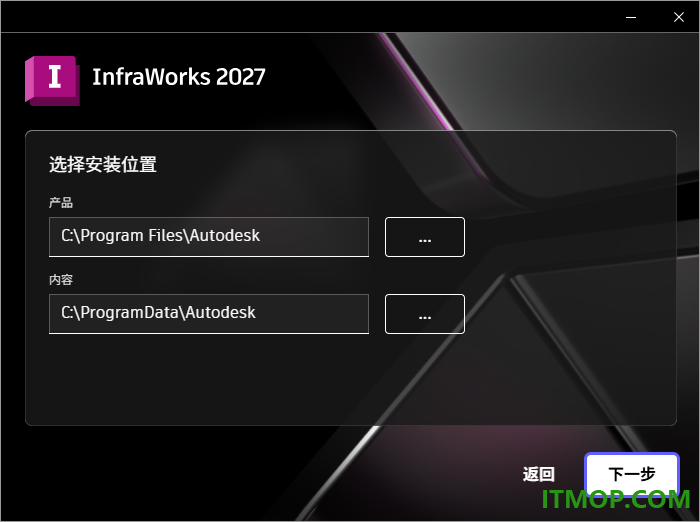
3、设置软件的安装地址,需要保证你的C盘有足够的空间。
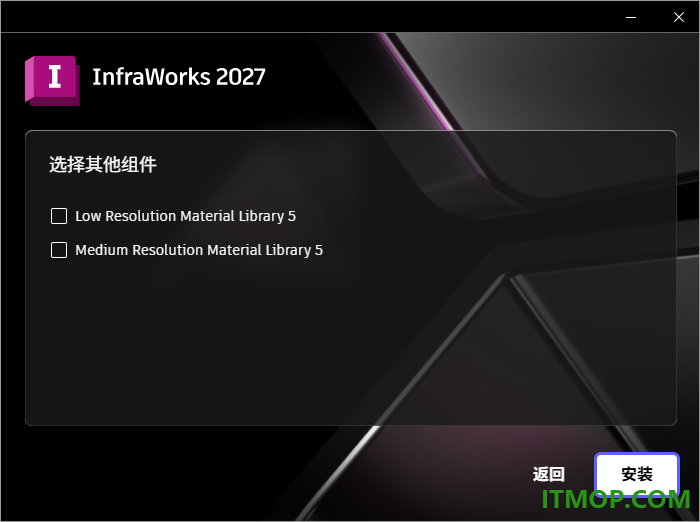
4、提示组件安装功能
Low Resolution Material Library 5
Medium Resolution Material Library 5
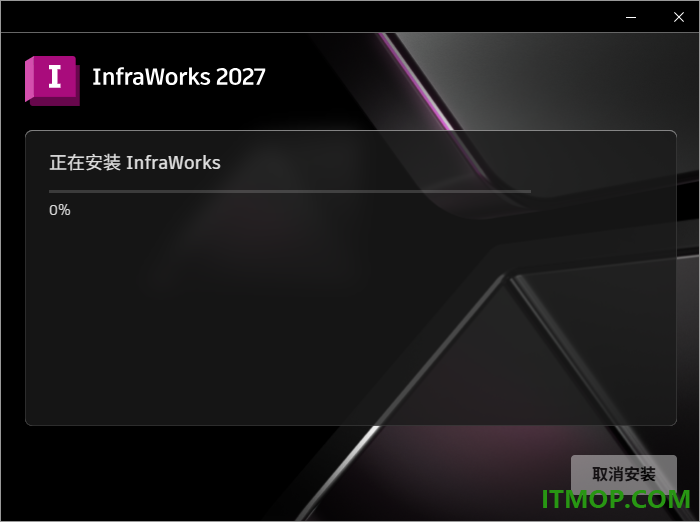
5、显示软件的安装进度条,需要等待几分钟内才能安装结束。
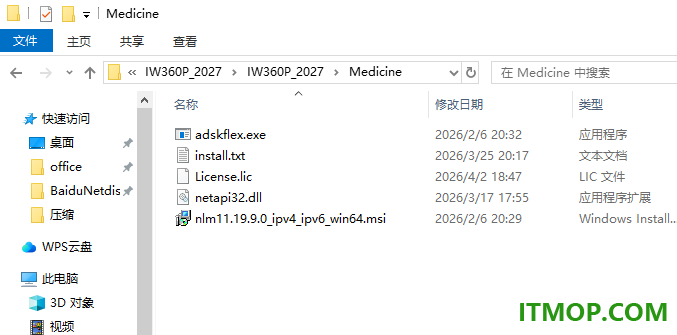
6、打开Medicine文件夹就可以显示很多破解补丁,可以阅读“install.txt”学习破解教程,详细的破解方式可以查看:https://www.itmop.com/downinfo/665382.html
官方教程
一、沿多段线进行测量的步骤
使用“路径距离”工具测量沿多段线的水平和/或垂直距离。
1.缩小,以便可以看到要测量的区域。
2.单击 测量 。
3.单击起点,然后单击构成多段线的后续各点。
每两个点之间的距离将在点之间的线上显示。将分别为每段距离添加标签。
4.若要完成多段线,请双击。
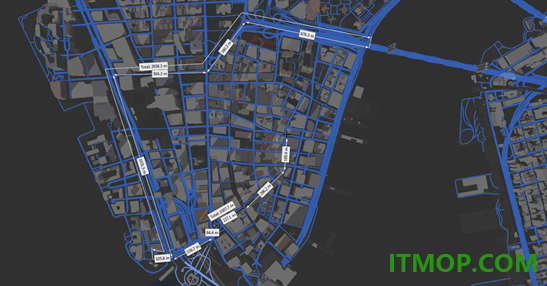
总距离将显示在单独的标签中。
5.若要清除当前测量值,请按 Backspace 键。若要清除所有当前测量值,请按 Esc 键。若要显示或隐藏所有测量值,请按空格键。
该工具仍处于活动状态,您可以继续测量其他多段线路径。
高级提示
可以测量要素类(例如三维模型或建筑)中各个要素的各点之间的垂直距离。若要执行此操作,请将路径距离工具悬停在所需的要素上方直至要素亮显。单击以放置起点,然后将光标沿要素垂直移动。再次单击以放置所需的垂直测量点。
即使两点之间的线被其他对象阻挡,也将测量沿多段线的水平或垂直路径距离。
生成的距离将显示为标注。标签使用当前测量单位显示每个测量的距离值和总距离值。如果需要,可以使用应用程序选项对话框更改测量单位。
在测量每个点时,您可以拍摄快照,但不能将此记录为故事板的一步。
在测量时,您无法选择或编辑要素。
二、关于创建主题
使用主题根据资源的属性直观地对资源进行分类。
注意:在浏览器中查看结果时,分析结果(如要素、地形和/或点云专题)不受支持。
为要素创建主题
设置要素的主题,例如沿街道亮显交通尾气排放,显示建筑的用电情况,汇编人口普查数据等。
为地形创建主题
三、设置地形主题的步骤
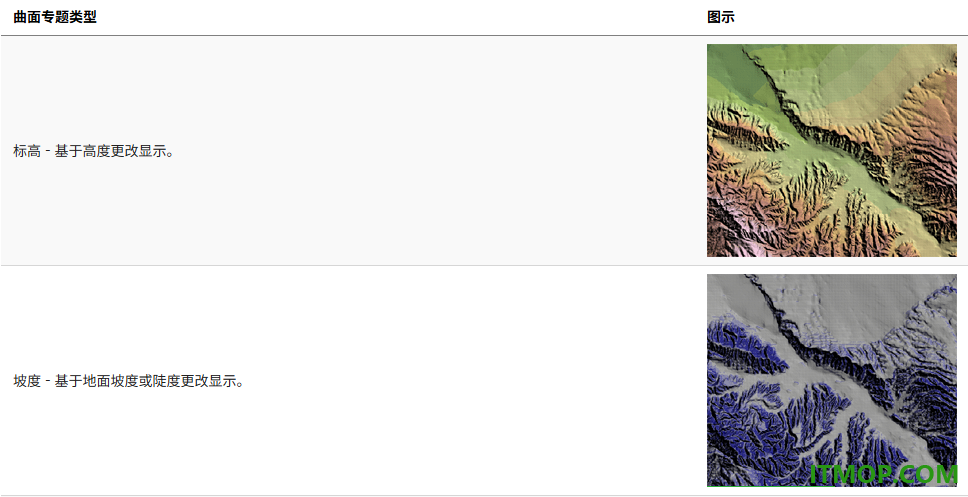
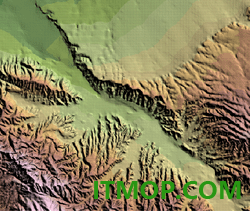
通过使用地形主题,可以基于标高、纵横比或坡度比较地形。
1.单击“管理”-“显示”- 以打开“地形主题”选项板。
2.在“地形着色”选项板中,单击 +(“添加新主题”)。
3.在“主题参数”组中,执行以下操作:
输入主题名称。
对于“分析类型”,请选择“标高”、“坡向”或“坡度”。
指定“最小值”和“最大值”。
使用这些值以约束特定于区域的主题。 例如,当按标高创建主题时,请输入 100 米作为“最小值”,输入 1000 米作为“最大值”,以忽略海平面标高和超过 1000 米的标高。
对于“分布”,指明用于确定该主题范围的方法。 有关详细信息,请参见下方的“高级提示”部分。
指定“规则数”。
如果您在按坡向创建主题,对于“最小水平坡度”,请指出要在该主题中考虑的最低坡度值。
4.在“颜色范围”下,指定下列选项:
透明度:使用滑块来指定应用主题后基本样式的显示程度。 设置的值越高,主题就越透明。
“起始颜色”和“结束颜色”:Infraworks 会创建一个介于主题中的第一个颜色“起始颜色”)和所选“结束颜色”之间的渐变色带。 “预览”区域将显示此渐变色带。
选项板类型:有关详细信息,请参见下面的“高级提示”部分。
5.单击“确定”以应用主题。
高级提示
如果您添加了等高线或光栅作为地形的一部分,它们将包含在主题中。 一应用主题,即显示结果。 您不需要重生成模型。
对话框底部的“预览”区域会显示当前主题设置。
提供以下分发方法:
方法描述
1.相等:每个范围的高值和低值之差相同。此方法易于解释,在显示连续数据(例如高度)时很有用。
2.标准偏差:基于要素值与平均值的差异将要素放置到范围中。Infraworks 会计算平均值,然后将平均值与标准偏差相加或相减以创建范围。
3.分位数:每个范围包含相同数目的要素。此方法用于显示均匀分布值的数据。
4.Jenks 自然分等法:基于数据值的自然分组创建范围。具有类似值的要素将被分组到一起。此方法用于显示数据中的自然分组。
5.单个值:不对要素进行分组。此分布方法用于以下情况:值不连续、存在固定数量的值以及许多要素具有相同的值。
6.对数:计算最大和最小值,并创建对数比例以对值进行分布。此分布适用于分析沿多模型和其他非规格化曲线分布的数据。
四、使用主题查看模型的步骤
您可以查看要素类的所有主题或单个主题,以及导入和导出主题定义。
1.单击“管理”-“显示”-,然后选择一个主题工具(“要素”、“地形”或“点云”)。
2.在任意主题选项板中,使用“查看”下拉菜单指定要显示的各个主题。例如,可以为某个特定要素类指定所有主题,或者为该要素类指定单个主题。 如果只要显示活动的主题,请选择“仅活动”。
活动主题是指在选项板下半部分的主题列表中选定的主题。
3.在主题列表中,执行以下操作之一:
使用复选框选择要激活的项。
双击任意主题可对其进行重命名。
双击任意颜色栏可编辑其颜色。
若要在列表中或在其类别中上下移动主题,请单击要移动的主题,然后使用箭头按钮。 垂直定位指示主题在模型中的显示顺序。
使用主题列表上方的工具复制、编辑或删除主题。
4.单击 (“导出主题”)以导出主题定义。
导出的主题范围将显示在组或列中。
提示:单击 (“导入主题”)可重新导入主题定义。
更新日志
InfraWorks 2027 中修复的问题
Autodesk InfraWorks 2027 Hotfix 1(2026 年 7 月版)
安全性
此修补程序包含 Autodesk InfraWorks 的安全更新。
arcgis 连接器
修复了与 ArcGIS 文件地理数据库 (FGDB) 的连接无法正常工作的问题。
地表图层
修复了“曲面图层”面板中曲面图层名称为空或重复的问题。
Autodesk Construction Cloud
修复了将向 Autodesk Construction Cloud (ACC) 发布模型时失败并报错的问题。
交通模拟
修复了系统中安装 java 17 或更高版本时,“交通分析手册”显示空白页的问题。
桥梁和隧道
修复了桥梁优化分析图形显示不正确的问题。
Autodesk InfraWorks 2027(2026 年 4 月版)
地形覆盖
修复了无法在“模型管理器”中隐藏地形覆盖的问题。
桥梁大梁
修复了三维大梁在样式选项板中显示为拉伸大梁的问题。
共享视图
修复了取消带书签的共享视图生成会导致 InfraWorks 崩溃的问题。
道路组件映射
修复了导入的 Civil 3D 道路的“组件映射”对话框在 4K 显示器上无法正确缩放的问题。
下载地址
Pc版提取码: 7rmc
本类推荐
 tekla structures2020
 屏幕量角器(screen protractor)
 SketchUp2026中文版
 圆方室内设计系统完美解密版
 草图大师2025中文特别版
 天正建筑2016 64位/32位(附注册码)
 SketchUp2025中文特别版
 草图大师2024中文版
 钢筋混凝土结构配筋计算
 SketchUp 2024中文版
 小新实用五金手册2009
 sketchup pro 2020免费中文版
 道路土方计算软件破解版
本类最新
 Autodesk InfoWorks WS Pro 2027官方版最新版
 Autodesk InfoWorks ICM Ultimate 2027官方版
 Autodesk infodrainagev2027.2官方版
 Autodesk Fabrication CADmep 2026官方版免费版
 Autodesk Fabrication CAMduct 2025官方版x64最新版
 Autodesk Fabrication CAMduct 2026官方版最新版
 Autodesk Fabrication ESTmep 2026官方版最新版
 autodesk dwg trueview 2026官方版v19.00 免费版
 Autodesk DWG TrueView 2022(dwg看图软件)免费版
 Autodesk Alias AutoStudio 2027 64位中文版
 autodesk civil 3d 2022简体中文版
 civil3d2023中文特别版免费版
 civil3d2024中文特别版v2024.4.8 免费版
 civil3d2025中文特别版v2025.2 免费版
 Autodesk AutoCAD Civil 3D 2026 64位v2026.2.2 官方版
相关软件
- Autodesk InfraWorks 2027官方中文版v2027.0.1 最新版
AutodeskInfraWorks2027官方中文版提供土木工程概念设计功能,您可以在这款软件上设计道路模型,设计隧道模型,设计给排水工程模型,可以使用软件提供的绘图功能设计新的二维图形,可以使用三维建模功能将图形转换为模型,从而将
- Autodesk InfoWorks WS Pro 2027官方版最新版
InfoWorksWSPro2027免费版供水管网设计功能,可以在这款软件上设计管道部署的图纸,也可以设计三维模型,将管道方案可视化,以后可以在这款软件上分析不同的水流数据,从而为给排水项目提供很多数据分析功能,以后可以对项目方案
- Autodesk InfoWorks ICM Ultimate 2027官方版
InfoWorksICMUltimate2027提供排水方案设计功能,可以在这款软件上分析水流量,降雨的相关数据可以在这款软件上分析,洪水的数据也可以在这款软件分析,并且可以在软件上添加不同的分支来源功能,直接在软件上添加河流分支,添加
- Autodesk infodrainagev2027.2官方版
infodrainage2027.2免费版提供排水设计功能,可以通过这款软件设计给排水方案,也可以设计雨水控制方案,也可以设计污水控制方案,官方提供很多数据资源,你可以调用官方提供的降雨数据和地形数据使用,也可以从外部区域导入CAD
下载排行
- 1cad编号速写lsp插件

工程建筑 / 8.00 KB - 2理正岩土软件

工程建筑 / 11.20 MB - 3测量员电脑版软件

工程建筑 / 75.70 MB - 4优胜UG许可证自动安装

工程建筑 / 20.50 MB - 5钢结构MtsTool工具箱

工程建筑 / 94.00 MB - 6筑业脚手架安全计算软件破解版

工程建筑 / 120.00 MB - 7天正建筑9.0过期补丁

工程建筑 / 1.43 MB - 8广联达G+工作台gws

工程建筑 / 57.55 MB - 9工程量计算稿1.55破解版(附注册机)

工程建筑 / 6.23 MB - 10gps tools(给排水计算工具集)

工程建筑 / 617.00 KB



网友评论
查看所有0条评论