
Autodesk Fabrication CAMduct 2026官方版
最新版 发表评论
- 软件类别:工程建筑
- 软件大小:1.18 GB
- 更新时间:2026-10-26 11:46
- 软件版本:最新版
- 软件语言:中文
- 软件等级:
- 官方网址:https://www.autodesk.com.cn/
评分:
好评:0
差评:0
软件介绍
autodesk Fabrication CAMduct 2026官方版提供提供零件设计功能,可以在这款软件上设计不同的零件,使用opus绘制命令就可以在这款软件上设计很多零件,也可以从官方的图库里面添加很多构件图形,将构件添加到设计区域就可以开始配置暖通系统安装方式,可以对高楼大厦设计暖通系统,您可以添加很多设备到设计区域,可以添加很多管道到设计区域,使用智能连接功能就可以将暖通管道连接到设备,从而开始在软件上模拟暖通系统工作方式,还提供电气系统绘制功能,可以在软件设计电气系统安装方式,设置电气管线部署方式,喜欢的朋友就下载吧。
软件功能
Autodesk Fabrication CAMduct 是一款强大的暖通空调制造和风管制造软件应用,同时也是一款生产管理工具,用于高效生产暖通空调系统。CAMduct 使用全面的三维参数化夹具和配件库,帮助您满足制造需求。
CAMduct 包含以下功能:
新增制造商内容和图案:从数千个新增的帝国内容和图案模板中选择。例如,还有其他图案模板,如圆形风管板、地板排水口和清理口、通风交叉器以及插头。
材料特定的嵌套参数:用户可以为不同材料(如保温材料、风管板和钣金)设置不同的嵌套参数,以避免重复嵌套作业。
条形码和二维码:CAMduct支持条形码和二维码,将数据丰富的条形码和二维码添加到标签和工作表中。
数据库导出/导入:使用单一命令进行数据库导出和导入,以及可选的绝缘规格和部分。
共享内容库和数据库:所有Autodesk Fabrication产品都共享库和数据库,实现更无缝的估算、细节设计、制造和安装工作流程。
风管制造组件库:访问丰富的3D参数矩形、圆形和椭圆形风管组件及其相关开发库。
简洁的图形界面:易于使用的图形用户界面(GUI)允许新手和有经验的软件用户输入工作数据和编辑内容。
鈑金与线性嵌套:先进的嵌套算法和选项有助于实现更好的材料利用率。
NC写入和机器支持:内置后处理器支持多种机器类型,CAMduct帮助控制任何规模的生产线。
高级工程成本工具:根据多种项目因素估算工程,以更好地了解底线。
附加软件工具:CAMduct 自带额外的软件工具,如 CAMduct 组件、Tracker 和 RemoteEntry,这些工具可扩展和优化 Autodesk Fabrication 软件产品内的功能。
软件特色
1、Autodesk Fabrication CAMduct 2026提供图纸加载功能,可以在软件查看图纸。
2、图纸设计,可以在软件上设计很多暖通部署的图纸,轻松创建CAD图纸。
3、零件导入,可以在这款软件上导入自己需要的外部零件和暖通设备。
4、模板加载功能,官方提供很多风管的模板,可以直接在设计区域插入多种管道图形。
5、连接图形,将你的管道连接到对应的暖通设备,连接到对应的电气设备。
6、加工制造功能,在软件上设计各种设备制造的工艺和制作参数。
7、支持NC加工功能,通过Autodesk Fabrication CAMduct 2026可以生成新的NC加工数据。
8、部件导入功能,可以在软件上将很多CAD的零件、部件导入到DXF格式。
9、绘图工具,Fabrication CAMduct 2026提供的工具很多,可以自由在软件绘制新的零件图纸。
Fabrication CAMduct 2026安装教程
1、下载解压,得到Autodesk Fabrication CAMduct 2026 64位原程序;
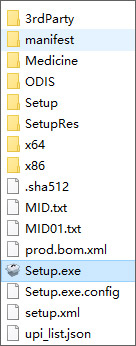
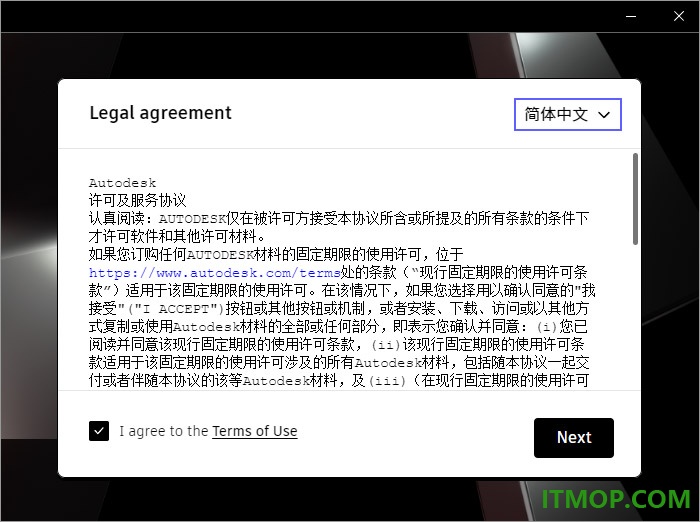
2、双击文件“Setup.exe”开始安装软件,同意条款;
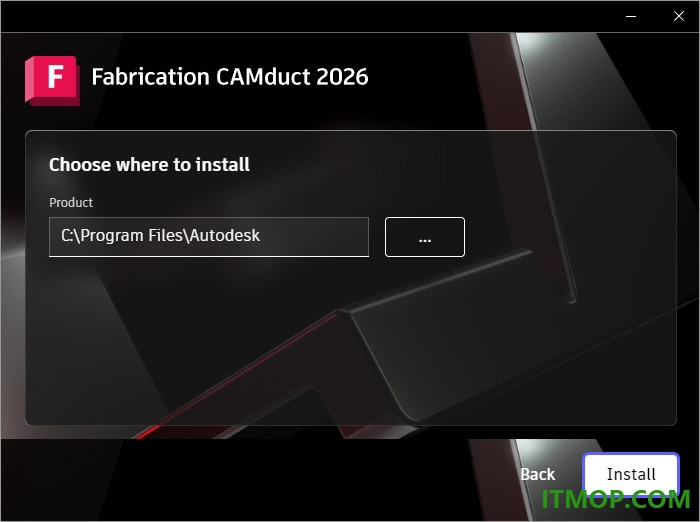
3、按默认目录安装,用户也可以自定义,但不要有中文路径;
4、正在安装中,耐心等待软件安装完成;
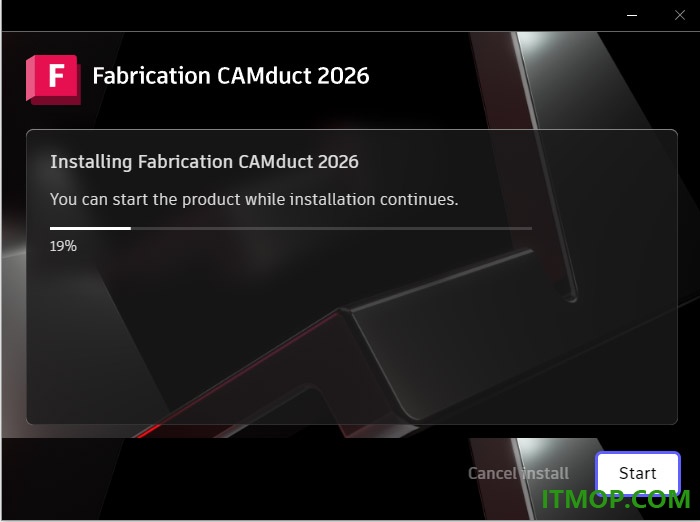
5、软件成功安装;

官方教程
一、启用分析器
Profiler 是 CAMduct 的一个功能,用于预处理在 Opus 中创建的导入或 CAD 绘制的零件。
要访问画像器,请执行以下操作之一:
点击Opus项目中的“查看-个人资料”
点击画像仪图标
在程序内输入PROFILER。
当你导入CAD项目时,Profiler会自动打开。
一旦零件被添加到工作中:
1.选择“工具-任务内容”或从工具栏中选择“任务内容”图标。
2.右键点击作业中的该项目,然后点击编辑开发,将该部件导入 Opus。
3.在Opus中,点击查看-个人资料。
4.从文件-导入菜单导入零件时,当提示“立即配置该零件”时,点击“是”。
Profiler 提供了控制零件几何形状在制造过程中加工的选项。图纸在Profiler中不能被修改。
5.要返回 Opus,请点击“查看 - Opus”,访问绘图工具,或点击工具栏中的 Opus 图标,或在程序中输入 OPUS。
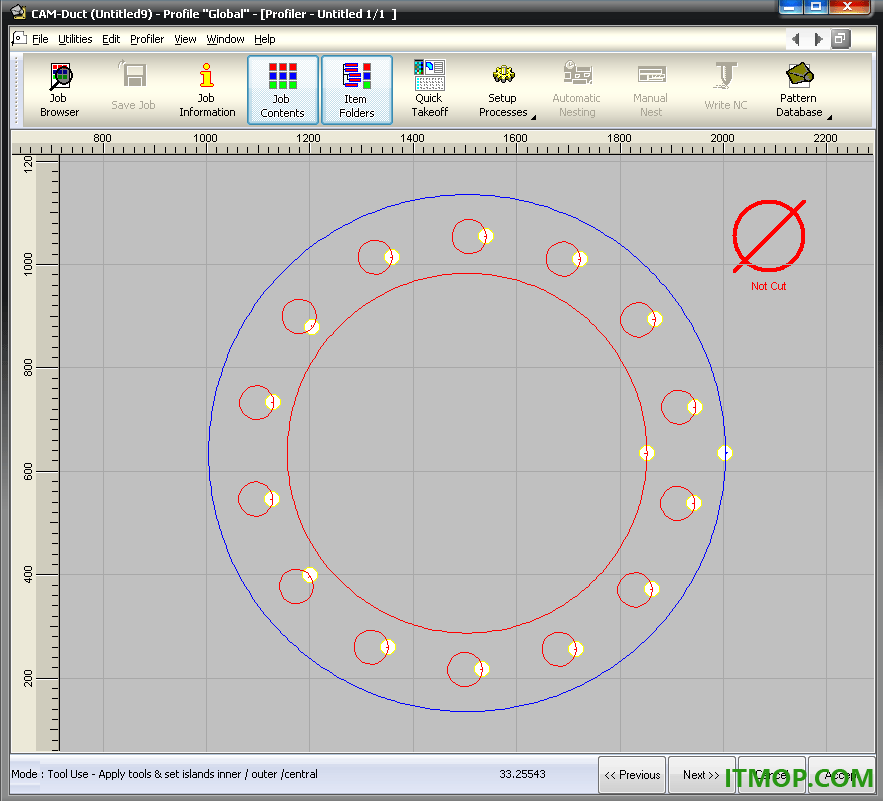
Profiler 中可用以下命令:
工具使用与引线
元素工具的使用
剪辑顺序
定义岛屿
史迪奇
检查
维修
装饰标记
爆炸
重组部件
公共线路阵列
简化零件
DXF出口
写作NC
这些功能可以通过菜单栏中的分析器菜单访问。
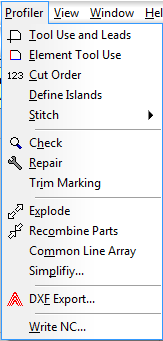
图纸在Profiler中不能被修改。要返回 Opus,请点击“查看-Opus”以访问绘图工具,或点击工具栏中的 Opus 图标,或在程序中输入 OPUS。
二、工具使用
简单部分定义为拥有单一外岛,内可有多个内切岛和中心切岛。最外层连续的岛屿将被指定为“外岛”。所有外层内连续的岛屿都将被归为“内层”岛屿。未被检测为连续的岛屿(无论有意还是无意)被指定为“中心切割”岛。
如果任何连续岛完全包含更多岛屿层级,则交替分配为外层、内层。
如果任何岛屿不被其他岛屿包围,则该岛屿将被指定为外岛。
如果中心切口岛突出于外岛边界之外,该部分将被封存于人工箱中以便筑巢。零件图标周围会画一个红色框,并分配“外部缺失”状态“。
你可以在任何岛屿上更改切割面。
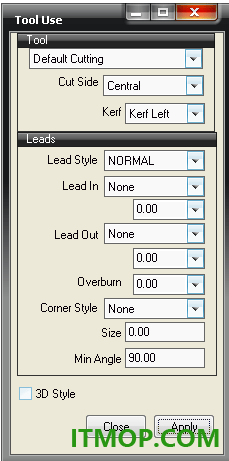
左键点击外岛会显示“工具使用”对话框。

点击切割侧字段旁的下箭头,你可以根据需要选择将岛屿设置为外岛、内岛或中岛。在你做更改时,请注意潜在客户也可能发生变化,如下所示。
岛屿的颜色会随着切面的变化而变化。外切默认显示为蓝色,内侧为红色,中央为紫色,如下所示。
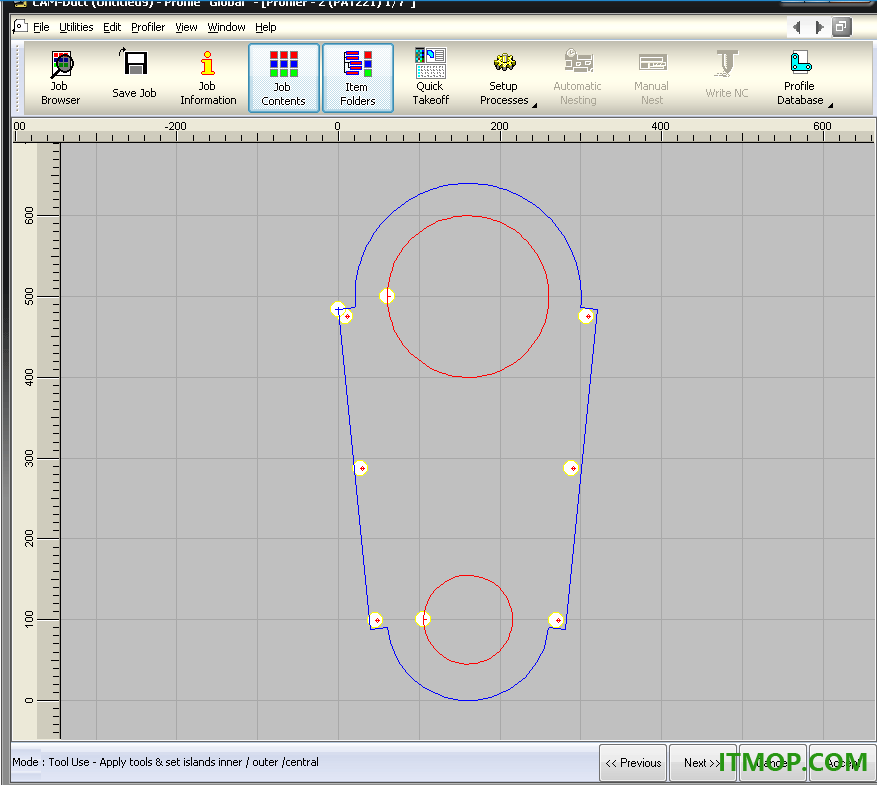
导入零件后,只要该零件不需要维修,就会进入该模式。
所有岛屿都应该被定义清楚,颜色也应确认所有内切、外切或中心切流的岛屿。小黄圈表示默认的引导和引导输出的位置。要确认任何岛屿的“切割类型”和“引入”工具、类型和引入详情,请用鼠标左键点击岛屿中任意元素。岛屿将以选定的颜色绘制。默认颜色是黄色。
工具使用对话框显示。
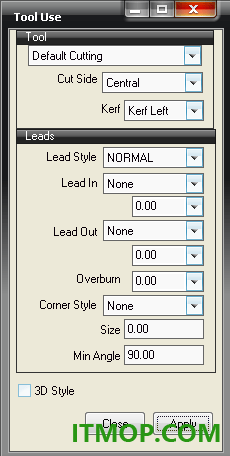
工具:显示数据库中设置分配的默认工具(文件-设置-配置文件数据库-工具默认)。如果有其他工具,可以按岛屿分配。
切削侧:切削侧很重要,因为它决定了刀具厚度(切口)将施加在切削的哪一侧。
切缝:与喷灯厚度相关,可以设置为左切口、右切口或切平切口。
潜在客户:显示默认的潜在客户值。
潜在客户样式:点击此处更改潜在客户样式。潜在客户样式名称和值由文件设置-配置文件数据库-线索中用户定义。每种主唱风格定义:
铅字类型:无,垂直,直,斜,半圆形
引脚尺寸:所需长度
引线类型:无,垂直,直线,倾斜,半圆形
牵引线尺寸:所需长度
过火:需要长度。
角落样式:如有需要,可以设置停启动、三叶草和三角形角落样式。如果剖面器检测到几何限制,半圆形引脚可以被倾角引脚替换。分析器会尝试检测CAD程序中应用的任何线索。检测到的数值将分配给潜在客户尺寸。
使用工具使用和引入菜单
1.当光标移动到零件上时,会显示为指针。
2.点击所需的岛屿以确认或更改所应用的工具,即切削侧或引入/出入口值。
3.您必须点击应用才能激活更改。
4.要隐藏“工具使用”对话框,右键点击其外或选择其他菜单选项。
多岛选择
1.按住左键,在指定岛屿周围拖动选择窗口。或者,按住Shift键,点击所需的岛屿选择。
2.在显示的工具使用对话框中进行修改。
3.点击“申请”以激活。
更改铅值和移动铅头
1.当你移动到一个带领位置(用一个小红圈标示)时,光标变成四个箭头。
2.右键点击以验证或更改数值。
3.图形显示帮助你看到引线和任何过烧。
4.点击鼠标左键,将引导号拖曳到岛上的新位置。
5.中心切岛只允许铅线施加到岛的两端。
下载地址
Pc版Autodesk Fabrication CAMduct 2026官方版 最新版
本类推荐
 tekla structures2020
 屏幕量角器(screen protractor)
 翻样算尺2016
 SketchUp2026中文版
 圆方室内设计系统完美解密版
 草图大师2025中文特别版
 SketchUp2025中文特别版
 草图大师2024中文版
 钢筋混凝土结构配筋计算
 SketchUp 2024中文版
 小新实用五金手册2009
 sketchup pro 2020免费中文版
 道路土方计算软件破解版
本类最新
 Autodesk Fabrication ESTmep 2026官方版最新版
 autodesk dwg trueview 2026官方版v19.00 免费版
 Autodesk DWG TrueView 2022(dwg看图软件)免费版
 Autodesk Alias AutoStudio 2027 64位中文版
 autodesk civil 3d 2022简体中文版
 civil3d2023中文特别版免费版
 civil3d2024中文特别版v2024.4.8 免费版
 civil3d2025中文特别版v2025.2 免费版
 Autodesk AutoCAD Civil 3D 2026 64位v2026.2.2 官方版
 Autodesk Civil 3D 2027官方版v2027.1 中文版
 Autodesk Advance Steel 2026 64位v2026.0.3 官方版
 Autodesk Advance Steel 2027官方版中文版
 Autodesk AutoCAD MEP 2026 64位中文版v2026.0.2 官方版
 AutoCAD MEP 2027官方版
 Autodesk AutoCAD Raster Design 2025官方版
相关软件
- Autodesk Fabrication CAMduct 2026官方版最新版
AutodeskFabricationCAMduct2026官方版提供提供零件设计功能,可以在这款软件上设计不同的零件,使用opus绘制命令就可以在这款软件上设计很多零件,也可以从官方的图库里面添加很多构件图形,将构件添加到设计区域就可以开始
- Autodesk Fabrication ESTmep 2026官方版最新版
AutodeskFabricationESTmep2026官方版提供成本估算功能,用户可以将自己的设计图纸和其他数据加载到这款软件计算制造成本,官方已经提供了庞大的数据库,用户可以在软件选择不同行业的成本数据导入到这款软件使用,可以获取
- autodesk dwg trueview 2026官方版v19.00 免费版
autodeskdwgtrueview2026官方版提供简单的图纸查看功能,将其安装到电脑就可以开始查看dwg格式的图纸,dwg是一种专业的图纸格式,建筑图纸,零件图纸都可能保存为dwg格式,如果你的电脑有很多图纸,但是没有可以查看的软件,可以选
- Autodesk DWG TrueView 2022(dwg看图软件)免费版
AutodeskDWGTrueView2022免费版提供CAD图纸查看功能,如果你在AutoCAD上设计了新的图纸,可以将图纸添加到这款软件直接查看,软件提供简单的图纸浏览和编辑功能,加载图纸到软件就可以开始放大细节区域查看,滚动鼠标就可以控
下载排行
- 1cad编号速写lsp插件

工程建筑 / 8.00 KB - 2VentSIM Design5

工程建筑 / 80.50 MB - 3autodesk autocad 2026中文激活版
工程建筑 / 4.59 GB - 4红瓦建模大师(建筑)

工程建筑 / 1.22 MB - 5天正建筑t20v5.0永久免费版

工程建筑 / 706.00 MB - 6蓝光钢筋下料软件

工程建筑 / 2.79 MB - 7混凝土配合比计算器(附计算公式)

工程建筑 / 15.00 KB - 8飞时达土方软件(fasttft)

工程建筑 / 140.00 MB - 9品茗施工资料软件免费版

工程建筑 / 177.00 MB - 10自动标注线路中桩号和提取中桩坐标程序(xlzz6.VLX)

工程建筑 / 1.10 MB



网友评论
查看所有0条评论